

Het downloaden en maken van een ISO-bestand voor macOS Tahoe was precies het probleem waar ik tegenaan liep toen ik een virtuele machine moest instellen met het nieuwste macOS 26 van Apple.
Eerlijk gezegd dacht ik dat dit vrij simpel zou zijn: naar de App Store gaan, het installatieprogramma downloaden en het naar een ISO branden. Nou ja, niet helemaal.

Wat is een macOS Tahoe ISO-bestand?
Simpel gezegd is een ISO-bestand een schijfkopie die fungeert als een exacte kopie van een installatieprogramma of fysieke schijf. Deze bestanden worden gebruikt voor de volgende doeleinden:
- Het instellen van virtuele machines (VMware, Parallels, VirtualBox). Deze bestanden zijn nodig om macOS in een virtuele omgeving te draaien, zodat gebruikers het systeem kunnen ervaren of macOS-applicaties op andere besturingssystemen kunnen gebruiken.
- Maak opstartbare USB-sticks. Deze sticks worden gebruikt om macOS op meerdere apparaten te installeren of om het systeem te herstellen in geval van problemen.
- Voer macOS uit in herstel-/testomgevingen. Het ISO-bestand biedt een geïsoleerde omgeving voor het testen van nieuwe versies van macOS of het oplossen van problemen zonder het hoofdsysteem te beïnvloeden.
- MacOS installeren op niet-ondersteunde Macs (OCLP). Met OpenCore Legacy Patcher (OCLP) kunt u nieuwere versies van macOS installeren op oudere Macs die niet langer officieel door Apple worden ondersteund. Hiervoor is vaak een aangepast ISO-bestand nodig.
Het slechte nieuws is dat Apple officieel geen ISO-bestanden voor macOS beschikbaar stelt. In plaats daarvan biedt het de installatie aan via Systeemvoorkeuren of de App Store. Dus als je een ISO-bestand voor Tahoe wilt, moet je er zelf een aanmaken met behulp van het gedownloade installatieprogramma. Dit proces vereist het gebruik van opdrachtregeltools zoals `hdiutil` om de schijfkopie te maken en deze vervolgens te converteren naar een ISO-bestand.
Waarom moet je een ISO-bestand downloaden en maken voor macOS Tahoe?
De meeste gebruikers willen een ISO-bestand aanmaken voor virtuele tests en bètatoepassingen uitproberen in een volledig geïsoleerde omgeving, zonder dat ze het hoofdsysteem beïnvloeden. Bovendien is deze methode een slimme en effectieve back-upstrategie.
Een andere reden om een ISO-bestand voor macOS 26 aan te maken, is om je systeem snel en eenvoudig te kunnen herbouwen of herstellen zonder te hoeven wachten op een nieuwe, complete download. Dit bespaart tijd en moeite. Nu we de basis hebben behandeld, gaan we verder met de kern: hoe je stap voor stap een ISO-bestand voor macOS Tahoe downloadt en aanmaakt.
Een ISO-bestand downloaden en maken voor macOS Tahoe
Dit proces vereist verschillende precieze stappen, dus we raden u aan de tijd te nemen en u erop te concentreren. We hebben de stappen opgedeeld in kleine, gemakkelijk te volgen stappen voor een soepele ervaring. Hier leest u hoe u een ISO-image van macOS Tahoe kunt maken, wat essentieel is voor de installatie van het systeem op een virtuele machine of voor het gebruik ervan voor onderhouds- en reparatiedoeleinden.
1. Bereid je MacBook voor
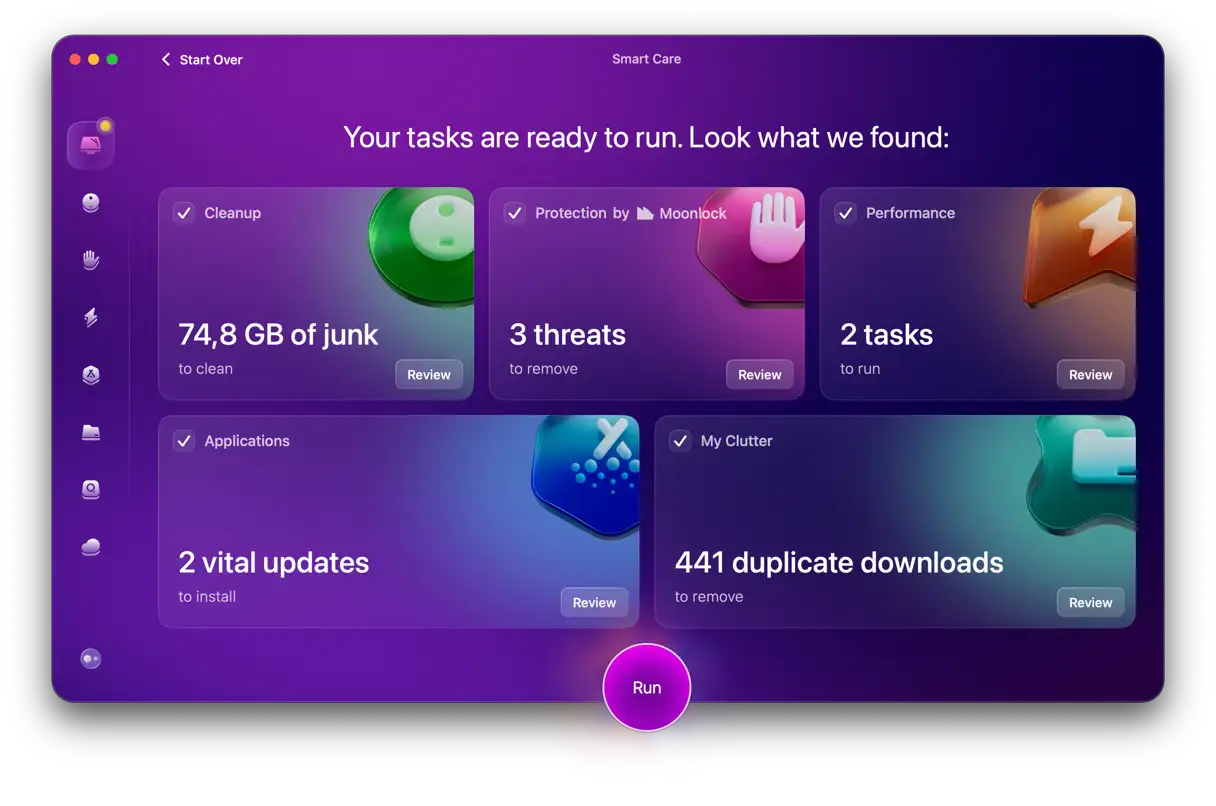
Voordat je een resource-intensief proces start, is het essentieel om ervoor te zorgen dat je Mac soepel draait. Het maken en converteren van schijfimages kan het systeem flink belasten. Daarom raad ik altijd aan om de Smart Care-functie van CleanMyMac te gebruiken voordat je dergelijke taken uitvoert. Deze functie voert een uitgebreide scan uit om onnodige bestanden, beveiligingsproblemen en de oorzaken van prestatievertragingen in één stap op te sporen. Zo gebruik je het:
- Start een gratis proefperiode van CleanMyMac – Test de software 6 dagen lang gratis.
- Klik op Smart Care > Scannen.
- Selecteer de gevonden items en klik op “Uitvoeren”.
2. Download macOS Tahoe
De eerste stap is het downloaden van het macOS Tahoe-installatieprogramma. Je kunt dit rechtstreeks downloaden via Apple Support of via de App Store. Dit is de aanbevolen methode om er zeker van te zijn dat je een legitieme en veilige kopie van het besturingssysteem krijgt.
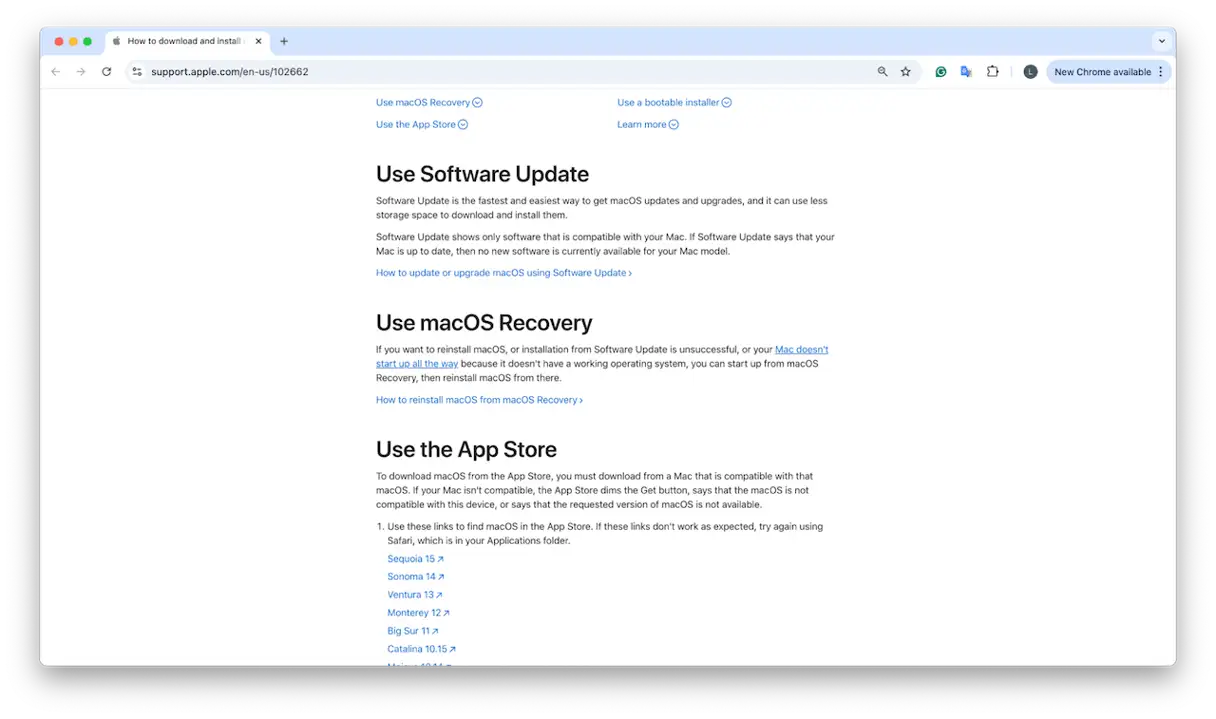
Vervolgens moet je wachten tot het installatieprogramma volledig is gedownload. Als het automatisch opent na het downloaden, druk dan op Command-Q om het te sluiten. Deze stap is noodzakelijk omdat we nog wat instellingen moeten aanpassen voordat de daadwerkelijke installatie begint.
Om er zeker van te zijn dat alles in orde is, kunt u controleren of het installatieprogramma zich in de map Programma's bevindt.
3. Converteer het installatieprogramma naar een opstartbare schijfkopie.
Nadat u hebt gecontroleerd of het macOS Tahoe-installatieprogramma in de map Programma's staat, maakt u een schijfkopie om het installatieprogramma op te slaan. Deze kopie wordt later geconverteerd naar een standaard ISO-bestand.
- Open de Terminal-app. Je vindt deze door te zoeken in Spotlight of via Programma's > Hulpprogramma's.
- Voer de volgende opdracht in Terminal in:
hdiutil create -o /tmp/tahoe -size 16384m -volname TahoeISO -layout SPUD -fs HFS+J - Druk op de Return-toets.
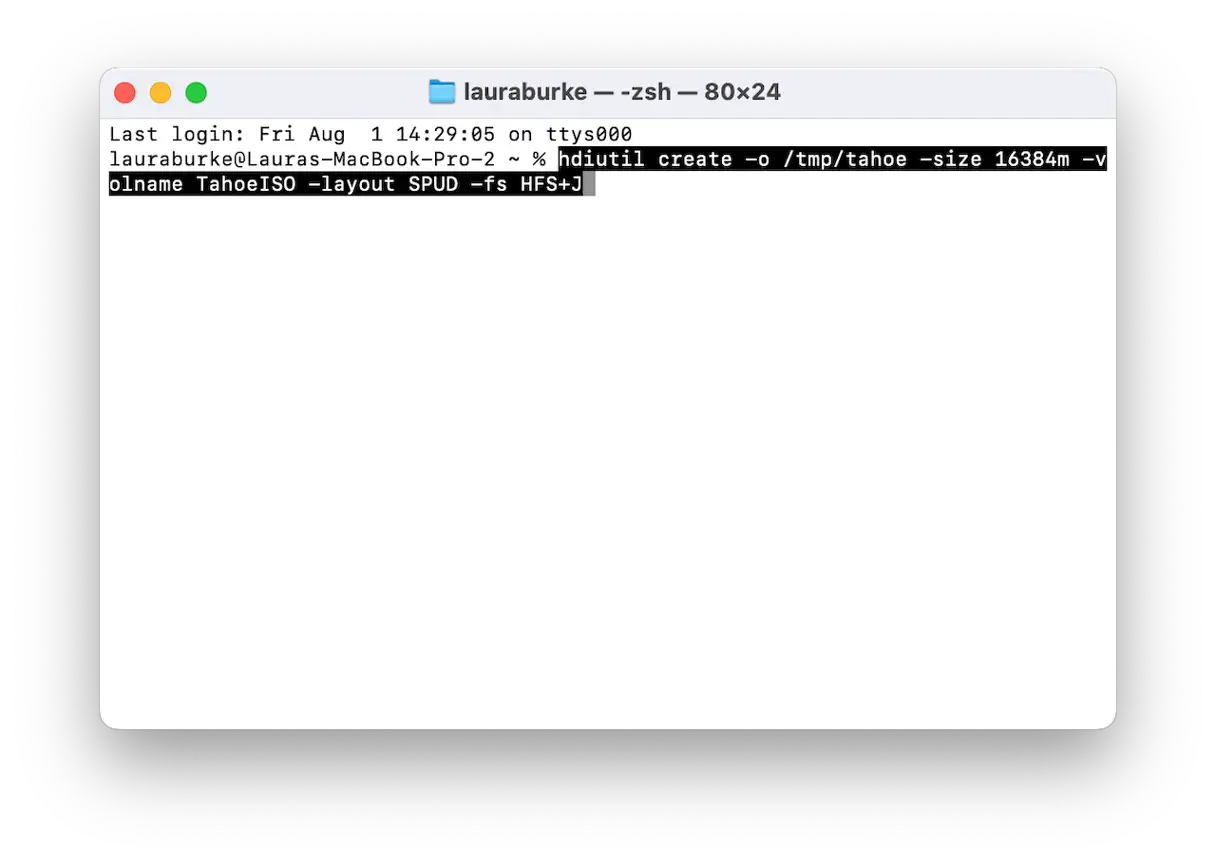
Nadat de opdracht succesvol is uitgevoerd, verschijnt er een bevestigingsbericht zoals "created: /tmp/tahoe.dmg", wat aangeeft dat de bewerking is geslaagd. Dit geeft aan dat de DMG-schijfkopie succesvol is aangemaakt in het opgegeven pad. Deze kopie is de eerste stap naar het maken van een opstartbare macOS Tahoe-installatieschijf.
4. Een virtuele schijf koppelen
Nu moeten we deze lege virtuele schijf "mounten", wat betekent dat we hem laten verschijnen als een fysiek opslagsysteem, zodat macOS ernaar kan schrijven. Plak de volgende opdracht in hetzelfde Terminal-venster:
diutil attach /tmp/tahoe.dmg -mountpoint /Volumes/TahoeISO
Als het proces succesvol is, toont de Finder een nieuwe geformatteerde schijf met de naam TahoeISO in de zijbalk, net alsof u een externe USB-schijf hebt aangesloten onder het gedeelte 'Locaties'. Dit proces is nodig om het systeem de afbeelding als een beschrijfbare schijf te laten herkennen.
5. Maak een opstartbaar macOS-installatieprogramma op het gekoppelde volume
Nadat we de lege schijfkopie als een volume met de naam TahoeISO hebben gemount, converteren we deze naar een opstartbaar macOS-installatieprogramma met behulp van de ingebouwde tool createinstallmedia. Deze tool is nodig om alle benodigde bestanden naar de gemounte schijfkopie te kopiëren. Hier volgt een stapsgewijze handleiding:
- Open de Terminal-toepassing en plak de volgende opdracht (zorg ervoor dat de naam van de toepassing overeenkomt met de naam in de map Toepassingen):
sudo /Applications/Install macOS 16 Beta.app/Contents/Resources/createinstallmedia –volume /Volumes/TahoeISO - Druk op de Return-toets en voer uw Mac-beheerderswachtwoord in wanneer daarom wordt gevraagd. Deze opdracht vereist beheerdersrechten om uit te voeren.
- Laat het proces voltooien. Dit proces kan tot 15 minuten duren, afhankelijk van de snelheid van je Mac en de snelheid van je harde schijf of SSD. Tijdens dit proces worden alle benodigde installatiebestanden naar het TahoeISO-volume gekopieerd.
Zodra het proces is voltooid, is het macOS-installatieprogramma klaar voor gebruik. Je kunt het nu gebruiken om op te starten vanaf het TahoeISO-volume en macOS te installeren op je Mac of een ander compatibel apparaat. Zorg ervoor dat je een back-up van je gegevens maakt voordat je met de installatie begint.
6. Converteer een schijfkopie naar een ISO-bestand voor macOS Tahoe
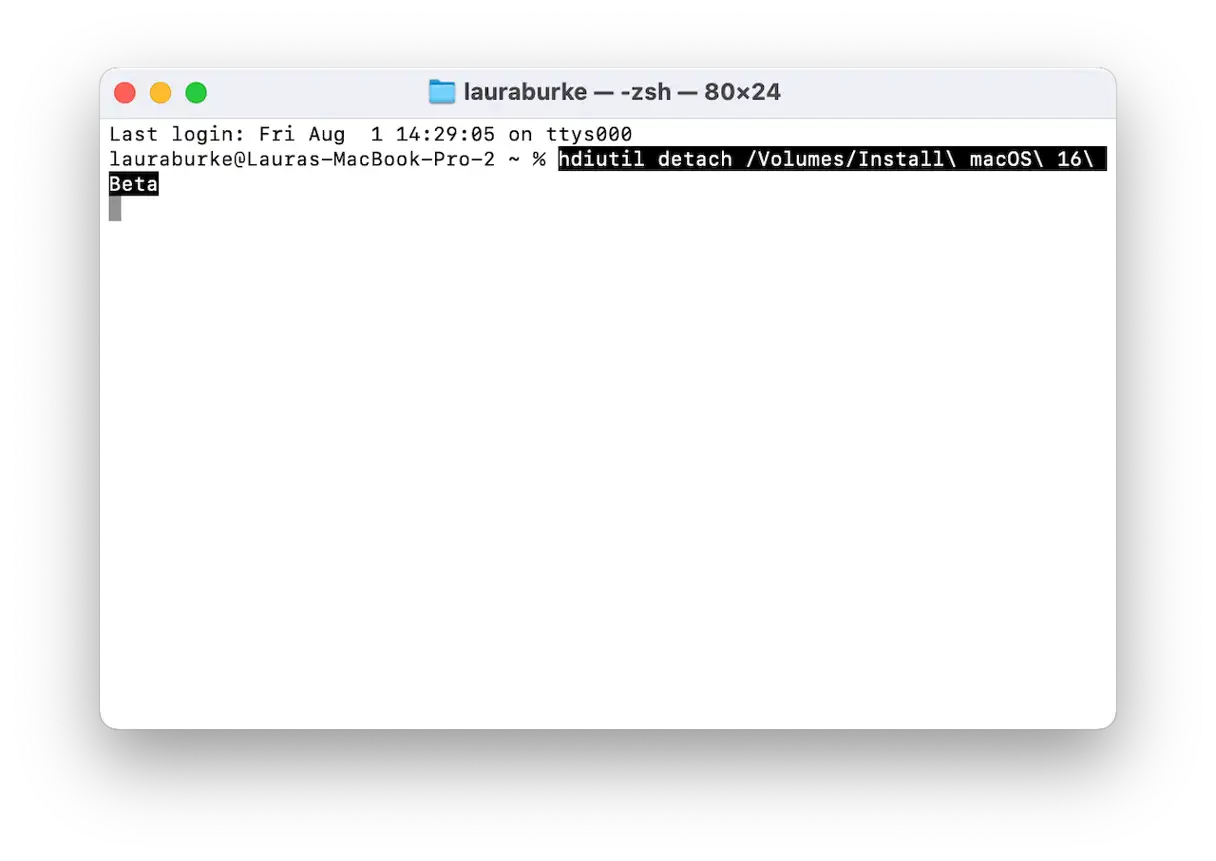
- Voer in de Terminal-applicatie de volgende opdracht uit om het volume los te koppelen:
hdiutil detach /Volumes/Install macOS 16 Beta - Voer vervolgens de volgende opdracht uit om het DMG-bestand naar een ISO-bestand te converteren:
hdiutil convert /tmp/tahoe.dmg -format UDTO -o ~/Desktop/macOS-Tahoe.iso - Zodra het proces voltooid is, verschijnt het ISO-bestand op uw bureaublad.
Standaard krijgt het geconverteerde bestand in macOS de extensie .cdr, dus u zult op uw bureaublad een naam zien die hierop lijkt:
- macOS-Tahoe.iso.cdr
De meeste virtuele machine tools (zoals VirtualBox, VMware of UTM) verwachten echter dat bestandsnamen eindigen op de extensie .iso. Daarom moeten we het bestand handmatig hernoemen met behulp van de Terminal-applicatie.
Open de Terminal-applicatie opnieuw en voer de volgende opdracht in:
mv ~/Desktop/macOS-Tahoe.iso.cdr ~/Desktop/macOS-Tahoe.iso
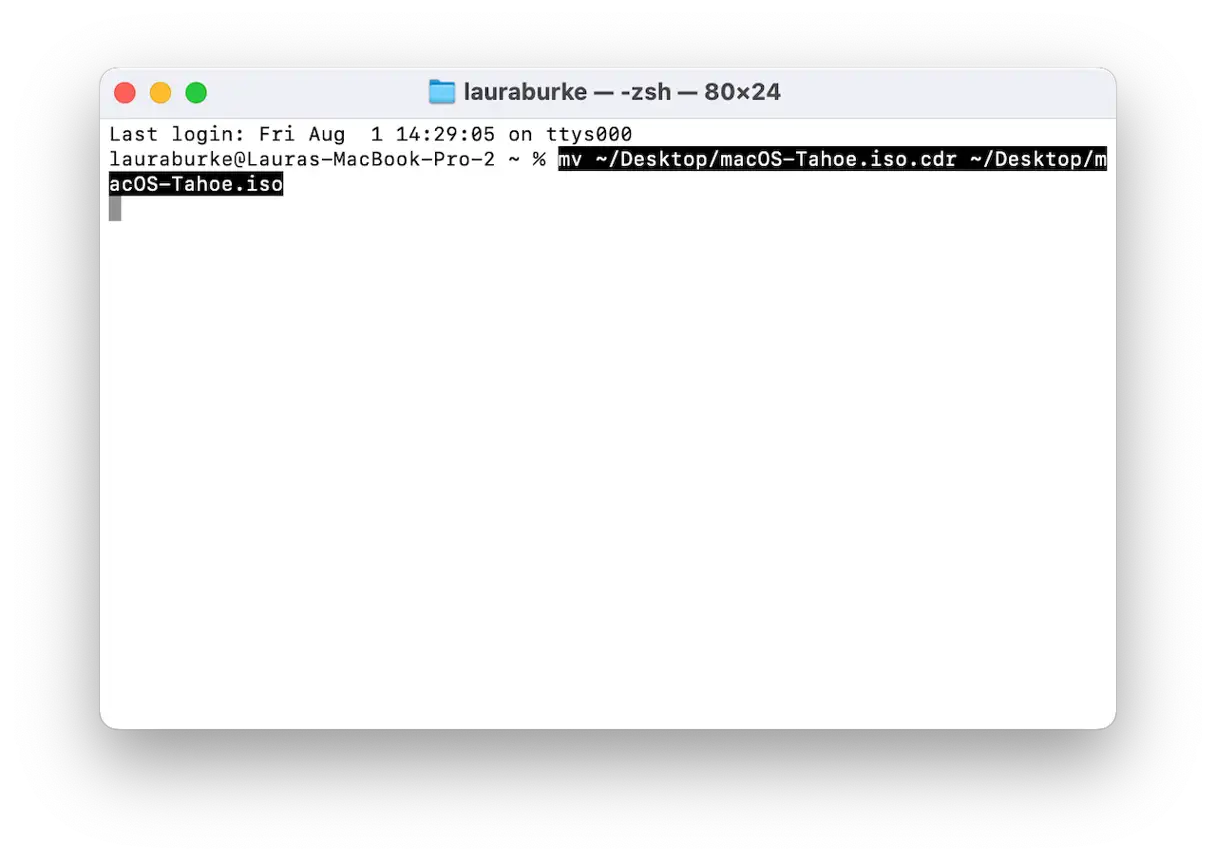
Nadat u deze opdracht hebt uitgevoerd, verschijnt het bestand op uw bureaublad met de volgende naam:
- macOS-Tahoe.iso
En nu hebt u het definitieve ISO-bestand, klaar voor gebruik in elke virtuele machine of herstelconfiguratie.
Het is niet moeilijk om handmatig een ISO-bestand te downloaden en te maken voor macOS Tahoe als je de stappen kent, maar Apple biedt dit proces zeker niet standaard aan.
Tussen het maken van een tijdelijke schijfkopie en het converteren naar ISO-formaat zitten veel kleine details die je in de weg kunnen zitten als je niet voorzichtig bent. Als je een ISO-bestand maakt voor herstel, virtualisatie of gewoon om een schone back-up van macOS Tahoe te bewaren, dan zal deze handleiding je de complicaties besparen. Dit proces is essentieel voor het creëren van een virtuele macOS Tahoe-omgeving met programma's zoals VMware en VirtualBox.
Reacties zijn gesloten.