Of u nu een gedetailleerde uitleg wilt geven, een presentatie wilt opnemen of een project wilt beoordelen, schermopnamen maken op uw Mac is een essentiële functie.
Er zijn verschillende manieren om dit te doen. Sommige zijn direct ingebouwd in uw Mac, en andere zijn apps van derden, zoals Loom, die uitgebreide functies bieden.
Maandelijkse updates met onze nieuwste blogartikelen, nieuwe functies en meer. Geen spam.
Deze gids leidt je door het gedetailleerde proces van elke methode, zodat je in een mum van tijd professioneel kunt opnemen. We bespreken de tools die in macOS zijn ingebouwd, evenals populaire apps van derden, waarbij we ons richten op gebruiksgemak en opnamekwaliteit.
Pro-tip: Als je een Windows-pc gebruikt, bekijk dan deze handleiding uit 2024 voor meer informatie over schermopnames in Windows.
Hoe u uw scherm op macOS kunt opnemen
Het opnemen van je scherm op je Mac is eenvoudiger dan ooit. Sinds de release van macOS Mojave in september 2018 bieden Macs een ingebouwde schermopnametool die snel en gebruiksvriendelijk is en geen extra software vereist.
Hieronder leggen we uit hoe je je Mac-scherm kunt opnemen met de ingebouwde functie van je Apple-apparaat. Elke stap wordt stapsgewijs uitgelegd voor het beste resultaat:
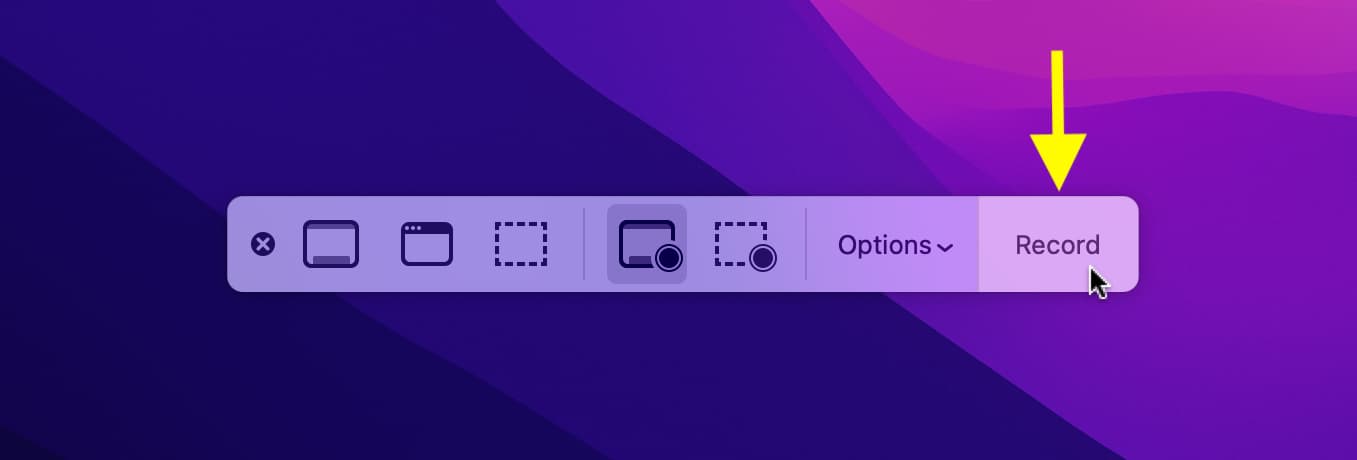
Voer de schermopnametool uit: Klik op Command + Shift + 5Dit opent de schermafbeeldingswerkbalk. Je kunt ook QuickTime Player openen, naar Bestand gaan en vervolgens Nieuw scherm opnemen om het venster te openen. Dit is een handig alternatief als je liever QuickTime Player gebruikt.
Geef het registratiegebied op: In de werkbalk ziet u opties waarmee u kunt selecteren wat u wilt opnemen:
Hele scherm.
Specifiek venster.
Een specifiek deel van het scherm.
Om je hele scherm op te nemen, klik je op het schermpictogram aan de linkerkant. Als je liever een specifiek deel van het scherm wilt opnemen, sleep je om het gewenste gebied te selecteren. Met deze optie kun je je concentreren op een specifiek deel van de app of het bureaublad.
Opname-instellingen: Voordat u begint met opnemen, kunt u een aantal belangrijke instellingen aanpassen om de opnamekwaliteit te verbeteren:
Klik op 'Opties' om te kiezen waar u de video wilt opslaan. U kunt een specifieke map of uw bureaublad selecteren om de opname op te slaan.
Je kunt ook een afteltimer instellen als je een paar seconden voorbereidingstijd nodig hebt voordat de opname begint. Deze functie is handig om onnodige opnames van de eerste paar momenten te voorkomen.
Wil je audio opnemen? Selecteer je microfoon in het menu 'Opties' als je je stem tegelijk met je schermactiviteit wilt opnemen. Zorg ervoor dat je de juiste microfoon selecteert als je meer dan één microfoon op je apparaat hebt aangesloten.
Start registratie: Zodra alles is ingesteld, klikt u op de knop 'Opnemen'. Er verschijnt een kleine cirkel in de rechterbovenhoek van het scherm, wat aangeeft dat de opname actief is.
Stop met opnemen: Wanneer u klaar bent, klikt u op het cirkelpictogram in de menubalk of drukt u op Command + Shift + 5 Klik nogmaals en selecteer 'Opname stoppen'. Uw video wordt opgeslagen op de door u opgegeven locatie.
Hele scherm.
Specifiek venster.
Een specifiek deel van het scherm.
Klik op Opties om te kiezen waar u de video wilt opslaan.
U kunt ook een afteltimer instellen als u een paar seconden nodig hebt om u voor te bereiden voordat de opname begint.
Wil je audio opnemen? Selecteer je microfoon in het menu 'Opties' als je je stem wilt opnemen naast je schermactiviteit.
Beperkingen van de ingebouwde schermrecorder in macOS
Hoewel de ingebouwde schermopnamefunctie van macOS aan de basisbehoeften voldoet, kent deze enkele beperkingen die een professionele workflow kunnen belemmeren.
Gebrek aan bewerkingshulpmiddelen: Zodra je klaar bent met opnemen, ontvang je onbewerkte videobeelden zonder de mogelijkheid om deze rechtstreeks in de tool te bewerken of ondertiteling toe te voegen. Hiervoor heb je videobewerkingssoftware van derden nodig om de nodige aanpassingen te doen.
Beperkte volumeregelingDe tool ondersteunt standaard geen systeemaudio-opnames. Je hebt extra software nodig om audio van je MacBook op te nemen, wat het opnameproces nog ingewikkelder maakt. Je hebt bijvoorbeeld een programma zoals Audacity of Soundflower nodig om interne audio op te nemen.
Geen directe deelmogelijkheden: Het delen van een video vereist een aantal extra stappen en je moet deze handmatig uploaden als je deze deelt met een team of klanten. Dit kost extra tijd en moeite, vooral bij projecten die snelle en efficiënte samenwerking vereisen.
Voor meer geavanceerde functies, zoals realtime bewerking, eenvoudige systeemaudio-opname en geïntegreerde deelopties, raden we aan om andere professionele schermopnametools te overwegen die extra functionaliteit bieden en eenvoudig in uw dagelijkse workflow kunnen worden geïntegreerd. Deze tools bieden vaak functies zoals schermopnames van hoge kwaliteit, het toevoegen van watermerken en het exporteren van video in verschillende formaten, waardoor ze een ideale keuze zijn voor professionals en contentmakers.
Loom gebruiken om uw scherm op een Mac op te nemen
Als je meer nodig hebt dan alleen de basisfunctionaliteit, biedt Loom een krachtigere, gratis schermopnamefunctie en geavanceerde mogelijkheden.
Naast de basisfuncties van de ingebouwde Mac-schermrecorder, biedt Loom Screen Recorder:
Gebruiksvriendelijke gebruikersinterface met veel opties om uw stem, scherm en systeemaudio op te nemen en te presenteren.
Hoogwaardige video-opname met een resolutie tot 4K.
Mogelijkheid om video's te knippen en samen te voegen.
Loom AI verwijdert woorden, opvulwoorden en pauzes met één druk op de knop.
Deelbare links naar nieuwe schermopnames.
iPhone- en Android-apps voor gebruiksgemak en mobiele toegang.
Hier leest u hoe u Loom kunt gebruiken om uw Mac-schermopnames naar een hoger niveau te tillen.
Download en installeer Loom: Download eerst Loom uit de Mac App Store voor iPhone of iPad alleen of rechtstreeks van Loom-website.
Inloggen of een account aanmaken: Nadat u Loom hebt geïnstalleerd, opent u het programma en meldt u zich aan met uw bestaande account of maakt u een nieuw account aan.
Lopend weefgetouw: Open de Loom desktop- of mobiele app of start de Chrome-extensie via uw werkbalk.
Stel uw opnamevoorkeuren in: Nadat u Loom hebt geopend, kunt u uw opname-instellingen aanpassen.
Wat wordt vastgelegd: Kies of u het volledige scherm, een browservenster of alleen het huidige tabblad wilt opnemen.
Hoe te registreren: Selecteer of je de ingebouwde webcam of een externe camera wilt gebruiken en welke microfoon je audio moet opnemen. Met Loom kun je ook systeemaudio opnemen, inclusief geluiden van je computer, zoals video's of applicaties.
Voeg een persoonlijk tintje toe: Selecteer de gewenste effecten of achtergronden om uw opname tot leven te brengen.
Start registratie: Druk op de knop "Start opname". Na een korte aftelling begint Loom met het vastleggen van je schermactiviteit.
Voeg aantekeningen toe of bewerk uw video: Gebruik tijdens het opnemen de annotatietools van Loom om belangrijke delen van het scherm te markeren. Als je klaar bent, kun je met de ingebouwde editor van Loom de video inkorten of extra bewerkingen toevoegen, zoals het verwijderen van onnodige fragmenten.
Deel je video: Nadat je stopt met opnemen, genereert Loom automatisch een deelbare link. Je kunt deze link per e-mail versturen, insluiten op een webpagina of plaatsen in een berichtenapp. Daarnaast kun je met Loom de betrokkenheid van kijkers bijhouden, zodat je weet wanneer en hoe vaak iemand je video heeft bekeken.
Wat wordt vastgelegd: Kies of u het volledige scherm, een browservenster of alleen het huidige tabblad wilt opnemen.
Hoe te registreren: Selecteer of je de ingebouwde webcam of een externe camera wilt gebruiken en welke microfoon je audio moet opnemen. Met Loom kun je ook systeemaudio opnemen, inclusief geluiden van je computer, zoals video's of applicaties.
Voeg een persoonlijk tintje toe: Selecteer de gewenste effecten of achtergronden om uw opname tot leven te brengen.
Met Loom Screen Recorder kun je eenvoudig presentaties, teamupdates en live verkoopgesprekken opnemen, aanpassen en delen, rechtstreeks vanaf je Mac. Gebruik Loom om professionele video-uitleg te maken en deze eenvoudig te delen.
Andere opties voor schermopname
Als u op zoek bent naar alternatieven voor de ingebouwde schermopnametool van uw Mac en de Loom-app, vindt u hier enkele andere opties die het overwegen waard zijn:
OBS StudioOBS Studio is een gratis open-source software die geavanceerde mogelijkheden biedt voor videobewerking, schermopname en livestreaming. Dankzij de hoge flexibiliteit en de mogelijkheid om instellingen nauwkeurig af te stemmen, is het een uitstekende keuze voor zowel professionals als amateurs.
SnagitEen betaalde oplossing met een eenvoudige en gebruiksvriendelijke gebruikersinterface en uitstekende foto- en videobewerkingstools. Individuele abonnementen beginnen bij $ 39 per jaar. Snagit is een ideale keuze voor gebruikers die op zoek zijn naar een eenvoudig te leren maar effectieve tool voor dagelijkse taken.
ScreenFlowEen krachtige tool, geschikt voor gebruikers die naast schermopnamefuncties ook professionele bewerkingstools nodig hebben. Prijzen beginnen bij $ 169 voor levenslange toegang. ScreenFlow biedt een breed scala aan geavanceerde functies, zoals het toevoegen van visuele en audio-effecten en high-definition videobewerking, waardoor het een ideale keuze is voor professionals in de educatieve en marketingvideoproductie.
Er bestaat geen pasklare oplossing; de beste schermopnametool hangt af van je budget, de functies die je belangrijk vindt en hoe je de tool wilt gebruiken. Bij het kiezen van de juiste schermopnametool moet je rekening houden met factoren zoals gebruiksgemak, opnamekwaliteit, beschikbare bewerkingsopties en compatibiliteit met je besturingssysteem. Daarnaast is het belangrijk om te bepalen waarvoor je de tool wilt gebruiken, of het nu is om tutorials te maken, presentaties op te nemen of video's te delen met collega's en vrienden.
Veelgestelde vragen over schermopname op Mac
Heb je nog meer vragen over het opnemen van je Mac-scherm? Deze veelgestelde vragen zullen je zeker helpen de oplossingen en antwoorden te vinden die je zoekt. Hier vind je gedetailleerde informatie over verschillende opnamemethoden, de beste beschikbare apps, hoe je opname-instellingen aanpast aan je behoeften en hoe je veelvoorkomende problemen en oplossingen kunt oplossen om een soepele en efficiënte opname-ervaring op je Mac te garanderen.
Kunnen Macs schermopnames maken?
Ja, Macs beschikken over een ingebouwde schermopnametool, die volledig gratis is en geen gebruiksbeperkingen kent. Deze standaardfunctie maakt het eenvoudig om activiteiten op het scherm van je apparaat vast te leggen.
Het is echter belangrijk om te weten dat de standaard Mac-schermopnametool enkele van de geavanceerde functies mist die wel aanwezig zijn in gespecialiseerde video-opnameoplossingen zoals Loom en andere. Zo bevat het standaard geen interne of externe audio-opname, wat essentieel is voor het maken van uitlegvideo's of interactieve video-opnames. Bovendien ondersteunt het geen functies zoals het toevoegen van realtime annotaties of het automatisch genereren van deelbare links, wat het delen van opnames met anderen zou kunnen vereenvoudigen. Als je deze extra functies nodig hebt, kun je overwegen om schermopnameapps van derden te bekijken die een uitgebreidere set functies bieden.
Wat zijn de snelkoppelingen voor schermopname op macOS?
Om het scherm van uw Mac op te nemen, kunt u de snelle en eenvoudige sneltoets gebruiken: Command + Shift + 5. Met deze sneltoets opent u de werkbalk voor schermopname, die u verschillende opties biedt, zoals het opnemen van het volledige scherm, het selecteren van een specifiek deel van het scherm en het vastleggen van stilstaande beelden van het scherm.
Je kunt de schermopnamefunctie ook gebruiken via de QuickTime Player-app die standaard op je apparaat is geïnstalleerd. Start QuickTime Player, ga naar het menu Bestand en kies Nieuwe schermopname. Je ziet dezelfde tools en opties die beschikbaar zijn via de sneltoets, zodat je eenvoudig kunt beginnen met opnemen.
Met deze sneltoetsen en opties kun je eenvoudig videotutorials maken, presentaties opnemen of zelfs specifieke stappen documenteren op je Mac. Of je nu liever sneltoetsen of QuickTime Player gebruikt, macOS biedt krachtige en flexibele tools voor eenvoudige schermopnames.
Hoe neem je je Mac-scherm op zonder een app te gebruiken?
Om je Mac-scherm op te nemen zonder apps van derden te downloaden of te installeren, kun je de ingebouwde functie van macOS gebruiken. Druk simpelweg tegelijkertijd op Command + Shift + 5 om het venster 'Opnameopties' te openen. Daar kun je kiezen of je het hele scherm, een specifiek gedeelte of zelfs een stilbeeld wilt opnemen. Met deze functie kun je ook opname-instellingen aanpassen, zoals waar je de opname wilt opslaan, of je de muiscursor wilt opnemen en een timer instellen om de opname te starten. Deze methode is efficiënt en handig voor het opnemen van presentaties, tutorials of zelfs korte video's om te delen, zonder dat je extra software nodig hebt.
Hoe neem ik mijn Mac-scherm met audio op met QuickTime?
Volg deze stappen om het scherm van je Mac met audio op te nemen met QuickTime Player: Open QuickTime Player en klik op Bestand > Nieuwe schermopname. Ga vervolgens naar Opties en selecteer de gewenste microfoon in het vervolgkeuzemenu. Zorg ervoor dat je de juiste microfoon kiest om audio duidelijk vast te leggen tijdens de opname. Deze methode is ideaal voor het maken van snelle demonstraties, het opnemen van lezingen of andere visuele content waarvoor audio-uitleg nodig is.
Waarom is er geen geluid bij het opnemen van het scherm op een Mac?
De ingebouwde schermopnamefunctie in macOS neemt standaard geen systeemaudio op, wat erg frustrerend kan zijn als je dit niet opmerkt voordat je op de knop 'Opnemen' drukt. Simpel gezegd is de functie ontworpen om in eerste instantie alleen het scherm vast te leggen.
Om dit probleem op te lossen, hebt u twee hoofdopties:
1. Microfoon selecteren: Voordat u begint met opnemen, moet u ervoor zorgen dat u de juiste microfoon selecteert (de ingebouwde of een externe microfoon) in de audio-opties van de schermrecorder. Hiermee kunt u uw stem opnemen tijdens de opname, maar worden geen systeemgeluiden (zoals app-geluiden of systeemmeldingen) opgenomen.
2. Gebruik van applicaties van derden : Er zijn veel gespecialiseerde tools en programma's, zoals Loom, waarmee je eenvoudig tegelijkertijd systeemgeluid en extern geluid (microfoon) kunt opnemen. Deze applicaties bieden vaak geavanceerde opties voor het regelen van de geluidskwaliteit en de opnamebronnen. Deze methode is ideaal als je tutorials of demonstraties wilt maken waarin systeemgeluid is opgenomen.
Kan ik op een Mac een schermopname maken met audio?
Ja, dat kan heel eenvoudig. Met de ingebouwde schermopnametool in macOS kun je externe audio opnemen als je de juiste microfoonbron selecteert. Deze functie is handig voor het opnemen van je scherm met voice-over.
Voor het opnemen van interne systeemaudio, zoals de audio van een YouTube-video of andere applicatie, zijn gespecialiseerde tools zoals Loom een uitstekende oplossing. Loom en vergelijkbare tools kunnen zowel systeemaudio als externe audio (zoals je stem) tegelijkertijd opnemen, wat zorgt voor een complete en professionele schermopname op je Mac. Deze functie maakt Loom een populaire keuze onder professionals die presentaties of tutorials moeten opnemen met zowel interne als externe audio.
Verbeter uw schermopname-ervaring met Loom
Als u op zoek bent naar functionaliteit die verder gaat dan wat de ingebouwde schermrecorder van uw Mac biedt, dan is Loom het perfecte alternatief.
Loom ondersteunt strategische communicatie binnen verkoopteams en verbetert de betrokkenheid bij leads door het delen van updates over de verkooppijplijn en gepersonaliseerde productdemonstraties te faciliteren. Ontwerpers kunnen Loom ook gebruiken om hun scherm op te nemen , prototypes te delen en ideeën direct op het scherm te annoteren. Teamleiders gebruiken Loom graag om de teamcohesie te bevorderen door vooraf opgenomen trainingsvideo's te delen, het aantal wekelijkse vergaderingen te verminderen en rijkere, meer contextuele feedback te geven via videoberichten.
Dankzij de eenvoudige interface van Loom en handige functies zoals videobewerking en annotatie, kunnen gebruikers in slechts enkele minuten professionele, verzorgde schermopnames maken.




Reacties zijn gesloten.