

iOS 26 betekent een grote verandering in het iOS-ontwerp van de afgelopen jaren, met Apple's nieuwe Liquid Glass-interface die een transparantere en aantrekkelijkere uitstraling biedt.
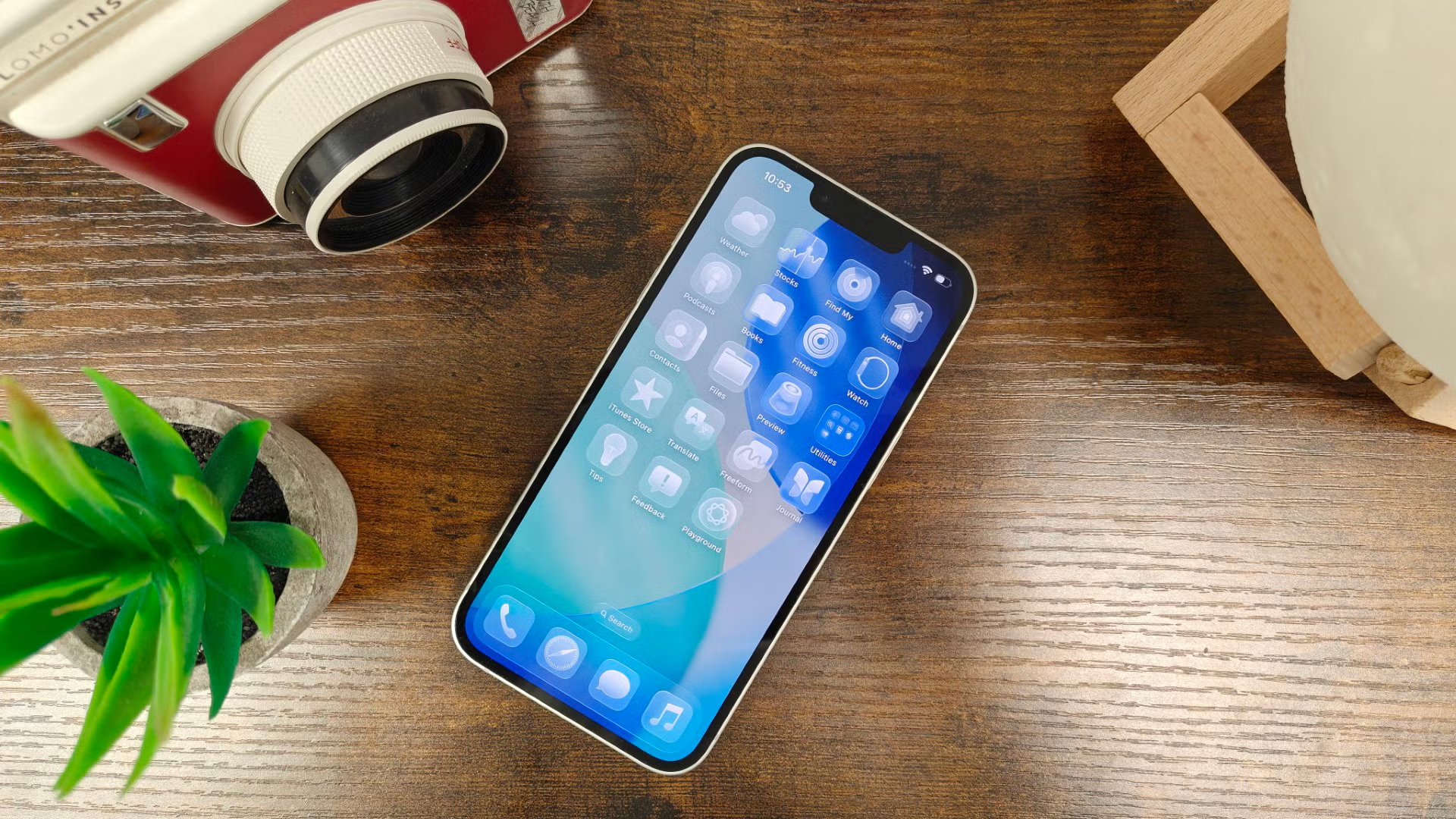
Dit is natuurlijk niet de enige functie die iOS 26 biedt . Deze update bevat ook verbeteringen aan Visual Intelligence, een vernieuwde Berichten-app, AutoMix-ondersteuning in Apple Music en een nieuwe adaptieve energiebesparingsmodus die de batterijduur verlengt wanneer deze sneller leegloopt dan normaal.
Hoewel de officiële release van de software pas later dit jaar plaatsvindt, hebben enthousiaste Apple-fans deze al eerder kunnen uitproberen via de openbare bèta van iOS 26.
Het probleem is dat de bètaversie van de software buggy en potentieel problematisch kan zijn. Om deze reden raadt Apple af om deze versie op je primaire apparaat te installeren, maar natuurlijk hebben sommigen dit advies genegeerd en de software toch geïnstalleerd.
Als je merkt dat iOS 26 buggy is en je wilt teruggaan naar iOS 18, laten we je zien hoe. Houd er echter rekening mee dat je alle gegevens verliest die je sinds de installatie van de bètaversie op je iPhone hebt geïnstalleerd, omdat je iOS 26 niet kunt herstellen vanaf een back-up die is gemaakt met de iOS 18 bètaversie.
Basis benodigdheden
- iPhone met iOS 26.
- Mac of Windows PC/Laptop.
- Finder-app (op macOS) of Apple Devices-app (op Windows).
- Internetverbinding.
Belangrijkste punten
- Open Finder op een Mac of de Apple Devices-app op Windows.
- Verbind uw iPhone met uw computer (pc/Mac) via een kabel.
- Zet uw telefoon in de herstelmodus.
- Klik op ‘Herstellen’.
- Wacht tot het herstelproces is voltooid.
- iOS 18-back-up opnieuw installeren.
Stap 1. Open Finder op een Mac of de Apple Devices-app op Windows.
De eerste stap is het openen van de Finder-app op je Mac. Als je een Windows-pc of -laptop gebruikt, open je de Apple Devices-app. Je kunt de Apple Devices-app downloaden uit de Microsoft Store als deze nog niet is geïnstalleerd.
Stap 2. Verbind uw iPhone met uw computer (pc/Mac) via een kabel.
Verbind vervolgens je iPhone met je Mac of pc via een Lightning- of USB-C-kabel, afhankelijk van je telefoonmodel. Je kunt hiervoor geen draadloze verbinding gebruiken; een bekabelde verbinding is voldoende.
Stap 3. Zet uw telefoon in de herstelmodus.
Je moet je iPhone nu in de herstelmodus zetten. Waarschuwing: zodra je iPhone in de herstelmodus staat, is dit onomkeerbaar. Maak daarom eerst een back-up van alle belangrijke gegevens uit je iOS 26-ervaring.
Om je iPhone 11 of nieuwer in de herstelmodus te zetten, druk je snel op de volumeknop omhoog en laat je deze weer los. Druk vervolgens snel op de volumeknop omlaag en laat deze weer los. Houd ten slotte de zijknop ingedrukt totdat je het pictogram voor de herstelmodus ziet.
Stap 4. Klik op ‘Herstellen’
Op je pc/Mac verschijnt er een pop-upvenster op het scherm met de melding dat er een probleem is met je iPhone en de vraag of je je apparaat wilt herstellen. Klik op 'Herstellen' om je apparaat te wissen en de nieuwste publieke versie van iOS te installeren – in dit geval iOS 18.
Stap 5. Wacht tot het herstelproces is voltooid.
Wacht tot het herstelproces is voltooid. Dit kan enige tijd duren, afhankelijk van de snelheid van uw internetverbinding, omdat u hiervoor eerst iOS 18 opnieuw moet laden.
Stap 6. De iOS 18-back-up opnieuw installeren
Zodra uw iPhone succesvol is hersteld, kunt u het installatieproces volgen en de iOS 18-back-up opnieuw op uw iPhone installeren.
Zodra de back-up is voltooid, keert uw iPhone terug naar de stabiele versie van iOS 18. U moet wel alle apps opnieuw installeren en de foto's en video's die u met iOS 26 hebt gemaakt, opnieuw uploaden. Deze worden namelijk niet opgenomen in uw oudere back-up.
Stap 1. Open de Finder-app op macOS of de Apple Devices-app op Windows.
De eerste stap is het openen van de Finder-app op je Mac. Als je een Windows-pc of -laptop gebruikt, open dan de Apple Devices-app. Je kunt de Apple Devices-app gratis downloaden uit de Microsoft Store als je deze nog niet hebt geïnstalleerd. Deze app is essentieel voor het synchroniseren en beheren van je Apple-apparaten (zoals iPhone en iPad) met je Windows-computer, zodat je eenvoudig bestanden kunt overzetten, back-ups kunt maken en software kunt bijwerken.
Stap 2. Verbind je iPhone met je pc of Mac via een kabel.
De volgende stap is om je iPhone met een Lightning- of USB-C-kabel aan te sluiten op je Mac of pc, afhankelijk van je iPhone-model. Voor de duidelijkheid: je kunt dit proces niet draadloos uitvoeren; een bekabelde verbinding is de enige optie. Zorg ervoor dat je een originele of gecertificeerde datakabel gebruikt om een correcte en stabiele gegevensoverdracht tussen de twee apparaten te garanderen. Deze stap is essentieel voor het overzetten van bestanden of het maken van een back-up van je iPhone naar je computer.
Stap 3. Activeer de herstelmodus op uw telefoon.
Nu moet je de herstelmodus op je iPhone inschakelen. Belangrijk: nadat je de herstelmodus hebt ingeschakeld, kun je niet meer terug naar de vorige modus. Maak daarom een back-up van belangrijke gegevens van iOS 26 voordat je verdergaat. Dit proces is nodig om complexe systeemproblemen op te lossen of je apparaat bij te werken als je problemen ondervindt met conventionele methoden.
Om de herstelmodus op iPhone 11 of nieuwer te activeren, volgt u deze stappen: Druk kort op de volumeknop omhoog en laat deze los, druk vervolgens kort op de volumeknop omlaag en laat deze los. Houd ten slotte de zijknop ingedrukt totdat het logo van de herstelmodus op het scherm verschijnt. Het kan enkele seconden duren voordat het logo verschijnt, dus blijf de knop stevig ingedrukt houden. Zo weet u zeker dat uw apparaat correct in de herstelmodus komt.
Stap 4. Klik op ‘Herstellen’
Er verschijnt een pop-upvenster op je pc of Mac dat aangeeft dat er een probleem is met je iPhone en je vraagt of je hem wilt herstellen. Klik op 'Herstellen' om je apparaat te wissen en de nieuwste publieke versie van iOS te installeren – in dit geval iOS 18. Dit proces is nodig om je iPhone naar de oorspronkelijke staat te herstellen en mogelijke softwareproblemen op te lossen. Zorg ervoor dat je een back-up maakt van je belangrijke gegevens voordat je verdergaat om te voorkomen dat je ze kwijtraakt.
Stap 5. Wacht tot het herstelproces is voltooid.
Wacht tot het herstelproces is voltooid nadat het is gestart. Dit proces kan enige tijd duren, vooral als je een trage internetverbinding hebt, omdat je iOS 18 eerst opnieuw moet downloaden. De snelheid van het herstelproces hangt grotendeels af van je internetsnelheid en de hoeveelheid data die moet worden hersteld. Zorg ervoor dat je apparaat tijdens dit proces verbonden blijft met internet en een stroombron om onderbrekingen die herstelproblemen kunnen veroorzaken te voorkomen.
Stap 6. De iOS 18-back-up opnieuw installeren
Nadat je je iPhone succesvol hebt hersteld, kun je de eerste installatiestappen volgen om de iOS 18-back-up opnieuw op je apparaat te installeren. Dit proces is nodig om je eerdere gegevens en instellingen te herstellen.
Zodra het herstelproces is voltooid, keert je iPhone terug naar de stabiele versie van iOS 18. Houd er echter rekening mee dat je alle apps die je hebt gedownload of gebruikt tijdens de iOS 26 bèta opnieuw moet installeren en dat je de foto's en video's die je in die periode hebt gemaakt, opnieuw moet downloaden. Deze gegevens worden namelijk niet opgenomen in je oude back-up. Zorg ervoor dat je bent ingelogd met je Apple ID om het herinstallatieproces te vergemakkelijken.
Reacties zijn gesloten.