

Niets is frustrerender dan de toegang tot je Mac verliezen, vooral als je zeker weet dat je het juiste wachtwoord gebruikt. Als je al je inlogpogingen hebt uitgeput, ben je hier aan het juiste adres. Probeer deze oplossingen om je wachtwoord te herstellen en in te loggen op je Mac.
Waarom kan ik niet inloggen met het juiste wachtwoord op mijn Mac?
Er zijn verschillende mogelijke redenen waarom je niet met het juiste wachtwoord kunt inloggen op je Mac. Voordat we ingaan op de details, controleer eerst of je het exacte juiste wachtwoord typt. Heb je het onlangs gewijzigd? Heeft iemand anders het gewijzigd? Als je account een regulier gebruikersaccount op je Mac is waar iemand anders een beheerdersaccount heeft, is de kans groot dat die persoon je wachtwoord heeft gewijzigd. Staat er een speciaal symbool in het wachtwoord dat je bent vergeten? Lees verder als je zeker weet dat je het juiste wachtwoord hebt ingevoerd.
- Caps Lock-toetsDit is waarschijnlijk de meest voorkomende reden waarom mensen niet kunnen inloggen op hun Mac wanneer ze het juiste wachtwoord invoeren. Wachtwoorden zijn hoofdlettergevoelig. Dus als Caps Lock aan staat, herkent je Mac je wachtwoord niet. Zorg ervoor dat Caps Lock uit staat.
- defect toetsenbordDit is een ander veelvoorkomend probleem. Als er defecte toetsen op uw toetsenbord zitten en een daarvan wordt gebruikt om een teken in uw wachtwoord te typen, wordt uw wachtwoord niet correct ingevoerd. U denkt dat u het juiste wachtwoord hebt ingevoerd, omdat u het teken dat door de defecte toets is gemist, niet ziet. Om te testen of dit het probleem is, typt u uw wachtwoord in een tekstverwerkingsprogramma (of een andere tekstverwerkingsapplicatie). Als het correct wordt weergegeven, weet u dat uw toetsenbord niet de boosdoener is.
- Bluetooth-toetsenbordBluetooth-toetsenborden zijn geweldig. Maar soms werken ze niet goed, waardoor je mogelijk onjuiste of helemaal geen tekens typt. In sommige gevallen kan het zijn dat je Bluetooth-toetsenbord geen verbinding maakt op het moment dat je je wachtwoord begint te typen. Hierdoor wordt je wachtwoord niet correct getypt. Probeer over te schakelen naar een bekabeld toetsenbord of gebruik het ingebouwde toetsenbord van je Mac, indien aanwezig, om je wachtwoord te typen.
Inloggen op je Mac is bedoeld om je privacy te beschermen en te voorkomen dat anderen toegang krijgen tot je gegevens. Maar er zijn ook andere dingen die je kunt doen om je gegevens te beschermen: wis je lijst met recente items , je browsergeschiedenis, je zoekgeschiedenis en je downloads, beheer app-machtigingen en scan je Mac op malware.
Mac-wachtwoord niet accepteren: geavanceerde stappen om weer toegang te krijgen
Als je de drie bovenstaande oorzaken hebt uitgesloten – zoals Caps Lock, een toetsenbordprobleem of een onjuist ingevoerd wachtwoord – en je Mac weigert je wachtwoord nog steeds te accepteren, wijst dit op een dieperliggend systeemprobleem. Gelukkig zijn er verschillende oplossingen die je kunt proberen om weer toegang tot je apparaat te krijgen. Hier zijn enkele geavanceerde stappen die je kunt nemen om dit probleem op te lossen en de volledige controle over je Mac terug te krijgen:
1. NVRAM/PRAM resetten
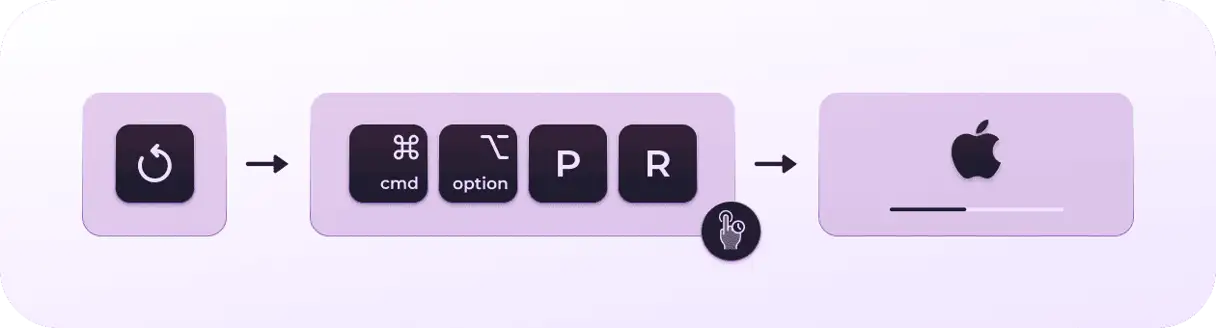
NVRAM (Non-Volatile Random Access Memory) slaat gegevens op die nodig zijn om je Mac snel op te starten. Soms kan dit geheugen beschadigd raken, waardoor het opnieuw moet worden ingesteld. Houd er rekening mee dat je NVRAM niet kunt resetten op Macs met Apple Silicon. Als je echter een Intel-Mac hebt, is het de moeite waard om het te proberen.
Volg deze stappen om het NVRAM/PRAM te resetten: Sluit uw Mac volledig af. Schakel hem vervolgens in terwijl u de toetsen Command + Option + P + R tegelijkertijd ingedrukt houdt. Blijf deze toetsen ingedrukt houden totdat u het tweede herstartgeluid (de tweede starttoon) hoort. Zodra u de tweede toon hoort, kunt u de toetsen loslaten. Dit proces formatteert het NVRAM/PRAM opnieuw, wat mogelijk problemen met het opstarten of de systeemprestaties oplost.
2. De System Management Controller (SMC) resetten
De System Management Controller (SMC) in je Mac regelt de stroomtoevoer en -distributie. Een reset lost vaak problemen met de stroomvoorziening op, zoals een niet-reagerende of abnormaal warme Mac. De resetmethode verschilt per type Mac.
- Als je een Mac met een Apple-siliciumchip hebt, zoals de M1 of M2, hoef je hem alleen maar opnieuw op te starten of uit te schakelen en vervolgens weer opnieuw op te starten. Dit proces initialiseert de SMC automatisch opnieuw.
- Als je een Intel-Mac hebt, verschilt het proces afhankelijk van of je een Mac met de T2 Security-chip hebt. Apparaten met de T2-chip vereisen andere stappen dan apparaten zonder.
Je kunt alle gedetailleerde instructies voor je Mac lezen op de website van Apple, hier . Daar vind je specifieke instructies voor elk model, inclusief hoe je kunt bepalen of je apparaat een T2-chip heeft en hoe je een fabrieksreset correct uitvoert. Zorg ervoor dat je de instructies volgt die geschikt zijn voor jouw Mac-model om mogelijke problemen te voorkomen.
3. Start uw Mac in de veilige modus
Het opstarten van je Mac in de Veilige modus is een effectieve diagnostische procedure die alleen de essentiële componenten en add-ons laadt die nodig zijn voor de werking van het systeem, met uitzondering van software of stuurprogramma's van derden die problemen kunnen veroorzaken. Bovendien voert de Veilige modus een uitgebreide scan van de harde schijf uit vóór het opstarten, wat helpt bij het detecteren en herstellen van mogelijke fouten. Deze procedure is een uitstekende oplossing voor problemen die moeilijk op te lossen zijn met traditionele methoden, zoals softwareconflicten of beschadigde systeembestanden. Het is belangrijk om te weten dat het proces voor het opstarten in de Veilige modus verschilt tussen Macs met Apple Silicon-processors en die met Intel-processors. We leggen de stappen voor elk type apparaat hieronder uit.
Mac met Apple Silicon
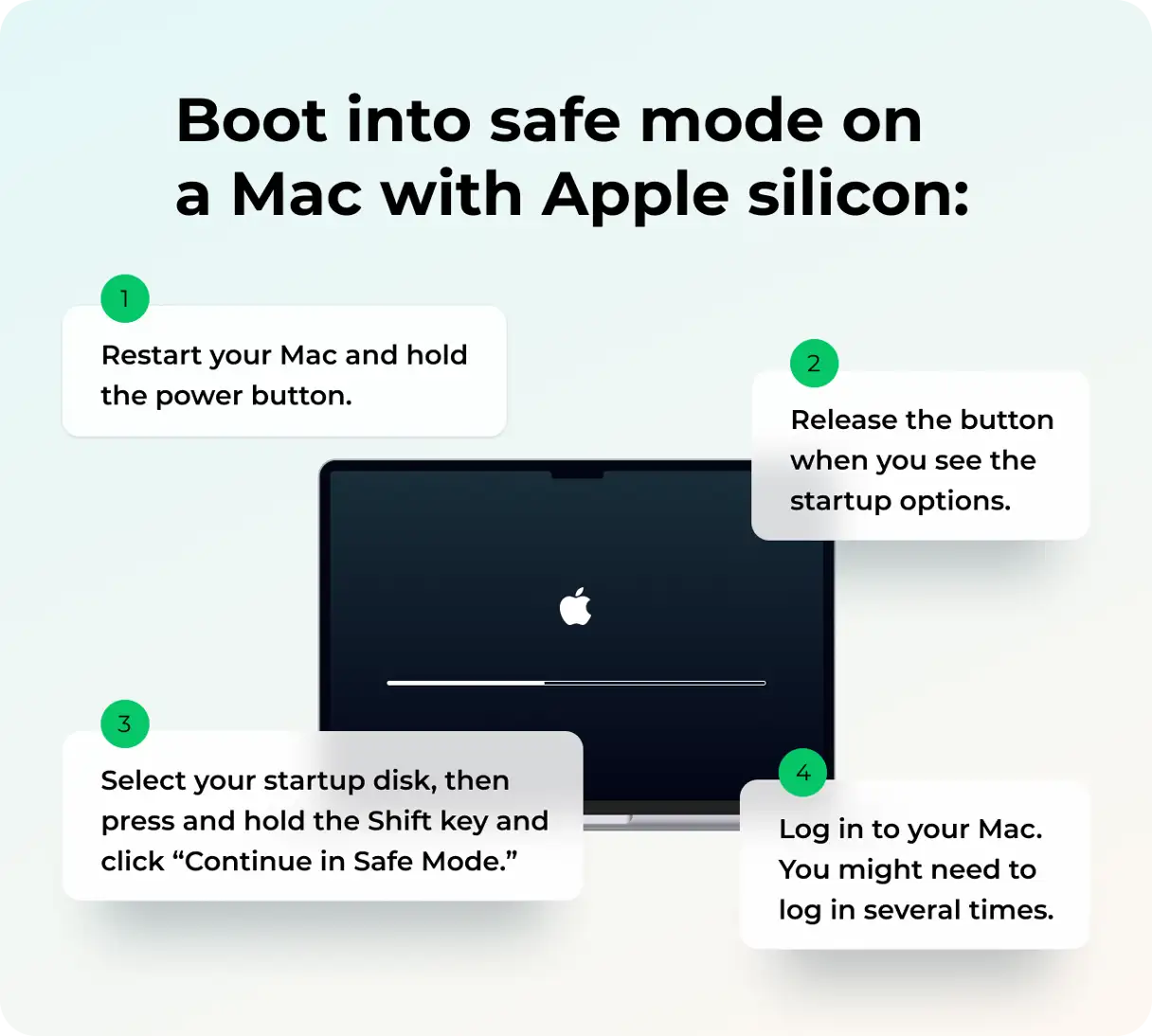
Om je Mac in de Veilige modus op te starten als deze een Apple Silicon-chip heeft, volg je deze stappen zorgvuldig: Schakel eerst je Mac volledig uit. Zorg ervoor dat de computer volledig is uitgeschakeld voordat je verdergaat. Houd vervolgens de aan/uit-knop ingedrukt totdat 'Opstartopties laden' op het scherm verschijnt. Er verschijnt een lijst met opstartopties. Selecteer de harde schijf (opstartvolume) waarvan je wilt opstarten. Houd nu de Shift-toets op je toetsenbord ingedrukt en klik op 'Doorgaan in veilige modus'. Je Mac start automatisch opnieuw op. Nadat het opstarten is voltooid, zie je 'Veilig opstarten' in de bovenste menubalk verschijnen, wat bevestigt dat je succesvol in de Veilige modus bent opgestart. Met de Veilige modus kun je problemen met je Mac diagnosticeren en oplossen.
Mac met Intel-processor
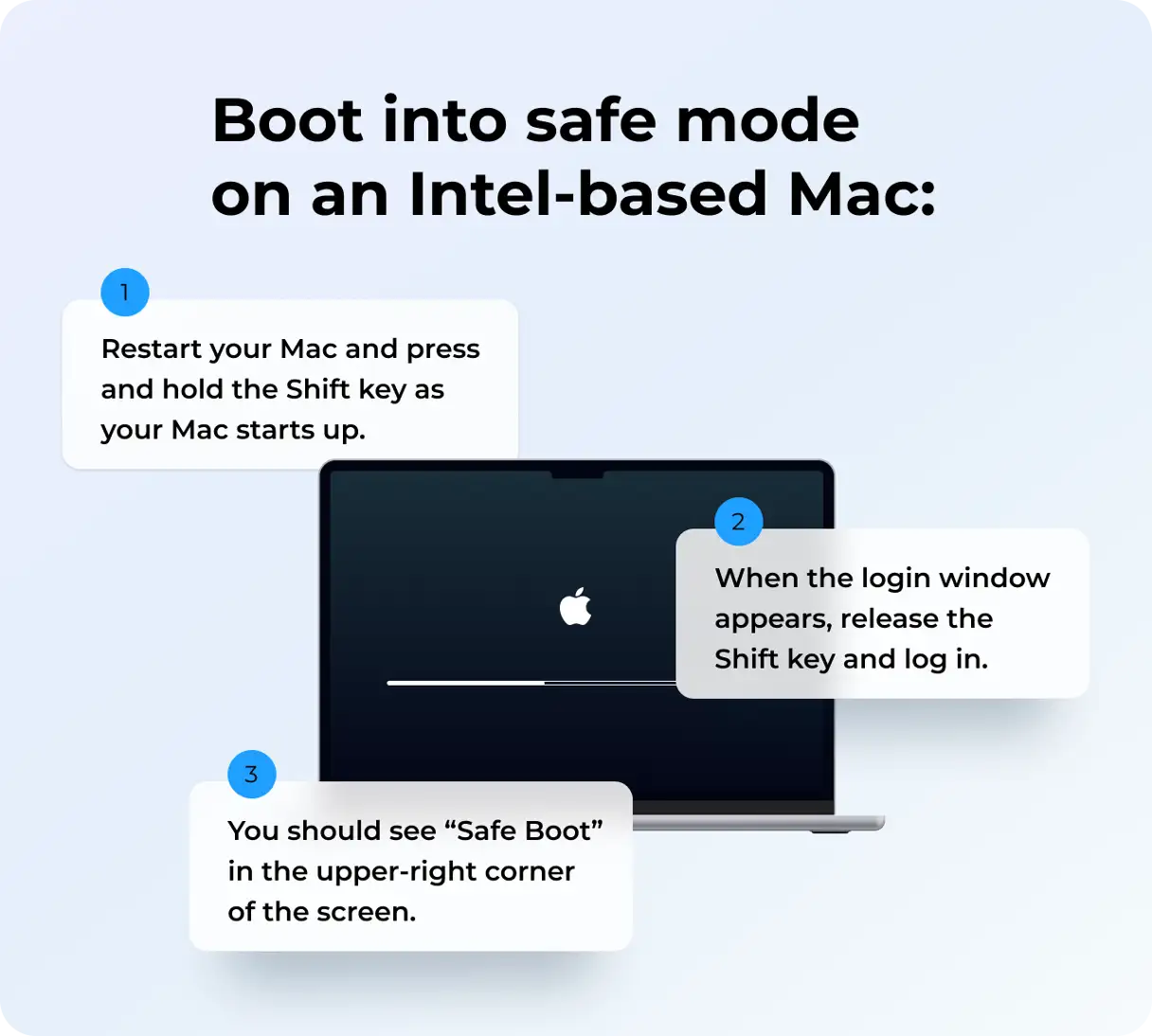
Als je Mac een Intel-processor heeft, kun je proberen hem op te starten in de Veilige modus om te bepalen of het probleem wordt veroorzaakt door recent geïnstalleerde software of een incompatibel stuurprogramma. Start hiervoor je Mac opnieuw op en houd de Shift-toets ingedrukt direct nadat je het opstartgeluid hoort. Blijf de toets ingedrukt houden totdat het inlogvenster verschijnt. Probeer in te loggen met je gebruikersnaam en wachtwoord. Mogelijk word je gevraagd opnieuw in te loggen. Zodra je succesvol bent ingelogd, zou je de woorden "Veilig opstarten" of "Veilige modus" in de bovenste menubalk moeten zien verschijnen.
Als u succesvol kunt inloggen met uw gebruikersnaam en wachtwoord in de Veilige modus, start uw Mac dan normaal opnieuw op en probeer opnieuw in te loggen. Vaak is dit voldoende om kleine problemen op te lossen die het inloggen verhinderen.
Lees Plus
4. Wachtwoord opnieuw instellen
Na drie opeenvolgende mislukte aanmeldpogingen verschijnt er een bericht op het scherm met opties om je wachtwoord opnieuw in te stellen. Mogelijk staat er 'Herstart en bekijk de opties voor wachtwoordherstel' of 'Stel opnieuw in met Apple ID'. Klik op de optie.
Als je Mac opnieuw opstart, wacht dan tot het opnieuw opstarten is voltooid. Als je de melding 'Toon opties voor wachtwoordherstel' ziet, kun je nu inloggen met je Apple ID of, als je FileVault gebruikt, je FileVault-herstelcode gebruiken. Kies een van deze opties en voer vervolgens de gebruikersnaam en het wachtwoord van je Apple ID of je FileVault-herstelcode in. Mogelijk moet je je Apple ID verifiëren met een code die naar een ander apparaat is verzonden. Voltooi de stappen op het scherm om je wachtwoord opnieuw in te stellen. Dit proces is noodzakelijk om veilig weer toegang te krijgen tot je account en gegevens.
Als u het bericht 'Reset met Apple ID' ziet, start uw Mac mogelijk opnieuw op of wordt u direct om uw Apple ID-gegevens gevraagd. Voer de gevraagde gegevens in. Als u wordt gevraagd een nieuwe sleutelhanger aan te maken, klikt u op 'OK' en wacht u tot uw Mac opnieuw is opgestart. Als u wordt gevraagd uw beheerdersgebruikersnaam in te voeren, klikt u op 'Alle wachtwoorden vergeten?'. Als u de optie 'Uw Mac deactiveren' ziet, klikt u erop en wacht u tot uw Mac opnieuw is opgestart. Volg de instructies op het scherm om uw nieuwe wachtwoord in te voeren. Vergeet niet een sterk en uniek wachtwoord te kiezen om de beveiliging van uw account te garanderen.
5. Resetopties gebruiken in de herstelmodus
Als alle andere oplossingen mislukken, raadt Apple het volgende aan om uw wachtwoord te herstellen. Apple benadrukt dat dit een laatste redmiddel is.
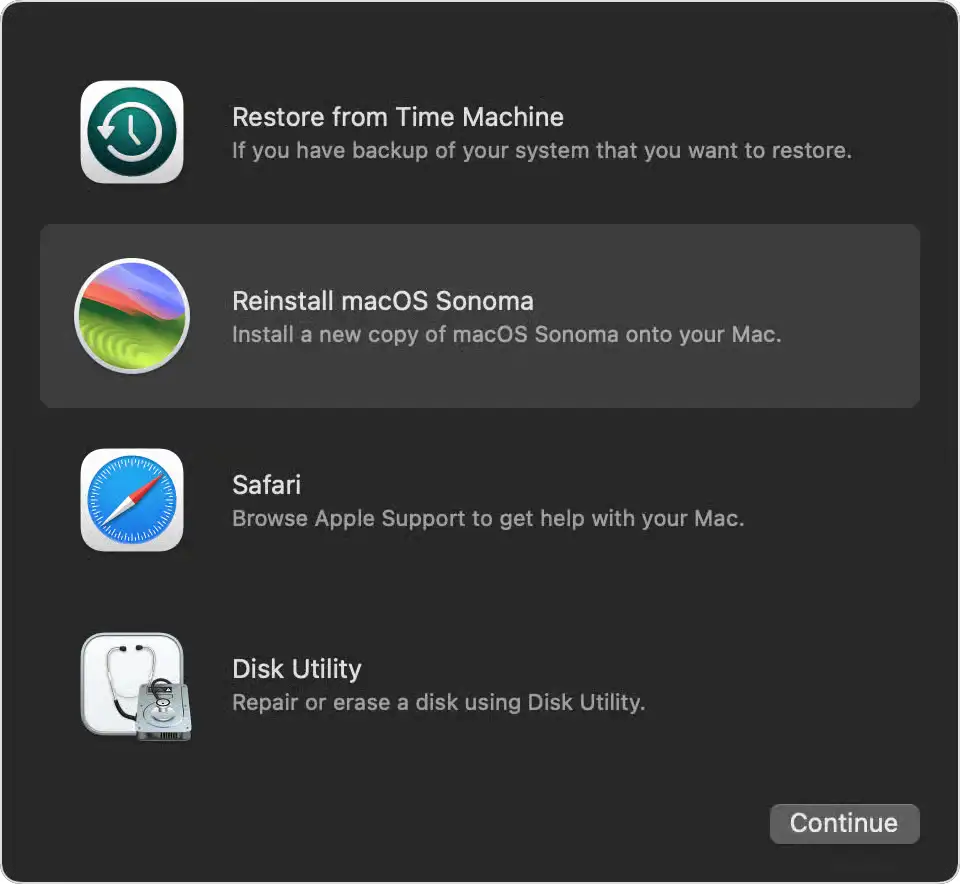
- Start je Mac op in de herstelmodus: Als je een Intel-Mac hebt, houd je de aan/uit-knop en de Command+R-toetsen tegelijkertijd ingedrukt. Als je een Apple Silicon Mac hebt, houd je de aan/uit-knop ingedrukt totdat het herstelscherm verschijnt.
- Mogelijk wordt u gevraagd een gebruiker te selecteren waarvan u het wachtwoord kent. Klik op 'Alle wachtwoorden vergeten'.
- Zodra u zich in de herstelmodus bevindt, opent u de Terminal-app via het menu Hulpprogramma's. U kunt ook op de toetsen Shift-Command-T drukken.
- Typ resetpassword in de Terminal-app en druk vervolgens op de Return-toets.
- Volg de instructies op het scherm en start uw Mac opnieuw op nadat u uw wachtwoord opnieuw hebt ingesteld.
Als u uw wachtwoord niet kunt resetten met een van de gegeven oplossingen, is het volledig wissen van uw Mac en opnieuw beginnen de enige optie die overblijft. Start op vanuit de herstelmodus en wanneer u wordt gevraagd een gebruiker te selecteren waarvan u het wachtwoord kent, kiest u Herstelassistent en klikt u op Wis Mac. Als er na het wissen een vraagteken op uw Mac verschijnt, moet u macOS mogelijk opnieuw installeren. Start opnieuw op vanuit de herstelmodus en klik op Mac opnieuw installeren in het menu Hulpprogramma's.
Het is enorm frustrerend als je Mac je niet laat inloggen met het juiste wachtwoord. Dit is echter meestal niet zo moeilijk op te lossen. Volg de bovenstaande stappen om in te loggen op je Mac. Onthoud altijd hoe belangrijk het is om je wachtwoorden veilig te houden en regelmatig te updaten.
Reacties zijn gesloten.