

Ben je gefrustreerd doordat apps niet opstarten op macOS Tahoe? Je zult blij zijn te horen dat je niet de enige bent. Na een recente upgrade had ik dit probleem niet verwacht, maar na online zoeken en forums te hebben doorzocht, blijkt het vrij vaak voor te komen.
Ik heb elke macOS-update sinds Leopard doorlopen, en Tahoe was absoluut het meest selectief als het ging om app-compatibiliteit. De afgelopen week heb ik de logs doorgenomen, op twee apparaten getest en zelfs apps gedowngraded naar oudere versies om te zien wat stabiel is.

Waarom werken apps niet op macOS Tahoe?
Na onderzoek en verificatie via live tests en het volgen van technische forums hebben we verschillende mogelijke redenen gevonden waarom apps mogelijk niet werken op macOS Tahoe (ook bekend als macOS 26). Er is geen specifieke oorzaak, maar eerder een combinatie van overlappende problemen:
- Apps zijn niet compatibel met de verbeterde beveiliging in macOS 26: Apple heeft de beveiligingsmaatregelen in deze release verbeterd. Systeembrede toegangsrechten, nieuwe privacyvereisten en strengere app-authenticatiecontroles zorgen ervoor dat sommige apps die voorheen goed werkten in Sequoia, nu mogelijk niet opstarten zonder foutmeldingen. Deze beveiligingsmaatregelen zijn bedoeld om gebruikers te beschermen tegen malware en mogelijke beveiligingsrisico's.
- Gebruik van verouderde frameworks en API's: Apps die niet zijn bijgewerkt om te profiteren van de nieuwste macOS-frameworks, kunnen proberen functies aan te roepen die in macOS Tahoe zijn verouderd of verwijderd. Dit kan conflicten veroorzaken waardoor de app niet goed werkt. App-ontwikkelaars moeten hun apps up-to-date houden om compatibiliteit met de nieuwste macOS-releases te garanderen.
- App-gegevens of instellingenbestanden zijn beschadigd na een updateOnjuiste configuratiebestanden na een upgrade naar macOS Tahoe kunnen ervoor zorgen dat apps niet starten of niet goed laden. Dit kan het gevolg zijn van het updateproces zelf of van conflicten met andere systeembestanden.
- Poortwachter- en quarantaineborden: Wanneer een app van internet wordt gedownload, markeert macOS deze met een quarantainevlag. In Tahoe kunnen deze vlaggen het starten van apps nu strenger blokkeren dan in eerdere versies. Dit mechanisme is bedoeld om gebruikers te beschermen tegen apps die mogelijk malware of onbetrouwbare software bevatten.
Als je, net als ik, niet precies weet waarom je apps crashen, maak je dan geen zorgen. De volgende stappen helpen je bij het oplossen van het probleem, ongeacht de oorzaak. Deze stappen zijn zo uitgebreid mogelijk en behandelen alle mogelijke oorzaken om een effectieve oplossing te garanderen.
Problemen oplossen met applicaties die niet starten op macOS Tahoe
Maak je geen zorgen als je problemen hebt met het openen van apps op je Mac met macOS Tahoe. Hier is een uitgebreide lijst met stappen die je kunt nemen om dit probleem op te lossen. We beginnen met basisoplossingen en gaan geleidelijk over op complexere oplossingen, waarbij we ons richten op het verbeteren van de systeemprestaties en -stabiliteit.
1. Eenvoudig opnieuw opstarten:
Het eerste wat je moet doen, is je Mac opnieuw opstarten. Dit lijkt misschien eenvoudig, maar het lost vaak kleine problemen op waardoor programma's niet goed werken.
2. Controleer op updates:
Zorg ervoor dat je macOS Tahoe is bijgewerkt naar de nieuwste versie. Updates bevatten vaak bugfixes en prestatieverbeteringen die compatibiliteitsproblemen met apps kunnen oplossen. Om te controleren op updates, ga je naar Apple-menu > Over deze Mac > Software-update.
3. Applicaties bijwerken:
Controleer of er updates zijn voor de apps die je niet goed kunt gebruiken. Updates kunnen compatibiliteitsproblemen en bugs verhelpen die ervoor zorgen dat apps niet goed werken. Je kunt apps updaten via de Mac App Store of via de website van de ontwikkelaar.
4. Controleer de schijfruimte:
Zorg ervoor dat je voldoende ruimte op je harde schijf hebt. Een gebrek aan ruimte kan prestatieproblemen veroorzaken en ervoor zorgen dat programma's niet werken. Je kunt de beschikbare schijfruimte controleren via Apple-menu > Over deze Mac > Opslag.
5. RAM resetten:
Soms kan het resetten van je RAM-geheugen app-problemen oplossen. Herstart hiervoor je Mac en houd de toetsen Command + Option + P + R tegelijkertijd ingedrukt totdat je het herstartgeluid voor de tweede keer hoort.
6. Controleer de app-machtigingen:
Zorg ervoor dat apps de benodigde rechten hebben om toegang te krijgen tot de bestanden en bronnen die ze nodig hebben. Je kunt de rechten controleren via Systeemvoorkeuren > Beveiliging en privacy > Privacy.
7. Voer Schijfhulpprogramma uit:
Gebruik Schijfhulpprogramma om fouten op uw harde schijf te controleren en te herstellen. Deze tool kan helpen bij het oplossen van problemen die ervoor zorgen dat applicaties niet werken. U vindt Schijfhulpprogramma in de map Hulpprogramma's in de map Programma's.
8. Veilige modus:
Probeer je Mac op te starten in de Veilige modus. De Veilige modus voorkomt dat sommige programma's worden geladen bij het opstarten, wat kan helpen bepalen of het probleem wordt veroorzaakt door een programma van derden. Om in de Veilige modus op te starten, herstart je je Mac en houd je de Shift-toets ingedrukt totdat je het Apple-logo ziet.
9. Maak een nieuw gebruikersaccount aan:
Als het probleem aanhoudt, probeer dan een nieuw gebruikersaccount aan te maken op je Mac. Als apps correct werken in het nieuwe gebruikersaccount, kan het probleem te maken hebben met de instellingen van je huidige gebruikersaccount.
10. Installeer macOS Tahoe opnieuw:
Als alle andere stappen mislukken, moet u macOS Tahoe mogelijk opnieuw installeren. Maak een back-up van uw gegevens voordat u opnieuw installeert.
Trefwoorden: macOS Tahoe, apps, problemen, oplossingen, updates, RAM, Schijfhulpprogramma, Veilige modus, gebruikersaccount, opnieuw installeren.
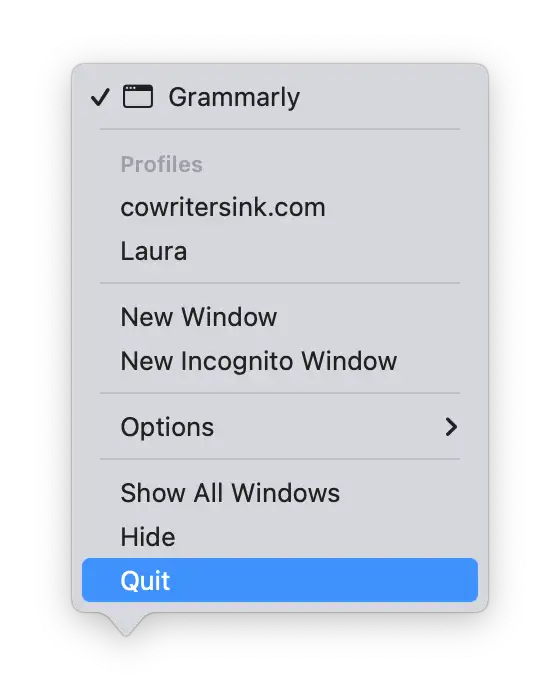
1. Volledige herstart van de applicatie: een snelle en effectieve oplossing
Het lijkt misschien eenvoudig, maar in sommige gevallen kan een volledige herstart van de applicatie de beste oplossing zijn. Sluit de applicatie gewoon volledig af (klik met de rechtermuisknop op het applicatiepictogram in het Dock > kies 'Stop'). Na updates kan macOS soms moeite hebben met het correct beheren van de status van achtergrondapplicaties, wat tot problemen kan leiden. Een volledige herstart zorgt ervoor dat de applicatie correct opnieuw wordt geconfigureerd.
2. Handmatig controleren op updates
Omdat apps ernaar streven compatibel te zijn met het Tahoe-systeem, is het een goed idee om dagelijks handmatig te controleren op updates. Hier is een korte samenvatting van hoe je dat doet:
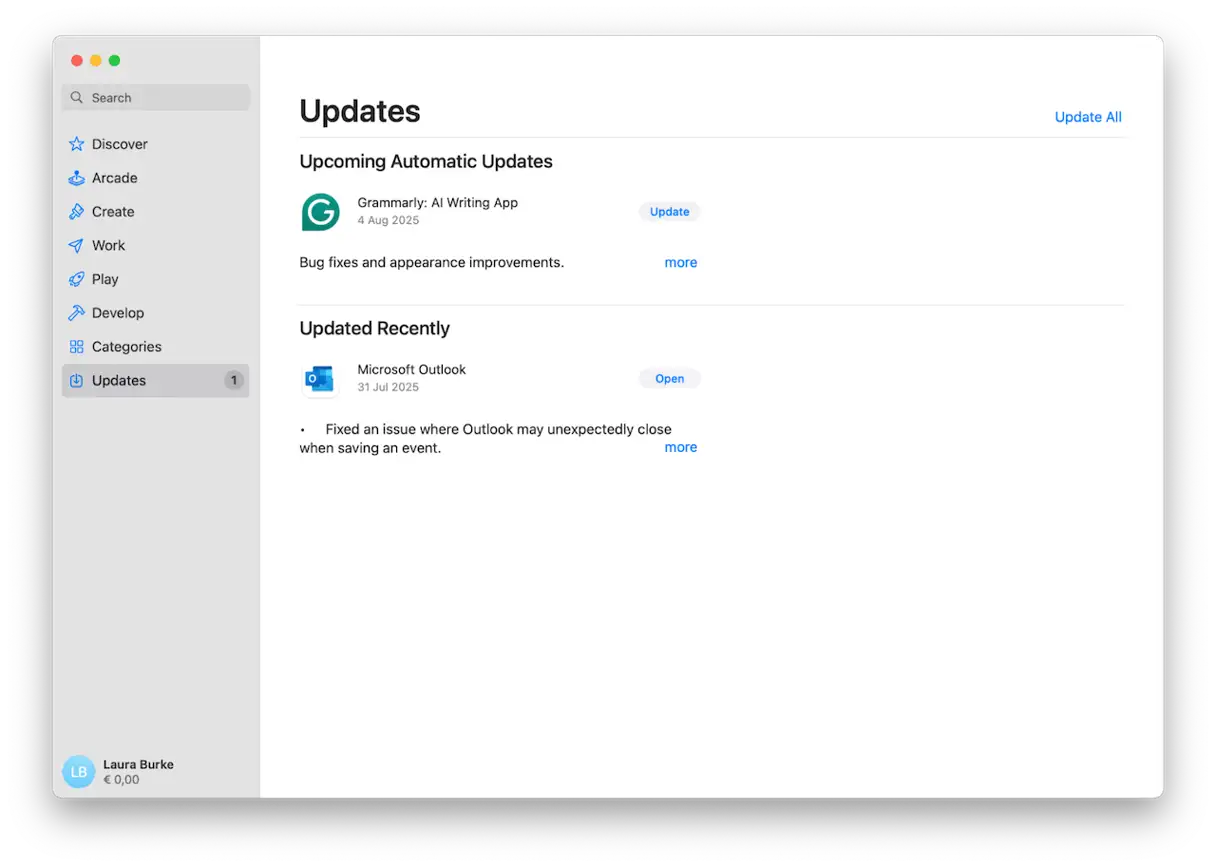
Apps die u uit de App Store hebt gedownload, kunt u als volgt bijwerken:
Om ervoor te zorgen dat u de nieuwste functies, beveiligingsoplossingen en prestatieverbeteringen krijgt, volgt u deze stappen om uw apps op uw Apple-apparaten met iOS of iPadOS bij te werken:
- Open de App Store-app op uw iPhone of iPad.
- Klik in de linkerzijbalk (of op sommige apparaten onderaan het scherm) op 'Updates'. Er kan een getal naast deze optie verschijnen dat aangeeft hoeveel apps een update nodig hebben.
- Je ziet een lijst met apps die moeten worden bijgewerkt. Bekijk de lijst en als er een update beschikbaar is voor een bepaalde app, zie je ernaast een knop 'Bijwerken'. Tik op 'Bijwerken' om de nieuwste versie van de app te downloaden en te installeren. Je kunt ook op 'Alles bijwerken' tikken om alle apps tegelijk bij te werken.
Om van internet gedownloade applicaties te updaten:
Om apps bij te werken die u rechtstreeks van internet (buiten de App Store) hebt gedownload, volgt u een van de volgende methoden om ervoor te zorgen dat u de nieuwste versie en de beste prestaties hebt:
- Bezoek de officiële website voor ontwikkelaars: Ga naar de website van de app-ontwikkelaar. Ontwikkelaars bieden vaak een speciale download- of ondersteuningssectie waar je de nieuwste beschikbare updates kunt vinden. Zo weet je zeker dat je de originele en betrouwbare versie van de update krijgt.
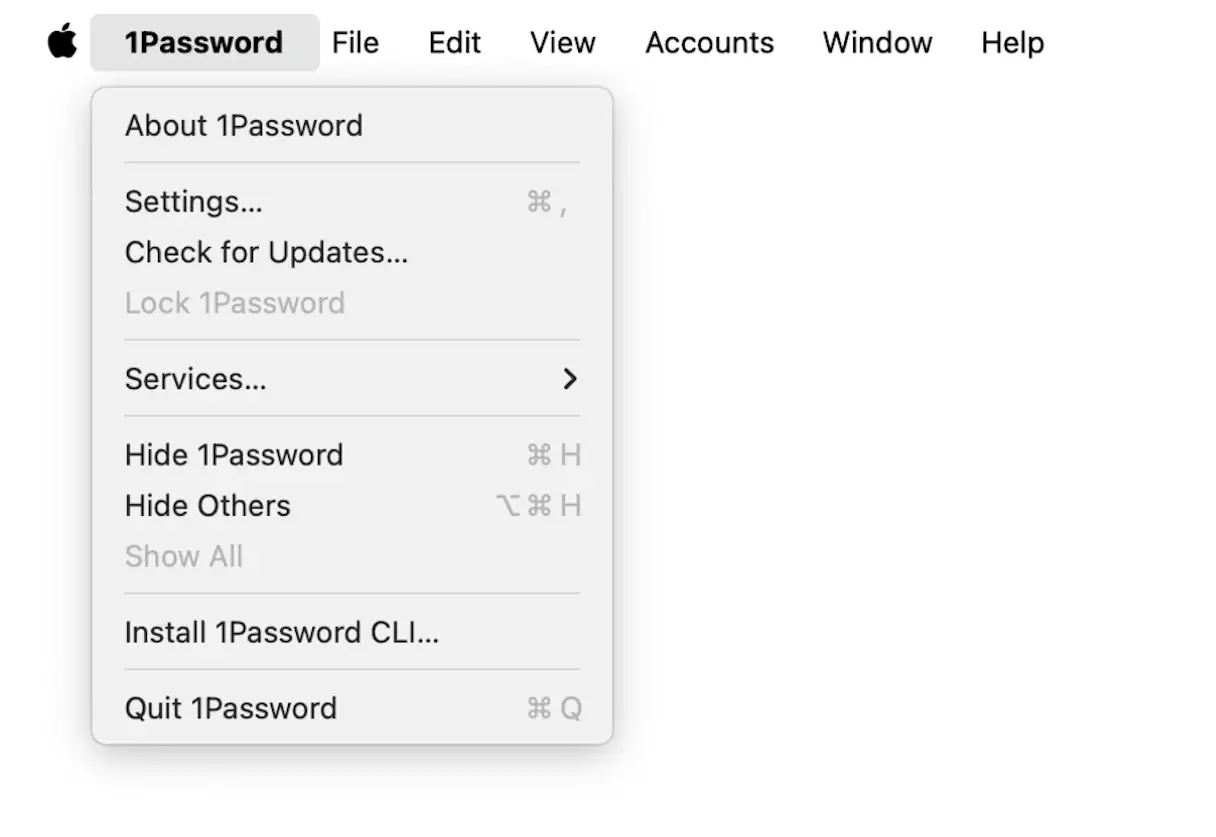
- Controleer binnen de app zelf: Open de app en tik op de appnaam in de bovenste menubalk (meestal naast het Apple-menu). Zoek naar een optie zoals 'Controleer op updates', 'Controleer op updates' of iets dergelijks. Als er een update beschikbaar is, wordt deze automatisch gedownload en geïnstalleerd.
Sommige app-ontwikkelaars hebben mogelijk wat vertraging bij het updaten van hun apps naar de nieuwe vereisten van macOS Tahoe. In dat geval moet je mogelijk even wachten voordat de benodigde updates beschikbaar zijn. Vergeet niet dat updates essentieel zijn om je apparaat veilig te houden en de app-prestaties te verbeteren.
3. Geef de applicatie volledige toegang tot de schijf.
Na de upgrade naar macOS Tahoe ondervond ik een probleem met een app die pas opstartte nadat er volledige schijftoegang was verleend. Het lijkt erop dat de upgrade vereist dat sommige toegangsrechten opnieuw moeten worden verleend. Zo doe je dat:
- Open Systeeminstellingen.
- Ga naar Privacy en beveiliging > Volledige schijftoegang.
- Als de app in de lijst staat, controleer dan of de toegang is ingeschakeld.
- Als het nog niet bestaat, klik dan op de knop “+” om het opnieuw toe te voegen.
- Probeer de app opnieuw te starten en test het nogmaals.
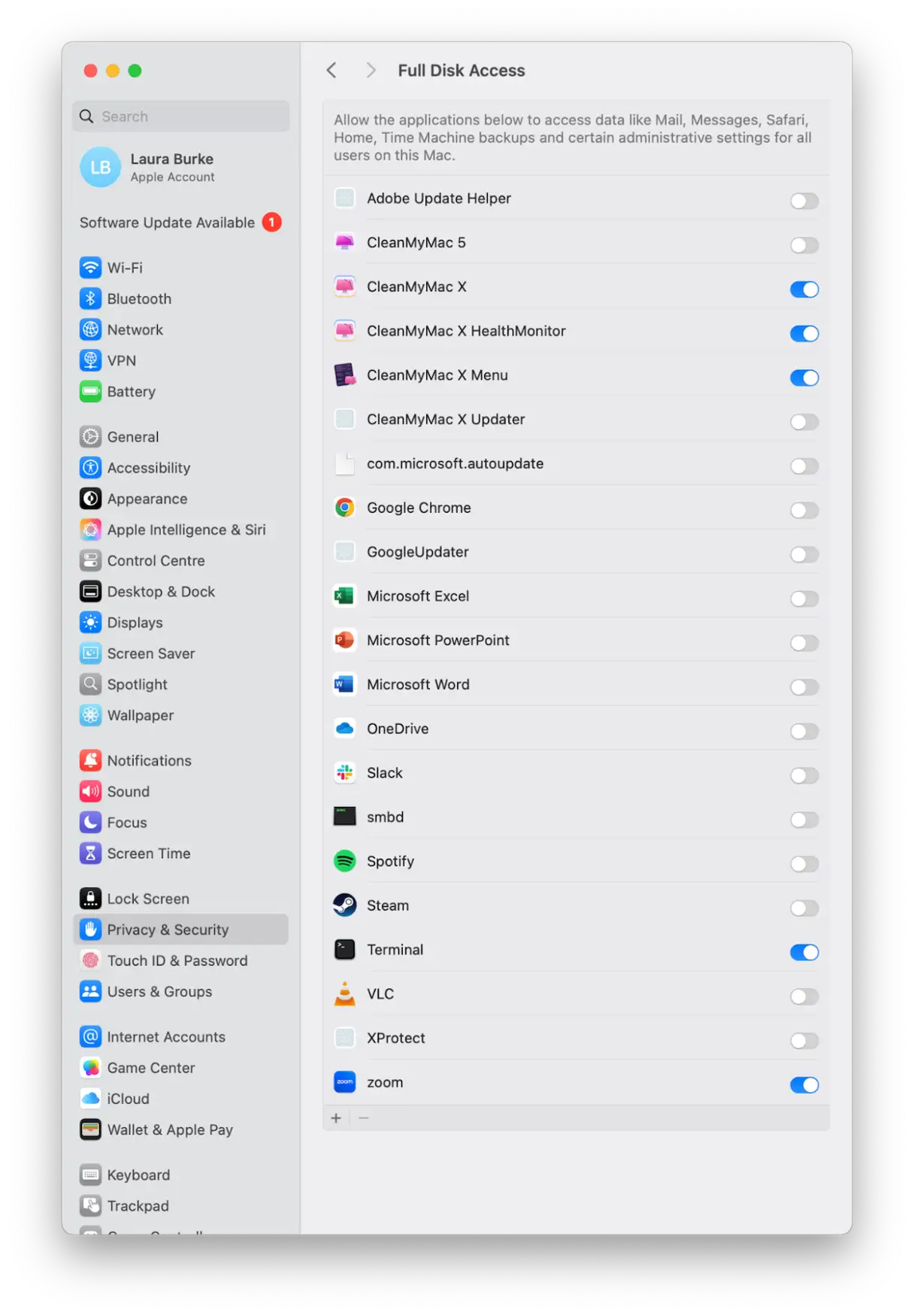
Dit komt vooral vaak voor bij back-uptools, bestandsbeheerders en oudere productiviteitsapps. Door volledige schijftoegang te verlenen, zorgt u ervoor dat deze apps goed blijven werken na grote macOS-updates.
4. Verwijder quarantainevlaggen voor apps op macOS
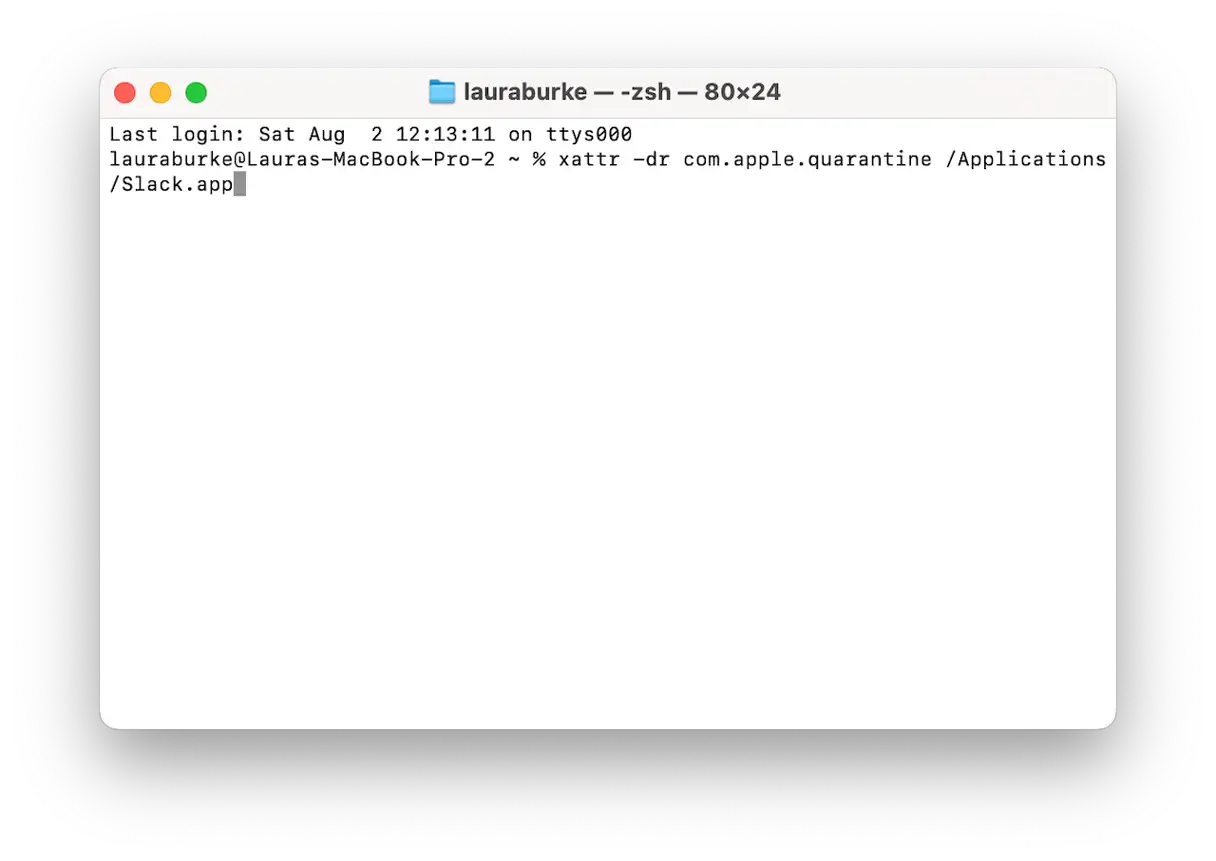
macOS kan voorkomen dat een app wordt geopend als deze als onveilig wordt beschouwd, en vaak wordt de reden hiervoor niet direct vermeld. Om dit probleem op te lossen, kunt u de quarantainevlag verwijderen met de Terminal-app. Zo doet u dat:
- Open de Terminal-app (Finder > Programma's > Hulpprogramma's).
- Voer de volgende opdracht in en vervang "AppName.app" door de exacte naam van uw app. Zorg ervoor dat u de app-naam correct spelt, inclusief het achtervoegsel ".app":
xattr -dr com.apple.quarantine /Applications/AppName.app - Start de app opnieuw om te kijken of het probleem is opgelost. Als het probleem aanhoudt, moet u mogelijk uw beveiligings- en privacyinstellingen in Systeemvoorkeuren controleren of contact opnemen met de app-ontwikkelaar voor verdere hulp.
5. App-voorkeuren resetten: een oplossing voor opstartproblemen
Als een app even open is en dan plotseling sluit, is het voorkeurenbestand mogelijk beschadigd. Volg deze stappen om dit probleem op te lossen en de voorkeuren van de app te resetten:
- Sluit de app volledig af. Zorg ervoor dat deze niet op de achtergrond draait.
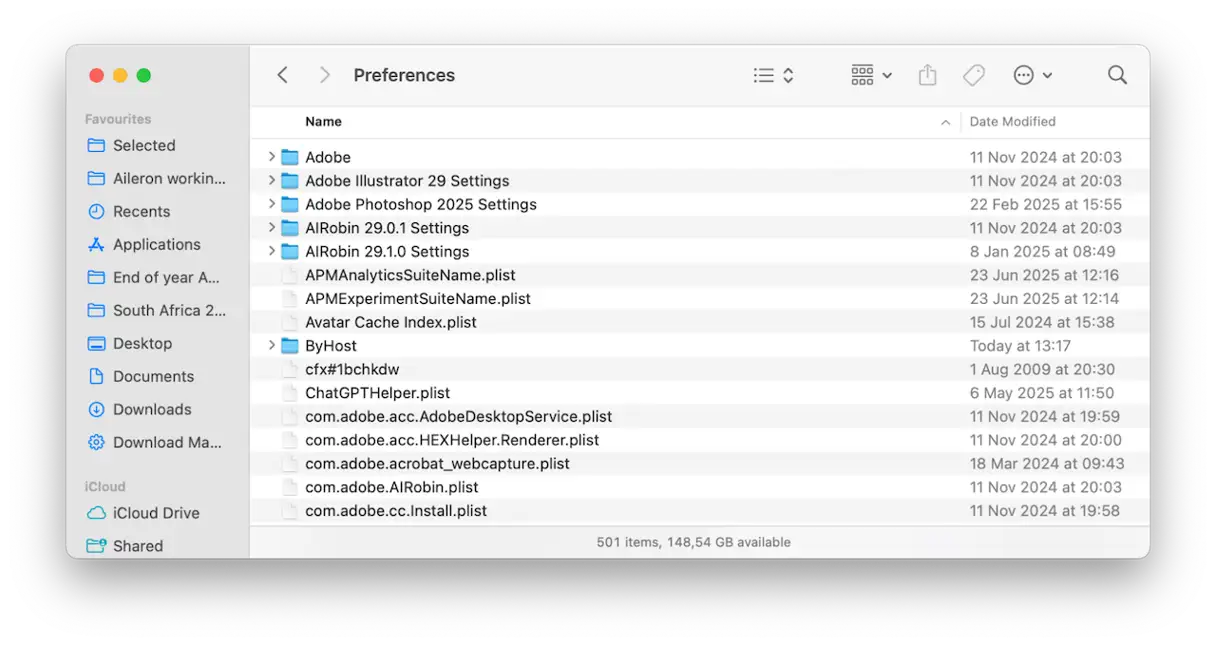
- Druk in Finder op Shift-Command-G om direct naar de map te gaan.
~/Library/Preferences/Deze map bevat voorkeursbestanden voor alle toepassingen die op uw Mac zijn geïnstalleerd. - Zoek naar een bestand met een naam die lijkt op com.developer.appname.plist. Vervang 'appname' door de naam van de applicatie waarmee het probleem zich voordoet. Als het probleem bijvoorbeeld met Photoshop te maken heeft, kan de bestandsnaam com.adobe.photoshop.plist zijn.
- Nadat u het bestand hebt gevonden, verplaatst u het naar uw bureaublad. Hiermee verwijdert u het huidige voorkeurenbestand.
- Open de applicatie opnieuw. De applicatie maakt automatisch een nieuw voorkeurenbestand aan met standaardinstellingen.
6. Installeer de app opnieuw
In ernstige gevallen kunt u proberen de betreffende app volledig te verwijderen en vervolgens opnieuw te installeren. Deze stap is een effectieve oplossing voor veel app-problemen die optreden na updates of als gevolg van beschadigde bestanden.
Het is belangrijk om te weten dat u bij het verwijderen van apps ook alle overgebleven bestanden moet verwijderen. Persoonlijk gebruik ik hiervoor de functie 'Programma's' in CleanMyMac, omdat ik vaak geen tijd heb om alle overgebleven voorkeursbestanden, cachebestanden en verborgen helpbestanden handmatig te verwijderen. Deze overgebleven bestanden kunnen problemen veroorzaken bij het opnieuw installeren van de app, dus het is belangrijk om ze volledig te verwijderen.
De verwijdertool van CleanMyMac verwijdert alles wat met de app te maken heeft in één keer. Zo begin je bij een herinstallatie helemaal opnieuw. Dit proces zorgt ervoor dat je een schone versie van de app installeert, zonder sporen van oude bestanden.
Met CleanMyMac heb ik een oude mediaspeler verwijderd die na een update simpelweg weigerde te openen, opnieuw geïnstalleerd en hij werkte meteen weer. Zo werkte het:
- Ontvang een gratis proefversie van CleanMyMac – Je kunt alle gereedschappen 7 dagen lang gebruiken.
- Open de app en tik op Toepassingen > Scannen.
- Klik op ‘Mijn applicaties beheren’.
- Zoek onder Verwijderprogramma naar de toepassing die problemen veroorzaakt, selecteer deze en klik op Verwijderen.
- Probeer de app opnieuw te installeren (via de App Store of rechtstreeks van de ontwikkelaars).
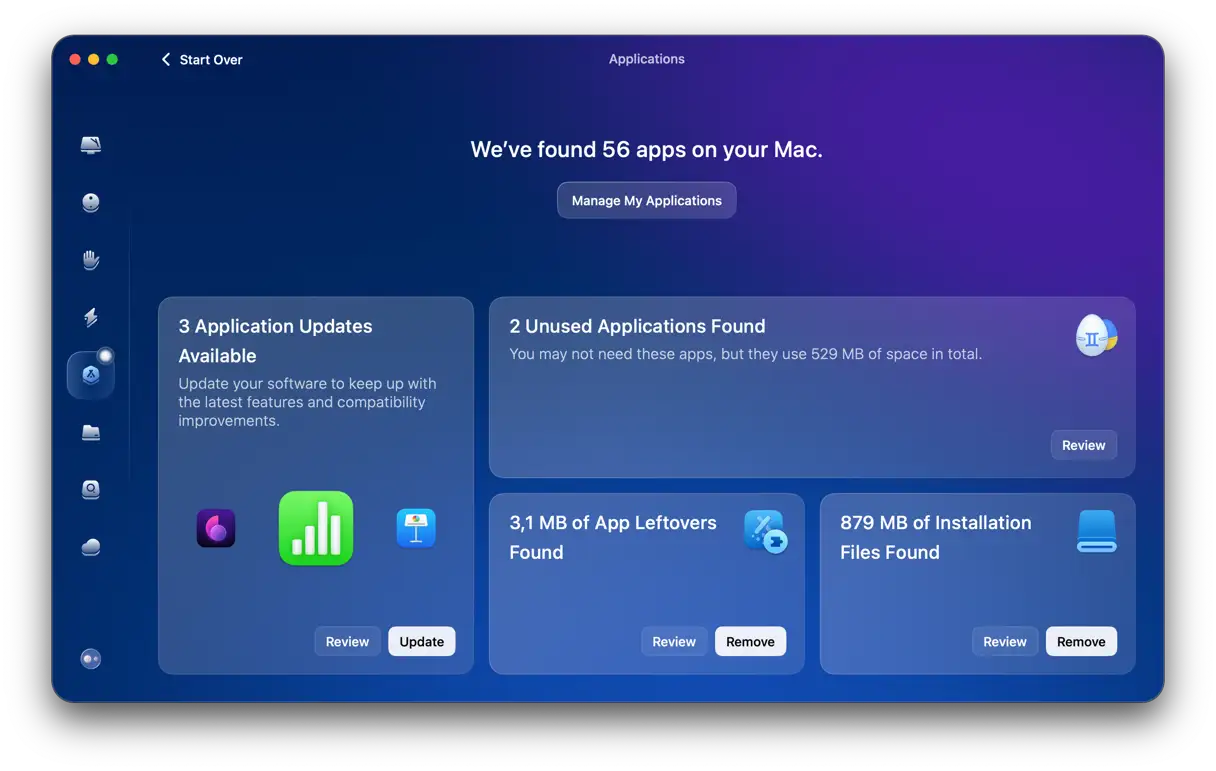
Wanneer u deze functie inschakelt, zult u zien dat deze tool meer kan dan alleen apps verwijderen; het helpt u bij het identificeren van ongebruikte apps die uw systeem mogelijk onnodig belasten, het lokaliseren van app-restanten en het verwijderen van installatiebestanden. Dit zorgt ervoor dat uw apparaat schoon en snel blijft en voorkomt de ophoping van onnodige bestanden die de prestaties kunnen beïnvloeden. CleanMyMac is een uitgebreide oplossing voor het beheren van apps en het behouden van optimale prestaties.
7. Controleer crashrapporten: geavanceerde analyse om de oorzaken van applicatiecrashes te bepalen
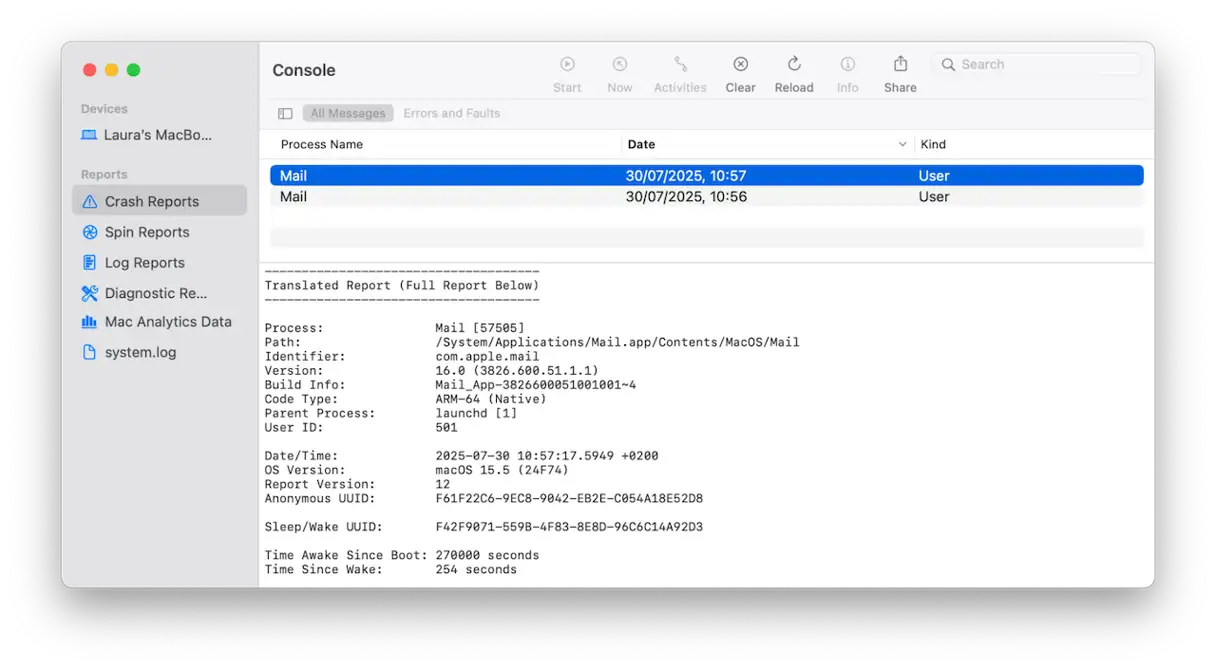
Voor geavanceerde probleemoplossing kunt u de Console-app raadplegen voor crashrapporten. Deze rapporten bieden gedetailleerde informatie over waarom de app onverwachts is gestopt, zodat u de oorzaak kunt achterhalen. Zo werkt het:
- Open Finder en ga naar Programma's > Hulpprogramma's > Console.
- Controleer in het gedeelte Crashrapporten of uw app in de lijst staat.
- Let op de volgende veelvoorkomende fouten in het rapport:
- Ontbrekend framework: geeft aan dat de applicatie afhankelijk is van een softwarebibliotheek die niet op het systeem is geïnstalleerd.
- Toestemming geweigerd: de toepassing probeert toegang te krijgen tot een bron of functie waarvoor deze geen toestemming heeft.
- Codehandtekening ongeldig: geeft aan dat de toepassing is gewijzigd of beschadigd, waardoor deze niet langer vertrouwd wordt.
- Kopieer het rapport en stuur het naar de app-ontwikkelaar of plaats het in hun supportforum. Dit helpt ontwikkelaars het probleem te begrijpen en op te lossen in toekomstige updates.
- Ontbrekend raamwerk
- Geen toestemming
- Codehandtekening ongeldig
Voor de meeste gebruikers gaat het er niet om het probleem zelf op te lossen, maar om het verzamelen van het benodigde bewijs en de informatie die de ontwikkelaar kan gebruiken om het probleem op te lossen. Crashrapporten zijn een waardevol hulpmiddel voor ontwikkelaars om bugs te identificeren en op te lossen, wat de algehele stabiliteit en kwaliteit van de app verbetert.
8. Opstarten in de veilige modus
De Veilige modus is een opstartmodus van macOS die alleen essentiële onderdelen laadt en opstartonderdelen van derden, inlogonderdelen en sommige systeemaccessoires omzeilt. De Veilige modus is een uitstekende diagnostische tool om te bepalen of een applicatie of ander proces op je Mac de werking van een bepaalde applicatie verstoort of systeemproblemen veroorzaakt. Wanneer je opstart in de Veilige modus, worden enkele basiscontroles en -reparaties van het systeem uitgevoerd, waarmee problemen met beschadigde of incompatibele systeembestanden kunnen worden uitgesloten. Als een applicatie correct werkt in de Veilige modus, wijst dit vaak op een conflict met een ander programma of een andere extensie die op je apparaat is geïnstalleerd. Je kunt vervolgens proberen het betreffende programma of de extensie te identificeren en te verwijderen om het probleem permanent op te lossen. Gebruik de Veilige modus als eerste stap in de probleemoplossing om de oorzaak van het probleem te achterhalen en het effectief op te lossen.
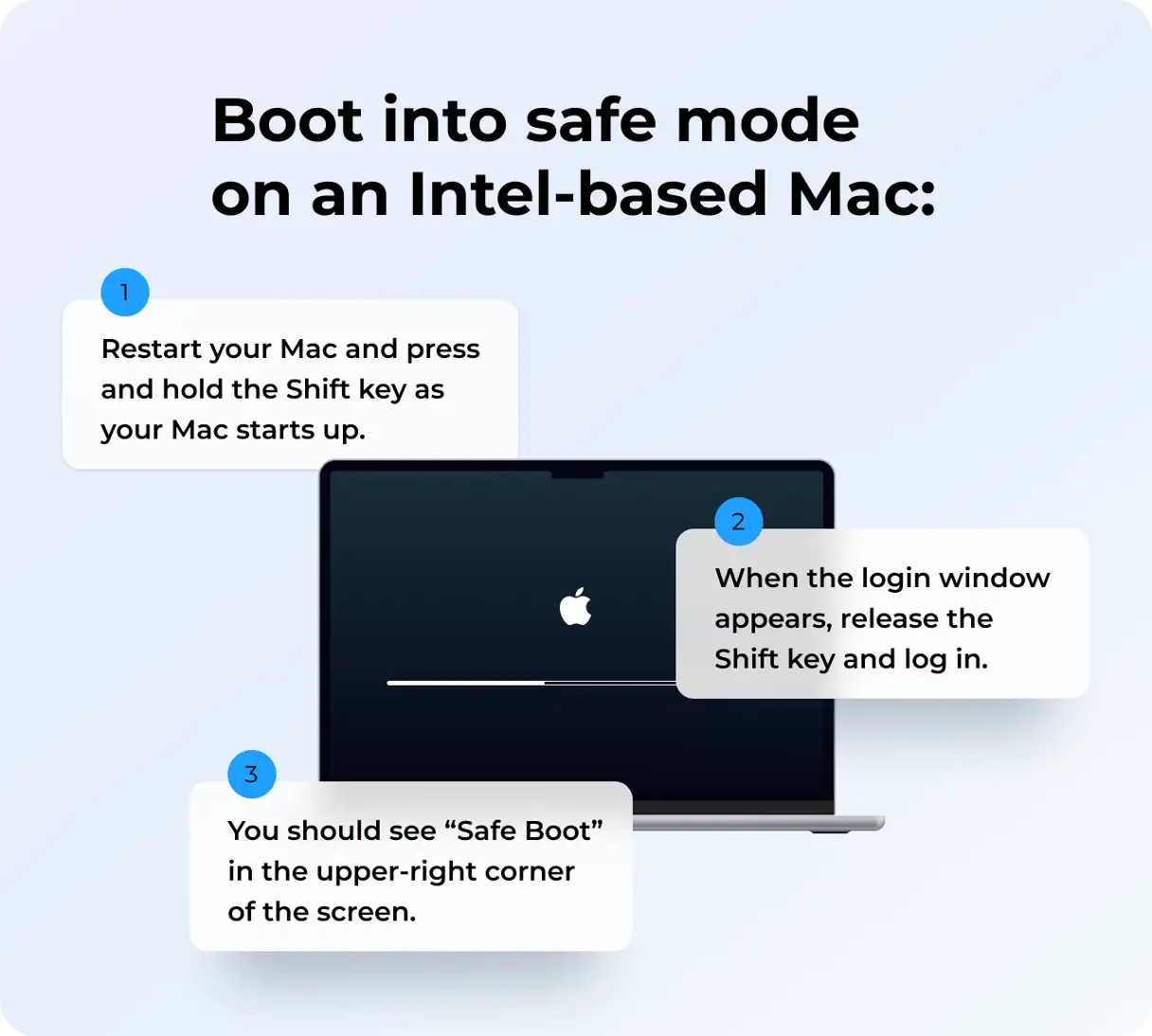
Mac met Intel-processor
Volg deze stappen zorgvuldig om uw Intel-gebaseerde Mac op te starten in de Veilige modus om problemen te diagnosticeren en op te lossen:
- Sluit je Mac volledig af. Zorg ervoor dat je hem uitzet en niet opnieuw opstart.
- Schakel het apparaat opnieuw in en houd direct nadat u het inschakelgeluid hoort (of het scherm ziet oplichten) de linker Shift-toets ingedrukt. Houd de Shift-toets ingedrukt totdat het inlogscherm verschijnt. Dit kan even duren.
- Meld u aan bij uw account. Mogelijk moet u zich twee keer aanmelden in de veilige modus. De eerste keer om u aan te melden bij het systeem en de tweede keer om u aan te melden bij uw gebruikersaccount.
- Nadat u succesvol bent ingelogd in de veilige modus, probeert u de app te starten die het probleem veroorzaakt. Als de app goed werkt in de veilige modus, wordt het probleem waarschijnlijk veroorzaakt door een ander programma, een andere extensie of een ander lettertype dat op uw apparaat is geïnstalleerd. Probeer vervolgens het problematische programma of de problematische extensie te identificeren en te verwijderen.
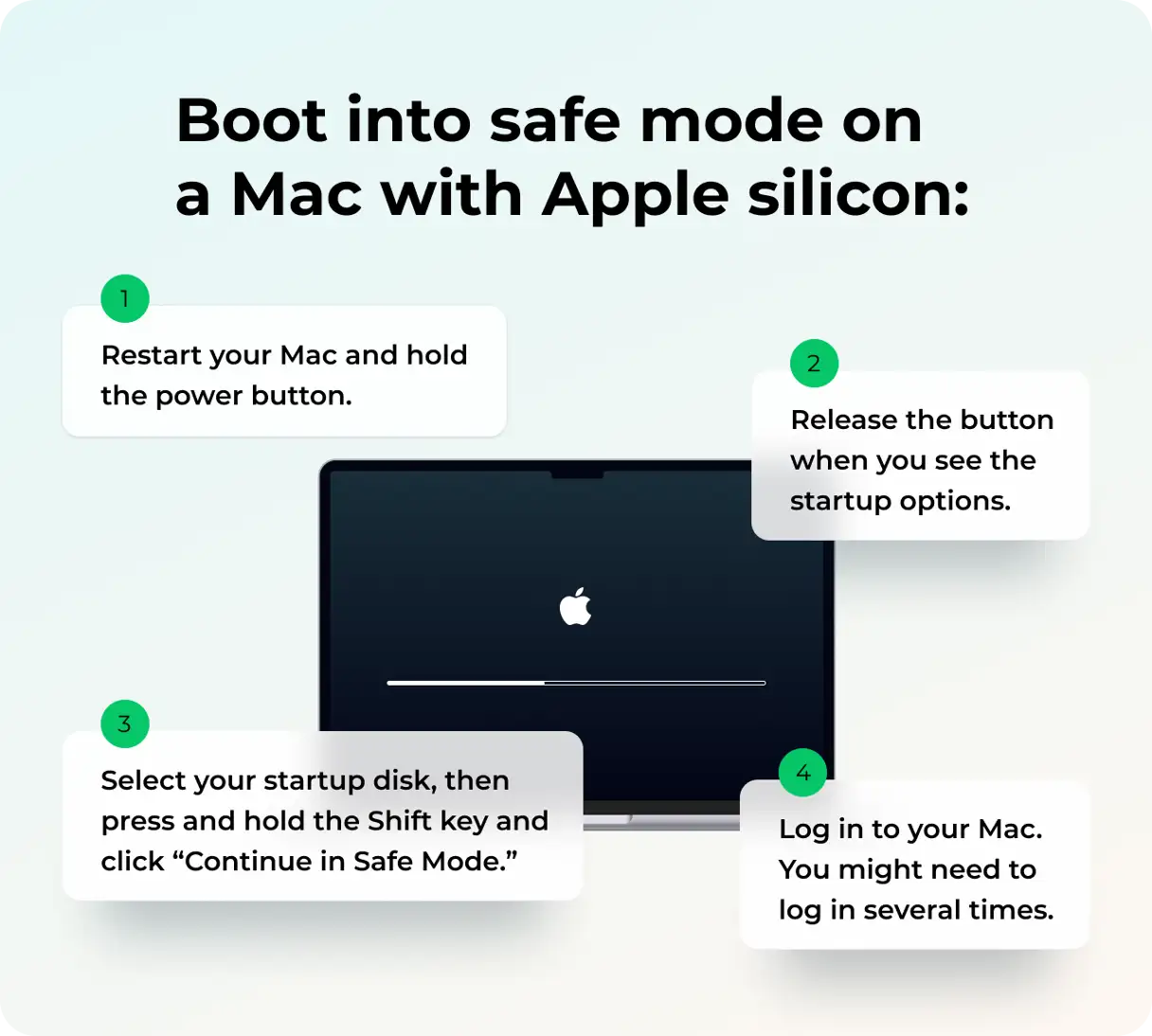
Apple Silicium
Om uw Mac met een Apple-chip in de Veilige modus op te starten, volgt u deze stappen precies:
- Schakel je Mac volledig uit. Zorg ervoor dat hij uit staat en niet in de slaapstand staat.
- Houd de aan/uit-knop ingedrukt. Blijf de knop ingedrukt houden totdat het venster met opstartopties verschijnt. Dit kan enkele seconden duren.
- Selecteer uw opstartschijf in het venster Opstartopties. Houd vervolgens de Shift-toets op uw toetsenbord ingedrukt.
- Houd de Shift-toets ingedrukt en klik op 'Doorgaan in veilige modus'. Dit start je Mac op in de veilige modus. Meld je zoals gebruikelijk aan bij je account. Je merkt mogelijk dat je computer trager werkt dan normaal in de veilige modus; dit is normaal.
Als de app in de veilige modus draait
Dit betekent dat iets dat normaal gesproken tijdens het opstarten wordt geladen, conflicteert met de applicatie. Volg deze stappen om de oorzaak van dit probleem te achterhalen:
1. Ga naar Systeeminstellingen > Algemeen > Inlogonderdelen en extensies en schakel alle onderdelen of extensies uit die u niet absoluut nodig hebt. Deze stap is essentieel om mogelijke conflicten te voorkomen met programma's die automatisch opstarten met macOS.
2. Start je Mac normaal opnieuw op en probeer de app opnieuw te starten. Test na het opnieuw opstarten of de app goed werkt.
3. Schakel de items één voor één weer in totdat het probleem opnieuw optreedt. Het item dat het probleem veroorzaakt, is de "boosdoener" waarnaar u op zoek bent. Dit proces helpt bij het identificeren van het programma of de extensie die conflicteert met de applicatie.
Als je macOS onlangs hebt geüpdatet naar Tahoe en problemen ondervindt met het starten van apps, zouden de bovenstaande tips moeten helpen. Hoewel Tahoe sneller en veiliger is dan Sequoia, betekent dit wel dat je een aantal oudere apps moet verwijderen die niet langer volledig worden ondersteund. Door de bovenstaande stappen te volgen en wat opschoningen uit te voeren met tools zoals de 'Apps'-functie van CleanMyMac, kun je een soepele, crashvrije workflow herstellen.
Reacties zijn gesloten.