
Ervaart je MacBook Pro met de M1-chip trage prestaties? Hier zijn de beste oplossingen om de prestaties te verbeteren en de respons te verbeteren.

Toen de Apple M1 MacBook Pro voor het eerst werd gelanceerd, leek hij razendsnel. In combinatie met macOS geoptimaliseerd voor Apple Silicon en ingebouwde apps was hij aanzienlijk sneller dan de Intel-gebaseerde MacBook Pro die eraan voorafging. Na verloop van tijd, vooral toen Apple snellere Macs uitbracht, merkten sommige M1 MacBook Pro-gebruikers echter dat hun laptop vaak traag aanvoelde. In dit artikel laten we je zien hoe je je MacBook Pro minder lag-gevoelig kunt maken.
![]() Waarom is mijn MacBook Pro M1 traag?
Waarom is mijn MacBook Pro M1 traag?
 Waarom is mijn MacBook Pro M1 traag?
Er zijn verschillende mogelijke redenen waarom uw MacBook Pro M1 traag is. Een of meer van de volgende oorzaken kunnen de oorzaak zijn:
- Een app die u hebt geïnstalleerd: (Houd er rekening mee dat de Chrome-webbrowser van Google problemen veroorzaakt voor MacBook-gebruikers met de M1-chip.) Het is belangrijk om te controleren welke apps overmatig veel systeembronnen verbruiken.
- Aanmelditem of achtergrond-add-on: Deze items kunnen zonder uw medeweten veel van de bronnen van uw Mac verbruiken. Deze verborgen processen kunnen de algehele prestaties negatief beïnvloeden.
- Malware-infectie: Malware kan systeembronnen verbruiken en de prestaties vertragen. Het is altijd raadzaam om uw apparaat te scannen met een betrouwbaar antivirusprogramma.
- Beschadigde systeembestanden: Beschadigde systeembestanden kunnen prestatieproblemen veroorzaken. Mogelijk moet u macOS repareren om optimale prestaties te herstellen.
- Gecrasht systeemproces: Soms kan een systeemproces crashen en aanzienlijke bronnen verbruiken, waardoor uw apparaat trager wordt. Het opnieuw opstarten van uw apparaat kan dit probleem verhelpen.
Hoe u de prestaties van uw MacBook Pro M1 kunt versnellen en vertragingen kunt verminderen
Om de prestaties van je MacBook Pro te verbeteren en de traagheid te verminderen, is het meestal nodig om de oorzaak van het probleem te achterhalen en op te lossen. Dit kan een tijdrovend en arbeidsintensief proces zijn. Er is echter een eenvoudigere en effectievere manier: de CleanMyMac-app . Deze app geeft je volledige controle over achtergrondprocessen, wat de algehele prestaties van je apparaat aanzienlijk verbetert. Bovendien biedt de app gedetailleerde rapporten over de status van je Mac.

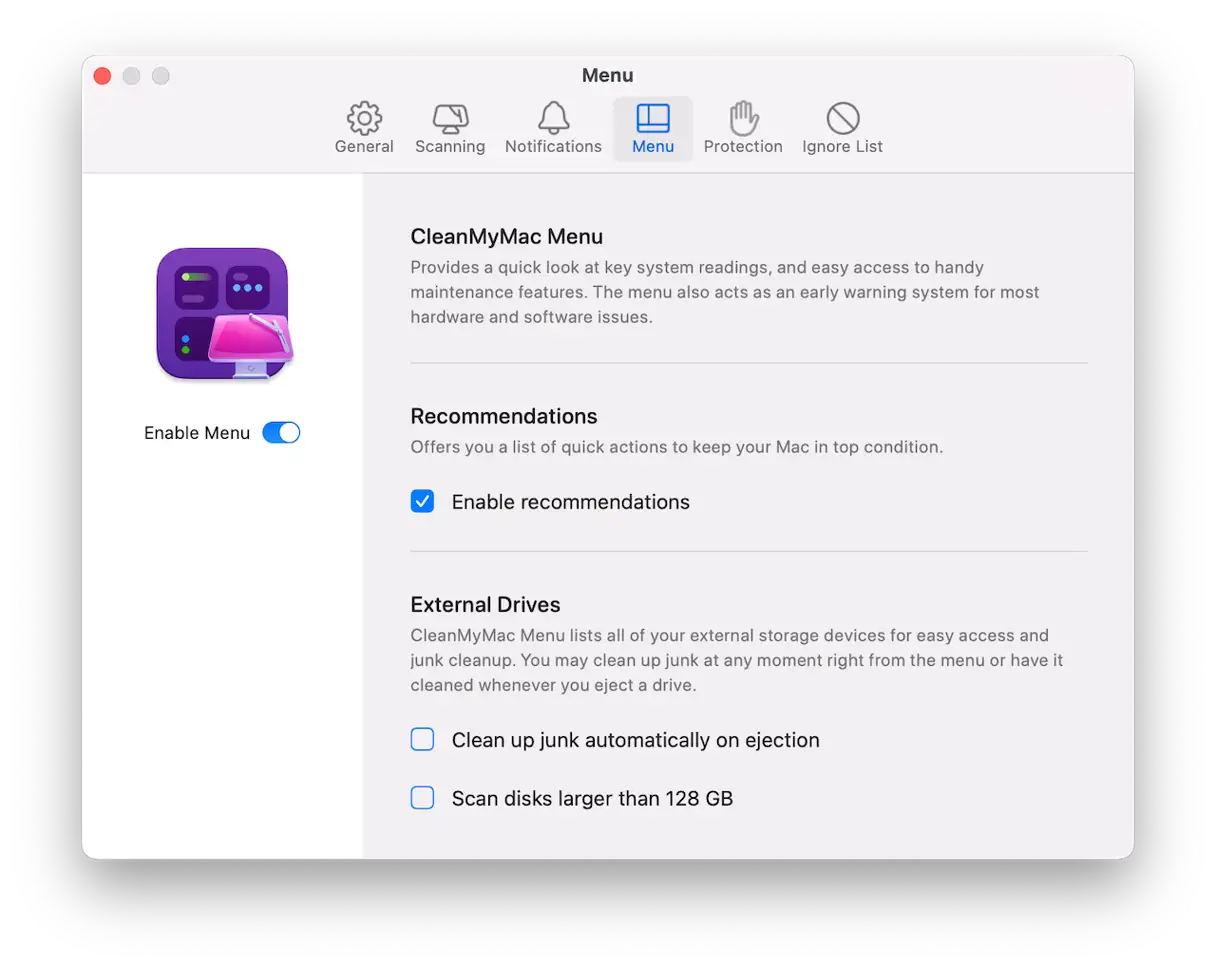
Met de menu-app kun je een uitgebreide virusscan op de achtergrond uitvoeren, resource-intensieve apps sluiten om RAM vrij te maken en de CPU-belasting te verminderen, de batterijstatus controleren en zelfs opslagruimte vrijmaken. Klik op elke sectie voor meer informatie of om CleanMyMac direct te openen en extra scans uit te voeren.
Het beste eraan? Je kunt de app gratis proberen. Vraag hier je gratis proefversie aan . Klik vervolgens op het kleine iMac-icoontje in de menubalk om de Menu-app te openen.
Als u het iMac-pictogram niet in de menubalk ziet, opent u CleanMyMac en gaat u naar Instellingen > Menu om het in te schakelen.
Als u het liever zelf doet, leest u hier hoe u handmatig de oorzaak van de vertraging kunt achterhalen en oplossen.
1. Start uw Mac opnieuw op
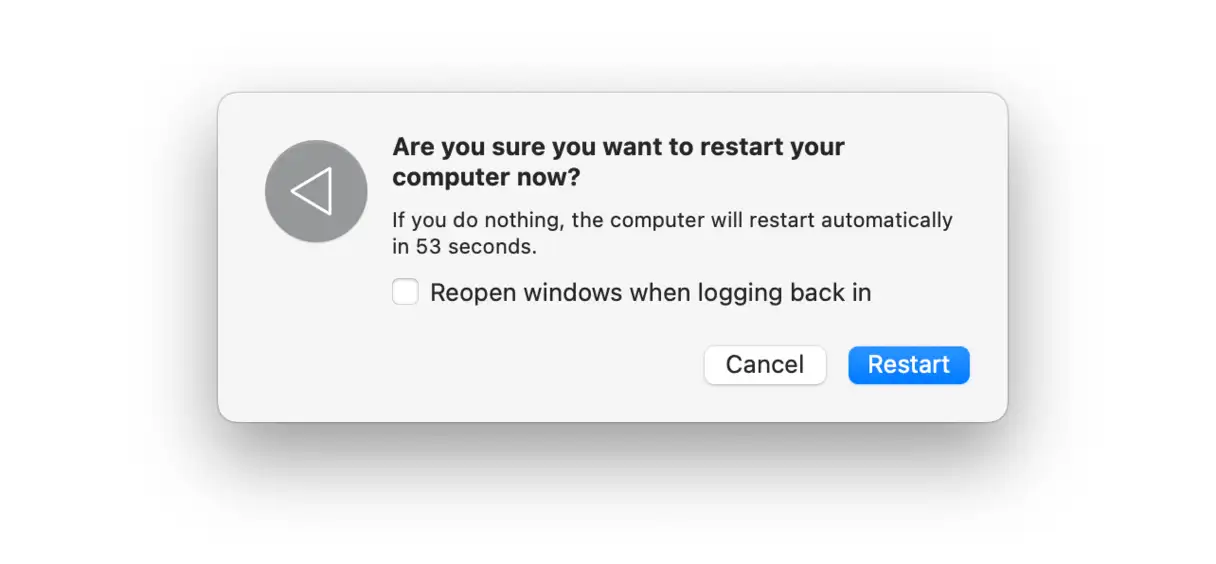
Vaak is een herstart voldoende om veelvoorkomende problemen, zoals merkbare vertragingen, op te lossen. Wanneer u uw Mac, met name M1 Macs, opnieuw opstart, voert het systeem automatisch uitgebreide controles uit op de opstartschijf en worden het NVRAM en de System Management Controller (SMC) gereset. Deze processen helpen het apparaat te herstellen naar optimale prestaties.
Om een soepel herstartproces te garanderen en overmatige belasting van uw MacBook te voorkomen, zorgt u ervoor dat u het vakje naast 'Windows opnieuw openen' uitvinkt. Hiermee voorkomt u dat het systeem automatisch alle geopende vensters en toepassingen probeert te herstellen, wat het herstartproces kan vertragen en het verbruik van systeembronnen kan verhogen.
2. MacOS updaten
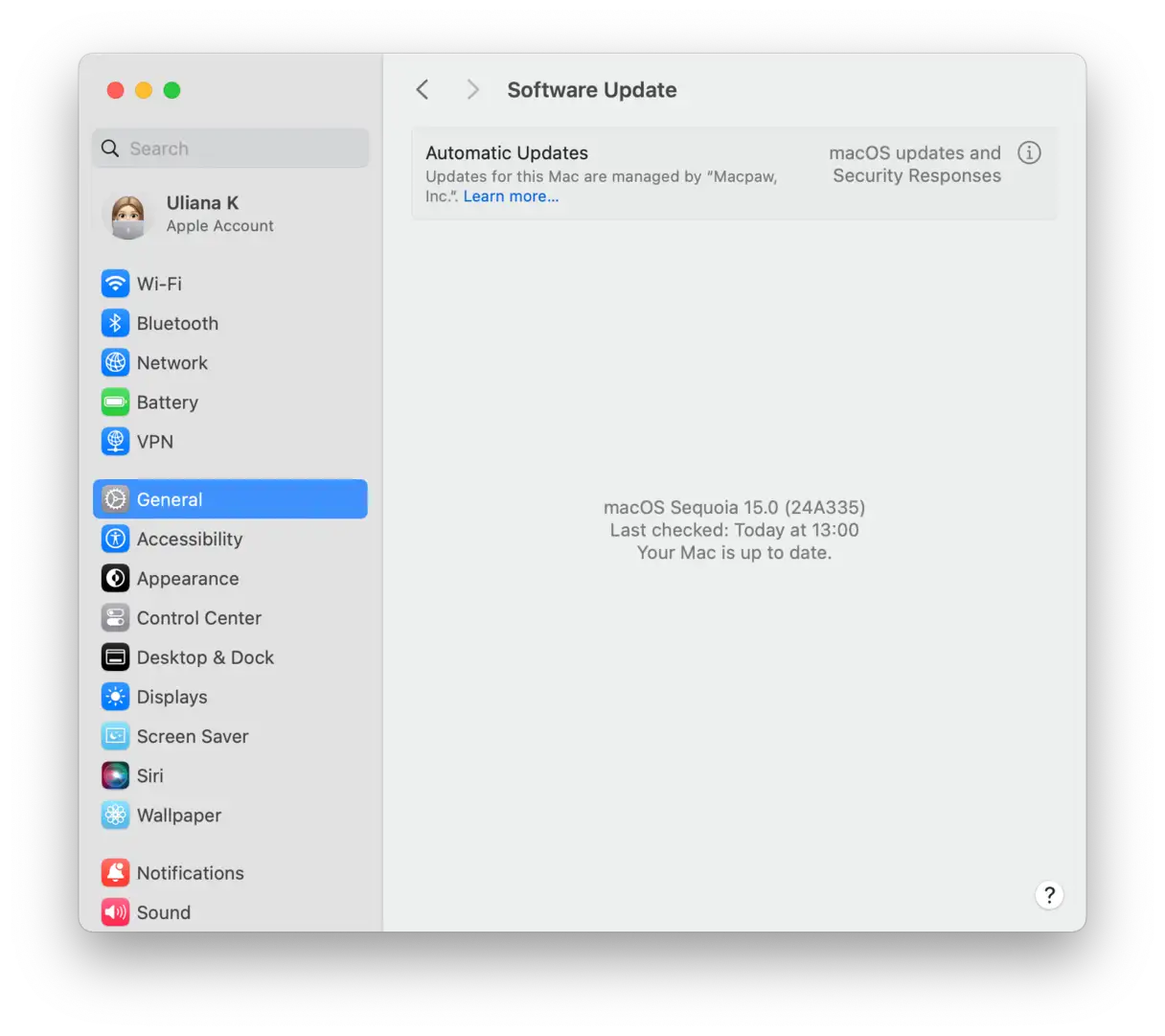
Als je M1 MacBook nog steeds traag presteert, kan een update van macOS het probleem mogelijk verhelpen. Om te controleren op nieuwe updates, ga je naar Systeeminstellingen, selecteer je Algemeen en vervolgens Software-update. Het systeem controleert of er updates beschikbaar zijn. Als er een update wordt gevonden, volg je de instructies op het scherm om deze te installeren. Door je besturingssysteem bij te werken, zorg je ervoor dat je over de nieuwste verbeteringen en beveiligingspatches beschikt, wat de prestaties en responsiviteit van je apparaat aanzienlijk kan verbeteren.
3. Controleer de Activiteitenweergave-app.
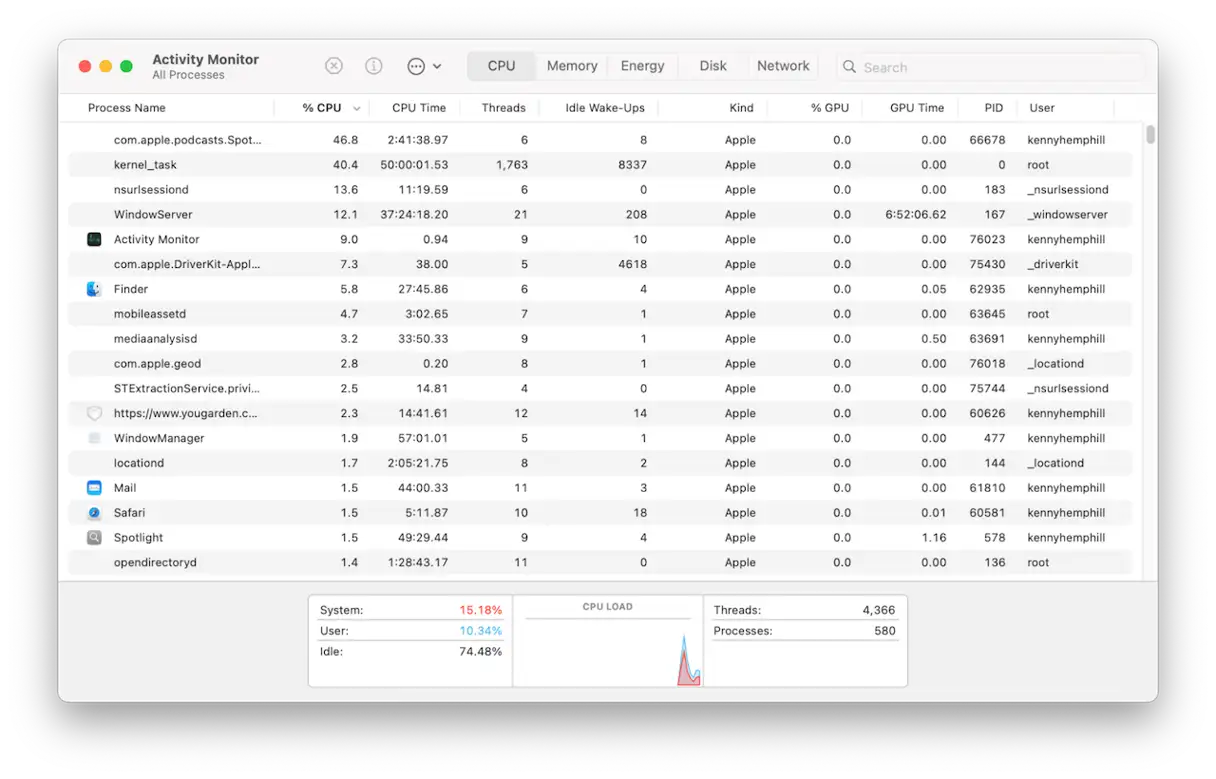
De app Activiteitenweergave is een uitstekende tool om processen te identificeren die overmatig veel systeembronnen verbruiken en mogelijk de oorzaak zijn van de trage prestaties van je MacBook. Met deze app kun je processen identificeren die een aanzienlijk deel van je processor, geheugen of stroom verbruiken, zodat je het probleem kunt lokaliseren en oplossen.
- Ga naar Toepassingen > Hulpprogramma's en open de app Activiteitenweergave.
- Klik op het tabblad 'CPU' en vervolgens op de kolomkop '% CPU'. Hiermee worden de momenteel actieve processen gesorteerd op basis van het percentage CPU-cycli dat ze gebruiken. Als een proces meer dan 50% van de CPU-cycli gebruikt, kan dit de oorzaak zijn van de vertraging. Als u weet tot welke applicatie het proces behoort, sluit het dan. Zo niet, selecteer dan het proces en klik op het 'x'-pictogram in de werkbalk om het te stoppen. Voordat u een onbekend proces stopt, zoek het online op om er zeker van te zijn dat het niet essentieel is voor de werking van het systeem.
- Herhaal stap 2 voor de tabbladen Geheugen en Energie om processen te identificeren die veel geheugen of stroom verbruiken, wat van invloed kan zijn op de prestaties en de levensduur van de batterij van uw MacBook.
4. Ruim onnodige bestanden op om de prestaties van uw MacBook Pro M1 te verbeteren
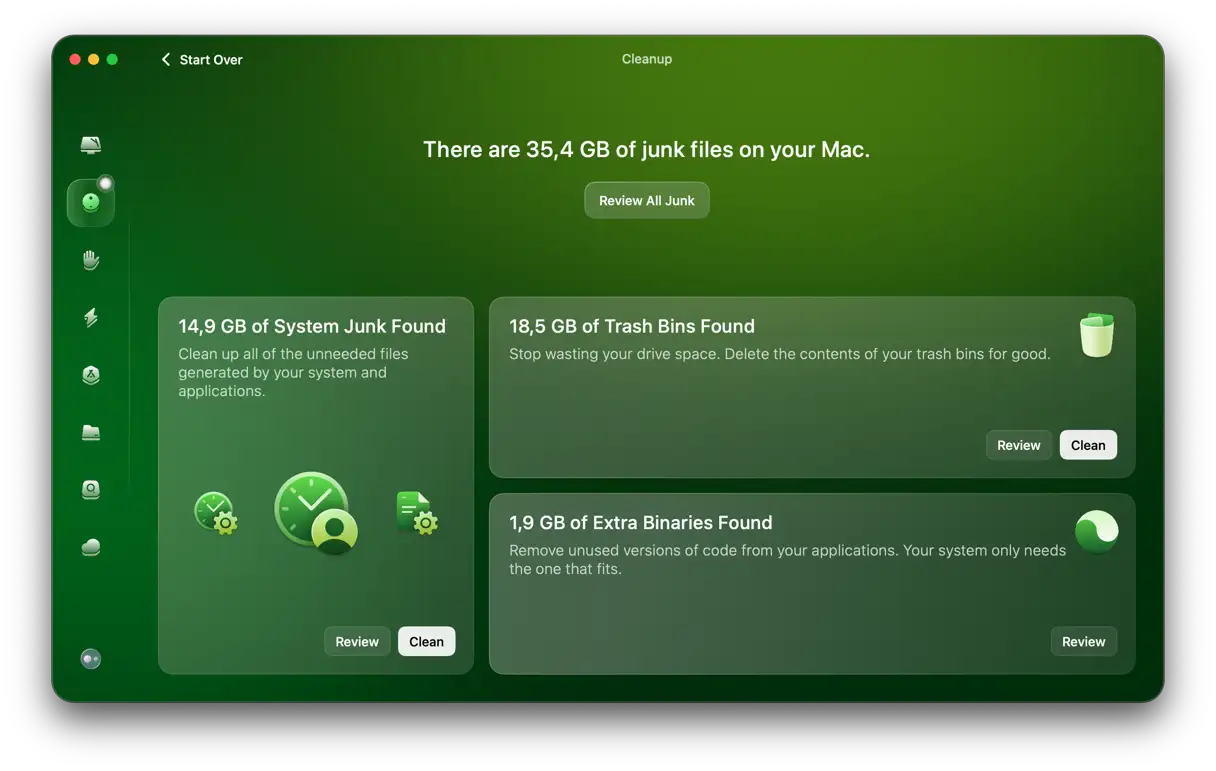
Als je nog geen duidelijke reden hebt gevonden voor de trage prestaties van je MacBook Pro M1, is het een goed idee om de ongewenste bestanden op je Mac op te ruimen. Deze ongewenste bestanden kunnen namelijk de hoofdoorzaak van het probleem zijn. Deze ongewenste bestanden omvatten oude cachebestanden, tijdelijke bestanden die verwijderd hadden moeten worden maar bewaard zijn gebleven, taalbestanden die je niet nodig hebt en verschillende soorten cachebestanden. De eenvoudigste manier om deze bestanden te controleren en te verwijderen is met de functie 'Opschonen' in CleanMyMac, een krachtige tool voor het optimaliseren van de Mac-prestaties en het verwijderen van ongewenste bestanden.
Dit zijn de stappen om CleanMyMac te gebruiken om uw apparaat op te schonen:
1. Open CleanMyMac – Vraag hier uw gratis proefperiode aan..
2. Selecteer 'Opruimen' in de zijbalk.
3. Klik op ‘Scannen’ om de systeemscan te starten.
4. Nadat de scan is voltooid, selecteert u 'Opschonen' in alle beschikbare partities of 'Alle ongewenste bestanden controleren' voor een gedetailleerde controle van de gevonden bestanden voordat u ze verwijdert. Met deze optie kunt u nauwkeurig de bestanden selecteren die u wilt verwijderen.
5. Google Chrome verwijderen
Verschillende gebruikers op de Apple-forums gaven aan dat toen hun MacBook Pro M1 trager werd, ze het WindowServer-proces als de belangrijkste boosdoener aanwezen. WindowServer is een essentieel onderdeel van macOS, dus je kunt het niet zomaar uitschakelen.
Deze gebruikers ontdekten echter ook dat de Chrome-app voor WindowServer het probleem was en dat het volledig verwijderen van Chrome, inclusief alle bijbehorende bestanden, van hun Mac het probleem oploste. Bekijk dit artikel over het verwijderen van Chrome van een Mac voor meer informatie over hoe je de browser volledig kunt verwijderen.
Als je een M1 MacBook Pro hebt, weet je waarschijnlijk nog hoe snel hij was toen je hem voor het eerst gebruikte. Dus als hij nu traag is, is dat ongetwijfeld frustrerend. Gelukkig kun je veel doen om dit te verhelpen. Volg de bovenstaande stappen om je M1 MacBook Pro minder gevoelig te maken voor vertragingen.
Reacties zijn gesloten.