

Als het gaat om het kiezen van een webbrowser voor je Mac, is er geen gebrek aan opties. Hoewel velen van ons vasthouden aan Apple's eigen browser, Safari, geven veel Mac-gebruikers de voorkeur aan Chrome of Firefox. De keuze beperkt zich echter niet tot deze drie. Er zijn nog veel meer opties, waaronder Brave, Opera en Microsoft Edge. Het is dan ook geen verrassing dat velen van ons meerdere browsers hebben geïnstalleerd en er slechts één of twee gebruiken. Als dit bij jou het geval is, is het een goed idee om de browsers die je niet gebruikt te verwijderen. In dit artikel laten we je zien hoe je MS Edge voor Mac verwijdert, een van de populairste browsers onder Mac-gebruikers.
Wat is Microsoft Edge?
In 1998, toen Apple nog steeds in de problemen zat en de Mac nog lang niet zo populair was als nu, sloot CEO Steve Jobs van het bedrijf een deal met Microsoft-voorzitter Bill Gates. Het bedrijf uit Redmond investeerde in Apple en, belangrijker nog, creëerde een Mac-versie van Internet Explorer, destijds 's werelds meest gebruikte webbrowser. Deze stap was een erkenning van het belang van het groeiende Mac-ecosysteem.
Internet Explorer bestaat al lang niet meer en Apple heeft ook al lange tijd een eigen Safari-webbrowser, maar het Internet Explorer-alternatief Edge blijft populair onder Mac-gebruikers. Edge, nu gebaseerd op Chromium, dezelfde engine die Google Chrome aandrijft, is een snelle, breed compatibele en zeer veilige webbrowser. Bovendien kun je desgewenst Microsoft Copilot AI op je Mac gebruiken. Microsoft Edge is een uitstekende keuze voor Mac-gebruikers die op zoek zijn naar een alternatief voor Safari of Chrome, vooral voor degenen die veel andere Microsoft-diensten gebruiken.
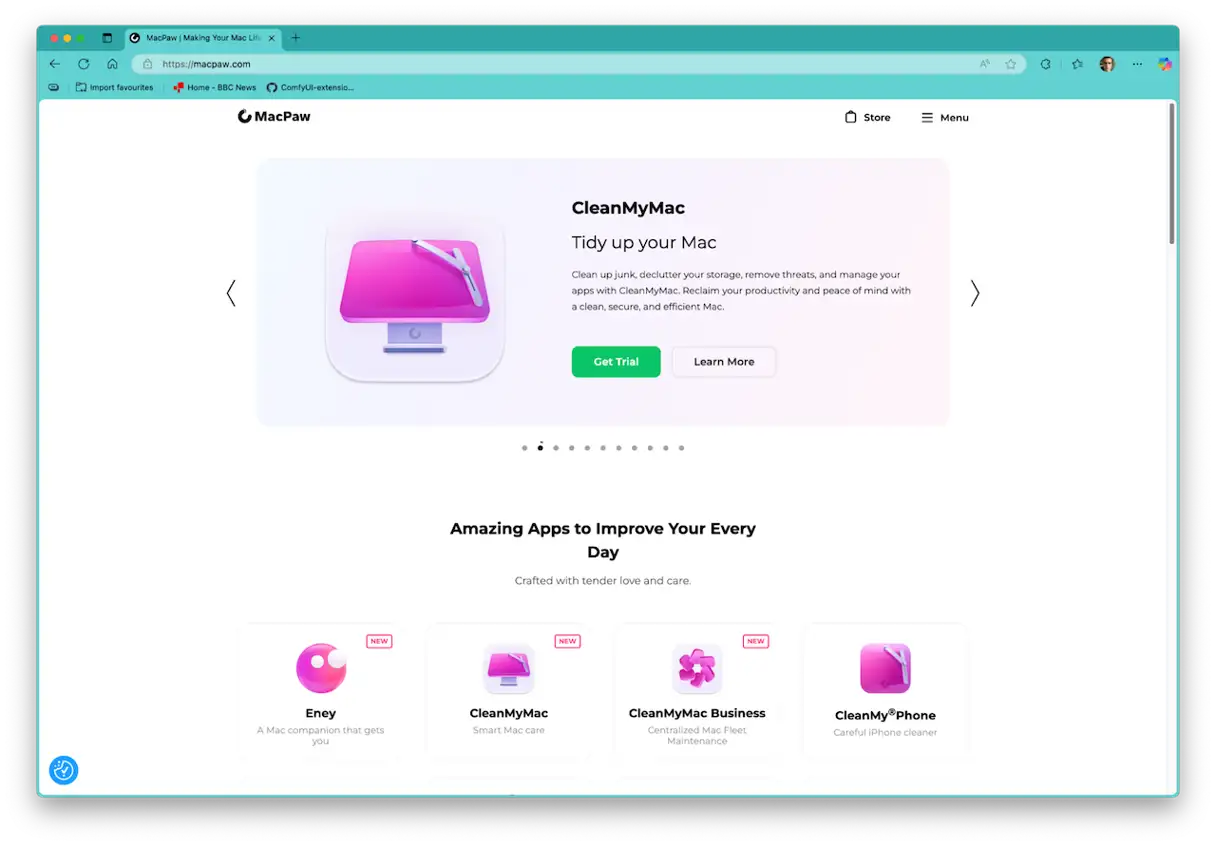
Waarom moet u Microsoft Edge verwijderen?
De belangrijkste reden om Edge van je Mac te verwijderen, is omdat je het niet meer gebruikt. Ongebruikte browsers nemen niet alleen kostbare ruimte op je harde schijf in beslag, maar verzamelen ook veel bijbehorende bestanden die kunnen conflicteren met andere applicaties die op je Mac zijn geïnstalleerd of privacy- en beveiligingsproblemen kunnen veroorzaken. Bovendien is het onwaarschijnlijk dat je een applicatie die je niet regelmatig gebruikt, regelmatig zult updaten. Bovendien zijn oudere versies van webbrowsers niet beschermd tegen de nieuwste beveiligingsrisico's, waardoor je browser kwetsbaar kan zijn voor malware. Als je Edge nog redelijk regelmatig gebruikt, moet je het natuurlijk niet verwijderen, maar wel updaten zodra er een nieuwe update beschikbaar is.
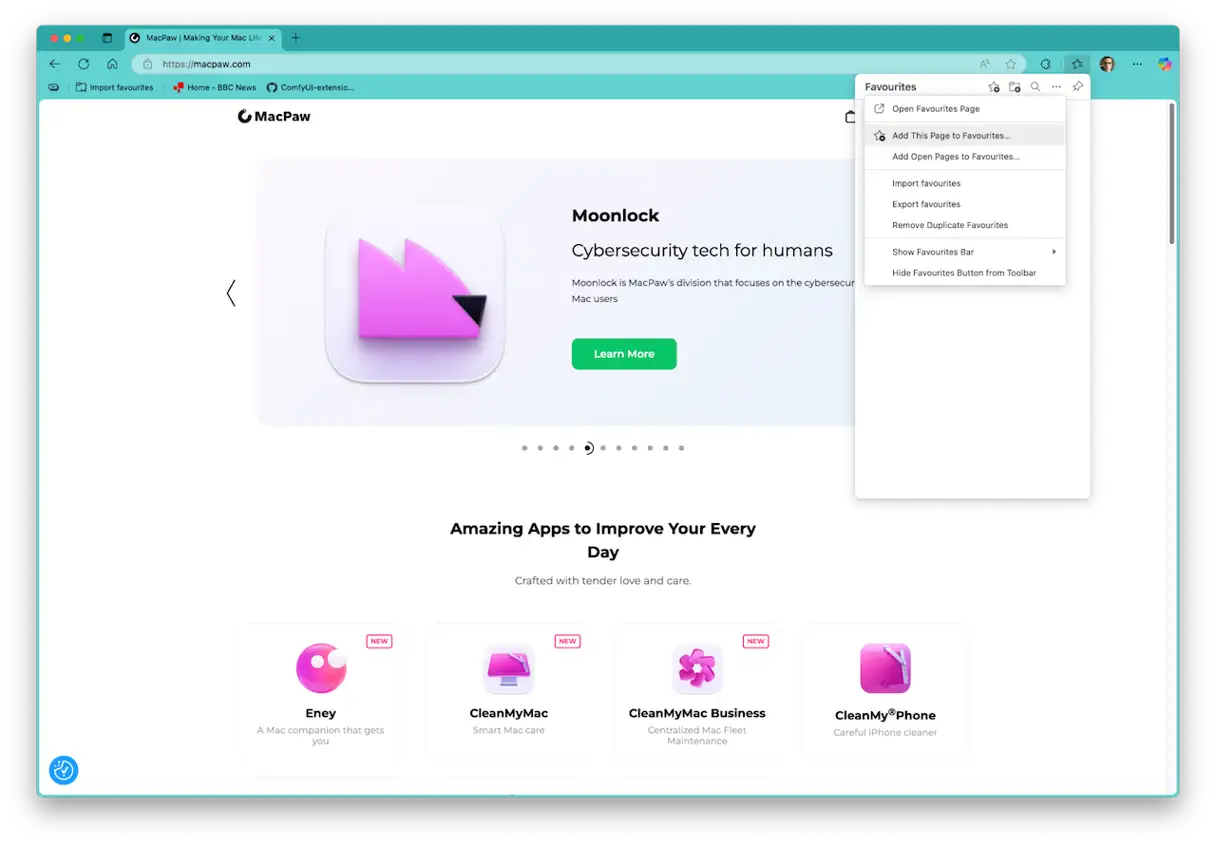
Als je veel favorieten hebt opgeslagen in Edge, kun je deze exporteren voordat je de app verwijdert. Favorieten worden geëxporteerd als een HTML-bestand, zodat ze eenvoudig in elke andere browser kunnen worden geïmporteerd. Zo werkt het:
- Klik op het menu Favorieten in Edge.
- Selecteer 'Favorieten beheren'.
- Klik op het puntje (drie puntjes).
- Selecteer 'Favorieten exporteren'.
- Geef het bestand een naam, kies waar u het wilt opslaan en klik vervolgens op Opslaan.
![]()
Microsoft Edge verwijderen op Mac
Voordat we ingaan op het verwijderen van de Edge-browser, leggen we eerst uit wat 'verwijderen' betekent. Wanneer u een applicatie installeert en gebruikt, worden er talloze bestanden aangemaakt en opgeslagen in de systeembibliotheek of de map van uw gebruikersbibliotheek op uw Mac. Deze bestanden kunnen betrekking hebben op specifieke instellingen binnen de applicatie, op het opslaan van veelgebruikte gegevens of op het opslaan van bestanden die u mogelijk elke keer dat u de applicatie gebruikt, moet downloaden.
Het verwijderen van een app betekent dat je al deze bestanden verwijdert en in de Prullenbak plaatst. Er zijn verschillende manieren om dit te doen. Je kunt elke map handmatig scannen en de bestanden die bij de app horen naar de Prullenbak slepen. Je kunt hiervoor Terminal gebruiken. Je kunt ook een speciaal verwijderprogramma gebruiken, wat de snelste en gemakkelijkste manier is. We laten je alle drie de methoden zien. Deze methoden zorgen ervoor dat Microsoft Edge en de bijbehorende bestanden volledig worden verwijderd, wat de prestaties van je Mac ten goede komt.
Verwijder apps eenvoudig en volledig [met de Mac Cleaner-app]
De eenvoudigste manier om Edge te verwijderen is met een speciaal verwijderingsprogramma. Er zijn verschillende opties beschikbaar, maar wij raden CleanMyMac aan . Met de functie "Apps" kunt u elke niet-systeemapplicatie met slechts twee klikken verwijderen. U kunt meerdere applicaties tegelijk verwijderen en achtergebleven bestanden opruimen van applicaties die niet correct zijn verwijderd.

De Apps-functie controleert ook op updates voor je apps en stelt je in staat ze allemaal tegelijk te installeren. Het toont je ook apps die je al een tijdje niet hebt gebruikt, zodat je kunt beslissen of je ze wilt blijven gebruiken of wilt verwijderen. Deze functie is vooral handig om de prestaties van je Mac te behouden door onnodige apps te verwijderen en waardevolle opslagruimte vrij te maken.
Zo verwijdert u Edge snel van uw Mac:
-
- Start een gratis proefperiode van CleanMyMac – Ontdek 7 dagen lang gratis hoe de tools werken.
- Open CleanMyMac en selecteer ‘Programma’s’ in de zijbalk.
- Klik op ‘Controleren’.
- Selecteer 'Beheer mijn apps'.
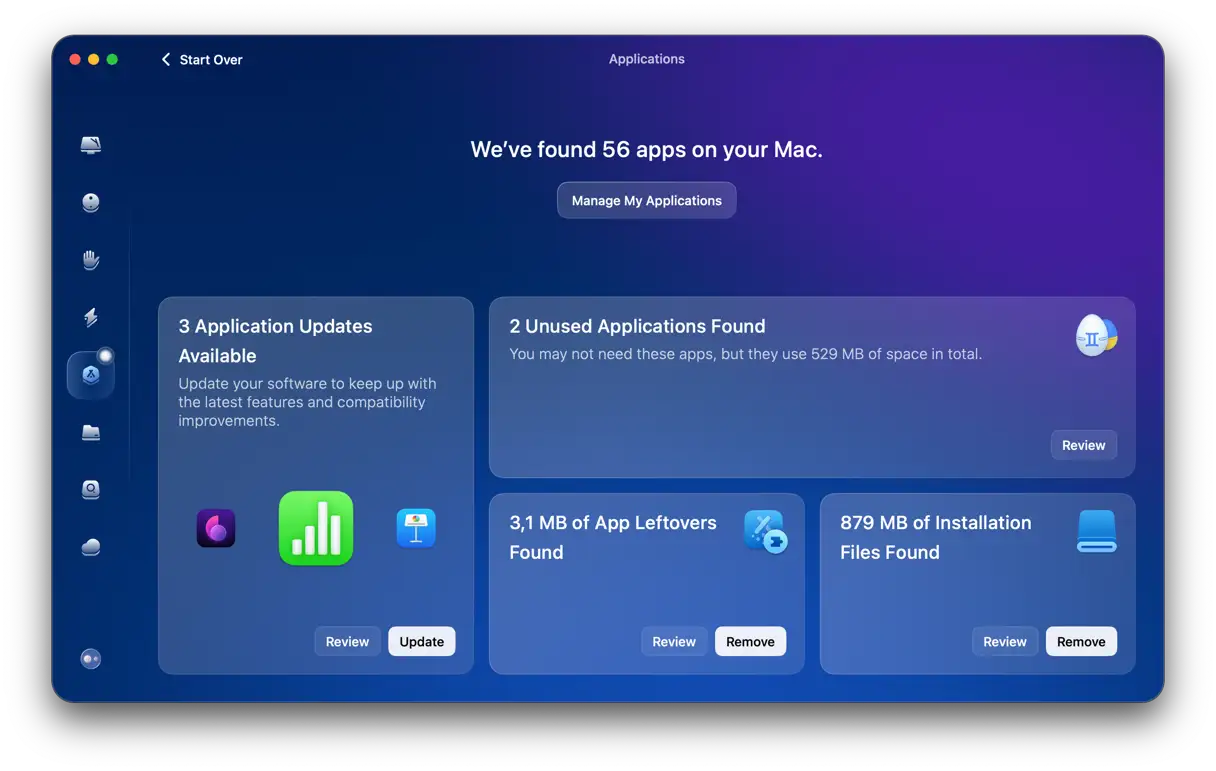
- Zoek Microsoft Edge in de lijst met apps en selecteer het.
- Klik op ‘Verwijderen’.
Microsoft Edge handmatig verwijderen
Als externe reinigingsprogramma's niet geschikt voor u zijn, volg dan deze stappen één voor één:
1. Sluit de Microsoft Edge-browser als deze actief is.
2. Verplaats het binaire bestand van Microsoft Edge vanuit de map Programma's naar de Prullenbak.
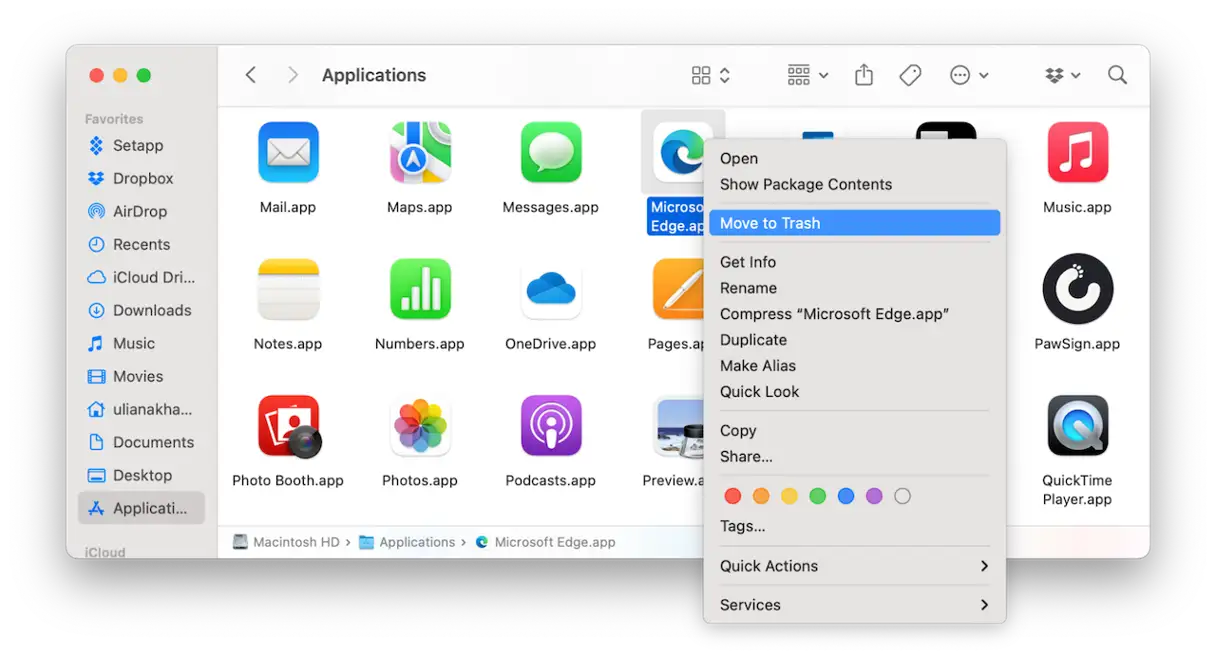
3. Klik op Finder in het Dock en ga vervolgens naar Ga > Ga naar map.
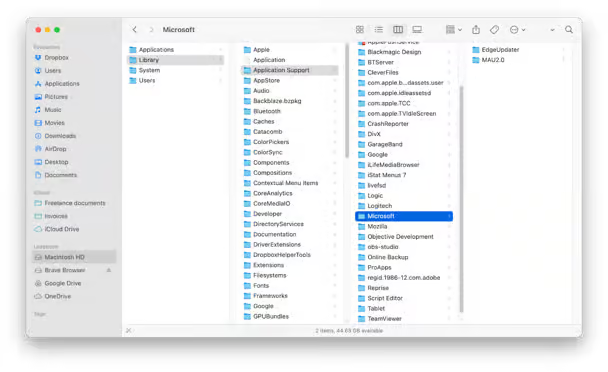
4. Typ of plak elk van de volgende paden één voor één in het tekstvak. Zoek in elk pad naar bestanden of mappen met het woord "Edge" in hun naam. (Opmerking: Deze bestandsnamen zijn meestal vrij lang, en "edge" is vaak onderdeel van een langer woord in de bestandsnaam, zoals "edgemac". Mogelijk moet u het zoekvak in de Finder gebruiken om ze te vinden. Als u ze vindt, sleept u ze naar de Prullenbak.)
* ~/Bibliotheek/Toepassingsondersteuning/
* ~/Bibliotheek/Toepassingsscripts/
* ~/Bibliotheek/HTTPStorages/
* ~/Bibliotheek/Opgeslagen toepassingsstatus/
* ~/Bibliotheek/Caches/
* ~/Bibliotheek/Containers/
* ~/Bibliotheek/Voorkeuren/
* ~/Bibliotheek/LaunchAgents/
* ~/Bibliotheek/WebKit/
* ~/Bibliotheek/Microsoft
* /Bibliotheek/Microsoft
* /private/var/db/ontvangsten/
* /Bibliotheek/Logs/Microsoft/
5. Leeg de Prullenbak. Hiermee worden alle Microsoft Edge-gerelateerde bestanden en mappen permanent van uw apparaat verwijderd.
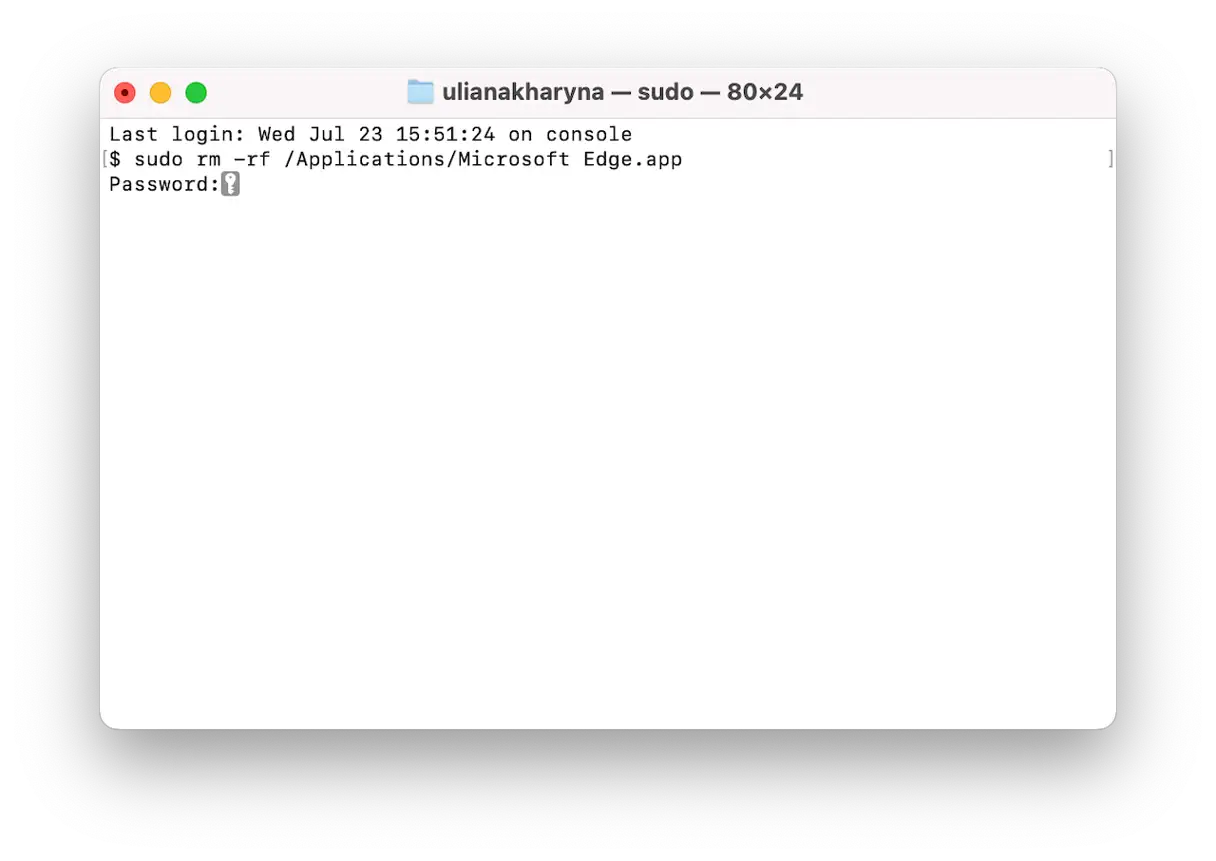
![]() Typ of plak de volgende opdracht en druk op Enter (Return):
Typ of plak de volgende opdracht en druk op Enter (Return): sudo rm -rf /Applications/Microsoft Edge.app- Voer het wachtwoord van uw macOS-account in en druk op de Return-toets.
- Typ of plak nu elk van de volgende opdrachten en druk na elke regel op de Return-toets. Deze opdrachten zijn nodig om alle bestanden die aan Microsoft Edge zijn gekoppeld volledig van uw systeem te verwijderen.
 Typ of plak de volgende opdracht en druk op Enter (Return):
sudo rm -rf ~/Library/Application Support/Microsoft Edge
sudo rm -rf ~/Library/Application Scripts/com.microsoft.edgemac.wdgExtension
sudo rm -rf ~/Library/HTTPStorages/com.microsoft.edgemac.binarycookies
sudo rm -rf ~/Library/HTTPStorages/com.microsoft.edgemac
sudo rm -rf ~/Library/HTTPStorages/com.microsoft.EdgeUpdater
sudo rm -rf ~/Library/Application Support/Microsoft/EdgeUpdater
sudo rm -rf ~/Library/Saved Application State/com.microsoft.edgemac.savedState
sudo rm -rf ~/Library/Caches/Microsoft Edge
sudo rm -rf ~/Library/Caches/com.microsoft.EdgeUpdater
sudo rm -rf ~/Library/Caches/com.apple.nsurlsessiond/Downloads/com.microsoft.edgemac
sudo rm -rf ~/Library/Containers/com.microsoft.edgemac.wdgExtension
sudo rm -rf ~/Library/Preferences/Preferences/com.microsoft.edgemac.plist
sudo rm -rf ~/Library/LaunchAgents/com.microsoft.EdgeUpdater.update-internal.101.0.1210.0.plist
sudo rm -rf ~/Library/LaunchAgents/com.microsoft.EdgeUpdater.wake.101.0.1210.0.plist
sudo rm -rf ~/Library/LaunchAgents/com.microsoft.EdgeUpdater.update.plist
sudo rm -rf ~/Library/LaunchAgents/com.microsoft.EdgeUpdater.wake.plist
sudo rm -rf ~/Library/WebKit/com.microsoft.edgemac
sudo rm -rf ~/Library/Microsoft/EdgeUpdater
sudo rm -rf /private/var/db/receipts/com.microsoft.edgemac.plist
sudo rm -rf /private/var/db/receipts/com.microsoft.edgemac.bom
sudo rm -rf /Library/Logs/Microsoft/Microsoft/edgeinstall.log
6. Na het uitvoeren van al deze opdrachten wordt Microsoft Edge volledig van uw Mac verwijderd. Deze methode garandeert een grondige verwijdering van alle programmaonderdelen.
Als u de bovenstaande handmatige stappen hebt gevolgd, ongeacht of u Finder of Terminal gebruikt, merkt u mogelijk (in Systeemvoorkeuren of Activiteitenweergave) dat Edge-gerelateerde processen nog steeds op de achtergrond actief zijn. Normaal gesproken kunt u deze eenvoudig uitschakelen via Systeemvoorkeuren > Algemeen > Aanmeldonderdelen en extensies. In dit geval meldden gebruikers echter dat ze opnieuw werden ingeschakeld toen ze hun Mac opnieuw opstartten. Als dit u overkomt, kunt u controleren of u alle Edge-gerelateerde bestanden uit de map *~/Library/LaunchAgents* hebt verwijderd. Deze processen bevinden zich in deze map. Als u geen andere Microsoft-programma's op uw Mac hebt draaien, kunt u alle bestanden met Microsoft in hun naam uit deze map verwijderen. Als u bijvoorbeeld Outlook of Excel gebruikt, worden deze processen mogelijk uitgevoerd door die programma's, niet door Edge. Zorg ervoor dat u de bron van de processen identificeert voordat u ze verwijdert om te voorkomen dat de functionaliteit van andere programma's wordt beïnvloed.
Bonustip: Hoe verwijder je de prullenbak van je Edge-browser?
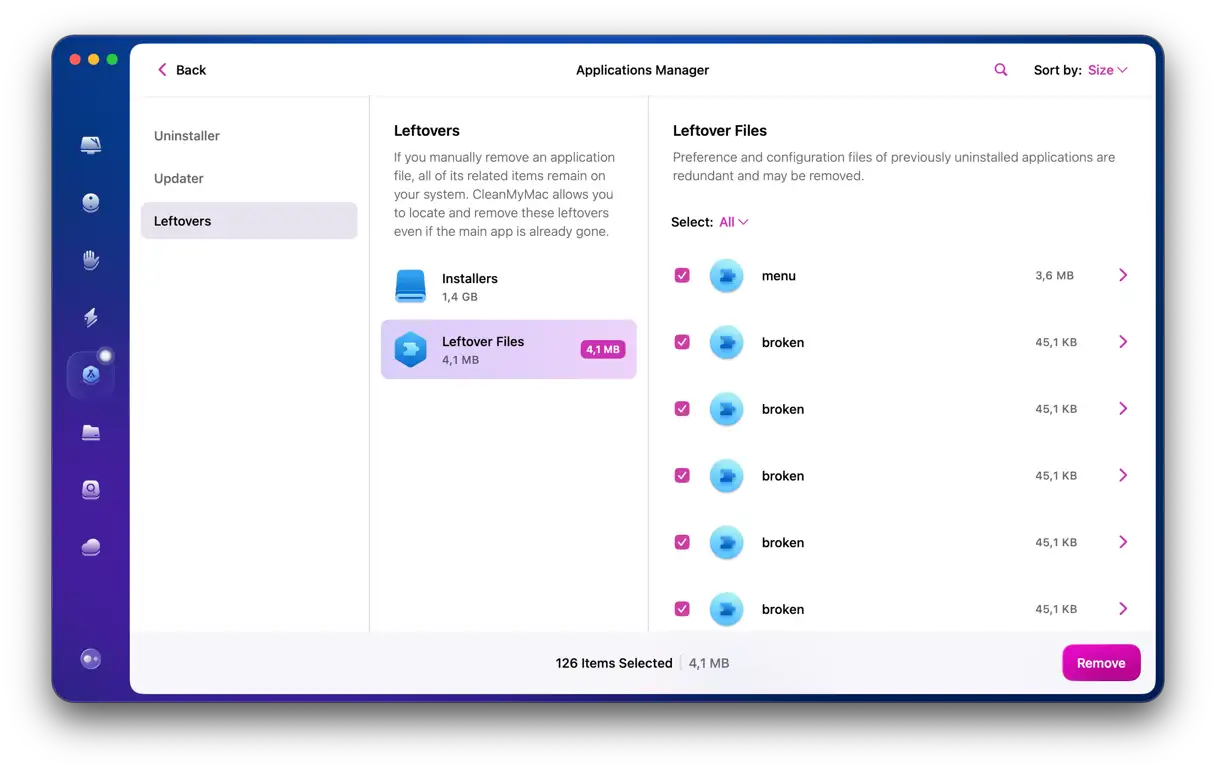
Er is een eenvoudige en effectieve manier om achtergebleven bestanden te verwijderen na het verwijderen van een app, en dit kan het probleem ook oplossen. Je kunt de App Manager in CleanMyMac gebruiken. Zo doe je dat:
- Open CleanMyMac.
- Selecteer ‘Toepassingen’ in de zijbalk.
- Klik op ‘Scannen’.
- Zoek het paneel waarop het aantal gevonden afvalstoffen wordt weergegeven.
- Klik op Verwijderen.
Hoe u de standaardwebbrowser op uw Mac wijzigt
Als je overweegt Microsoft Edge van je Mac te verwijderen omdat het automatisch opent wanneer je op een link in een e-mail, document of iMessage klikt, is hier een alternatief. De reden dat deze links in Edge worden geopend, is omdat je Edge op een gegeven moment als je standaardbrowser hebt ingesteld. Dit kan gemakkelijk per ongeluk gebeuren, omdat de meeste webbrowsers je vragen om Edge als standaardbrowser in te stellen, en je hebt mogelijk onbewust op de OK-knop geklikt.
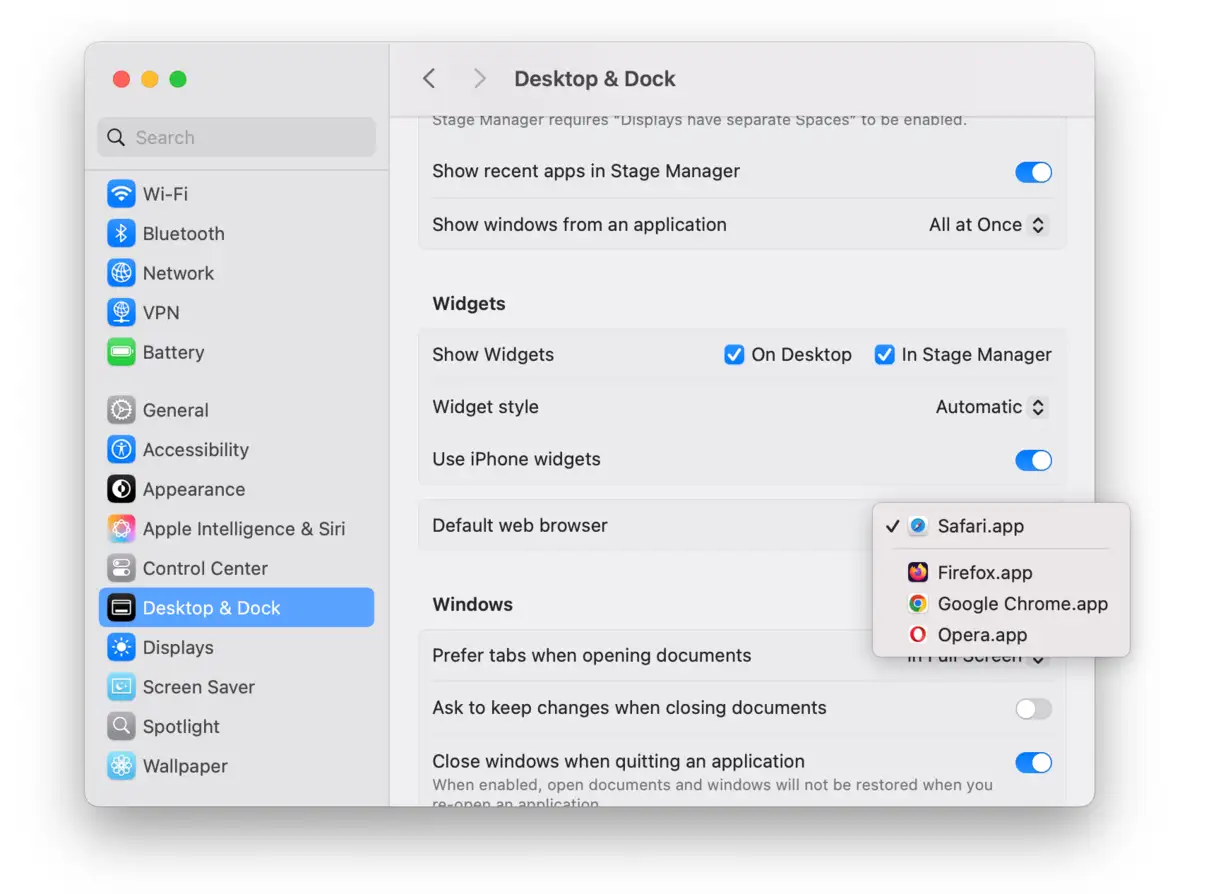
U kunt uw standaardbrowser eenvoudig wijzigen naar Safari of een andere browser, terwijl u Edge op uw Mac behoudt. Zo werkt het:
- Klik op het Apple-menu en kies 'Systeeminstellingen'.
- Selecteer “Bureaublad en Dock”.
- Zoek naar de optie ‘Standaardwebbrowser’. U vindt deze onder het gedeelte ‘Widgets’.
- Klik op het vervolgkeuzemenu en kies de browser die u als standaardbrowser wilt gebruiken.
- Sluit “Systeeminstellingen”.
Microsoft Edge is een webbrowser gebaseerd op Google's open-source Chromium-engine. Het is snel en biedt talloze functies, waaronder geweldige privacytools. Het maakt ook gebruik van Microsoft's Copilot AI. Als je het echter op je Mac hebt geïnstalleerd en niet meer gebruikt, kun je het het beste verwijderen om ruimte vrij te maken, potentiële conflicten met andere bestanden in de toekomst te voorkomen en te voorkomen dat het kwetsbaar wordt voor malware omdat het niet is bijgewerkt. Kies de bovenstaande methode die voor jou werkt en volg de stappen om Microsoft Edge van je Mac te verwijderen.
Reacties zijn gesloten.