

Heb je per ongeluk een belangrijke e-mail van je iPhone verwijderd? Voordat je in paniek raakt: de kans is groot dat je hem nog kunt terughalen.
Of je nu Apple Mail, Gmail, Yahoo Mail of een andere app van derden gebruikt, iPhones maken het beheren van je inbox eenvoudig. Maar met intuïtieve veegbewegingen en snelle verwijderopties is het ook eenvoudig om e-mails te verwijderen die je niet wilde verwijderen. Gelukkig zijn er manieren om ze te herstellen, vooral als je snel handelt.

Waarom ontbreken mijn e-mails?
Uw e-mails kunnen om verschillende redenen uit uw inbox verdwijnen, maar maak u geen zorgen: in de meeste gevallen kunt u ze herstellen. Hier zijn enkele veelvoorkomende oorzaken:
- Onbedoeld verwijderen: Een snelle veegbeweging of een verkeerd getimede klik kan ervoor zorgen dat een e-mail onbedoeld in de prullenbak belandt. Dit is waarschijnlijk de meest voorkomende reden waarom berichten verdwijnen.
- Synchronisatieproblemen: Soms kan de synchronisatie van accounts tussen je iPhone en de e-mailserver mislukken, waardoor berichten tijdelijk verdwijnen. Controleer je synchronisatie-instellingen en zorg ervoor dat ze goed werken.
- E-mailfiltering: Regels en filters kunnen berichten automatisch en zonder waarschuwing verplaatsen of verwijderen. In de meeste gevallen verschijnen berichten niet in je inbox, maar ze kunnen eenvoudig worden opgehaald uit andere mappen, zoals 'Spam' of aangepaste mappen die je hebt aangemaakt. Controleer je filterinstellingen in Gmail, Outlook of een andere e-mailservice die je gebruikt.
- Opslaginstellingen of hulpmiddelen voor het opschonen van e-mails: Deze tools kunnen zo worden geconfigureerd dat oude berichten automatisch worden verwijderd om opslagruimte te besparen. Controleer de opslaginstellingen in uw e-mailaccount en zorg ervoor dat u geen tijdslimiet hebt ingesteld voor het verwijderen van oude berichten. Sommige apps, zoals Clean Email, kunnen berichten ook automatisch verwijderen op basis van bepaalde instellingen.
Wat de oorzaak ook is, er is altijd een herstelmogelijkheid, vooral als u snel handelt. Controleer eerst de Prullenbak of Ongewenste e-mail van uw e-mailaccount. In veel gevallen vindt u uw ontbrekende berichten daar. Zo niet, controleer dan andere e-mailmappen, zoals Gearchiveerde e-mails of Reclame-e-mails. Als u Gmail gebruikt, staan uw berichten mogelijk op het tabblad Updates of Forums.
Hoe u per ongeluk verwijderde e-mails in Gmail kunt herstellen
Als je de officiële Gmail-app gebruikt of je Gmail-account hebt gesynchroniseerd met de Apple Mail-app, is het herstellen van verwijderde berichten meestal een eenvoudig proces. Als je een andere app van derden gebruikt om toegang te krijgen tot je e-mail, zijn de herstelstappen vergelijkbaar met die hieronder, met enkele mogelijke kleine verschillen in de gebruikersinterface.
Belangrijke opmerking: De mogelijkheid om verwijderde berichten te herstellen hangt af van hoeveel tijd er is verstreken sinds ze zijn verwijderd. Gmail bewaart verwijderde berichten 30 dagen in de map 'Prullenbak' voordat ze definitief worden verwijderd. Na deze periode wordt het herstellen van berichten moeilijker en zijn mogelijk gespecialiseerde tools of diensten voor gegevensherstel nodig, waarbij succes niet gegarandeerd is.
Stap 1: Controleer de Prullenbak-map
Wanneer u Gmail-berichten verwijdert, worden ze verplaatst naar de Prullenbak of Prullenbak, waar ze 30 dagen blijven staan voordat ze definitief worden verwijderd. Dit is een kans om uw verwijderde berichten te herstellen.
Hier leest u hoe u uw Prullenbak kunt controleren en verloren berichten kunt herstellen:
Volg deze stappen in de Gmail-app:
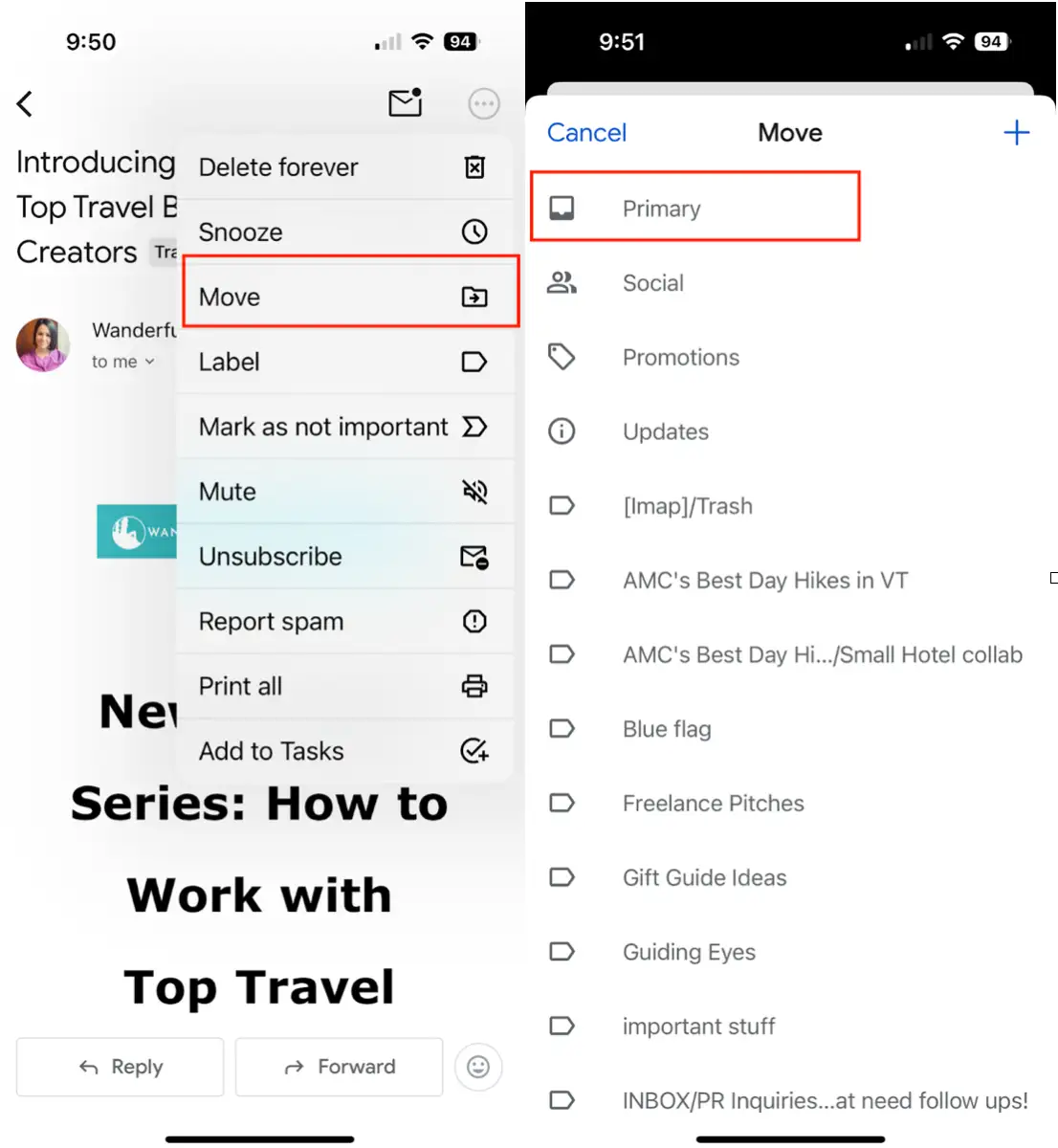
- Open de Gmail-app op je iPhone.
- Klik op het menu met drie regels in de linkerbovenhoek van het scherm.
- Scroll naar beneden en tik op het Prullenbak-pictogram.
- Zoek de e-mail die u wilt herstellen. U kunt de zoekbalk gebruiken om de resultaten te verfijnen.
- Klik op E-mail en vervolgens op het pictogram met de drie puntjes in de rechterbovenhoek.
- Selecteer ‘Verplaatsen naar’ en kies ‘Primair’ of een andere map die u wilt.
Volg deze stappen in de Apple Mail-app (met een gekoppeld Gmail-account):
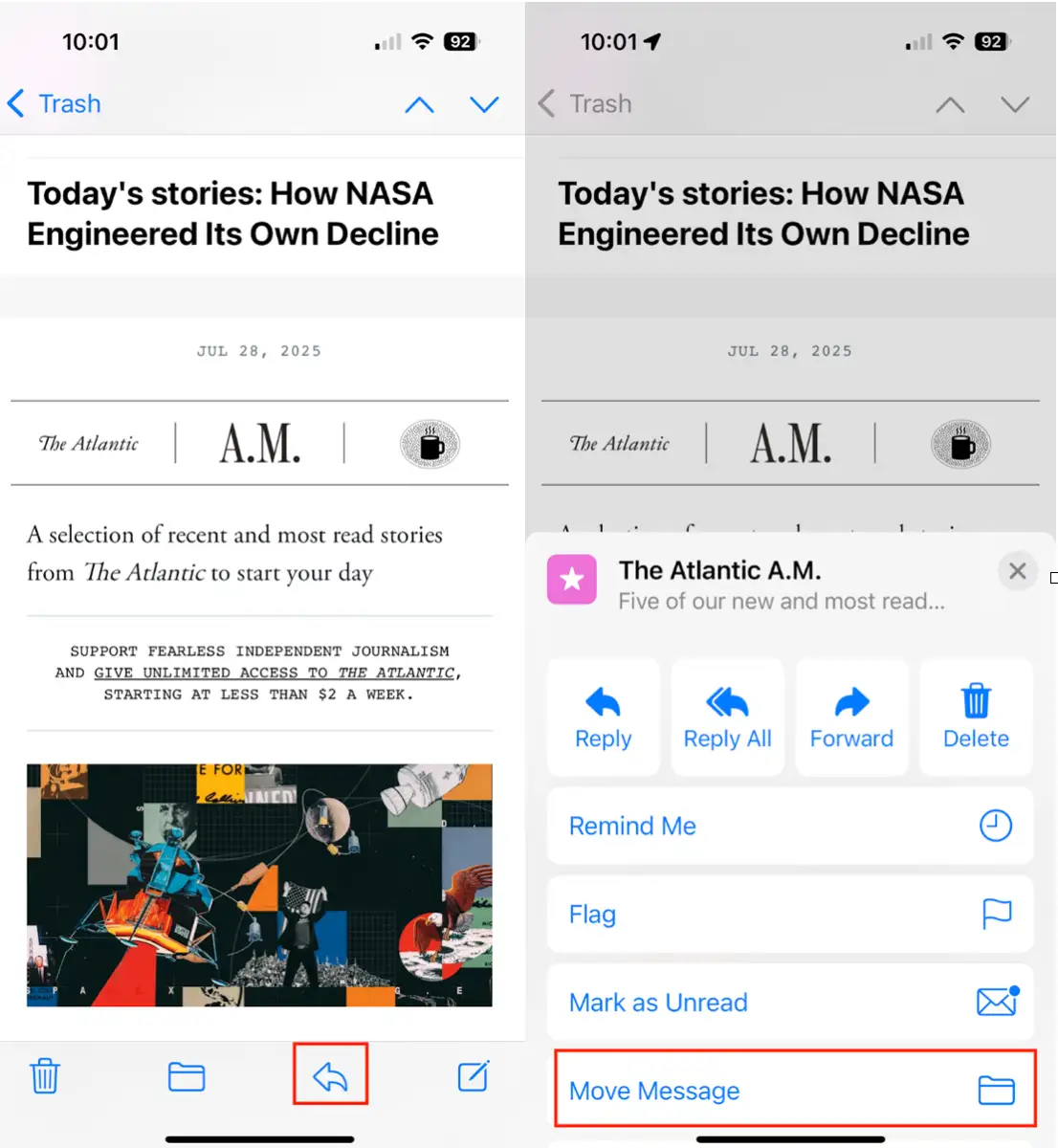
- Open de Mail-app op je iPhone.
- Klik op ‘Postbussen’ in de linkerbovenhoek.
- Scroll naar beneden en tik op 'Prullenbak' onder je Gmail-account. Gebruik de zoekbalk om je ontbrekende e-mail te vinden.
- Klik op de e-mail die u wilt herstellen.
- Selecteer het pijlpictogram onderaan het scherm.
- Selecteer 'Bericht verplaatsen'.
- Selecteer de inbox of mailbox waarnaar u het bericht wilt verplaatsen.
Stap 2: Controleer andere mappen
Soms worden e-mails gearchiveerd of verplaatst in plaats van verwijderd. Als u het ontbrekende bericht niet in uw Prullenbak kunt vinden, doorzoek dan al uw inboxen.
In Gmail:
- Klik op het menu met drie regels en selecteer 'Alle e-mail'.
- Blader door bestaande berichten om te controleren of het ontbrekende bericht hier niet is gearchiveerd, of gebruik de zoekbalk om trefwoorden, de naam van de afzender of het onderwerp van het bericht toe te voegen om het bericht sneller te vinden. Deze methode is vooral effectief als u zich een deel van de inhoud van het bericht herinnert.
- Als u het bericht vindt, opent u het en gebruikt u de optie 'Verplaatsen naar' om het terug te plaatsen in uw inbox. Deze stap is essentieel om ervoor te zorgen dat het bericht weer op de gebruikelijke locatie verschijnt.
Hoe u permanent verwijderde e-mails kunt herstellen
Gmail verwijdert automatisch e-mails die langer dan 30 dagen in de Prullenbak staan. Als uw e-mail echter niet meer in de Prullenbak staat, hoeft u de hoop niet te verliezen. Er zijn verschillende methoden om uw verloren berichten te herstellen.
Gmail biedt een tool voor berichtenherstel voor gebruikers die denken dat hun e-mails zijn verwijderd door ongeautoriseerde toegang of technische problemen. Zo gebruikt u deze tool:
1. Ga naar de Gmail-tool voor berichtherstel . Deze tool is speciaal ontworpen om berichten terug te vinden die onverwacht zijn verdwenen.
2. Volg de instructies op het scherm om uw identiteit te verifiëren en verloren berichten te melden. U moet voldoende informatie verstrekken om te bevestigen dat u de accounteigenaar bent.
3. Als het proces succesvol is, probeert Gmail berichten te herstellen die in de afgelopen 30 dagen permanent zijn verwijderd. De kans op succes hangt af van verschillende factoren, waaronder de tijd die is verstreken sinds de verwijdering en de reden voor de verwijdering.
Belangrijke opmerking: Deze tool werkt het beste voor Gmail-accounts en biedt mogelijk geen garantie voor herstel, vooral niet als u de e-mail meer dan 30 dagen geleden handmatig hebt verwijderd. De tool werkt mogelijk ook niet als de verwijdering het gevolg was van kwaadwillige activiteiten of malware. We raden u altijd aan om geavanceerde beveiligingsfuncties in Gmail in te schakelen, zoals tweestapsverificatie, om uw account te beschermen tegen ongeautoriseerde toegang.
## Hoe zit het met andere bestanden op je iPhone?
E-mails zijn niet de enige dingen die plotseling kunnen verdwijnen; foto's, video's en documenten zijn net zo kwetsbaar. Met zoveel gegevens die zich op je iPhone verzamelen, kan het zijn dat je per ongeluk een belangrijke foto of video verwijdert terwijl je je mediabibliotheek probeert op te schonen.
Daarom is het gebruik van een professionele opschoontool cruciaal. Deze tools helpen je niet alleen bij het identificeren van dubbele of onnodige bestanden (zoals vergelijkbare foto's of wazige foto's), maar bieden ook een veilige en effectieve manier om deze bestanden te beheren en te ordenen. Bovendien kun je met deze tools een voorbeeld van de bestanden bekijken voordat je ze verwijdert, waardoor het risico op onbedoeld verlies van belangrijke gegevens wordt verkleind. Met een betrouwbare opschoontool kun je waardevolle opslagruimte op je iPhone vrijmaken en tegelijkertijd je belangrijke bestanden behouden.
Slim fotobeheer met CleanMy®Phone
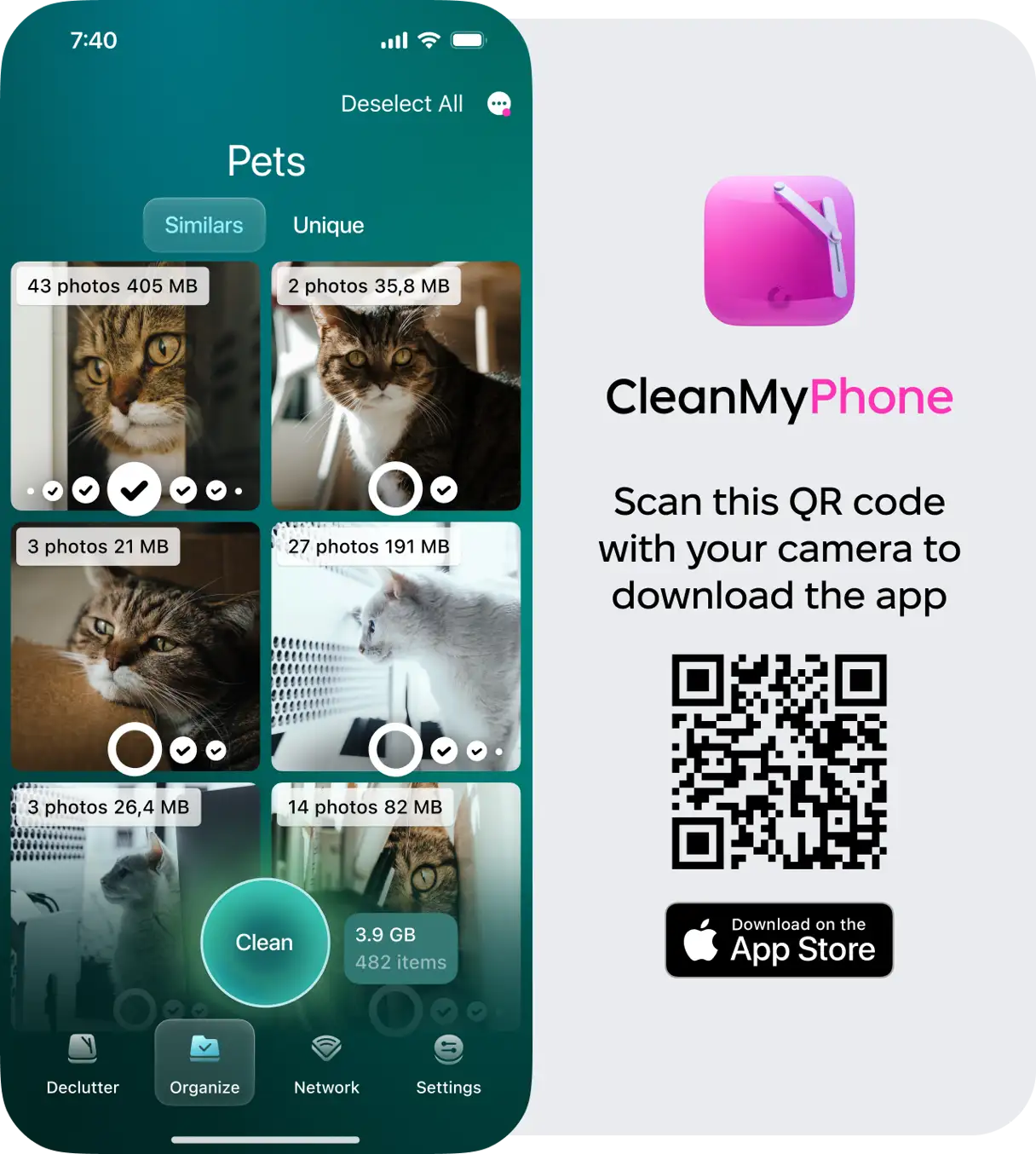
De CleanMy®Phone -app biedt een geavanceerde organisatiemodule voor efficiënt fotobeheer. Deze module maakt gebruik van geavanceerde AI-technologie om afbeeldingen te analyseren en onscherpe foto's, dubbele opnamen en vergelijkbare afbeeldingen te identificeren. Vervolgens kunt u met de app eenvoudig de beste foto's selecteren om te bewaren en de rest verwijderen.
Met CleanMy®Phone kunt u duizenden foto's sorteren en rommel verwijderen met slechts één klik. Bovendien kunt u foto's die u per ongeluk in de app hebt verwijderd, eenvoudig herstellen. Voor extra beveiliging kunt u foto's toevoegen aan een privémap om te voorkomen dat ze verschijnen tijdens het verwijderen van onnodige bestanden.
Het verliezen van een belangrijke e-mail kan frustrerend zijn, maar is vaak te herstellen, vooral met de hersteltools in Gmail en de ingebouwde opties van de iPhone. Of u nu een bericht uit de prullenbak wilt halen of een permanent verwijderde e-mail wilt herstellen, snel handelen vergroot uw kans op succes.
Vergeet bij het opschonen van je iPhone niet ook je foto's en bestanden te beschermen. Tools zoals CleanMy®Phone maken het gemakkelijk om je apparaat te ordenen en op te schonen zonder dat je belangrijke gegevens kwijtraakt.
Reacties zijn gesloten.