
Hoe u Safari op een Mac opnieuw instelt voor optimale prestaties en een frisse browse-ervaring

Wanneer Safari traag is, vastloopt of pagina's niet correct laadt, is een reset mogelijk de beste oplossing. Het resetten van Safari moet u echter niet lichtzinnig doen, omdat het grote veranderingen in uw gebruikerservaring teweegbrengt.
Door Safari te resetten worden je browsegegevens en extensies gewist, waardoor Safari in feite teruggezet wordt naar de fabrieksinstellingen. Het goede nieuws is dat al je wachtwoorden intact blijven: je Mac bewaart al je wachtwoorden in de Wachtwoorden-app, dus je hebt na het resetten van Safari nog steeds al je opgeslagen inloggegevens.

Hoe u Safari op een Mac terugzet naar de standaardinstellingen
Na het verwijderen van de knop 'Safari opnieuw instellen' in recente versies van macOS, vereist het herstellen van de standaardinstellingen van de browser een aantal zorgvuldige stappen. Dit proces is bedoeld om Safari terug te zetten naar de oorspronkelijke staat, precies zoals het was toen het voor het eerst werd geïnstalleerd. Dit kan helpen bij het oplossen van prestatieproblemen, het verwijderen van ongewenste extensies of het herstellen van een schone en soepele browse-ervaring. Deze stappen omvatten het wissen van je browsegeschiedenis en cookies, het verwijderen van geïnstalleerde extensies, het wissen van je cache en het beheren van websitevoorkeuren. Door deze instructies te volgen, zorg je ervoor dat Safari efficiënt werkt en je privacy op je Mac beschermt.
Stap 1: Wis de browsegeschiedenis in Safari
Als u uw browsegeschiedenis in Safari handmatig wilt wissen, volgt u deze stappen:
-
- Open de Safari-browser.
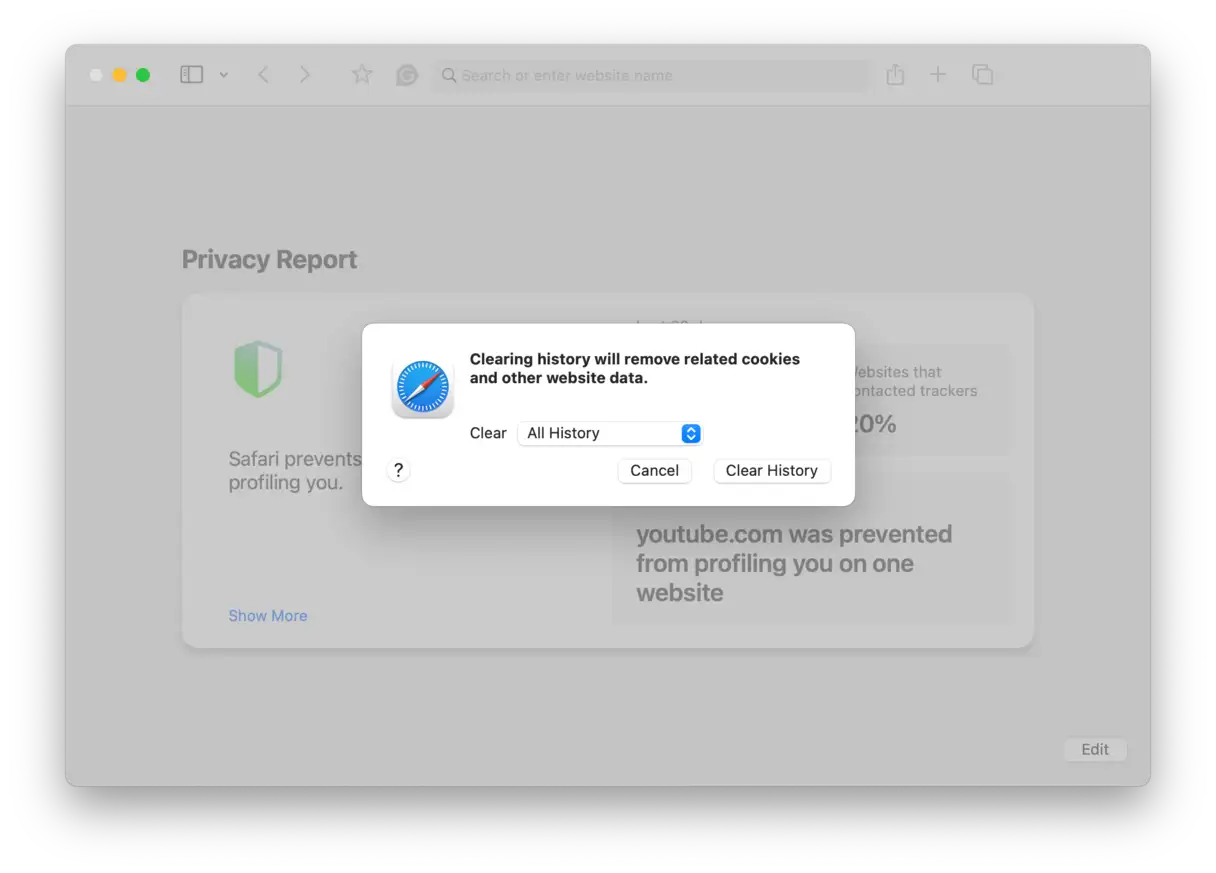
- Klik op ‘Geschiedenis’ en kies vervolgens ‘Geschiedenis wissen…’.
- Er verschijnt een dropdownmenu naast 'Wissen'. Selecteer de periode waarvoor u de geschiedenis wilt wissen. Als u Safari volledig wilt resetten, selecteert u 'Alle geschiedenis' en bevestigt u het proces.
Stap 2: Wis de Safari- cache
- Open Safari en klik op het Safari-menu.
- Kies 'Instellingen'.
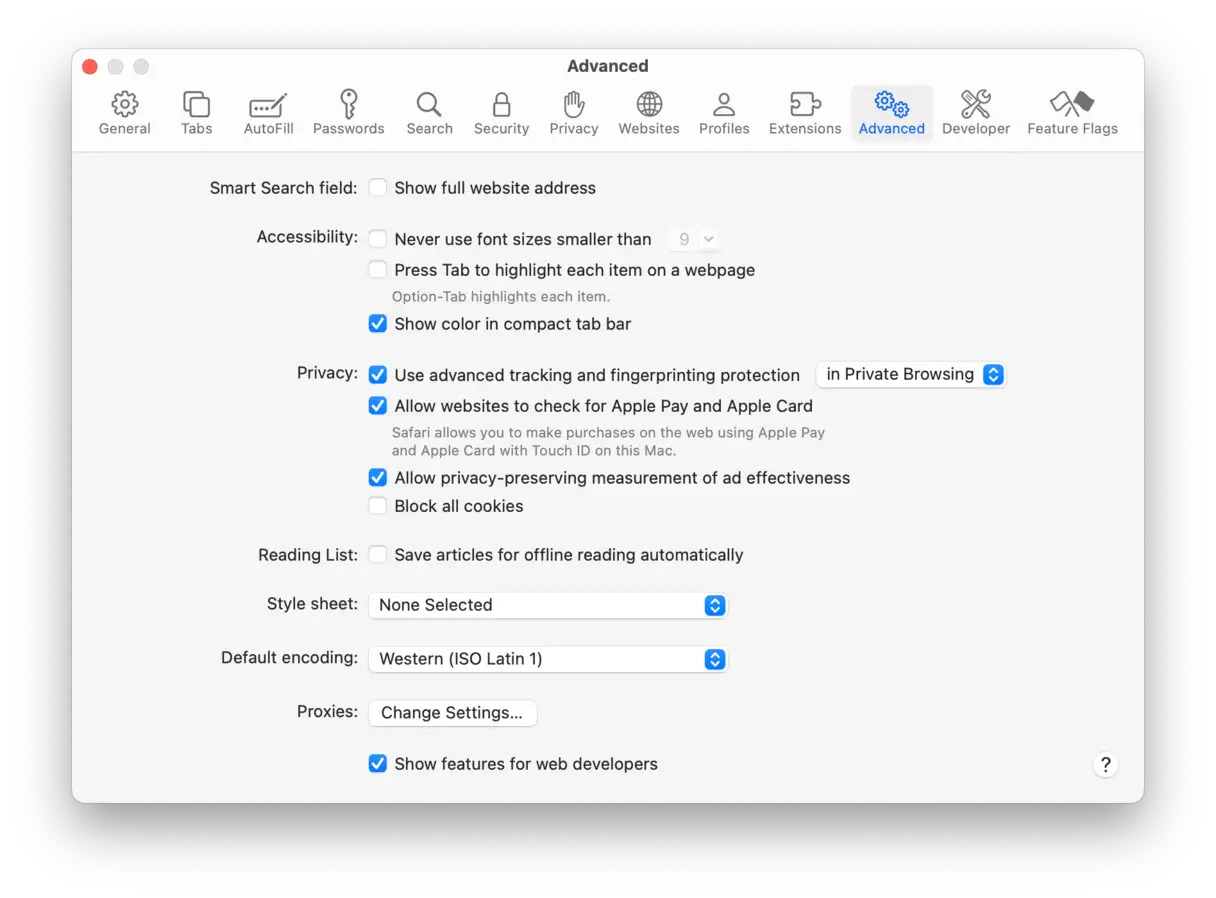
- Klik in het venster Instellingen op het tabblad ‘Geavanceerd’.
- Schakel het selectievakje 'Ontwikkelmenu weergeven in menubalk' in. Met deze optie krijgt u toegang tot geavanceerde tools voor ontwikkelaars, waaronder de optie om de cache te wissen.
- Nadat u het menu Ontwikkelen hebt geactiveerd, klikt u erop in de menubalk en selecteert u 'Caches leegmaken'. Hiermee worden opgeslagen tijdelijke bestanden verwijderd, wat kan bijdragen aan een betere browsersnelheid.
Stap 3: Cookies wissen in Safari
Alle websites die u bezoekt, slaan cookies op uw Mac op, waardoor ze u kunnen herkennen en uw ervaring kunnen personaliseren. Wanneer u Safari opnieuw instelt, is het wissen van uw cookies een essentiële stap om ervoor te zorgen dat alle gecachte gegevens worden verwijderd.
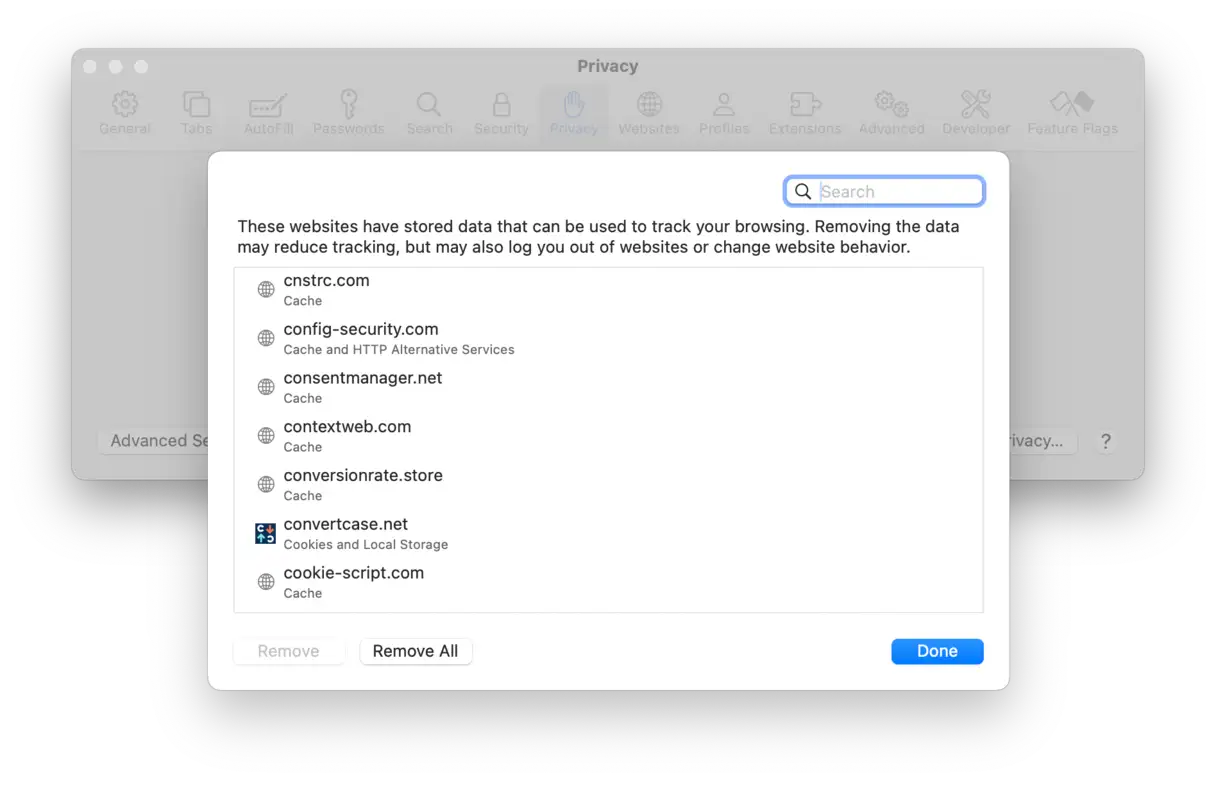
- Ga naar Safari-instellingen en selecteer Privacy.
- Klik op ‘Websitegegevens beheren’.
- Je ziet een lijst met websites die cookies op je Mac opslaan. Klik op 'Alles verwijderen' om alle cookies te verwijderen.
Als u de hoeveelheid gegevens die websites over u verzamelen wilt verminderen, ga dan naar Safari-instellingen > Geavanceerd en selecteer 'Blokkeer alle cookies'. Houd er rekening mee dat dit uw browse-ervaring kan verstoren, aangezien veel websites cookies gebruiken. Als privacy echter uw hoogste prioriteit heeft, kunt u deze optie overwegen. Deze stap beschermt uw gegevens verder en vermindert online tracking. Houd er rekening mee dat het uitschakelen van cookies de functionaliteit van sommige websites kan beïnvloeden, dus gebruik deze optie met de nodige voorzichtigheid.
Stap 4: Safari-extensies verwijderen
Extensies zijn software-add-ons van derden die in de Safari-browser worden geïnstalleerd om extra functionaliteit te bieden, zoals het opslaan van webpagina's in Evernote of Pocket, of het downloaden van video's van streamingsites. Deze extensies kunnen echter problemen veroorzaken, vooral als ze verouderd raken of als hun ontwikkelaars ze niet meer updaten. Hier leest u hoe u ze kunt verwijderen om de browserprestaties te verbeteren en uw privacy te beschermen.
-
- Klik in Safari op het Safari-menu en kies Instellingen.
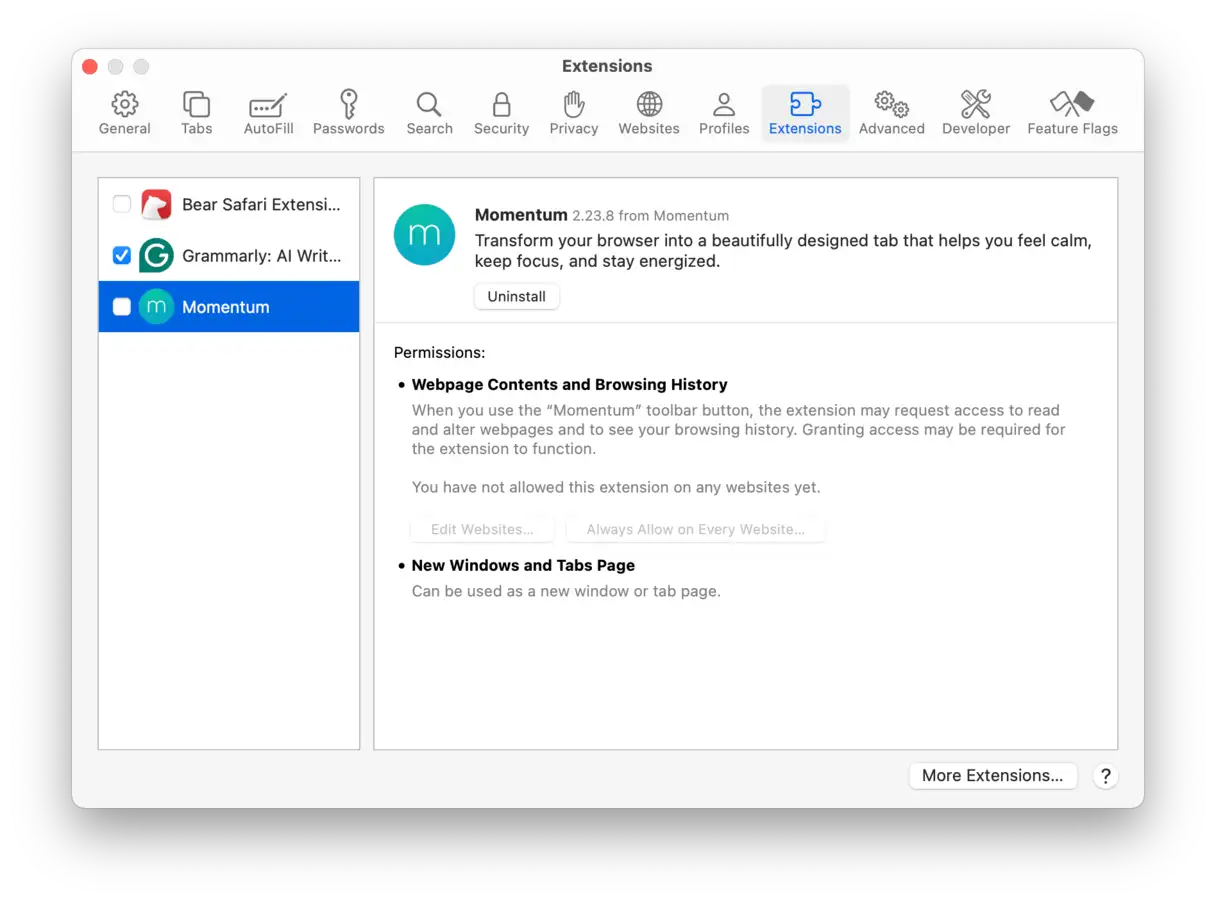
- Klik op het tabblad ‘Extensies’.
- In het venster dat opent, ziet u een lijst met geïnstalleerde extensies. Om Safari volledig te resetten, selecteert u elke extensie één voor één en klikt u op 'Verwijderen'.
Stap 5: Bladwijzers in Safari verwijderen
Om bladwijzers in Safari op uw Mac te verwijderen, volgt u deze stappen:
- Open Safari, klik op het menu Bladwijzers en selecteer Bladwijzers bewerken. Er wordt een venster geopend met al je opgeslagen bladwijzers.
- Vouw de lijst met favorieten uit of een andere map met de bladwijzers die u wilt verwijderen.
- Selecteer alle bladwijzers die u wilt verwijderen. U kunt meerdere bladwijzers tegelijk selecteren door de Command-toets (⌘) ingedrukt te houden en op elke bladwijzer te klikken. Nadat u de gewenste bladwijzers hebt geselecteerd, drukt u op de Delete-toets om ze definitief te verwijderen.
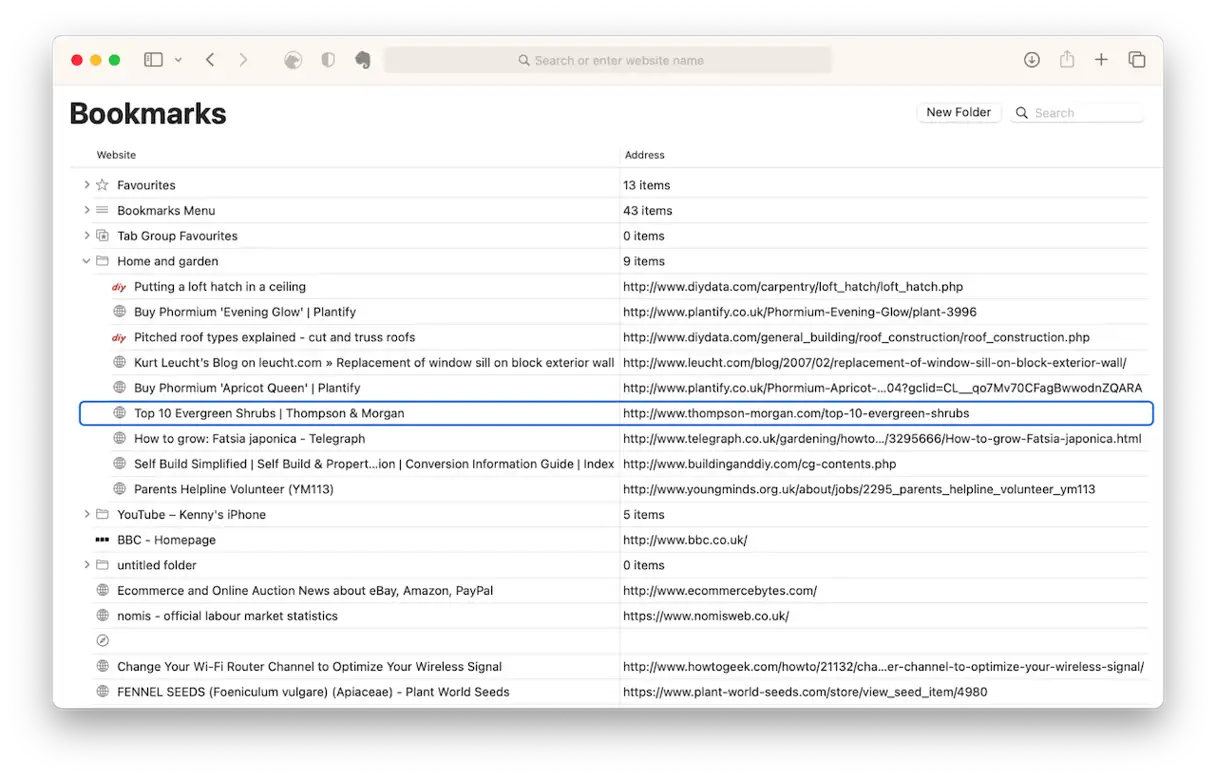
Voor alternatieve methoden om bladwijzers in Safari te verwijderen, kunt u dit artikel raadplegen voor meer informatie en tips over het efficiënt beheren van bladwijzers.
Stap 6: Plug-ins verwijderen
Hoewel Safari de meeste traditionele webplug-ins niet meer ondersteunt (ze zijn vervangen door extensies), kunnen sommige oude plug-ins nog steeds op je Mac geïnstalleerd zijn. macOS bewaart plug-ins op twee locaties: de map Bibliotheek van je gebruiker (~/Bibliotheek) en de hoofdmap Bibliotheek van je systeem (/Bibliotheek). In beide gevallen worden plug-ins bewaard in een map met de naam "Internet Plug-ins". Om deze plug-ins volledig te verwijderen, moet je ze handmatig naar de Prullenbak verplaatsen.
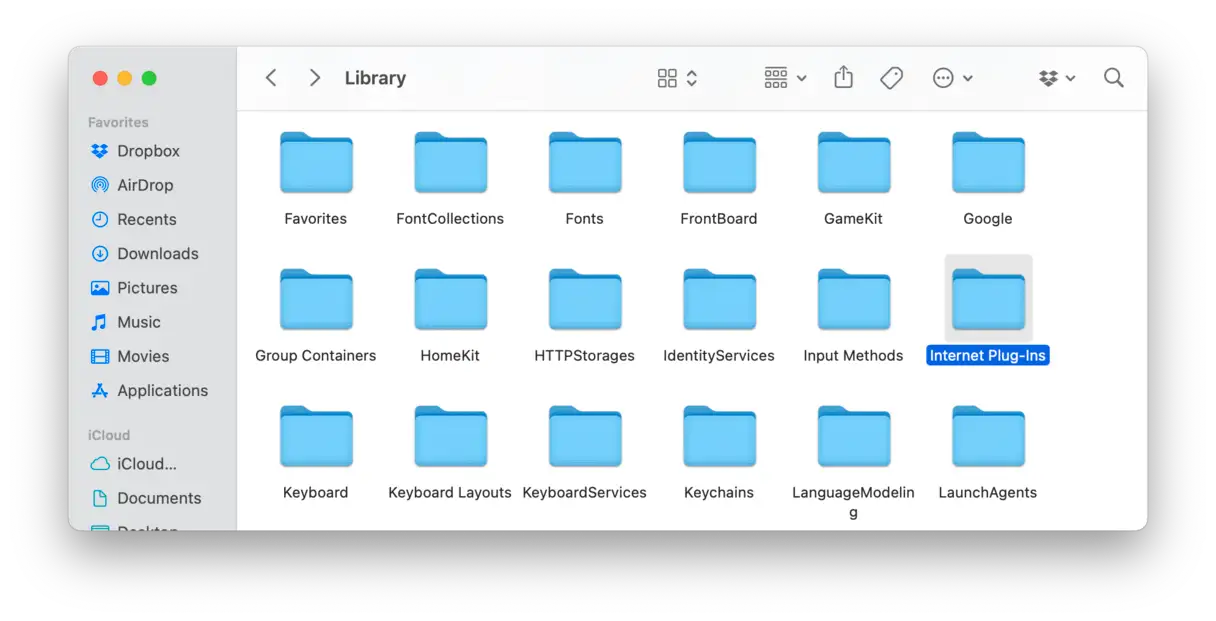
- Klik in Finder op het menu Ga en vervolgens op Ga naar map. Selecteer Ga naar map en typ
~/Library/Internet Plug-ins - Sleep de add-ons die u wilt verwijderen naar de Prullenbak.
- Druk op Command+Shift+G om het menu Ga te openen en voer
/Library/Internet Plug-ins(Let op dat de “~” deze keer ontbreekt.) - Verwijder onnodige plug-ins en leeg de prullenbak.
Hoe Safari op een Mac opnieuw in te stellen zonder het te openen
Als Safari niet goed werkt omdat het constant probeert een problematische webpagina opnieuw te laden, kunt u de opgeslagen status handmatig wissen. Dit proces kan helpen bij het oplossen van browsercrashes of problemen met de reactiesnelheid.
-
- Finder openen.
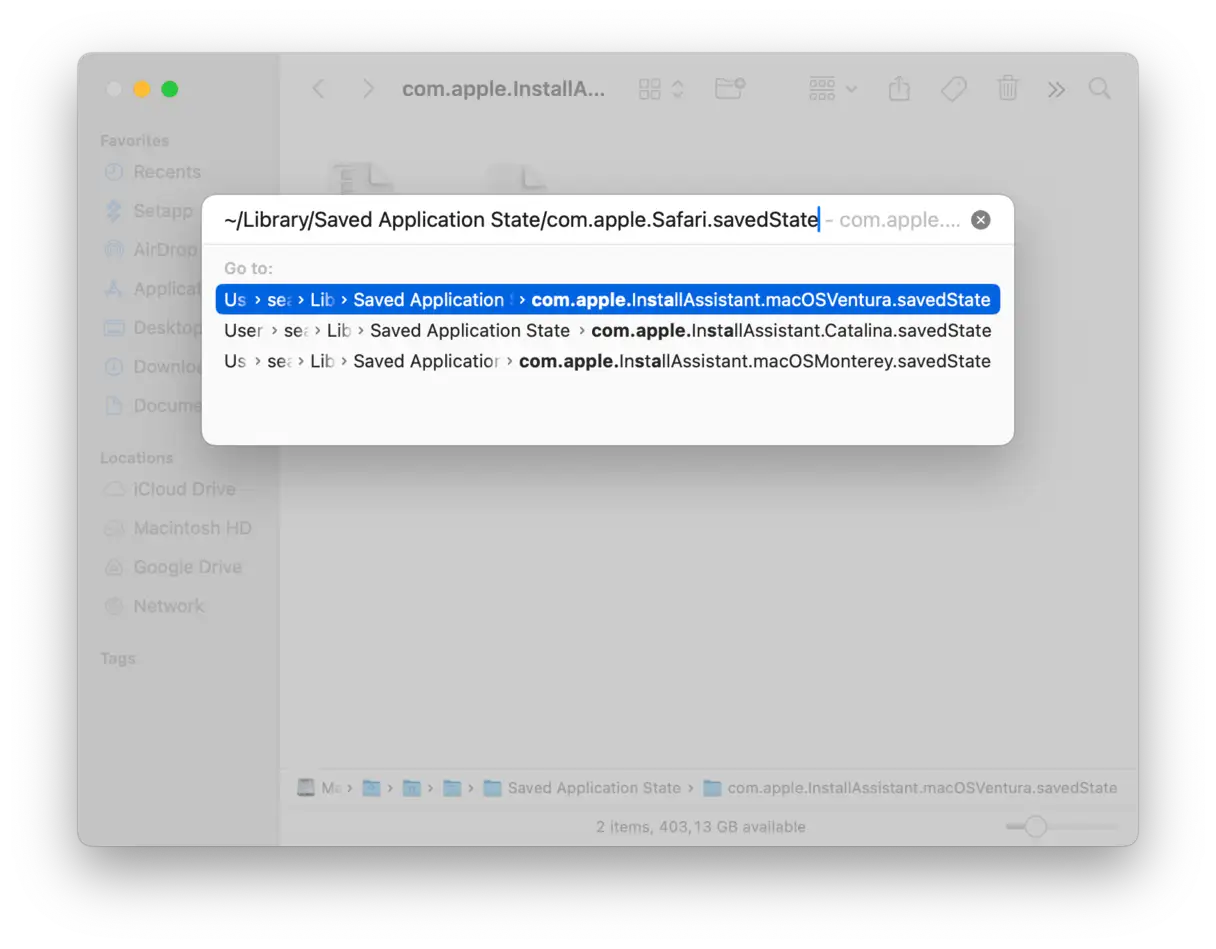
- Klik in de bovenste menubalk op Ga en kies vervolgens Ga naar map….
- Plak het volgende pad en druk op Return:
~/Library/Saved Application State/com.apple.Safari.savedState - Selecteer alle bestanden in deze map en verplaats ze naar de Prullenbak. Belangrijk: verwijder niet de map zelf, alleen de inhoud ervan. Hiermee worden opgeslagen gegevens verwijderd die mogelijk het probleem veroorzaken.
Pro Tip: Safari resetten met Terminal
Als je bekend bent met Terminal, kun je verschillende opdrachten uitvoeren om Safari terug te zetten naar de oorspronkelijke staat. Hier zijn de gedetailleerde stappen:
- Sluit Safari volledig af.
- Ga naar Toepassingen, vervolgens naar Hulpprogramma's en open de Terminal-app.
- Kopieer en plak de volgende opdrachten één voor één in Terminal en volg de instructies op het scherm om elke stap te voltooien:
mv ~/Library/Safari ~/Desktop/Safari-`date +%Y%m%d%H%M%S`
rm -Rf ~/Library/Caches/Apple - Safari - Safari Extensions Gallery
rm -Rf ~/Library/Caches/Metadata/Safari
rm -Rf ~/Library/Caches/com.apple.Safari
rm -Rf ~/Library/Caches/com.apple.WebKit.PluginProcess
rm -Rf ~/Library/Cookies/Cookies.binarycookies
rm -Rf ~/Library/Preferences/Apple - Safari - Safari Extensions Gallery
rm -Rf ~/Library/Preferences/com.apple.Safari.LSSharedFileList.plist
rm -Rf ~/Library/Preferences/com.apple.Safari.RSS.plist
rm -Rf ~/Library/Preferences/com.apple.Safari.plist
rm -Rf ~/Library/Preferences/com.apple.WebFoundation.plist
rm -Rf ~/Library/Preferences/com.apple.WebKit.PluginHost.plist
rm -Rf ~/Library/Preferences/com.apple.WebKit.PluginProcess.plist
rm -Rf ~/Library/PubSub/Database
rm -Rf ~/Library/Saved Application State/com.apple.Safari.savedState
Belangrijke waarschuwing: Bij het gebruik van dit commando dient men uiterst voorzichtig te zijn. rm -RfHet is beter en veiliger om handmatig naar de map Bibliotheek te navigeren en de bestanden in de genoemde paden naar de Prullenbak te slepen. rm -Rf Onjuist is dat dit kan leiden tot het verwijderen van belangrijke bestanden van het besturingssysteem.
Zoals je ziet, is het niet moeilijk om Safari te resetten en terug te zetten naar de oorspronkelijke staat. Dankzij iCloud Keychain en Contacten verlies je je opgeslagen inloggegevens of automatisch ingevulde gegevens niet permanent. Dit is echter een grote stap, dus denk goed na voordat je verdergaat. Zorg ervoor dat je volledig begrijpt wat je doet voordat je deze opdrachten in Terminal uitvoert, zodat je geen belangrijke gegevens kwijtraakt of onverwachte problemen veroorzaakt.
Veelgestelde vragen (FAQ)
YouTube resetten op Safari
Als je problemen hebt met het laden of afspelen van YouTube-video's in Safari, kan dit te wijten zijn aan een applicatie die content blokkeert. Om dit probleem op te lossen en deze applicaties tijdelijk uit te schakelen, alleen voor YouTube, volg je deze stappen:
1. Klik op het menu ‘Safari’ in de bovenste menubalk.
2. Selecteer 'Instellingen voor youtube.com'. Hiermee open je het instellingenvenster van de site.
3. Zoek in het venster dat verschijnt de optie ‘Inhoudsblokkers inschakelen’ en vink deze uit.
Door deze optie uit te schakelen, kunt u zien of contentblokkers het probleem veroorzaken. Als het probleem aanhoudt, moet u Safari mogelijk bijwerken of controleren op bijgewerkte videocodecs op uw apparaat. Het is ook raadzaam om uw netwerkinstellingen en internetverbinding te controleren om er zeker van te zijn dat er geen problemen zijn met de download- en afspeelsnelheid van YouTube.
De Zoom-app op Safari opnieuw instellen
Als je problemen ondervindt met je camera, microfoon of schermdeling met Zoom in Safari, ligt het probleem waarschijnlijk bij de websitemachtigingen van Safari. Om dit probleem op te lossen, kun je proberen deze machtigingen voor Zoom opnieuw in te stellen door de volgende stappen te volgen:
- Open Safari, ga naar het Safari-menu en kies Instellingen.
- Ga naar het tabblad ‘Websites’.
- Controleer de secties 'Camera', 'Microfoon' en 'Schermdeling' in de linkerzijbalk.
- Zoek in elke sectie naar vermeldingen voor zoom.us.
- Stel in het vervolgkeuzemenu voor elk item de toestemming in op 'Vragen'. Zo zorgt u ervoor dat Safari u elke keer om toestemming vraagt wanneer Zoom toegang probeert te krijgen tot uw camera, microfoon of schermdeling.
Reacties zijn gesloten.