

Kun je een virus oplopen door een e-mail te openen? Gelukkig is het antwoord nee. E-mails zijn echter nog steeds een belangrijk kanaal voor de verspreiding van malware. Hieronder leggen we uit hoe dit mogelijk is en hoe je infectie kunt voorkomen.

Kun je een virus oplopen door het openen van een e-mail?
Nee, in 2025 kun je geen virus oplopen door simpelweg een e-mail te openen. Vroeger was het mogelijk om op deze manier een virus via e-mail op te lopen, maar e-mailplatforms zijn zo geëvolueerd dat het simpelweg openen van een e-mail, zonder er op een andere manier mee te interacteren, als veilig wordt beschouwd.
De enige zeldzame uitzondering waarbij je een virus kunt oplopen door een e-mail te openen, is als je e-mailplatform scripts toestaat . Dit komt niet vaak voor, maar is toch het vermelden waard.
Het echte gevaar ontstaat wanneer je interactie hebt met iets in een kwaadwillende e-mail. Dit houdt in dat je op een link klikt of een e-mail opent met een bijlage, zoals een pdf, afbeelding, bestand of link naar een cloudopslagservice. Zolang je echter geen interactie hebt met een van deze zaken, ben je over het algemeen veilig.
Hoewel HTML-e-mails (de meest voorkomende e-mailindeling) veilig zijn, kunt u uzelf beter beschermen tegen hackers die malware in uw e-mails plaatsen door e-mails met platte tekst in te schakelen in uw e-mailservice-instellingen. Deze stap vermindert het potentiële risico aanzienlijk door de mogelijkheid van de e-mail om schadelijke code uit te voeren te beperken.
Hoe u e-mails controleert op virussen of malware en op welke signalen u moet letten
Gelukkig zijn er verschillende stappen die u kunt nemen om te beoordelen of een e-mail betrouwbaar is. Deze maatregelen bieden geen volledige bescherming tegen virussen die via e-mail kunnen binnenkomen, maar ze bieden wel een hoog niveau van proactieve bescherming.
Moderne e-maildiensten zijn uitstekend in staat om spam automatisch te detecteren en te isoleren. Als u echter twijfels heeft over een e-mail, kunt u deze het beste gewoon verwijderen. Voorkomen is beter dan genezen. Zorg er daarnaast voor dat uw antivirussoftware is ingeschakeld voor automatische berichtscanning en dat u deze regelmatig bijwerkt om optimale bescherming tegen geavanceerde cyberdreigingen te garanderen.
Weet u wie de e-mail heeft verzonden?
In de meeste gevallen kun je de e-mail als relatief veilig beschouwen als je de afzender persoonlijk kent. Maar de belangrijkere vraag is: hoe goed ken je deze afzender? Het is normaal om je familie en goede vrienden te vertrouwen, maar hoe goed ken je een bepaalde collega? En vergeet nooit dat het onwaarschijnlijk is dat Nancy Pelosi je persoonlijk via Gmail zal benaderen om een financiële donatie te vragen. Dit is een eenvoudig voorbeeld, maar het is belangrijk om op de details te letten.
Soms worden e-mails vervalst, zodat uw naam als afzender verschijnt. Het spreekt voor zich dat u deze berichten onmiddellijk moet verwijderen. De logica achter deze frauduleuze pogingen moet in twijfel worden getrokken, aangezien ze erop gericht zijn u op de een of andere manier te misleiden. Wees daarom voorzichtig en controleer de identiteit van de afzender voordat u op een verdachte e-mail reageert. Onthoud: voorzichtigheid is de beste manier om uzelf te beschermen tegen e-mailfraude.
Kijk naar de titel van het bericht
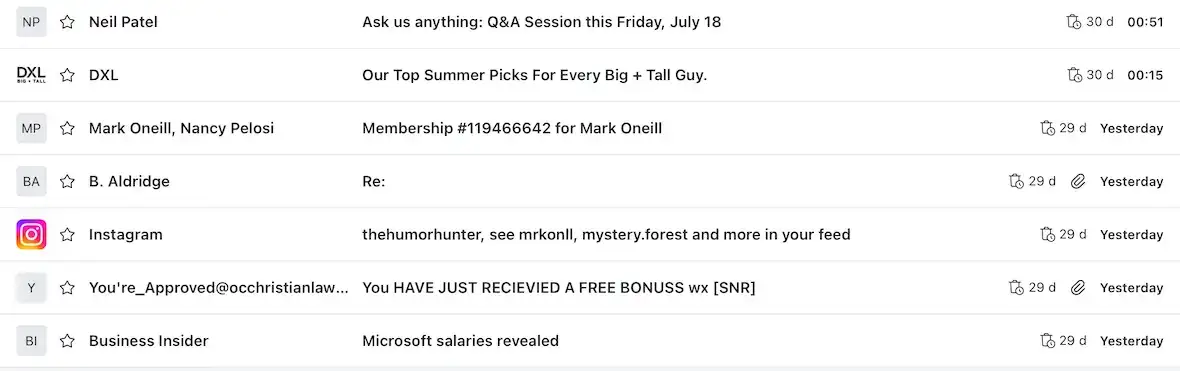
Als de onderwerpregel onlogisch is, vol grammaticale fouten zit, veel emoji's bevat en belachelijke beweringen doet ('Je hebt 10 miljard dollar gewonnen!'), is het waarschijnlijk een scam en kan het zelfs malware bevatten. Deze waarschuwingssignalen zijn sterke indicatoren voor phishing.
De methoden van hackers evolueren echter voortdurend. Ze gebruiken nu e-mailadressen zoals "Antwoord: Hallo" om de indruk te wekken dat hun bericht een antwoord is of deel uitmaakt van een lopend gesprek. Controleer daarom altijd de afzender van een e-mail om te zien of u hem of haar herkent. Controleer daarnaast zorgvuldig het e-mailadres van de afzender; oplichters gebruiken vaak adressen die lijken op echte adressen, maar subtiele verschillen vertonen die op het eerste gezicht moeilijk te herkennen zijn.
Scan e-mailbijlagen voordat u ze opent om uw apparaat te beschermen.
We raden ten zeerste af om e-mailbijlagen te downloaden, tenzij u absoluut zeker bent van de veiligheid en betrouwbaarheid ervan. Gebruikers downloaden echter vaak bijlagen en realiseren zich hun fout dan pas te laat. Geen paniek; het is op te lossen en u kunt de malware eenvoudig verwijderen.
Mocht u zich in deze situatie bevinden, dan kunt u deze bijlagen en de rest van uw MacBook inspecteren met de CleanMyMac -software , die gebruikmaakt van de geavanceerde Moonlock Engine.
CleanMyMac is een lichtgewicht tool voor het optimaliseren van de Mac-prestaties, met snelle en zeer effectieve malwaredetectie. Als een e-mailbijlage malware op uw apparaat installeert, scant CleanMyMac de e-mail op virussen en verwijdert deze voor u. Deze functie is essentieel om uw apparaat veilig te houden en uw gegevens te beschermen.
Bent u een nieuwe klant? Meld u dan aan voor een gratis proefperiode om CleanMyMac uit te proberen en zelf te zien hoe het uw e-mail beschermt tegen malware. Volg na uw aanmelding en installatie van de software deze eenvoudige stappen:
- Begin Met een gratis proefversie van CleanMyMac.
- Om de optie Malware verwijderen te openen, klikt u op het derde pictogram in de linkerzijbalk (het pictogram met de opgeheven hand).
- Je ziet nu een knop met de naam 'Scan configureren'. Hiermee ga je naar de scaninstellingen. Selecteer alles, met name de optie 'E-mailbijlagen scannen'. Hiermee maak je van CleanMyMac een e-mailmalwarescanner.
- Verlaat het scherm 'Scan configureren' en klik op de knop 'Scannen'. CleanMyMac start nu om je MacBook te scannen op virussen in e-mails. Het scant alle onderdelen van je apparaat, inclusief gedownloade e-mailbijlagen.
- CleanMyMac detecteert geïnfecteerde e-mailbijlagen – of malware die naar uw computer is overgebracht – en toont u een lijst met alle bedreigingen. Selecteer ze allemaal en klik op 'Verwijderen'.
- Klik op het pictogram bovenaan 'Bescherming' om de functie 'Opschonen' te openen. Hiermee scant en verwijdert u ongewenste bestanden die zich geleidelijk op uw MacBook hebben verzameld. Sommige hiervan kunnen afkomstig zijn van malware in e-mails.
Angstaanjagende e-mails die u ontvangt
E-mails met de melding dat "uw account binnen 24 uur wordt gesloten" zijn bedoeld om paniek te zaaien en u aan te zetten tot onmiddellijke actie zonder na te denken. Als u bijvoorbeeld Meta Ads (Facebook) beheert, kunnen hackers zich voordoen als Facebook en u vertellen dat uw advertentieaccount zal worden verwijderd vanwege "overtredingen". Deze berichten zijn vaak phishingpogingen die erop gericht zijn uw persoonlijke of financiële gegevens te stelen. Het is daarom essentieel om altijd de authenticiteit van het bericht en de bron ervan te verifiëren voordat u actie onderneemt. Controleer het e-mailadres van de afzender zorgvuldig, controleer op spelfouten of grammaticale fouten en klik niet op verdachte links. Het is altijd het beste om rechtstreeks via de officiële Facebook-website in te loggen op uw account om te controleren op legitieme meldingen of waarschuwingen.
Controleer het e-mailadres van de afzender.
Vaak onthult het e-mailadres van de afzender de waarheid over een verdacht bericht. In het geval van Facebook-advertentiefraudeurs kan een nadere blik op hun e-mailadres hen bijvoorbeeld op het spoor komen. We kunnen met zekerheid stellen dat Facebook geen e-mails zou versturen vanaf een domein zoals phuxuyenb(punt)com. Het is belangrijk om verdachte domeinen die niets met Facebook of een andere officiële instantie te maken hebben, nauwkeurig te onderzoeken.
Controleer e-mailbijlagen (zonder ze te openen!)
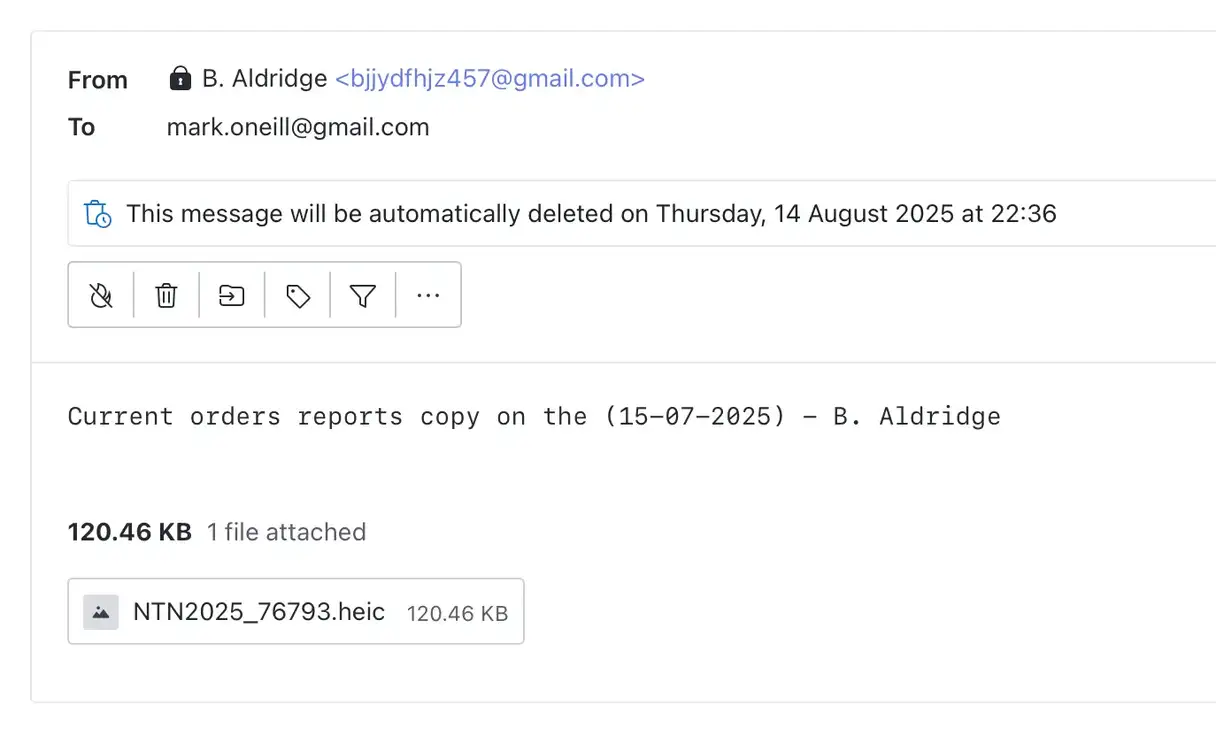
Let bij het lezen van uw e-mail goed op e-mailbijlagen voordat u ze opent. Bekijk de naam van de bijlage en de extensie die deze lijkt te hebben. Als de bijlage bijvoorbeeld een PDF-bestand is met de naam 'factuur', vraag uzelf dan af: 'Verwacht ik echt een factuur van deze bron?' Als de bestandsextensie .js, .script of .zip is, verwijder het bericht dan onmiddellijk en zonder aarzelen, aangezien dit soort bestanden vaak worden geassocieerd met malware.
Als de bijlagenaam een onbegrijpelijke reeks letters of willekeurige symbolen bevat, is dit een ander waarschuwingssignaal dat extreme voorzichtigheid vereist. Aarzel niet om het verdachte bericht te verwijderen om te voorkomen dat uw apparaat en gegevens worden gehackt.

Hoe beschermt u uw e-mail tegen virussen en malware?
Het beschermen van uw e-mail tegen virussen en malware is cruciaal in het digitale tijdperk van vandaag. Gehackte e-mails kunnen aanzienlijke schade aanrichten, van diefstal van persoonlijke en financiële gegevens tot verstoring van computersystemen. Hier zijn enkele voorzorgsmaatregelen die u kunt nemen om uw e-mailbeveiliging te versterken en het risico op cyberaanvallen te verkleinen:
1. ** Wees voorzichtig met links en bijlagen: ** Klik niet op links en open geen bijlagen in e-mails van onbekende of verdachte bronnen. Deze links en bijlagen worden vaak gebruikt om virussen en malware te verspreiden. Controleer altijd de URL voordat u erop klikt en zorg ervoor dat de bijlage een beveiligd bestand is (zoals een PDF- of Word-document) en afkomstig is van een betrouwbare bron.
2. ** Gebruik een betrouwbaar antivirusprogramma :** Installeer een krachtig en betrouwbaar antivirusprogramma op uw computer en zorg ervoor dat u het regelmatig bijwerkt. Antivirusprogramma's kunnen virussen en malware detecteren en verwijderen voordat ze schade kunnen aanrichten. Enkele uitstekende opties zijn Norton, McAfee en Kaspersky.
3. ** Schakel tweefactorauthenticatie (2FA) in :** Schakel tweefactorauthenticatie in voor uw e-mailaccount. Deze functie voegt een extra beveiligingslaag toe door, naast uw wachtwoord, een verificatiecode naar uw telefoon of ander apparaat te sturen wanneer u inlogt. Dit maakt het voor hackers veel moeilijker om toegang te krijgen tot uw account, zelfs als ze uw wachtwoord weten te bemachtigen.
4. ** Gebruik sterke en unieke wachtwoorden: ** Gebruik sterke en unieke wachtwoorden voor al uw online accounts, inclusief uw e-mailaccount. Een sterk wachtwoord moet bestaan uit een combinatie van hoofdletters, kleine letters, cijfers en symbolen. Vermijd wachtwoorden die gemakkelijk te raden zijn, zoals uw naam of geboortedatum. Gebruik een wachtwoordmanager om sterke wachtwoorden te genereren en ze veilig op te slaan.
5. ** Wees alert op phishing-e-mails: ** Phishing-e-mails zijn berichten die afkomstig lijken te zijn van legitieme bedrijven of organisaties, maar in werkelijkheid bedoeld zijn om uw persoonlijke of financiële gegevens te stelen. Deze e-mails vragen vaak om gevoelige informatie, zoals wachtwoorden of creditcardnummers. Controleer altijd de authenticiteit van een e-mail voordat u persoonlijke gegevens verstrekt. Als u vermoedt dat een e-mail een phishing-e-mail is, neem dan rechtstreeks contact op met het betreffende bedrijf of de organisatie om de informatie te verifiëren.
6. ** Update uw besturingssysteem en software :** Zorg ervoor dat het besturingssysteem en de geïnstalleerde software van uw computer altijd up-to-date zijn. Updates bevatten vaak beveiligingspatches die kwetsbaarheden verhelpen die hackers zouden kunnen misbruiken.
7. ** Gebruik een spamfilter: ** Zorg ervoor dat het spamfilter is ingeschakeld in uw e-mailaccount. Een spamfilter kan ongewenste e-mails detecteren en naar uw spammap sturen, waardoor het risico kleiner wordt dat u op schadelijke links klikt of bijlagen opent.
8. ** Informeer uzelf: ** Blijf op de hoogte van de nieuwste beveiligingsdreigingen en de beste werkwijzen voor het beschermen van uw e-mail. Er zijn veel online bronnen beschikbaar die u kunnen helpen te leren hoe u uzelf kunt beschermen tegen cyberaanvallen.
Door deze tips te volgen, kunt u het risico op virussen en malware in uw e-mail aanzienlijk verkleinen en uw persoonlijke en financiële gegevens beschermen. Onthoud: voorkomen is beter dan genezen, dus neem vandaag nog proactieve maatregelen om uw e-mail te beschermen.
1. Controleer op duidelijke tekenen
Controleer altijd zorgvuldig de naam en domeinnaam van de afzender en let op duidelijke grammaticale en spelfouten. Dit kunnen tekenen zijn van berichten van onbetrouwbare bronnen of phishing-e-mails die erop gericht zijn uw persoonlijke gegevens te stelen. Oplichters maken vaak gemakkelijk te herkennen taalfouten.
Als je vermoedt dat je Mac is geïnfecteerd met malware, lees dan dit artikel over het uitvoeren van een virusscan op je Mac. Je leert er ook over de kenmerkende tekenen van een infectie en hoe je deze kunt verwijderen. Dit artikel bevat gedetailleerde instructies voor het gebruik van betrouwbare antivirusprogramma's en tips om malware in de toekomst te voorkomen. Onthoud: voorkomen is beter dan genezen, dus wees voorzichtig met de links waarop je klikt en de bestanden die je downloadt.
2. Klik nooit op links in e-mails.
Deze tip is een hoeksteen van cybersecurity. Als u niet zeker weet waar een link naartoe gaat, kunt u er beter niet op klikken. Dit geldt vooral bij het ontvangen van e-mails van onbekende afzenders. Zelfs als u denkt de afzender te kennen, is het verstandig om het e-mailadres waarvan u het bericht hebt ontvangen nogmaals te controleren, zoals eerder vermeld. Een andere uitstekende preventieve maatregel is om niet op knoppen te klikken. Als u bijvoorbeeld een e-mail ontvangt met de vraag om in te loggen bij een specifieke dienst, is het veiliger om het adres van de dienst zelf in de adresbalk in te voeren in plaats van op de inlogknop of -link in de e-mail te klikken. Deze aanpak verkleint de kans aanzienlijk dat u slachtoffer wordt van phishingaanvallen die erop gericht zijn uw inloggegevens te stelen.
3. Open geen verdachte bijlagen.
Net als bij links is het ten zeerste aan te raden alleen bijlagen te openen van afzenders die u kent en vertrouwt. Zelfs dan is het altijd verstandig om bijlagen te scannen met antivirussoftware voordat u ze opent, als voorzorgsmaatregel. De afzender komt u misschien bekend voor, maar zijn of haar e-mailaccount is mogelijk zonder uw medeweten gehackt, waardoor u risico loopt op malware of fraude. Onthoud: voorkomen is beter dan genezen in cybersecurity.
4. Zorg ervoor dat je macOS en apps altijd zijn bijgewerkt naar de nieuwste versie.
Het is van cruciaal belang om macOS en de daarop geïnstalleerde apps regelmatig bij te werken als basisbeveiligingsmaatregel. Cybercriminelen misbruiken kwetsbaarheden in verouderde systemen om je Mac te hacken. Nieuwe macOS- en app-updates bevatten vaak beveiligingspatches die deze kwetsbaarheden dichten, waardoor het moeilijk, zo niet onmogelijk, wordt om besmet te raken met malware.
Volg deze stappen om te controleren op macOS-updates:
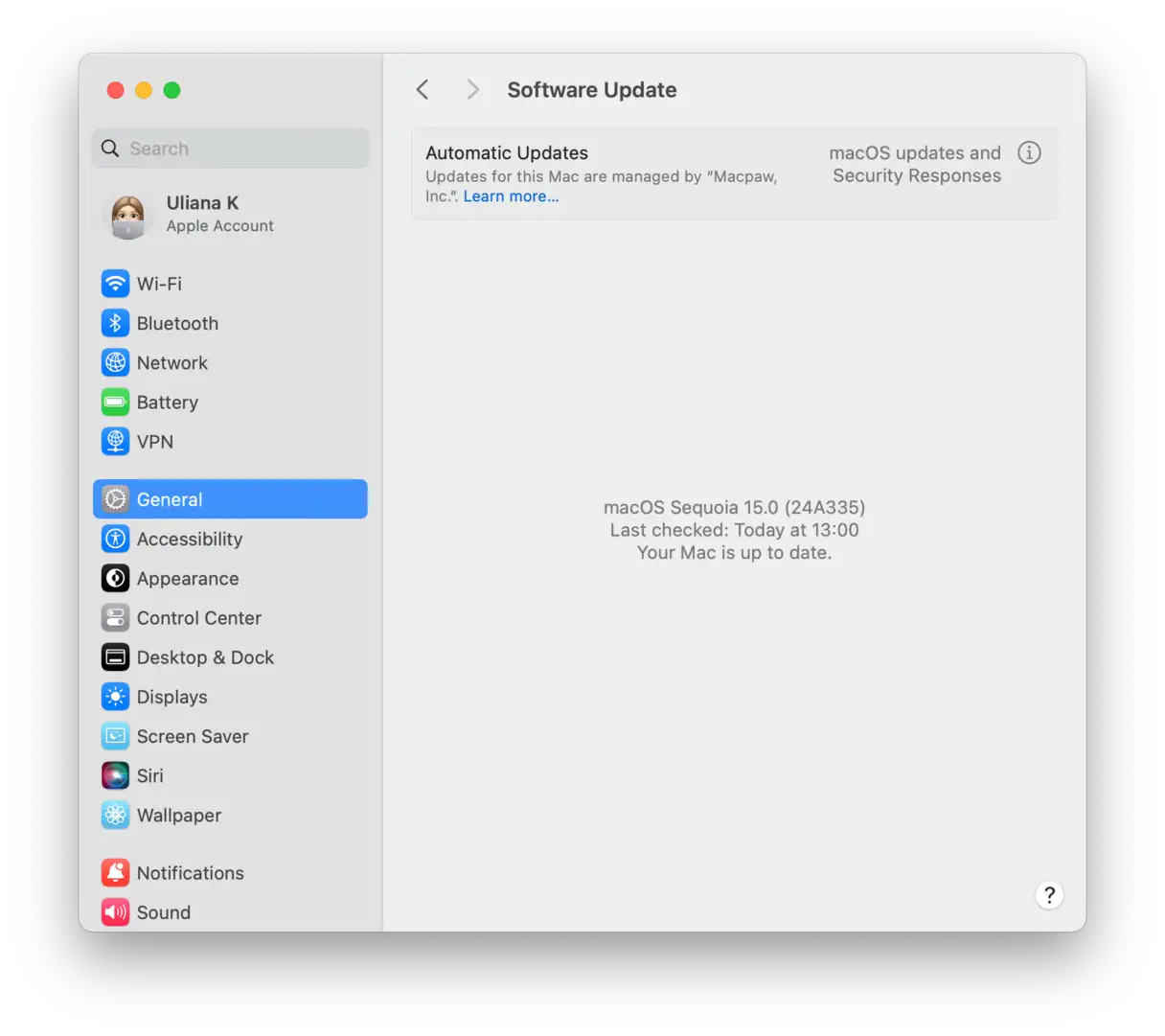
- Ga in het Apple-hoofdmenu naar Systeeminstellingen en vervolgens naar Algemeen.
- Ga naar ‘Software-update’ en volg de instructies op het scherm om beschikbare updates te installeren.
Om apps bij te werken, ga je naar de App Store en controleer je het gedeelte 'Updates' onderaan het venster. Je kunt ook op 'Controleren op updates' klikken in de menubalk wanneer een specifieke app geopend is, of ervoor zorgen dat automatische updates zijn ingeschakeld in de app-instellingen. Door automatische updates in te schakelen, zorg je ervoor dat je de nieuwste versies van apps met de nieuwste beveiligingspatches krijgt zonder dat je handmatig hoeft in te grijpen.
6. Maak e-mailbijlagen schoon om uw Mac te beschermen
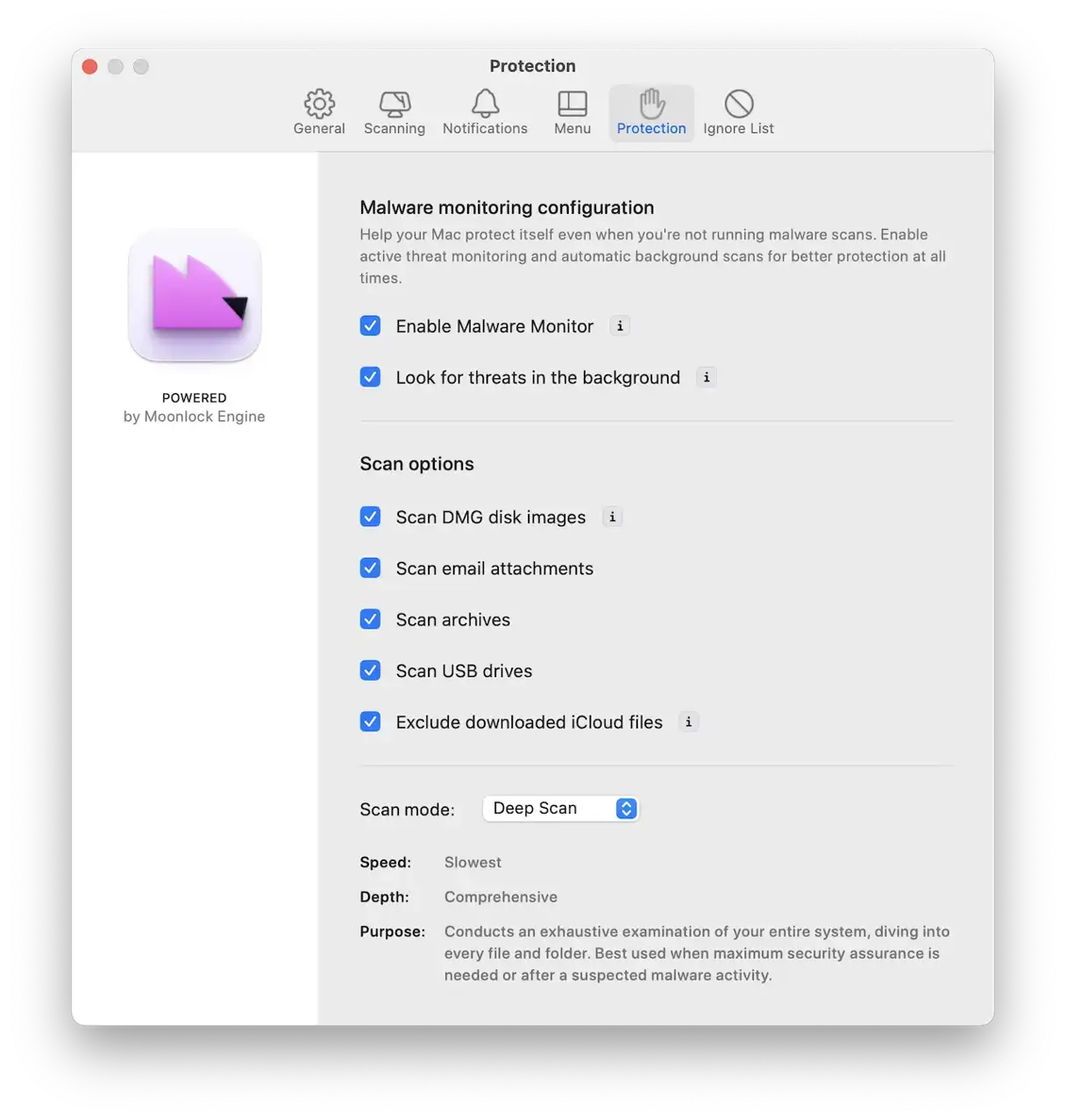
Om je Mac te beschermen tegen mogelijke malware die via e-mailbijlagen kan binnenkomen, is het essentieel om deze bijlagen regelmatig te scannen. Als je Apple Mail of een ander offline e-mailprogramma op je Mac gebruikt, kun je CleanMyMac gebruiken om je e-mailbijlagen op malware te scannen. Dit is een belangrijke proactieve stap om je systeem veilig te houden.
Open CleanMyMac en navigeer naar het pictogram 'Bescherming' in de linkerzijbalk (het derde pictogram dat lijkt op een opgeheven hand). Klik daar op 'Scan configureren' om de scaninstellingen te openen.
Onder 'Scanopties' ziet u de optie 'E-mailbijlagen scannen'. Selecteer dit vakje. Wanneer u nu een malwarescan uitvoert, worden uw e-mailbijlagen in Apple Mail gescand op virussen en andere malware. Deze functie is essentieel voor het detecteren van verborgen bedreigingen.
Als er bijlagen met malware worden gevonden, kunt u deze bekijken en selecteren om ze veilig te laten verwijderen door CleanMyMac. Dit proces zorgt ervoor dat alle potentiële bedreigingen volledig van uw systeem worden verwijderd, waardoor uw Mac veilig blijft. Vergeet niet dat het regelmatig scannen van e-mailbijlagen essentieel is voor de beveiliging van uw apparaat.
Extra tips om uw e-mailbeveiliging te verbeteren:
1. Meerdere e-mailaccounts gebruiken
Het is volkomen logisch om je werk- en persoonlijke e-mailaccounts te scheiden. Als één account gehackt is, kun je het andere nog steeds veilig gebruiken. Daarnaast is het een goed idee om aparte e-mailaccounts aan te maken voor je sociale media-accounts om mogelijke beveiligingsrisico's te beperken. Deze aanpak isoleert risico's; als één van je accounts gehackt is, blijft de schade beperkt tot dat account en strekt deze zich niet uit tot je andere belangrijke accounts.
2. E-mailaliassen gebruiken
De meeste e-maildiensten bieden de mogelijkheid om aliassen aan te maken waarmee je echte e-mailadres verborgen blijft wanneer je een bericht naar een onbekende stuurt. Als je een iCloud-e-mailadres gebruikt, kun je aliassen aanmaken via de Mail-app op iCloud.com. Ga hiervoor naar de knop 'Instellingen' en kies 'Instellingen > Account > Aliassen'. Deze functie biedt een extra laag privacy en bescherming tegen spam en phishing.
3. Gebruik Aanmelden met Apple
Als u zich aanmeldt voor een dienst die de functie 'Inloggen met Apple' ondersteunt, is het raadzaam deze te gebruiken. Met deze functie kunt u een uniek e-mailadres aanmaken dat wordt doorgestuurd naar uw iCloud-e-mail, zodat u uw echte e-mailadres niet aan derden kunt doorgeven. Deze methode beschermt uw privacy en verkleint de kans op spam of phishingpogingen.
Zoals we hebben gezien, kan uw apparaat in zeldzame gevallen geïnfecteerd raken met malware door simpelweg een e-mail te openen. Dit komt echter zelden voor. Voor de zekerheid is het raadzaam de bovenstaande stappen te volgen om infectie te voorkomen. Virussen komen vaak in e-mails terecht in de vorm van bijlagen, zoals DMG-bestanden, of verdachte links. U kunt CleanMyMac gebruiken om uw Mac te scannen op malware, e-mailbijlagen op te schonen en ongewenste bestanden te verwijderen, waardoor de prestaties en beveiliging van uw apparaat behouden blijven.
veelgestelde vragen
Kan uw apparaat geïnfecteerd raken met een virus alleen al door het ontvangen van een e-mail, zelfs zonder dat u deze opent?
Theoretisch is dit mogelijk, maar in de praktijk gebeurt het zelden. Volgens een onderzoek van Symantec uit 2016 kan het scannen van een e-mail met antivirussoftware leiden tot de uitvoering van schadelijke code, waardoor het apparaat wordt geïnfecteerd. Het is echter belangrijk om te benadrukken dat dit soort kwetsbaarheden snel worden aangepakt door betrouwbare ontwikkelaars van beveiligingssoftware, die regelmatig updates uitbrengen om mogelijke fouten te verhelpen. Daarom blijft het risico om een virus op te lopen zonder de e-mail te openen extreem laag, vooral met behulp van moderne, regelmatig bijgewerkte antivirussoftware die geavanceerde bescherming biedt tegen diverse soorten cyberdreigingen.
Kan ik een virus krijgen via een e-mail zonder bijlagen?
Het korte antwoord is: nee. Als de e-mail echter een link bevat naar een met malware geïnfecteerde webpagina of bestand en u erop klikt, kan uw apparaat mogelijk geïnfecteerd raken, zelfs als er geen bijlage bij die specifieke e-mail zit. Alleen al het bezoeken van een gecompromitteerde website via een link in een e-mail kan voldoende zijn om zonder uw medeweten malware op uw apparaat te downloaden.
Lees ook:
Kan het openen van een spam-e-mail uw apparaat met een virus infecteren?
In zeer zeldzame gevallen was dit in het verleden mogelijk. Dankzij de vooruitgang in beveiligingssystemen loopt uw apparaat echter geen risico meer op een virus door alleen maar een spam-e-mail te openen, zolang u geen verdere actie onderneemt, zoals klikken op een verdachte link of het downloaden van een schadelijke bijlage. Wees altijd waakzaam en vermijd interactie met onbetrouwbare inhoud in spam-e-mails om uw apparaat en gegevens te beschermen tegen mogelijke beveiligingsrisico's.
Hoe scan ik e-mailbijlagen op virussen?
Het uitvoeren van een eenvoudige virusscan is de beste manier om e-mailbijlagen te controleren op potentiële malware. U kunt de ingebouwde tool voor het verwijderen van malware gebruiken om deze taak efficiënt uit te voeren. Deze tool scant bijgevoegde bestanden voordat u ze opent en biedt u zo proactief bescherming tegen potentiële bedreigingen. Daarnaast raden we u aan uw antivirussoftware regelmatig bij te werken om ervoor te zorgen dat u over de meest recente virusdefinities beschikt, zodat u de nieuwste bedreigingen beter kunt detecteren en erop kunt reageren.
Welke typen e-mailbijlagen kunt u veilig openen?
Over het algemeen wordt het openen van bijlagen als veilig beschouwd als u 100% zeker bent van hun legitimiteit en betrouwbare bron. In de praktijk is het echter altijd het beste om bijlagen te scannen op malware en alle nodige voorzorgsmaatregelen te nemen voordat u ze opent, zoals beschreven in gespecialiseerde artikelen. Het gebruik van up-to-date antivirussoftware kan een extra beschermingslaag bieden.
Reacties zijn gesloten.