
Malware van uw Mac verwijderen: een snelle handleiding voor effectieve bescherming en gemoedsrust

Denkt u dat uw Mac immuun is voor virussen? Helaas is dat niet altijd het geval. Hoewel Macs over het algemeen zeer veilig zijn, kunnen malware en andere bedreigingen toch binnensluipen. Als uw Mac vreemd gedrag vertoont of u zich zorgen maakt over een malware-infectie, raak dan niet in paniek. Deze stapsgewijze handleiding helpt u bij het verwijderen van malware en het beschermen van uw persoonlijke gegevens. U leert hoe u waarschuwingssignalen van een infectie herkent, gespecialiseerde anti-malwaretools gebruikt en preventieve maatregelen neemt om uw apparaat in de toekomst te beschermen. Daarnaast bespreken we best practices voor veilig internetten en het vermijden van phishingaanvallen die uw gegevens in gevaar kunnen brengen. Onthoud: geïnformeerd en proactief blijven is de beste verdediging tegen evoluerende cyberdreigingen.
7 duidelijke tekenen dat uw Mac mogelijk is geïnfecteerd met malware
Hier zijn enkele duidelijke signalen dat uw Mac mogelijk is geïnfecteerd met een virus of malware:
- Mac start onverwacht opnieuw op en loopt vast.
- Een plotselinge daling van de algehele prestaties van het apparaat, met inbegrip van trage reacties en vertraagde app-openingen.
- Aanvragen starten zonder dat er een duidelijke reden of tussenkomst van u is.
- Een aanzienlijke toename van het aantal pop-ups en vervelende advertenties die regelmatig verschijnen.
- Het installeren van nieuwe apps zonder uw toestemming of medeweten, wat kan duiden op malware die het systeem manipuleert.
- Ongerechtvaardigde wijziging van uw browserinstellingen, zoals het wijzigen van uw standaardzoekmachine of startpagina zonder uw toestemming.
- Verdachte netwerkactiviteit, zoals langere laadtijden dan normaal of een aanzienlijke toename van het netwerkgebruik zonder duidelijke reden, kan erop wijzen dat malware gegevens verzendt of ontvangt.
Houd er rekening mee dat dit niet alle symptomen van malware op een Mac zijn. Voor een beter begrip en meer informatie over het detecteren en verwijderen van malware, kunt u dit artikel lezen.
Hoe u virussen op uw Mac verwijdert: veilige en snelle oplossingen
Ongeacht het type malware dat uw apparaat infecteert, zijn er effectieve en veelgebruikte manieren om het van uw Mac te verwijderen, handmatig of automatisch met behulp van gespecialiseerde antivirussoftware. Hier leest u hoe u malware van uw Mac verwijdert en tegelijkertijd uw gegevens veilig houdt en uw apparaat optimaal blijft presteren. We bespreken handmatige methoden die enige expertise vereisen, evenals geautomatiseerde oplossingen die uitgebreide, gebruiksvriendelijke bescherming bieden.
Virussen automatisch van uw Mac verwijderen [met behulp van Malware Scanner]
Virussen verwijderen van Macs gaat het best met een speciale applicatie. Wij raden CleanMyMac aan . Deze applicatie kan duizenden malware detecteren, waaronder adware, spyware, ransomware, wormen en software voor het minen van cryptovaluta. Als CleanMyMac iets verdachts detecteert, wordt het direct verwijderd. Zo voer je een volledige systeemscan uit:
- Ontvang uw gratis proefversie van CleanMyMac.
- Ga naar het gedeelte ‘Bescherming’ en voer de scan uit.
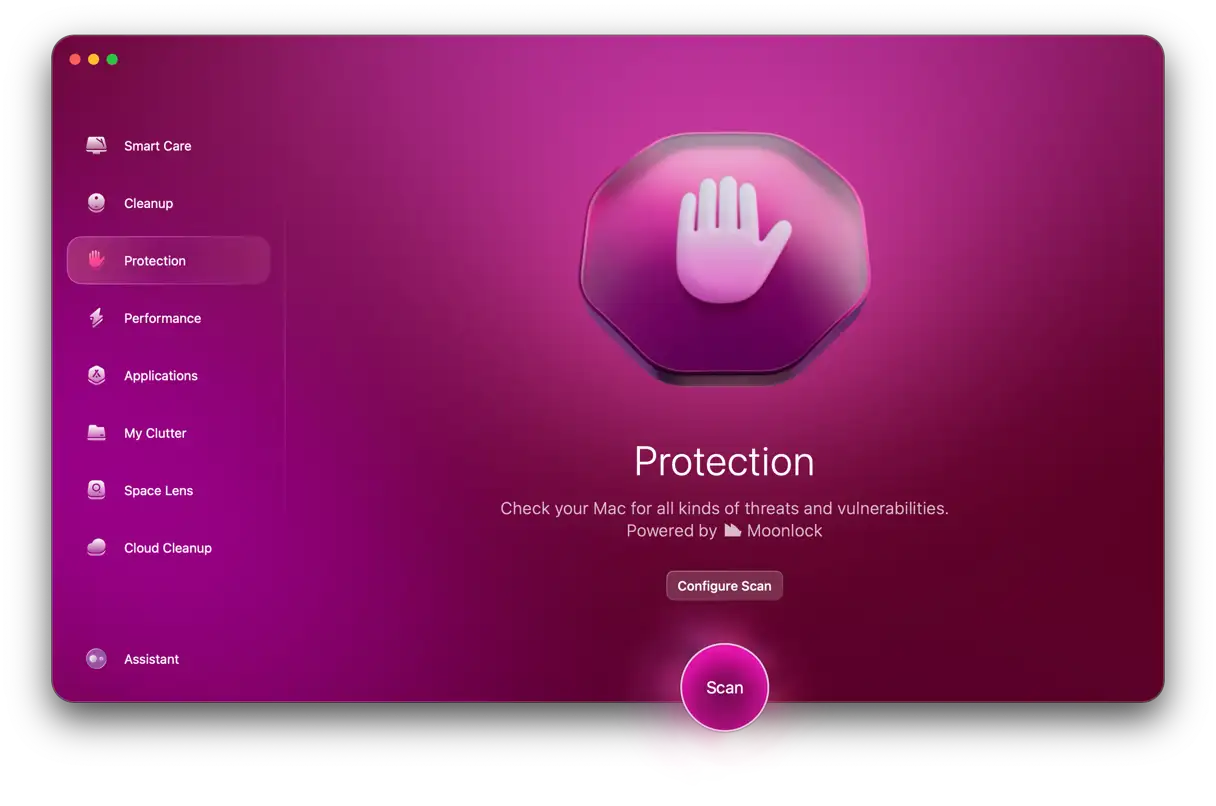
- Als er malware wordt gevonden, klikt u op 'Verwijderen'. Anders ontvangt u een schoon certificaat.
- Voorkeuren > Extensies.
- Chrome: Ga naar Chrome > Extensies of typ `chrome://extensions` in de adresbalk.
- Firefox: Ga naar Firefox > Add-ons en thema's.
Verwijder verdachte of onnodige extensies.
1. Gebruik Activity Monitor om schadelijke processen te verwijderen.
Als je weet dat er een schadelijke applicatie op je Mac zit, ben je al halverwege. Sluit eerst de applicatie en verwijder deze uit de systeemprocessen:
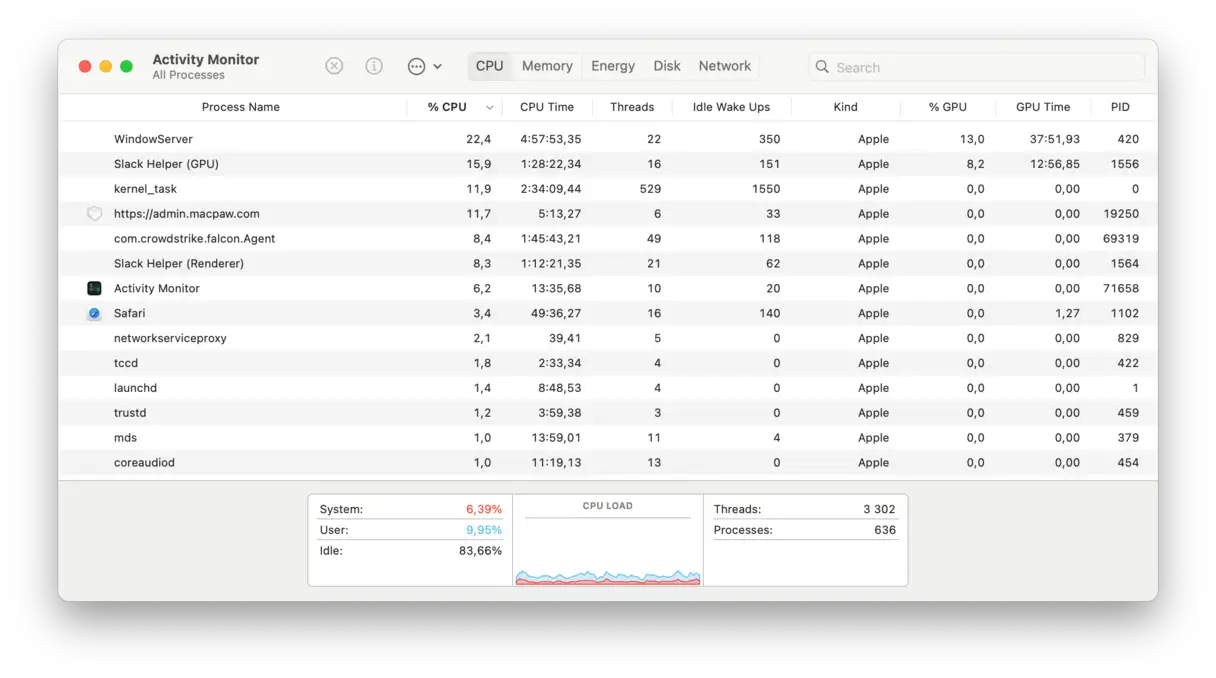
1. Ga in Finder naar Programma's > Hulpprogramma's en open Activiteitenweergave.
2. Zoek in de proceslijst naar de toepassing die de problemen veroorzaakt.
3. Gebruik de [x]-knop op de werkbalk om het proces te beëindigen. Dit zorgt ervoor dat de applicatie volledig wordt afgesloten.
Ga nu terug naar 'Apps' en verplaats de app naar de 'Prullenbak'. Leeg de prullenbak onmiddellijk. Deze stap is nodig om te voorkomen dat de app opnieuw opstart.
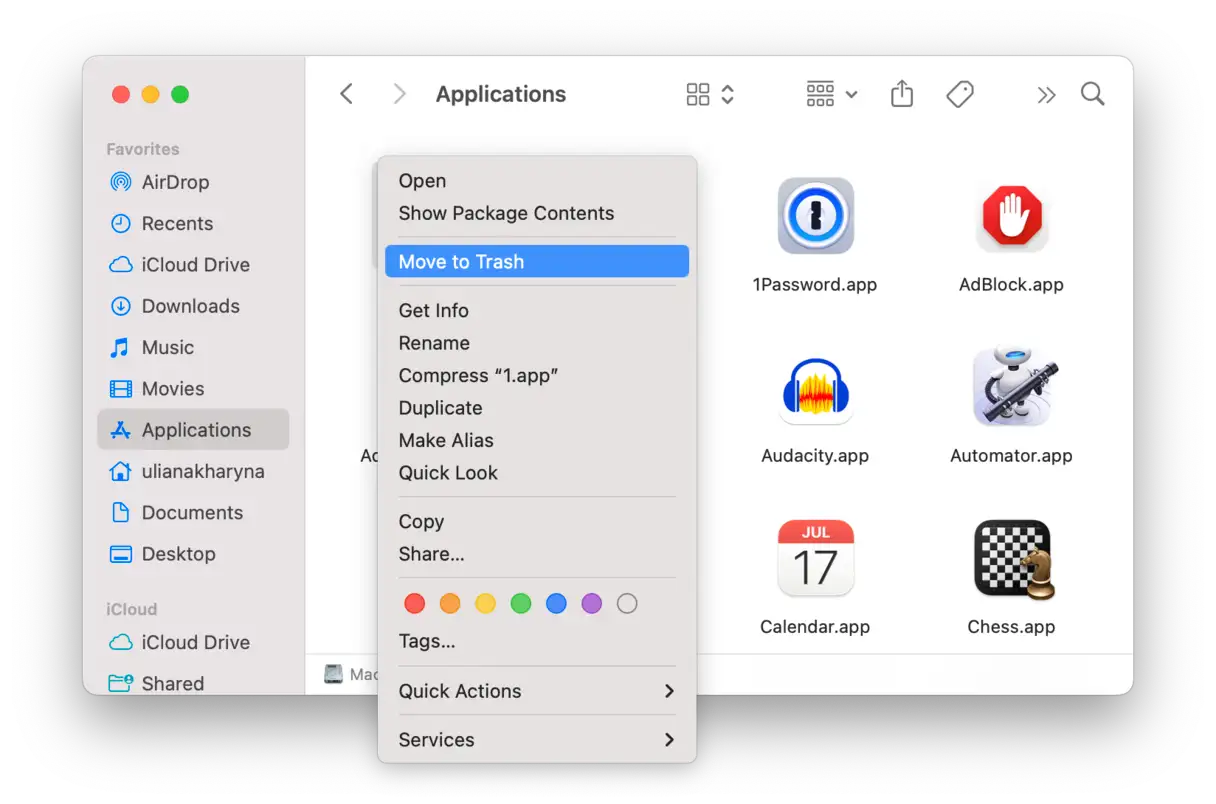
Deze methode is eenvoudig, maar voor de beste resultaten bij het verwijderen van malware moet je er wel veel tijd in steken. Er kunnen nog steeds stukjes malware verspreid in je systeemmappen zitten. Het is alsof je een draak doodt die zijn kop weer laat groeien nadat je hem hebt afgehakt. Dus, hoe verwijder je malware volledig van je Mac? Verwijder de apps volledig. Dit betekent dat je de bestanden die bij de app horen, moet zoeken en verwijderen.
Tip: Voer een snelle scan uit op met malware geïnfecteerde .DMG-bestanden in uw map Downloads. Recent gedownloade bestanden, met name mediabestanden, zijn waarschijnlijk de boosdoeners. Verwijder ze en leeg de Prullenbak. .DMG-bestanden zijn een veelvoorkomend middel om malware te verspreiden op Macs, dus het is cruciaal om ze regelmatig te controleren.
2. Start het apparaat op in de veilige modus om malware te isoleren.
Soms kan malware ervoor zorgen dat je Mac aanzienlijk trager wordt, waardoor je helemaal niets meer kunt doen. Opstarten in de Veilige modus kan in deze situatie helpen. De Veilige modus voorkomt dat bepaalde programma's worden geladen en voert alleen de essentiële applicaties en processen uit die macOS nodig heeft. Deze methode helpt malware te isoleren en te voorkomen dat deze wordt uitgevoerd, zodat je de kans krijgt om de malware te verwijderen of het probleem beter te diagnosticeren. De Veilige modus is een krachtige diagnostische tool om te bepalen of het probleem wordt veroorzaakt door software van derden of door een probleem met het besturingssysteem zelf. Als je Mac normaal werkt in de Veilige modus, wordt het probleem waarschijnlijk veroorzaakt door een incompatibel programma of accessoire.
Een Intel Mac opstarten in de veilige modus:
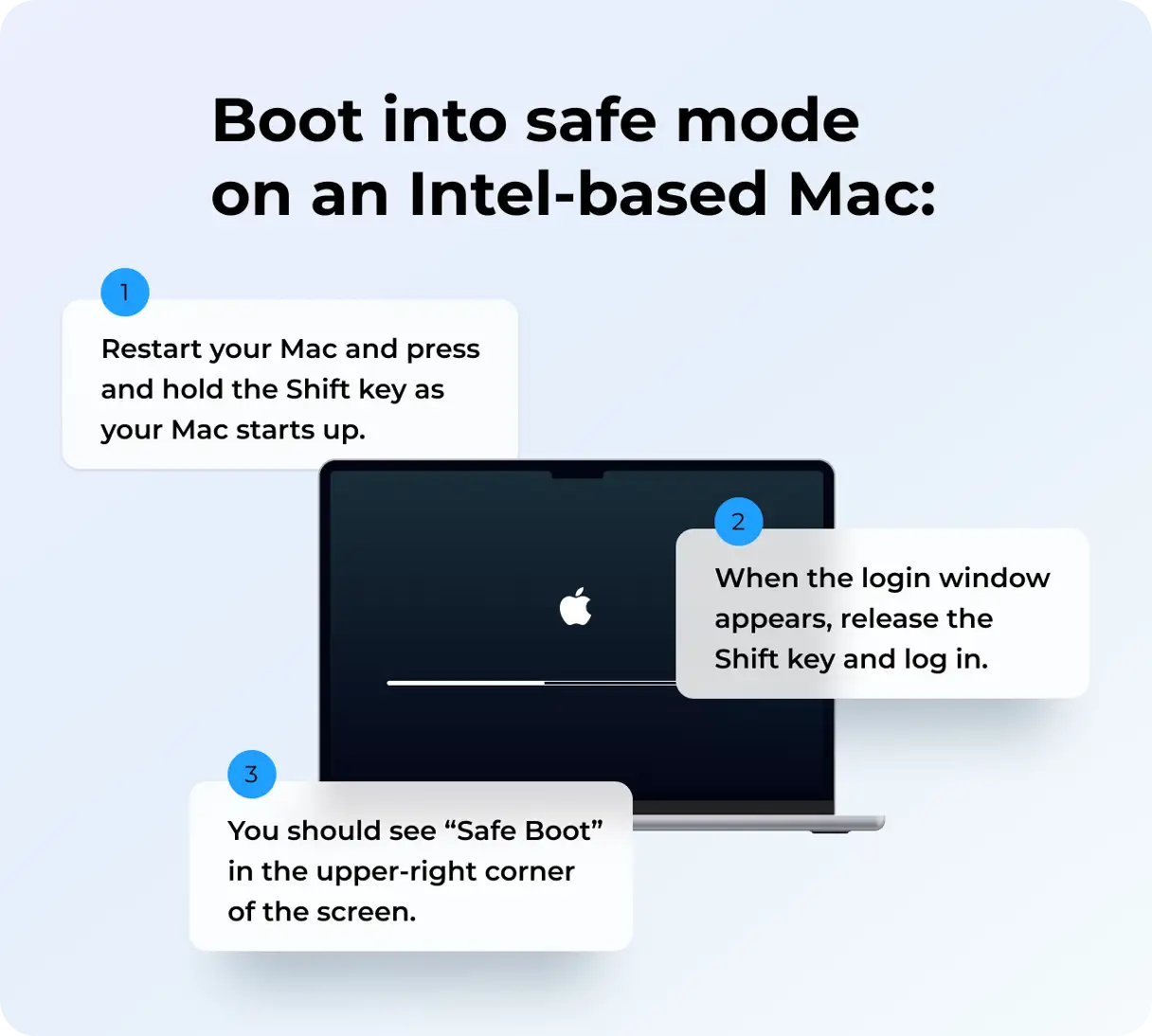
- Start je Mac opnieuw op. Houd tijdens het opstarten de Shift-toets ingedrukt. Blijf de Shift-toets ingedrukt houden totdat je het inlogscherm ziet.
- Zodra het inlogvenster verschijnt, laat u de Shift-toets los en meldt u zich zoals gebruikelijk aan. De Veilige modus schakelt enkele onnodige functies uit, wat helpt bij het diagnosticeren en oplossen van problemen.
- Nadat u succesvol bent ingelogd, ziet u de tekst 'Veilig opstarten' in de rechterbovenhoek van het scherm verschijnen. Dit bevestigt dat u uw Mac succesvol in de Veilige modus hebt opgestart. Met behulp van de Veilige modus kunt u bepalen of het probleem wordt veroorzaakt door een geïnstalleerd programma of door een probleem met het macOS-besturingssysteem zelf.
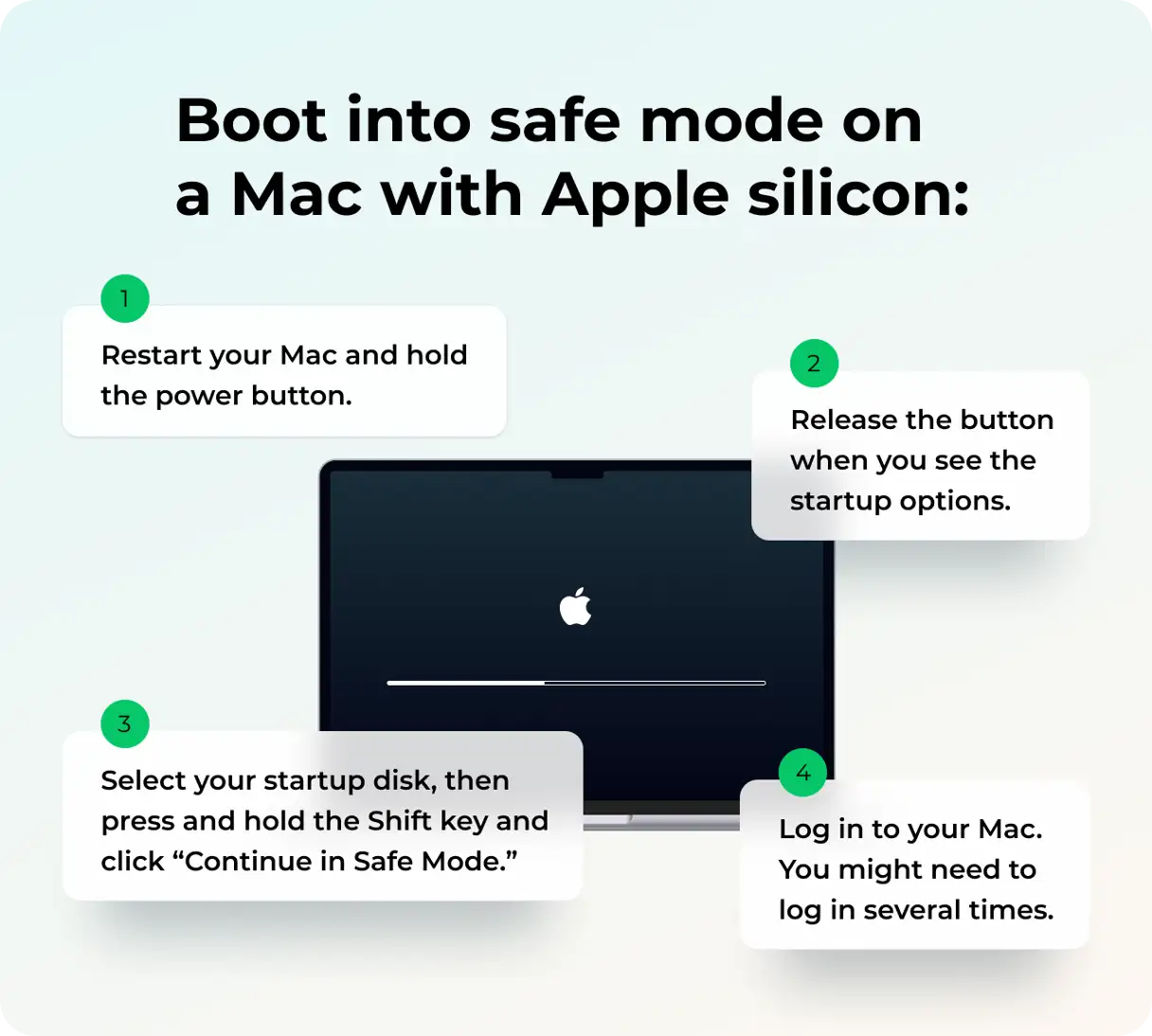
Zo start u uw Mac op in de veilige modus met behulp van Apple Silicon:
De Veilige modus is een krachtige diagnostische tool in macOS waarmee je je Mac kunt opstarten met alleen de minimaal benodigde software en processen geladen. Dit helpt bij het identificeren en oplossen van softwaregerelateerde problemen, zoals conflicten of crashes. Zo start je je Mac op in de Veilige modus als deze is uitgerust met een Apple Silicon-chip:
- Start je Mac opnieuw op. Je kunt dit doen via Apple-menu > Herstart.
- Houd direct na het opnieuw opstarten de aan/uit-knop ingedrukt totdat de opstartopties verschijnen.
- Zodra de opstartopties verschijnen, laat u de aan/uit-knop los. U ziet een lijst met beschikbare opstartbare schijven.
- Selecteer uw opstartschijf (meestal "Macintosh HD" of iets dergelijks genoemd). Houd vervolgens de Shift-toets op uw toetsenbord ingedrukt en klik op "Doorgaan in de veilige modus". Blijf de Shift-toets ingedrukt houden totdat uw Mac in de veilige modus opstart.
- Meld u aan bij uw account op uw Mac. Mogelijk moet u zich meerdere keren aanmelden, omdat de Veilige modus tijdens het opstarten enkele controles en bewerkingen uitvoert.
3. Controleer de map Programma's en verwijder verdachte programma's.
Als je per ongeluk een schadelijke app downloadt, is het essentieel om deze onmiddellijk te verwijderen. Er zijn twee manieren om dit te doen. Dit is de handmatige methode:
- Ga naar de map Programma's en sleep de toepassing naar de Prullenbak.
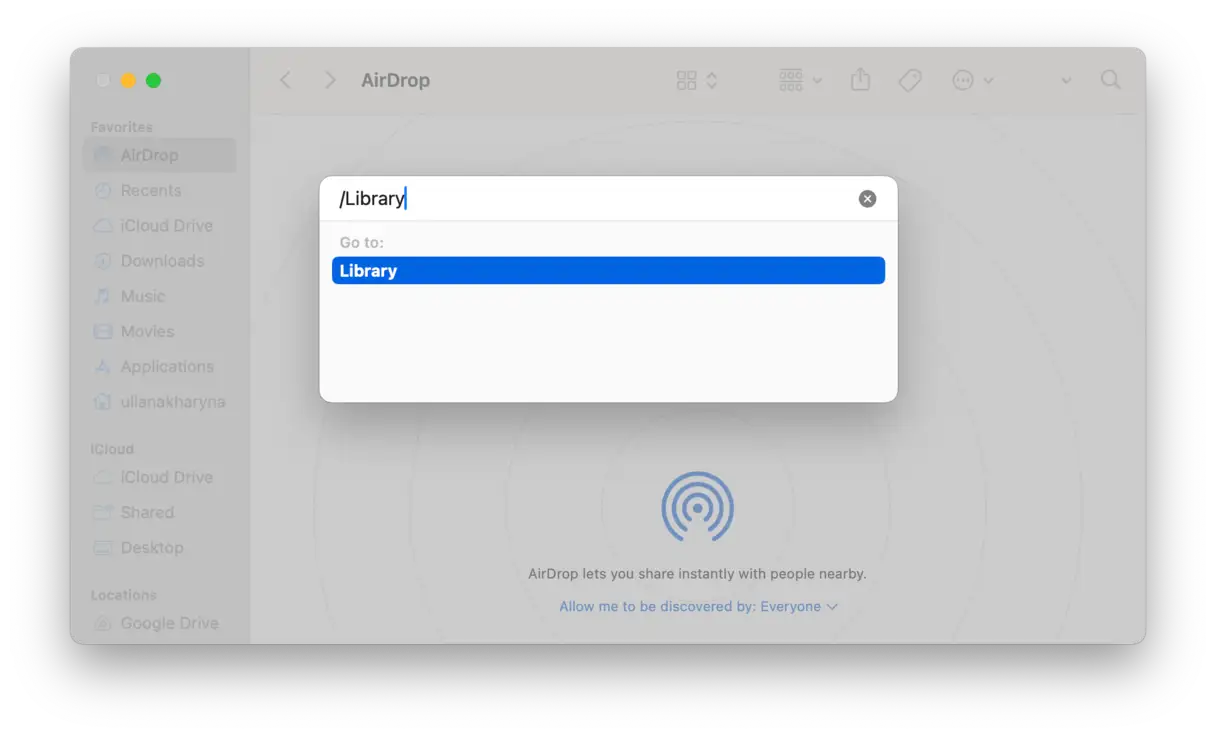
- Kies in Finder Ga > Ga naar map en typ
~/LibraryZoek in de map Application Support naar bestanden die bij de applicatie horen en sleep ze naar de Prullenbak. - Zoek in andere mappen in
~/Library– met name Launch Agents en Launch Daemons – en verwijder alle .plist-bestanden die aan de applicatie gekoppeld zijn. Deze bestanden zijn vaak verantwoordelijk voor het draaien van de applicatie op de achtergrond of bij het opstarten. - Herhaal stap 3 voor de hoofdmap van de bibliotheek (
/Library). - Vergeet niet om uw Mac opnieuw op te starten. Totdat u dat doet, blijven deze bestanden in het geheugen staan.
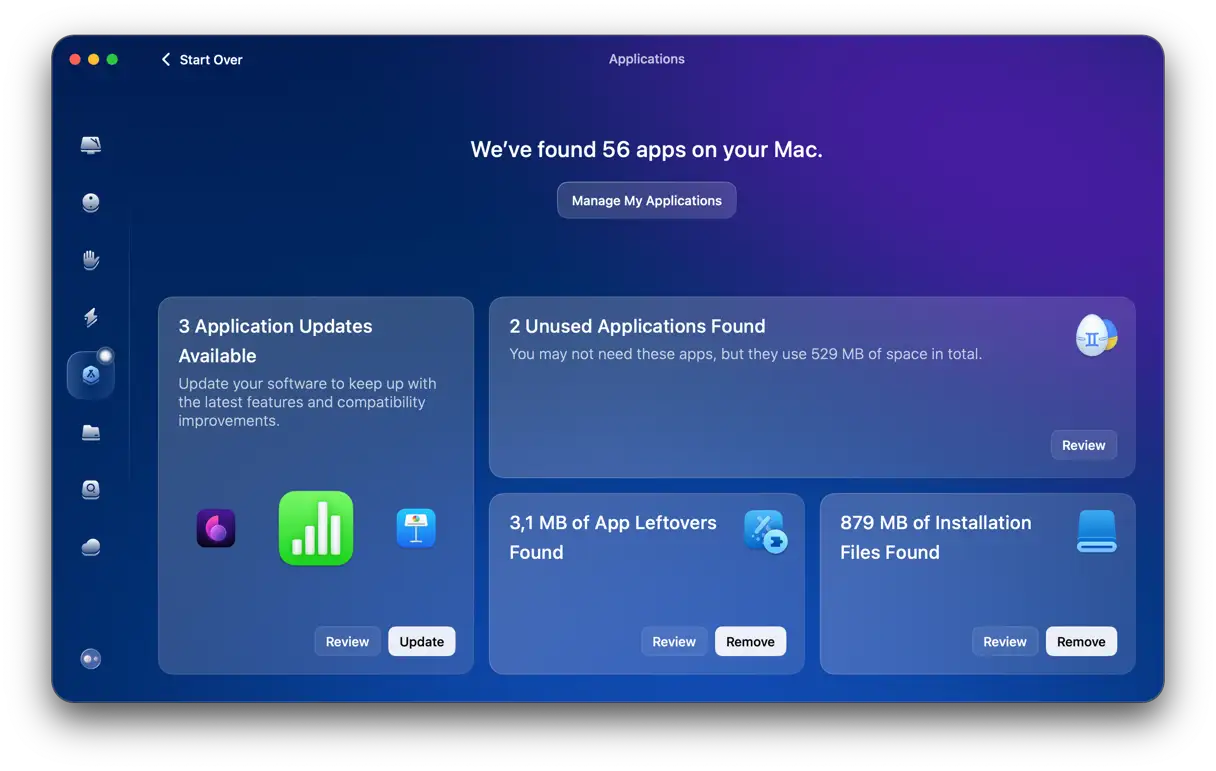
Zoals je ziet, kost het handmatig verwijderen van apps veel moeite. Gelukkig is er een makkelijkere manier om van apps af te komen: gebruik een speciale tool die hiervoor is ontworpen. CleanMyMac, de Mac-opschoonapp die we eerder in dit artikel aanraadden, heeft een functie 'Applicaties' waarmee je apps en bestanden die verspreid over het systeem staan, volledig kunt verwijderen. Zo gebruik je deze:
-
- Open CleanMyMac.
- Klik in de zijbalk op Toepassingen > Mijn toepassingen beheren.
- Controleer de homepage: zorg ervoor dat de weergegeven homepage de gewenste is. Als de pagina onjuist of ongewenst is, wijzig deze dan naar de juiste URL.
- Ga naar het tabblad Zoeken: Klik in het venster Safari-instellingen op het tabblad Zoeken.
- Controleer de geselecteerde zoekmachine: zorg ervoor dat de geselecteerde zoekmachine de zoekmachine is die u verkiest (zoals Google, Bing of DuckDuckGo). Als de zoekmachine niet klopt, selecteert u deze in het dropdownmenu.
Door deze stappen te volgen, kunt u de Safari-instellingen eenvoudig resetten en uw browse-ervaring verbeteren. Houd er rekening mee dat het resetten van Safari mogelijk opgeslagen gegevens, zoals cookies en websitegegevens, wist.
Hoe u de Chrome-browser opnieuw instelt
Door Chrome te resetten, kunt u veel prestatieproblemen of ongewenste instellingen oplossen. Hier zijn de gedetailleerde stappen om Chrome te resetten naar de oorspronkelijke instellingen:
- Open Chrome-instellingen: Begin met het openen van de Chrome-browser. Zoek naar het pictogram met de drie verticale stippen (⋮) in de rechterbovenhoek van het browservenster. Klik op dit pictogram om het optiemenu te openen en selecteer vervolgens 'Instellingen'.
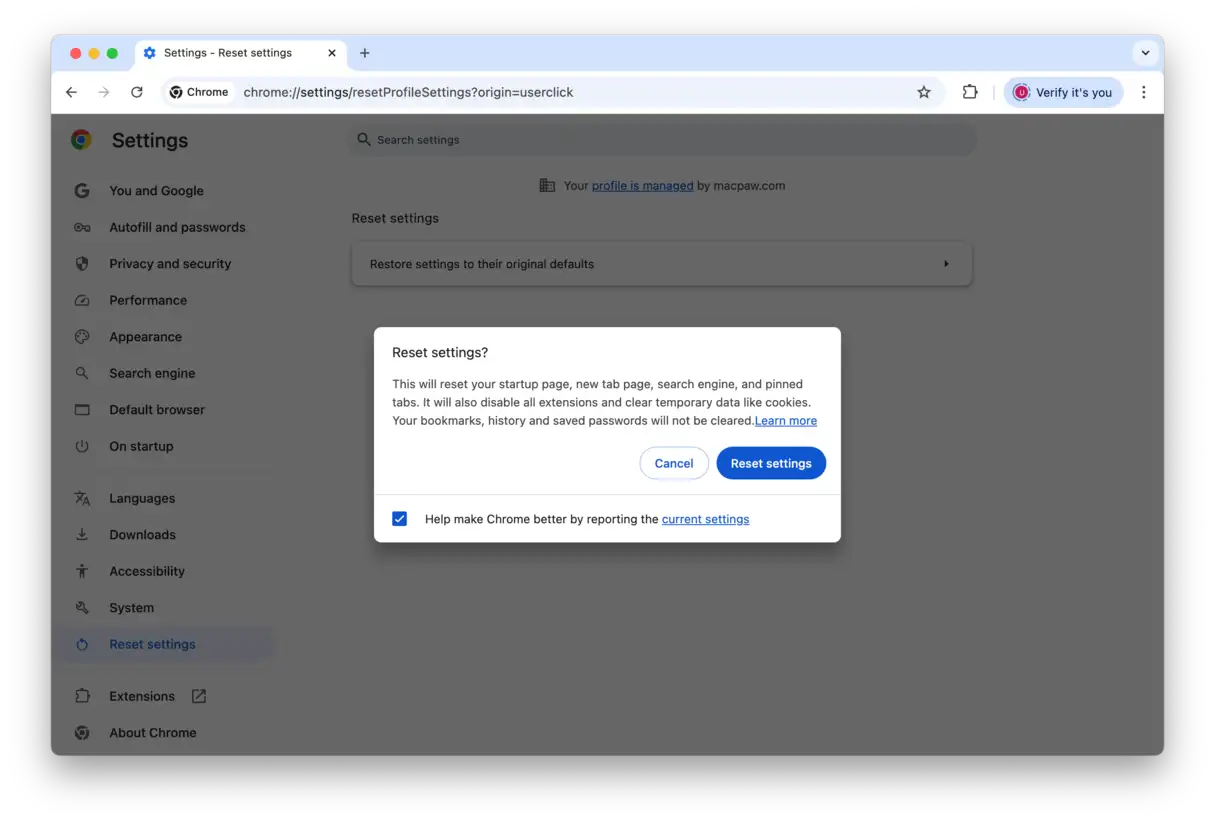
- Ga naar “Instellingen resetten”: Zoek op de pagina 'Instellingen' naar het gedeelte 'Instellingen resetten'. Mogelijk moet u naar beneden scrollen om het te vinden. U kunt ook de zoekbalk in 'Instellingen' gebruiken en 'resetten' typen om er snel bij te komen.
- Herstel de instellingen naar de oorspronkelijke standaardwaarden: Zodra u het gedeelte 'Instellingen resetten' hebt gevonden, klikt u op 'Instellingen terugzetten naar de oorspronkelijke standaardinstellingen'. Er verschijnt een pop-upvenster om de bewerking te bevestigen. Klik op de knop 'Resetten' om verder te gaan.
Nadat u deze stappen hebt voltooid, start Chrome opnieuw op en worden de standaardinstellingen hersteld. Houd er rekening mee dat dit proces extensies uitschakelt, tijdelijke browsegegevens en cookies wist en uw standaardzoekmachines reset. Uw bladwijzers of opgeslagen wachtwoorden worden echter niet verwijderd.
Firefox terugzetten naar de oorspronkelijke instellingen
Het resetten van uw Firefox-browser kan de ideale oplossing zijn om problemen met traagheid, plotseling vastlopen of ongewenste advertenties op te lossen. Hier zijn gedetailleerde stappen om Firefox te resetten en de optimale prestaties te herstellen:
- Open de Firefox-browser. Zoek het menupictogram (meestal drie horizontale lijntjes) in de rechterbovenhoek van het venster en klik erop.
- Klik in het keuzemenu op 'Help'. Er verschijnt een submenu waarin u 'Probleemoplossingsmodus' kunt selecteren. Deze stap is nodig om Firefox in een veilige modus te starten, zodat u de gewenste wijzigingen kunt doorvoeren.
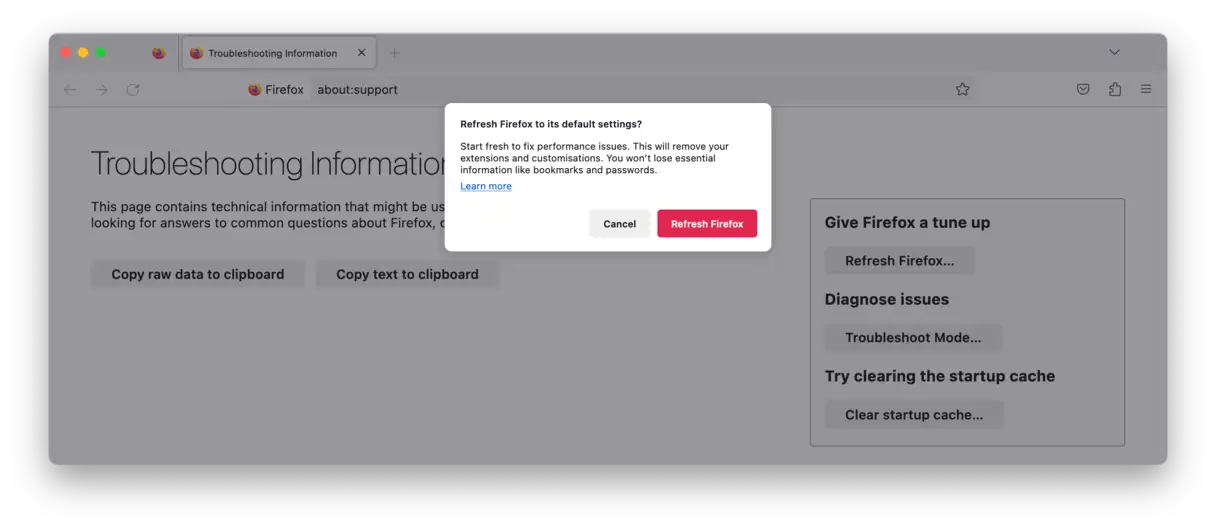
- Er verschijnt een nieuw venster met de vraag of u Firefox opnieuw wilt opstarten in de probleemoplossingsmodus. Klik op de knop 'Opnieuw opstarten'. Na het opnieuw opstarten krijgt u verschillende opties te zien. Selecteer 'Firefox vernieuwen'. Deze optie reset de browser, maar behoudt enkele basisgegevens, zoals bladwijzers en wachtwoorden.
- Er verschijnt een bevestigingsvenster waarin u wordt gevraagd te bevestigen dat u Firefox wilt vernieuwen. Controleer de weergegeven informatie zorgvuldig en klik vervolgens nogmaals op de knop "Firefox vernieuwen" om het proces te bevestigen. Het resetproces start automatisch.
Voor alle browsers op macOS controleert het systeem ze automatisch, zonder tussenkomst van de gebruiker.
5. Maak browserextensies schoon om adware en virussen van uw Mac te verwijderen
Als je op zoek bent naar manieren om malware van je Mac te verwijderen, is het essentieel om al je browserextensies te scannen en op te schonen. Adware en virussen vermommen zich vaak als nuttige extensies, dus het scannen en verwijderen ervan is een cruciale stap in het opschoningsproces. Controleer je Safari, Chrome, Firefox en alle andere browserextensies die je regelmatig gebruikt. Zoek naar verdachte of onbekende extensies en verwijder ze onmiddellijk. Je kunt ook je browserinstellingen terugzetten naar de standaardinstellingen om ervoor te zorgen dat schadelijke wijzigingen van deze programma's worden verwijderd.
Safari
Om een extensie uit Safari te verwijderen, volgt u deze stappen:
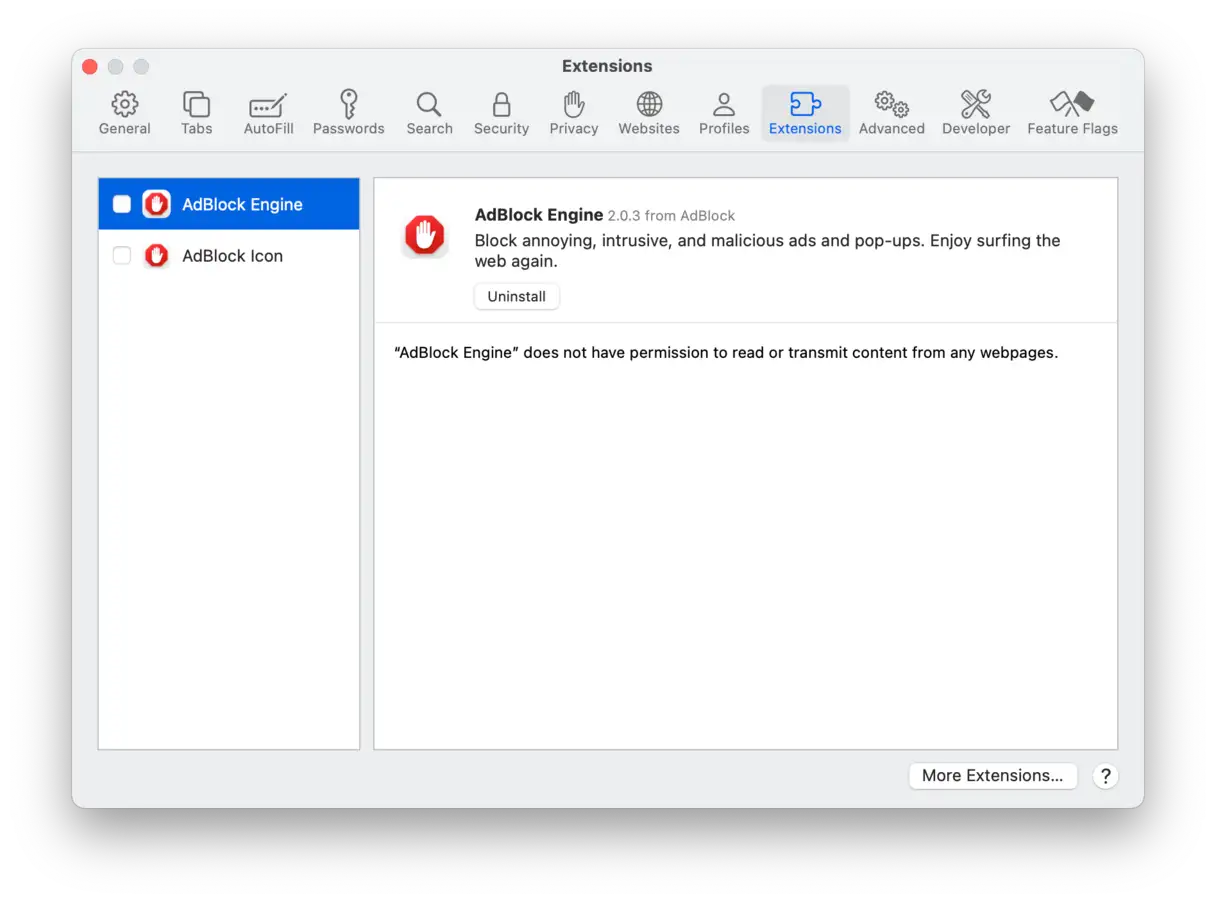
- Ga naar Safari-instellingen en selecteer 'Extensies'. Je kunt deze instellingen openen via het Safari-menu in de menubalk, vervolgens 'Voorkeuren' en vervolgens op het tabblad 'Extensies'.
- Selecteer de add-on die u wilt verwijderen uit de weergegeven lijst.
- Klik op de knop 'Verwijderen' naast de geselecteerde add-on. Mogelijk wordt u gevraagd de verwijdering te bevestigen.
Met deze stappen kunt u Safari-extensies eenvoudig beheren, wat de browserprestaties verbetert en de beveiliging waarborgt. Het verwijderen van onnodige of verdachte extensies vermindert het verbruik van systeembronnen en beschermt uw privacy.
Chroom
Volg deze stappen om ongewenste of schadelijke extensies uit uw Chrome-browser te verwijderen en veilig en soepel te kunnen browsen:
- Open de Chrome-browser. Zoek en tik op het pictogram met de drie verticale stippen in de rechterbovenhoek van het scherm.
- Selecteer 'Instellingen' in het vervolgkeuzemenu dat verschijnt. Hiermee opent u de instellingenpagina van Chrome.
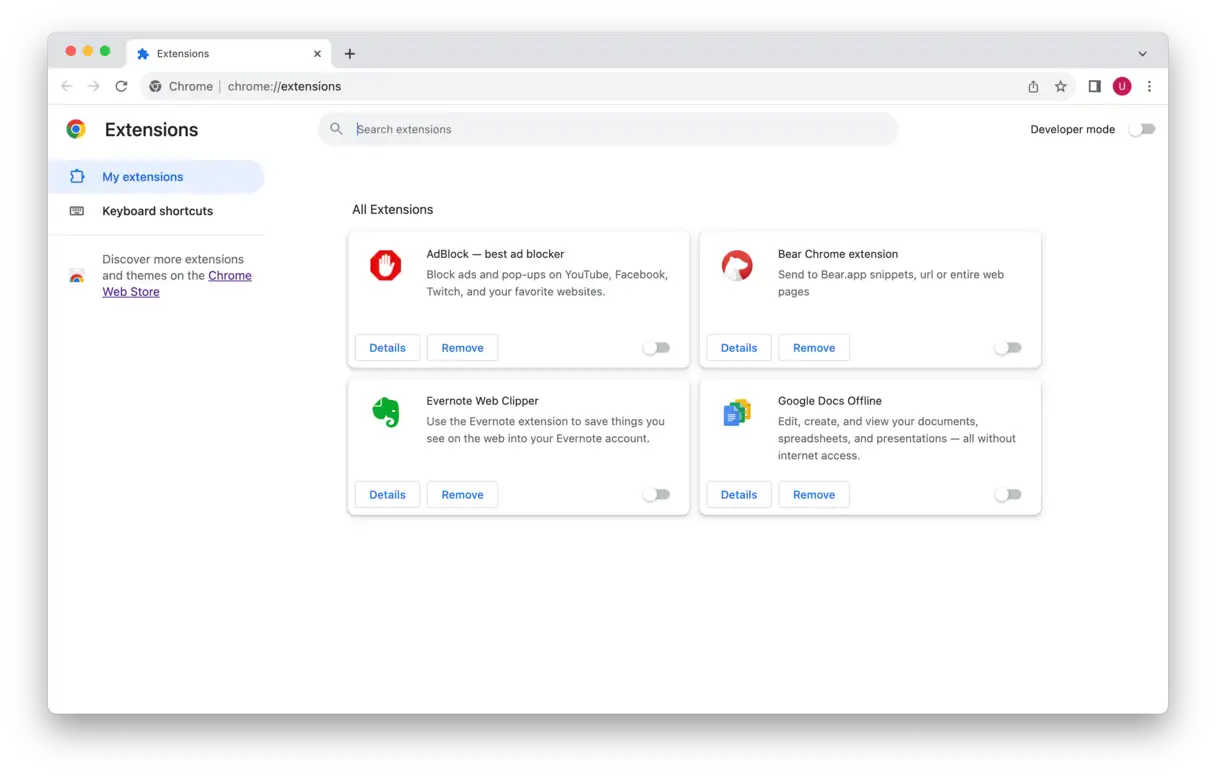
- Zoek op de pagina 'Instellingen' de optie 'Extensies' in het zijmenu of in het hoofdgedeelte van de pagina en klik erop. Dit brengt u naar de pagina voor extensiebeheer.
- Bekijk op de pagina Add-ons de lijst met geïnstalleerde add-ons zorgvuldig. Selecteer alle add-ons die u niet herkent of die verdacht lijken. Deze add-ons zijn mogelijk zonder uw medeweten geïnstalleerd of zijn mogelijk vermomde malware.
- Zodra u de ongewenste extensie hebt gevonden, klikt u op de knop 'Verwijderen' ernaast. Chrome kan u vragen de actie te bevestigen. Bevestig de verwijdering om de extensie uit uw browser te verwijderen.
Let op: het is essentieel om geïnstalleerde extensies regelmatig te controleren en onnodige of verdachte extensies te verwijderen om uw browser veilig te houden en uw privacy te beschermen.
Firefox
Volg deze stappen om ongewenste of schadelijke add-ons uit Firefox te verwijderen:
- Firefox-browser openen.
- Klik op het menu-icoon met 3 horizontale lijnen (het hamburger-icoontje) in de rechterbovenhoek van het browservenster.
- Selecteer 'Add-ons en thema's' in het keuzemenu. Er wordt een nieuwe pagina geopend met uw geïnstalleerde add-ons en thema's.
- Klik op de nieuwe pagina op het tabblad Extensies. Er verschijnt een lijst met alle in Firefox geïnstalleerde extensies.
- Bekijk de lijst met geïnstalleerde add-ons zorgvuldig. Als u add-ons tegenkomt die u niet herkent of waarvan u vermoedt dat ze schadelijk zijn, ga dan verder met de volgende stap.
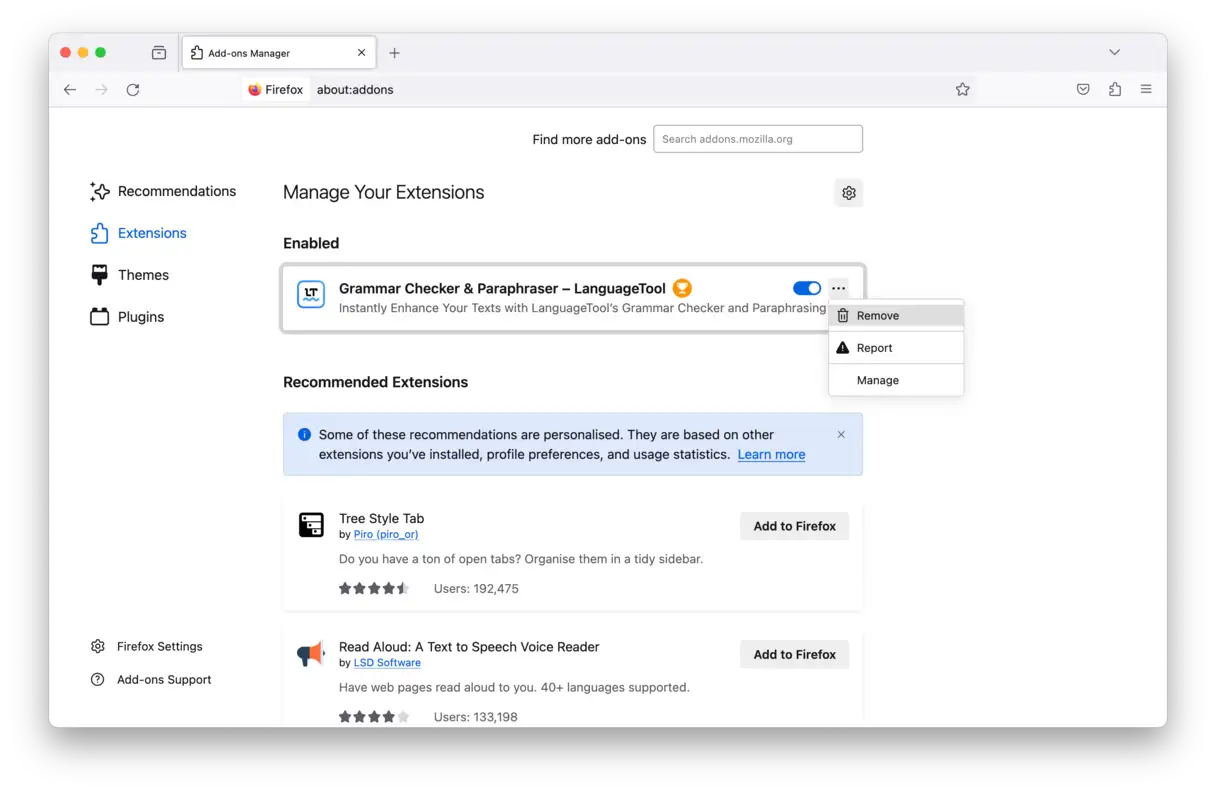
- Tik naast de extensie die u wilt verwijderen op de drie puntjes (…) om het menu met extensieopties te openen. Selecteer vervolgens 'Verwijderen' in het menu. U wordt gevraagd de verwijdering te bevestigen.
6. Verwijder malware van inlogitems op uw Mac
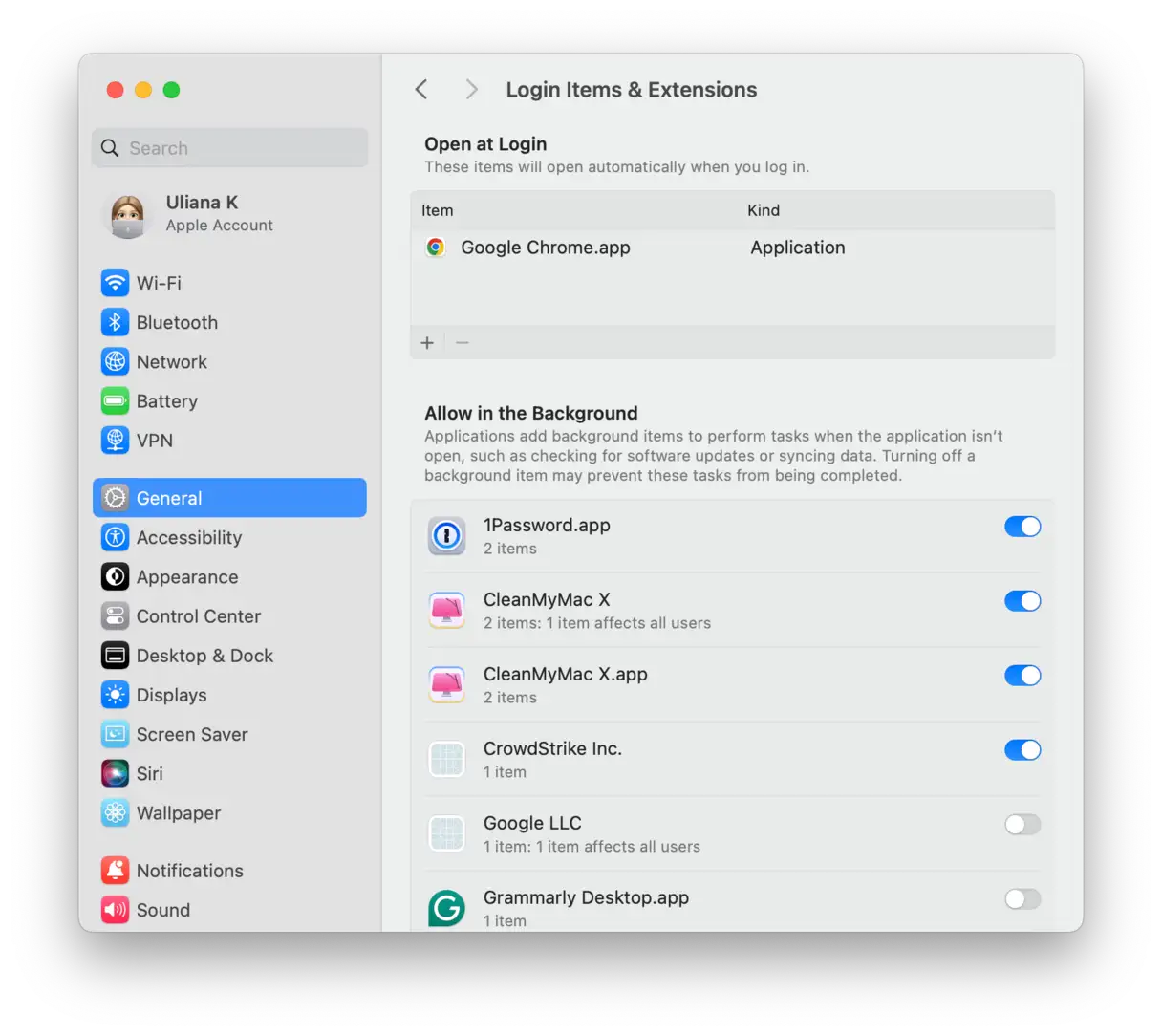
De meeste adware of spyware probeert het opstartproces van je Mac te infiltreren. Het goede nieuws is dat je geen tovenaar hoeft te zijn om dit te voorkomen. Hier lees je hoe je je aanmeldgegevens scant en verdachte malware verwijdert, zodat je Mac schoon en veilig opstart.
- Ga naar Apple-menu > Systeemvoorkeuren > Algemeen.
- Open het tabblad 'Inlogonderdelen en accessoires'. Gebruik nu het '-'-teken om verdachte apps uit te schakelen. Start je Mac opnieuw op om de wijzigingen toe te passen. Deze stap is nodig om malware te verwijderen die automatisch bij het opstarten kan worden geladen.
Als het verwijderingsproces van malware mislukt
Hier zijn enkele aanvullende suggesties die u kunnen helpen malware van uw Mac te verwijderen:
- Schakel over naar een ander gebruikersaccount en voer het volgende uit: Volledige systeemopruimingDeze stap zorgt voor een uitgebreide scan vanuit een andere hoek, waardoor mogelijk schadelijke bestanden in uw hoofdaccount worden onthuld.
- Herstel uw Mac Met Time Machine – naar een tijdstip vóór de infectie. Deze methode is vooral effectief als u de geschatte datum van de infectie kent, omdat u dan kunt teruggaan naar een schone back-up.
- Werk alle software bij, inclusief macOS, apps en browsers. Malware maakt vaak misbruik van kwetsbaarheden in oudere softwareversies, dus updaten vermindert deze risico's.
- MacOS opnieuw installeren Om uw besturingssysteem te herschrijven. Dit is een radicaler proces, maar het zorgt ervoor dat alle diepgewortelde kwaadaardige bestanden die mogelijk nog aanwezig zijn, worden verwijderd.
- Zet je MacBook terug naar de fabrieksinstellingen om hem een frisse start te geven. Dit is een laatste redmiddel, maar het zorgt ervoor dat alle gegevens worden gewist en het besturingssysteem opnieuw wordt geïnstalleerd, waardoor alle sporen van malware worden verwijderd.
Kortom, je kunt er niet 100% zeker van zijn dat malware na één poging is verwijderd. Je kunt echter wel een virusscan op je Mac uitvoeren of programma's die als verdacht zijn aangemerkt opnieuw downloaden (ga alleen naar de officiële website). Daarnaast kun je een virusscan uitvoeren nadat je je Mac hebt losgekoppeld van het internet en je bestanden scannen met VirusTotal of andere malwaredatabases doorzoeken voor meer informatie over je software. Deze extra stappen vergroten je kansen om malware te detecteren en volledig te verwijderen, terwijl je apparaat en gegevens veilig blijven.
6. Controleer de mappen 'Aanmelditems':
Malware kan zo zijn geconfigureerd dat deze automatisch start wanneer u zich aanmeldt.
- Ga naar Systeemvoorkeuren > Gebruikers en groepen.
- Selecteer uw gebruikersaccount.
- Klik op het tabblad Inlogonderdelen.
- Selecteer alle verdachte items en klik op de knop “-” om ze te verwijderen.
7. Profielen controleren:
In sommige gevallen kan malware profielen installeren om het systeemgedrag te veranderen.
Ga naar Systeemvoorkeuren. Als je het pictogram Profielen ziet, klik er dan op.
Als er onbekende profielen zijn, selecteer deze dan en klik op de knop “-” om ze te verwijderen.
8. Voer een scan uit met een vertrouwd antivirusprogramma:
Zelfs na het handmatig verwijderen van malware is het verstandig om een volledige systeemscan uit te voeren met een betrouwbaar antivirusprogramma zoals Norton, McAfee of Malwarebytes. Zorg ervoor dat de software is bijgewerkt met de nieuwste virusdefinities voordat u de scan uitvoert. Malwarebytes is een uitstekende keuze voor Macs.
9. Browsers terugzetten naar de standaardinstellingen:
Nadat u de malware hebt verwijderd, moet u mogelijk uw webbrowser terugzetten naar de standaardinstellingen om resterende wijzigingen te verwijderen.
- Safari: Ga naar Safari > Voorkeuren > Geavanceerd en selecteer 'Toon ontwikkelmenu in menubalk'. Ga vervolgens naar 'Ontwikkelen' > 'Caches leegmaken'. Je kunt je geschiedenis en websitegegevens ook wissen via Safari > Geschiedenis wissen.
- Chrome: Ga naar Chrome > Instellingen > Resetten en opschonen > Herstel de instellingen naar de oorspronkelijke standaardwaarden.
- Firefox: Ga naar Firefox > Help > Probleemoplossingsinformatie en klik op Firefox vernieuwen.
10. MacOS updaten:
Zorg ervoor dat je macOS altijd up-to-date is met de nieuwste beveiligingspatches. Ga naar Systeemvoorkeuren > Software-update om beschikbare updates te installeren.
11. Gegevensback-up:
Nadat u de malware hebt verwijderd, is het een goed idee om een back-up te maken van uw belangrijke gegevens. U kunt hiervoor Time Machine of een andere back-upoplossing naar keuze gebruiken.
Aanvullende preventietips:
- Wees voorzichtig met wat u downloadt en installeert.: Download software alleen van betrouwbare bronnen en klik niet op verdachte links en download geen bijlagen van onbekende e-mails.
- Gebruik sterke en unieke wachtwoorden.Gebruik voor elk account een ander wachtwoord en overweeg het gebruik van een wachtwoordbeheerder.
- Firewall inschakelen: Zorg ervoor dat de ingebouwde firewall in macOS is ingeschakeld.
- Wees voorzichtig met oplichtingsberichten.Vertrouw geen e-mails of telefoontjes waarin om persoonlijke informatie wordt gevraagd.
Door deze stappen te volgen, kunt u handmatig malware van uw Mac verwijderen en uw apparaat beschermen tegen toekomstige bedreigingen. Onthoud: voorkomen is beter dan genezen, dus wees voorzichtig en waakzaam in uw online gedrag.
Hoe u uw Mac tegen malware kunt beschermen
Nu we methoden hebben onderzocht om malware van Macs te verwijderen, is het tijd om ons te richten op preventie. We hebben de beste antivirusstrategieën voor Macs in dit artikel beschreven , maar hier zijn nog een paar extra tips om de beveiliging van uw apparaat verder te verbeteren:
Maak een nieuw gebruikersprofiel aan op uw Mac om virussen te verwijderen
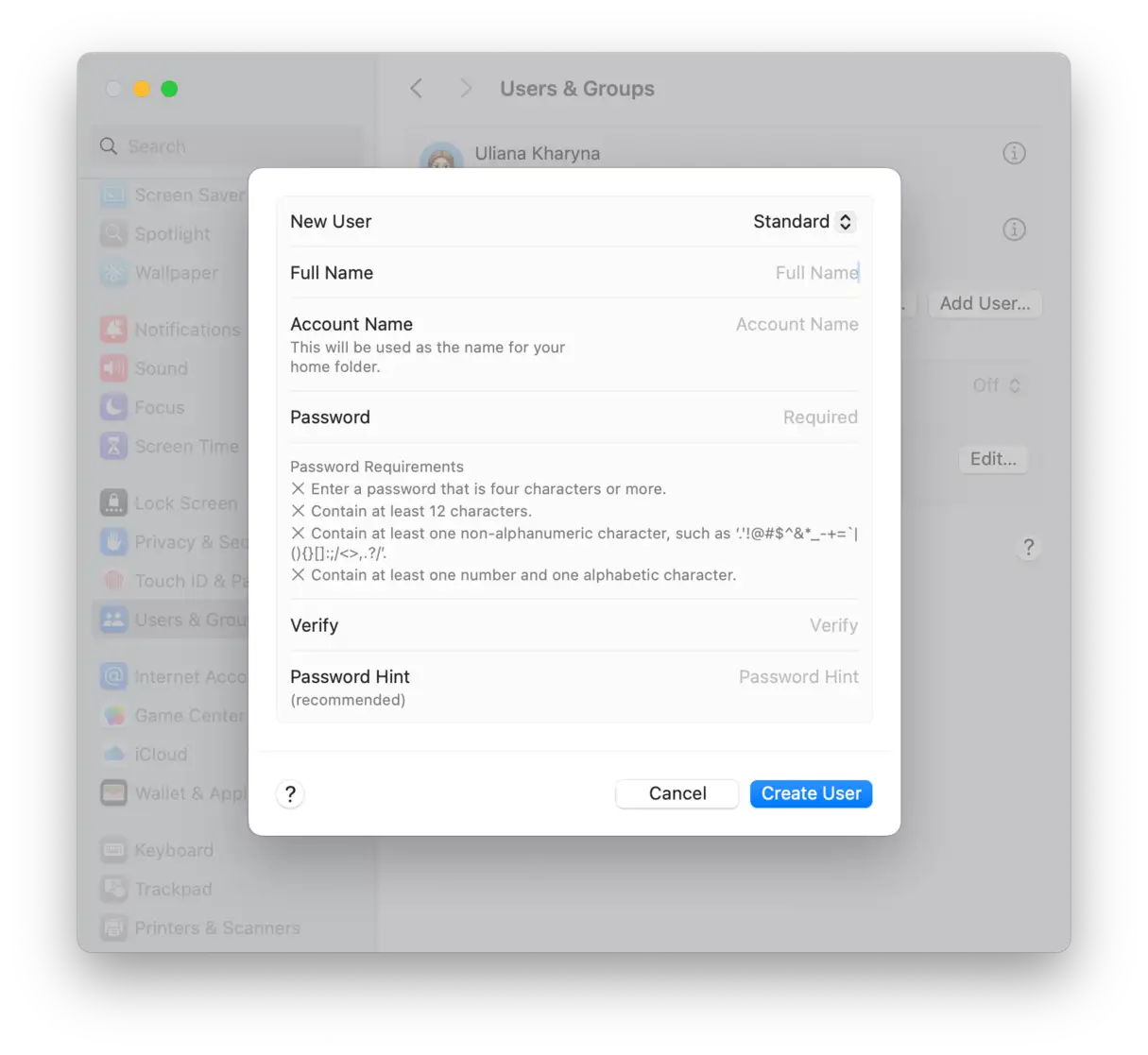
Virussen hechten zich vaak aan een specifiek gebruikersprofiel op een computer, waardoor ze de controle over het beheerdersprofiel kunnen overnemen. Het aanmaken van een nieuwe gebruiker op je Mac kan helpen virussen te elimineren of de impact ervan te beperken. Dit proces is vooral effectief als je vermoedt dat je huidige account is gehackt.
- Ga naar Apple-menu > Systeemvoorkeuren > Gebruikers en groepen.
- Klik op ‘Gebruiker toevoegen…’ en voer uw beheerderswachtwoord in.
- Volg de instructies op het scherm om een nieuwe gebruiker aan te maken. Zorg ervoor dat het accounttype 'Beheerder' is om de gebruiker volledige systeemrechten te geven. Dit zorgt ervoor dat de nieuwe gebruiker belangrijke wijzigingen kan aanbrengen, software kan installeren en systeeminstellingen kan beheren.
Zet nu uw belangrijke informatie van de oude gebruiker over naar de nieuwe gebruiker. Zo doet u dat:
- Open Finder > Ga > Ga naar map…
- Plak dit pad:
/Users - Kopieer de benodigde bestanden van het oude gebruikersaccount naar de map 'Gedeeld'. Deze map is ontworpen om het delen van bestanden tussen gebruikers op hetzelfde apparaat te vergemakkelijken.
Laat u regelmatig controleren
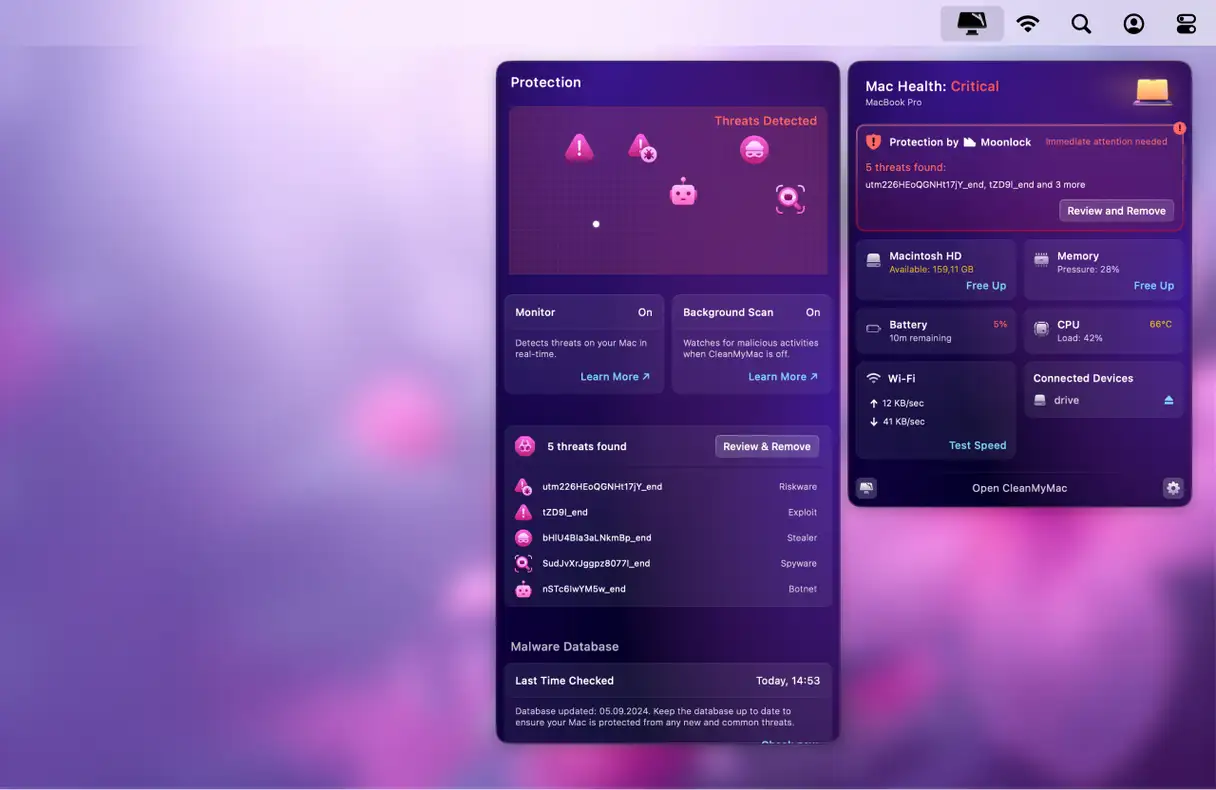
Een andere goede gewoonte is om regelmatig scans uit te voeren met een speciale opschoonapplicatie. Als je te druk bent om periodiek systeemscans uit te voeren, biedt de eerder genoemde applicatie CleanMyMac tools voor scannen op de achtergrond en het monitoren van malware. Deze tools controleren niet alleen op schadelijke activiteiten op je systeem, maar reageren ook op actieve bedreigingen, zodat je deze direct kunt verwijderen. Deze functie is essentieel voor het behoud van de prestaties van je Mac en de bescherming tegen potentiële bedreigingen.
Zo tilt u de virus- en malwarebescherming van uw Mac naar een hoger niveau:
- Start uw gratis proefperiode van CleanMyMac.
- Ga naar de menutoepassing door op het pictogram CleanMyMac in de menubalk te klikken.
- Klik op het paneel Bescherming.
- Voer realtime malwarebewaking en achtergrondscans uit.
Als u geen opschoontool met een malwarescanner op de achtergrond gebruikt, is het raadzaam uw Mac minstens één keer per maand te scannen op malware. Als u echter regelmatig veel bestanden of apps downloadt (vooral van onbekende ontwikkelaars), doe dit dan vaker, bij voorkeur met een antimalwareprogramma. Dit zorgt voor continue bescherming van uw apparaat en gegevens.
Schakel JavaScript uit om uw apparaat te beschermen tegen malware
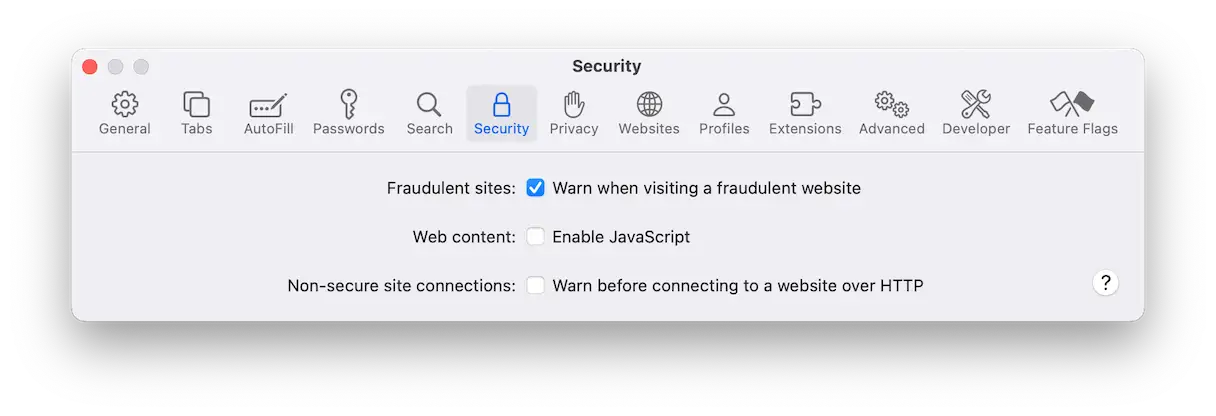
U kunt het risico op malware-aanvallen verkleinen door JavaScript in uw browser uit te schakelen. Hoewel dit ertoe kan leiden dat sommige webpagina's niet meer goed werken, verbetert het de beveiliging van uw internetgebruik aanzienlijk. Door JavaScript uit te schakelen, voorkomt u de uitvoering van mogelijk schadelijke code die misbruik kan maken van kwetsbaarheden in uw browser.
Om JavaScript in Safari uit te schakelen, volgt u deze stappen:
- Ga naar Safari-instellingen en selecteer Beveiliging.
- Schakel de optie ‘JavaScript inschakelen’ uit.
Houd je macOS up-to-date
Nieuwe macOS-releases bevatten essentiële beveiligingsupdates die je apparaat beschermen tegen mogelijke malware en virussen. Om je Mac veilig te houden, ga je naar Systeeminstellingen, vervolgens naar Algemeen en vervolgens naar Software-update en controleer je of er updates beschikbaar zijn. Daarnaast raden we je sterk aan om automatische updates in te schakelen, zodat je snel de nieuwste beveiligingsupdates en -fixes ontvangt en zo het risico op beveiligingsrisico's verkleint. Deze eenvoudige stap verbetert de bescherming van je apparaat en gegevens aanzienlijk.
Veilig browsen en goede downloadgewoonten: uw Mac beschermen tegen malware
De beste manier om je Mac tegen malware te beschermen, is altijd waakzaam te zijn. Ja, investeren in betrouwbare anti-malwaresoftware is een goede voorzorgsmaatregel, net zoals het bewaren van een opstartbare externe schijf voor je computer voor noodgevallen. Maar het is nog beter om te voorkomen dat je MacBook überhaupt geïnfecteerd raakt. Hoe doe je dat? Hier zijn enkele basisadviezen:
- Lees alle dialoogvensters zorgvuldig door en klik niet op advertenties of vreemde pop-ups. Dit zijn vaak bronnen van malware.
- Gebruik een betrouwbare wachtwoordbeheerder en gebruik sterke wachtwoordzinnen in plaats van simpele. Vergeet ook niet om je wachtwoorden regelmatig te wijzigen. Dit verkleint de kans dat je accounts worden gehackt.
- Surf anoniem op internet en bezoek, indien mogelijk, alleen beveiligde websites, die beginnen met https://. Dit protocol geeft aan dat de site encryptie gebruikt om uw gegevens te beschermen.
- Klik niet op verdachte e-maillinks, vooral als u de afzender niet kent, en open geen verdachte e-mailbijlagen. Controleer altijd het e-mailadres van de afzender voordat u ergens op klikt.
- Download geen software of gegevens van een onbekende website. Als u nieuwe apps wilt installeren, doe dit dan via de App Store of de website van de ontwikkelaar, nadat u er zeker van bent dat ze betrouwbaar zijn. Controleer de beoordelingen en recensies van gebruikers voordat u ze downloadt.
Zoals je ziet, zijn er verschillende manieren om virussen van je Mac te verwijderen, afhankelijk van de ernst van de infectie en het type virus. Het belangrijkste om te onthouden is dat als je vermoedt dat je Mac geïnfecteerd is, je je geen zorgen hoeft te maken; het kan worden hersteld. Hopelijk blijft je Mac virusvrij en hoef je nooit meer op die enge Mac-meldingen te klikken. Onthoud: voorkomen is beter dan genezen, en door deze tips te volgen, houd je je apparaat veilig.
Veelgestelde vragen (FAQ)
Hier vindt u antwoorden op de meest gestelde vragen over onze diensten en producten. Deze sectie is bedoeld om u duidelijke en beknopte informatie te bieden, zodat u ons aanbod beter begrijpt en er optimaal gebruik van kunt maken. Of u nu een nieuwe of bestaande gebruiker bent, we hopen dat u hier bevredigende antwoorden op uw vragen vindt. Als u niet vindt wat u zoekt, neem dan gerust contact op met ons technische ondersteuningsteam voor persoonlijke hulp.
Wat is malware?
De term 'malware' is een brede term die alle soorten ongewenste indringers op apparaten en systemen omvat. Deze programma's kunnen vele verschillende vormen aannemen, elk met verschillende doelen en werkingsmechanismen. Veelvoorkomende soorten malware die u op uw Mac kunt tegenkomen, zijn onder andere: malafide downloadmanagers; backdoor-infecties waarmee aanvallers uw apparaat op afstand kunnen bedienen; spyware die uw persoonlijke gegevens verzamelt; keyloggers die alles registreren wat u typt; botnets die uw apparaat onderdeel maken van een kwaadaardig netwerk; Trojaanse paarden die zich voordoen als legitieme programma's; ransomware die uw bestanden versleutelt en losgeld eist voor de teruggave ervan; en potentieel ongewenste applicaties (PUA's) die nuttig lijken, maar vaak vervelend of schadelijk zijn. Het is essentieel om deze verschillende soorten malware te begrijpen om uw Mac en uw waardevolle gegevens te beschermen.
Heeft uw Mac antivirussoftware nodig?
Ja, hoewel Macs ingebouwde beveiligingsfuncties hebben, zijn ze niet immuun voor malware. Het gebruik van antivirussoftware op je Mac voegt een extra verdedigingslaag toe tegen moderne bedreigingen en helpt infecties te voorkomen. Sterker nog, naarmate Macs steeds populairder worden, worden ze steeds vaker het doelwit van cybercriminelen, waardoor proactieve bescherming essentieel is.
Lees Plus
Waarom is malware gevaarlijk?
Malware vormt een reële bedreiging voor uw privacy en de veiligheid van uw gevoelige gegevens. Het kan uw Mac in gevaar brengen en aanzienlijke vertragingen veroorzaken. In het ergste geval kan het leiden tot aanzienlijke financiële verliezen en identiteitsdiefstal. Houd er rekening mee dat sommige soorten malware toetsaanslagen kunnen registreren of toegang kunnen krijgen tot opgeslagen inloggegevens, waardoor uw bankrekeningen en persoonlijke gegevens in gevaar komen. Om uzelf te beschermen, gebruikt u betrouwbare antivirussoftware en werkt u deze regelmatig bij. Vermijd het downloaden van bestanden of het klikken op verdachte links van onbekende bronnen. Onthoud: voorkomen is beter dan genezen als het om cyberbeveiliging gaat.
Heeft macOS een ingebouwde virusscanner?
Ja, macOS bevat XProtect, een ingebouwde antivirustechnologie die door Apple is ontwikkeld om virussen te detecteren en te verwijderen op basis van bekende definities. Hoewel Apple XProtect regelmatig bijwerkt, zijn de databases minder uitgebreid dan die van vertrouwde antivirusprogramma's van derden. Daarom is het ingebouwde antivirusprogramma mogelijk niet voldoende om de nieuwste malware effectief te blokkeren en te verwijderen. Voor uitgebreidere bescherming is het raadzaam om gespecialiseerde antivirusoplossingen te gebruiken die realtime bescherming bieden en continu bijgewerkte databases om nieuwe bedreigingen te identificeren en erop te reageren. Deze tools bevatten vaak extra functies, zoals het scannen op verdachte links en bescherming tegen ransomware, die een extra beveiligingslaag bieden om je gegevens en privacy op je Mac te beschermen.
Wat is Gatekeeper en hoe voorkomt het malware?
Gatekeeper is een beveiligingssysteem in macOS dat je Mac beschermt tegen malware en onbetrouwbare apps. Gatekeeper fungeert als een soort gatekeeper en laat alleen door Apple geverifieerde software draaien. Dit betekent dat apps afkomstig moeten zijn uit de App Store of ondertekend moeten zijn door een bij Apple geregistreerde ontwikkelaar.
De werking van Gatekeeper is voornamelijk gebaseerd op het notarisatieproces. Dit proces omvat het controleren van de codehandtekening van een applicatie en het garanderen dat deze vrij is van bekende malware. Zodra een applicatie het notarisatieproces succesvol doorstaat, wordt deze als veilig beschouwd om op uw Mac te gebruiken. Dit verkleint aanzienlijk het risico op de installatie van malware die uw gegevensbeveiliging en privacy in gevaar kan brengen.
Reacties zijn gesloten.