
Wat is CCXProcess en hoe kunt u het volledig verwijderen om de systeemprestaties te verbeteren?

De meesten van ons denken niet na over wat er op de achtergrond van onze Mac gebeurt, omdat we dat niet nodig hebben. Zoals iemand ooit zei: "Het werkt gewoon." Achter de schermen draaien en stoppen echter honderden processen, zodat je Mac alles kan doen wat hij moet doen. We denken alleen aan deze processen als er iets misgaat, bijvoorbeeld als onze Mac crasht of erg traag is. Dat is het geval met CCXProcess. Als je Mac naar behoren werkt, hoef je er niet over na te denken. Zo niet, dan is CCXProcess mogelijk de boosdoener. In dit artikel leggen we uit wat CCXProcess is, waarom het je Mac mogelijk vertraagt en wat je eraan kunt doen.
Wat is CCXProcess?
CCXProcess staat voor "Creative Cloud Experience Process" en zoals de naam al doet vermoeden, is het een essentieel onderdeel van de Adobe Creative Cloud-suite. CCXProcess is een belangrijk onderdeel van de desktopapplicatie en verwerkt meerdere taken, zoals het synchroniseren van bestanden, lettertypen en diverse instellingen tussen verschillende Adobe-applicaties, zoals Photoshop en Lightroom.
Daarom kan CCXProcess worden beschouwd als een essentieel en nuttig onderdeel van Adobe Creative Cloud, dat een naadloze gebruikerservaring in verschillende applicaties garandeert. Sommige gebruikers hebben echter een potentieel negatieve impact op de prestaties van de MacBook opgemerkt, waardoor het systeem trager kan worden en de apparaatbronnen aanzienlijk kunnen worden verbruikt.
Gelukkig heeft Adobe dit probleem aangepakt in een recente Creative Cloud-update, waardoor de meeste gebruikers deze prestatieproblemen niet meer ervaren. Als u echter een oudere versie van Creative Cloud gebruikt (wat niet wordt aanbevolen vanwege mogelijke beveiligingsrisico's), zult u waarschijnlijk nog steeds prestatieproblemen ondervinden vanwege CCXProcess. Het is bijvoorbeeld bekend dat het conflicten veroorzaakt met bepaalde software voor het blokkeren van advertenties, wat een negatieve invloed heeft op uw browse-ervaring.
Voor optimale prestaties en een soepele gebruikerservaring is het altijd raadzaam om Adobe Creative Cloud bij te werken naar de nieuwste versie. Zo ontvangt u de nieuwste verbeteringen en beveiligingsoplossingen en worden mogelijke problemen met CCXProcess voorkomen.
Welke invloed heeft CCXProcess op de prestaties van Mac?
Als je CCXProcess op je MacBook gebruikt, kan dit de prestaties van het apparaat op verschillende manieren beïnvloeden. Hieronder vind je een lijst met mogelijke problemen die je kunt tegenkomen:
- Hoog CPU-gebruik: Overmatig CPU-gebruik is een van de meest voorkomende problemen waar Creative Cloud-gebruikers mee te maken krijgen. Zelfs wanneer Adobe-applicaties gesloten zijn, blijft CCXProcess op de achtergrond actief, waardoor het CPU-gebruik aanzienlijk toeneemt en de MacBook over het algemeen onbruikbaar wordt. Dit heeft een negatieve invloed op de prestaties van andere taken en vermindert de responstijd.
- Vertraging in het opstartproces: Wanneer u uw MacBook aanzet, kunnen er vertragingen optreden tijdens het opstartproces. Dit komt doordat het CCX-proces is ontworpen om direct na het opstarten te starten. Dit resulteert in langere opstarttijden en een onmiddellijke vertraging van het apparaat. Dit kan leiden tot een frustrerende gebruikerservaring, vooral als u snel toegang tot uw apparaat nodig hebt.
- MacBook oververhit: Uiteindelijk zorgt CCXProcess ervoor dat je MacBook oververhit raakt, waardoor de ventilatoren gaan draaien. Wanneer de ventilatoren gaan draaien, leidt dit uiteindelijk tot thermische throttling. Dit gebeurt wanneer je MacBook opzettelijk langzamer gaat draaien om oververhitting te voorkomen. Dit heeft op zijn beurt een negatieve invloed op de algehele snelheid van het apparaat. Temperatuurbeheersing is cruciaal voor optimale prestaties van je apparaat.
- Negatieve invloed op de levensduur van de batterij: Al deze problemen hebben uiteraard een negatieve invloed op de batterijduur. Overmatig CPU-gebruik en lagere snelheden zorgen ervoor dat de batterij sneller leegloopt dan normaal. Overmatige hitte zal de batterij geleidelijk beschadigen, waardoor deze uiteindelijk vervangen moet worden. Bovendien kunnen aanhoudend hoge temperaturen de levensduur van de batterij verkorten, waardoor deze vaker vervangen moet worden.
Problemen met CCXProcess oplossen: een uitgebreide handleiding
Als u prestatieproblemen ondervindt doordat CCXProcess systeembronnen verbruikt, vindt u hier gedetailleerde stappen om het probleem op te lossen. Dit programma wordt vaak geassocieerd met Adobe Creative Cloud en een update ervan kan de beste oplossing zijn.
- Begin met het updaten van Creative Cloud: dit is de eerste en belangrijkste stap. Updaten kan bekende problemen oplossen en de prestaties van CCXProcess verbeteren.
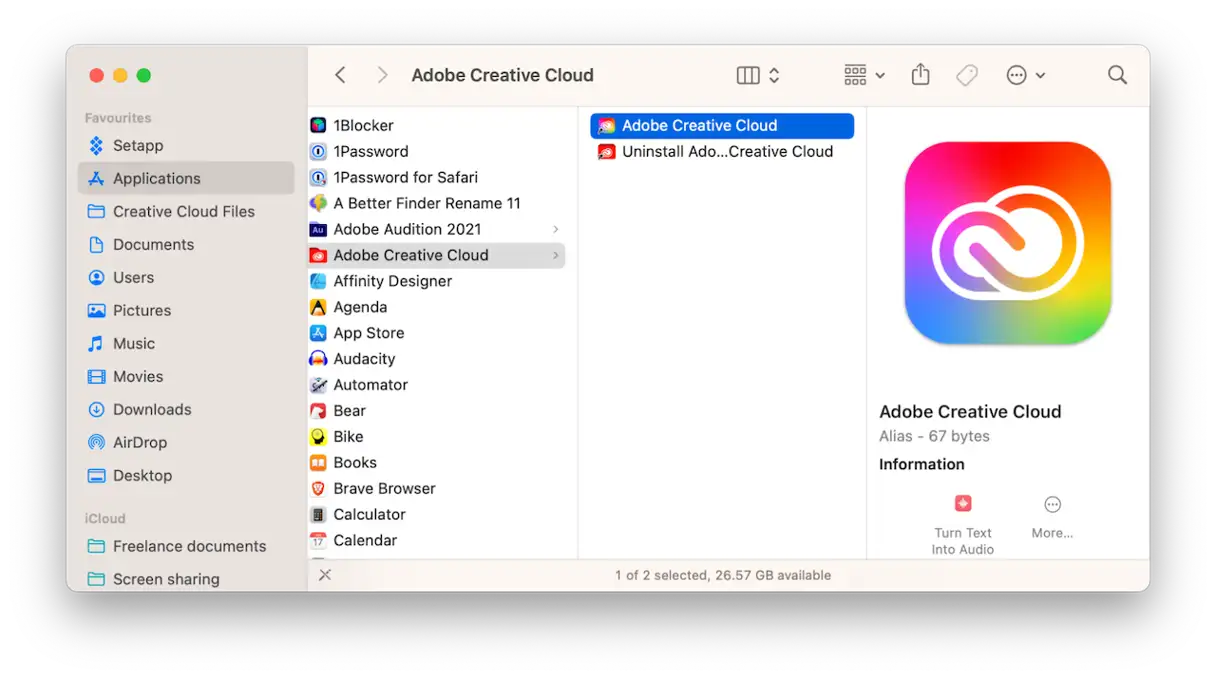
- Open de Creative Cloud-app vanuit de map Programma's.
- Klik op de drie lijnen in de linkerhoek van de menubalk en kies 'Help'.
- Selecteer ‘Controleren op updates’.
- Als er een update beschikbaar is, volgt u de instructies op het scherm om deze te downloaden en te installeren.
Als het probleem niet wordt opgelost door de update, probeer dan de volgende oplossingen. Deze zijn voor veel Creative Cloud-gebruikers effectief gebleken.
Adblockers verwijderen:
Sommige gebruikers melden aanzienlijke verbeteringen na het verwijderen van advertentieblokkeringsprogramma's, met name AdGuard. Deze programma's kunnen conflicteren met CCXProcess, wat resulteert in overmatig CPU-gebruik.
- Als u AdGuard vanuit de App Store hebt geïnstalleerd, klikt u op het Launchpad-pictogram in het Dock, houdt u een app ingedrukt en klikt u vervolgens op de 'x' naast AdGuard om deze te verwijderen.
- Als u de app niet via de App Store hebt geïnstalleerd, gaat u naar de map Programma's, sleept u het app-pictogram naar de Prullenbak en maakt u de Prullenbak leeg.
- Controleer of er nog bestanden zijn overgebleven: Klik op het menu 'Ga' in Finder, kies 'Ga naar map' en typ '~/Bibliotheek' om te zoeken naar bestanden in bestaande mappen met de naam 'AdGuard' (of de naam van de app die u wilt verwijderen) en sleep ze naar de Prullenbak.
Schakel browserextensies uit om advertenties te blokkeren:
In sommige gevallen fungeren adblockers als browserextensies. Als het verwijderen van AdGuard niet werkt, probeer dan deze extensies uit te schakelen. Zo doe je dat in Safari:
- Open Safari en klik op het Safari-menu.
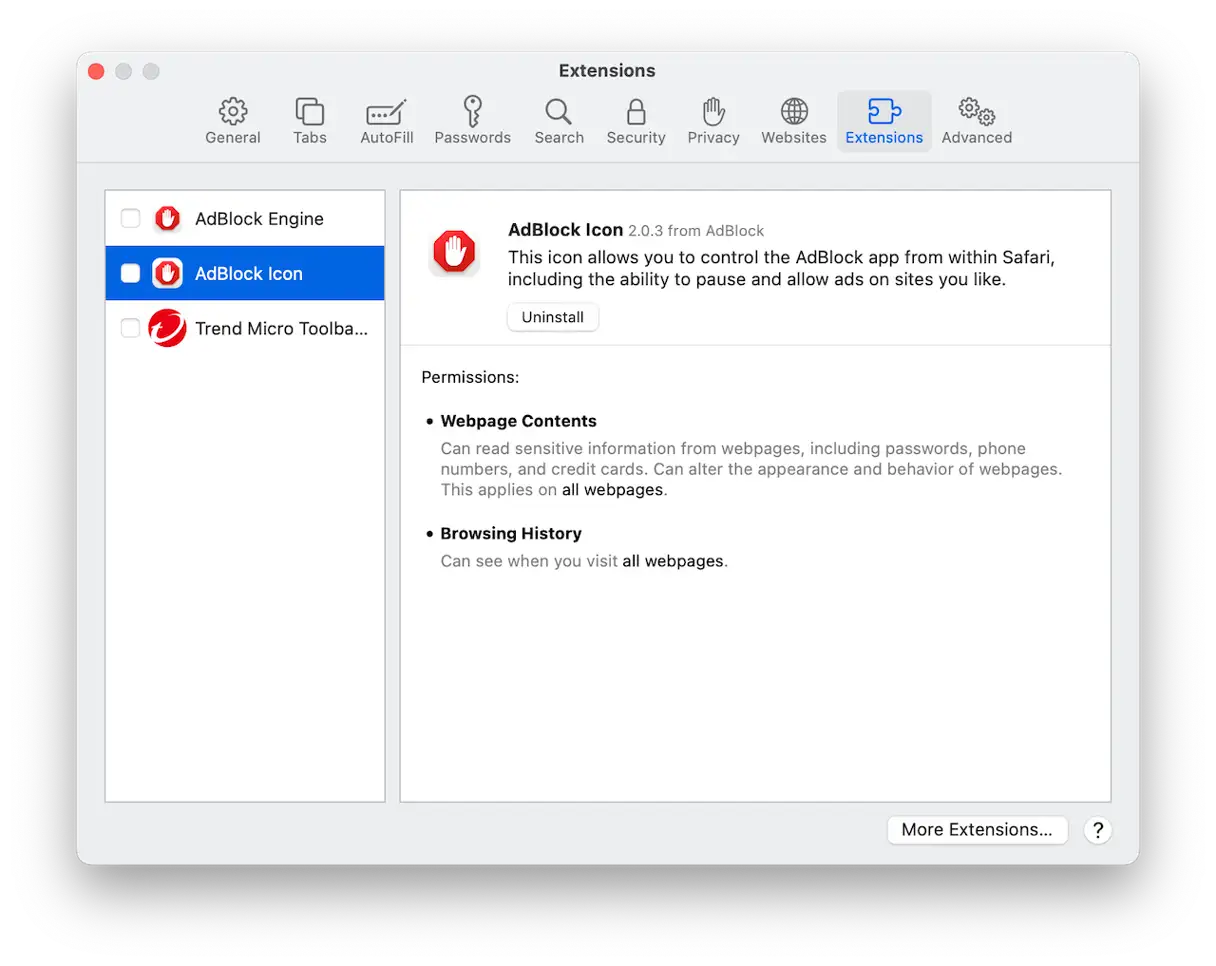
- Selecteer ‘Instellingen’ en vervolgens ‘Extensies’.
- Schakel het selectievakje uit naast de extensies die u wilt uitschakelen.
- Om een extensie volledig te verwijderen, selecteert u deze in de zijbalk en klikt u op 'Verwijderen' in het hoofdvenster.
Hoe u uw privacy op uw Mac kunt beschermen
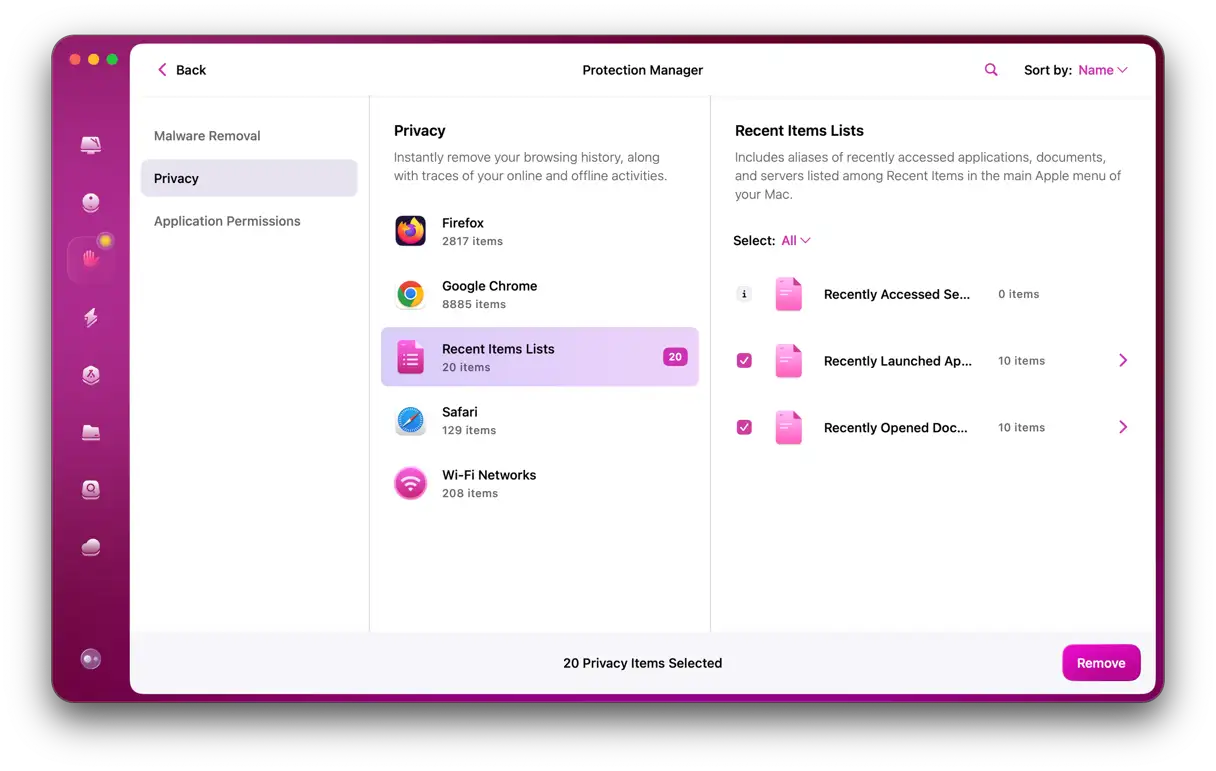
Browserextensies verstoren niet alleen andere processen. Ze kunnen ook worden gebruikt om je privacy te schenden door gegevens over je surfgedrag te verzamelen en naar een server te sturen. Het zijn niet alleen extensies; ook cookies en cachebestanden kunnen je privacy schenden. Iedereen die toegang heeft tot je Mac kan je lijst met recente items, browsegeschiedenis, downloadlijst en zoekgeschiedenis gebruiken om gegevens over je te verzamelen. Daarnaast houdt je Mac een lijst bij van de wifi-netwerken waarmee je verbinding maakt, inclusief openbare wifi-netwerken, zodat je Mac in de toekomst automatisch verbinding kan maken.
Helaas zijn sommige van deze netwerken onveilig, wat een extra risico vormt voor uw privacy. Het handmatig aanpakken van al deze problemen kan tijdrovend zijn. Gelukkig is er een oplossing: de privacytool van CleanMyMac kan al het bovenstaande met één klik voor u identificeren en verwijderen. Of u kunt de resultaten van de tool bekijken en zelf bepalen wat u wilt verwijderen. Start uw CleanMyMac-abonnement (7 dagen gratis).
Kan ik CCXProcess eenvoudig uitschakelen of verwijderen?
Als CCXProcess actief is en je daardoor problemen ondervindt met je MacBook, kun je CCXMonitor geforceerd stoppen. Open Activiteitenweergave, zoek CCXProcess, selecteer het en klik op de X-knop om het geforceerd te stoppen. Het programma zal echter waarschijnlijk opnieuw opstarten. Dit is dus in ieder geval slechts een tijdelijke oplossing.
Natuurlijk kunt u CCXProcess volledig verwijderen. Houd er echter rekening mee dat als u Creative Cloud van uw Mac verwijdert, u de verschillende processen waarvoor CCXProcess wordt gebruikt, niet meer kunt uitvoeren. Dit heeft een aanzienlijke invloed op uw gebruik van Adobe Creative Cloud.
Als u zeker weet dat u dit wilt doen, volgt u deze procedure:
- Ga naar het volgende pad:
/Applications/Utilities/Adobe Creative Cloud Experience/. - Zoek naar CCXProcess.app.
- Verwijder het.
- Leeg de prullenbak.
Controleer vervolgens of CCXProcess nog steeds niet in de lijst met Login Items & Extensions staat. Probeer ook alle bijbehorende bestanden te vinden en te verwijderen. Hier zijn twee voorbeelden van dergelijke bestanden:
~/Library/LaunchAgents/com.adobe.ccxprocess.plist
/Library/LaunchAgents/com.adobe.ccxprocess.plist
Belangrijke opmerking: Voordat u bestanden verwijdert, moet u goed begrijpen welke gevolgen dit heeft voor uw besturingssysteem en Adobe Creative Cloud-software. Het verwijderen van essentiële systeembestanden kan leiden tot prestatieproblemen of systeeminstabiliteit. Raadpleeg bij twijfel een professional.
Wat kan ik doen om te voorkomen dat Creative Cloud automatisch wordt gestart bij het opstarten?
U kunt voorkomen dat Creative Cloud automatisch wordt gestart wanneer uw apparaat wordt opgestart. Houd er rekening mee dat dit alle bijbehorende processen blokkeert, inclusief synchronisatie en het controleren op updates. Vergeet niet om Creative Cloud handmatig te starten wanneer dat nodig is. Dit kan een tijdelijke oplossing zijn als u problemen ondervindt met de prestaties van uw apparaat of met het bronverbruik.
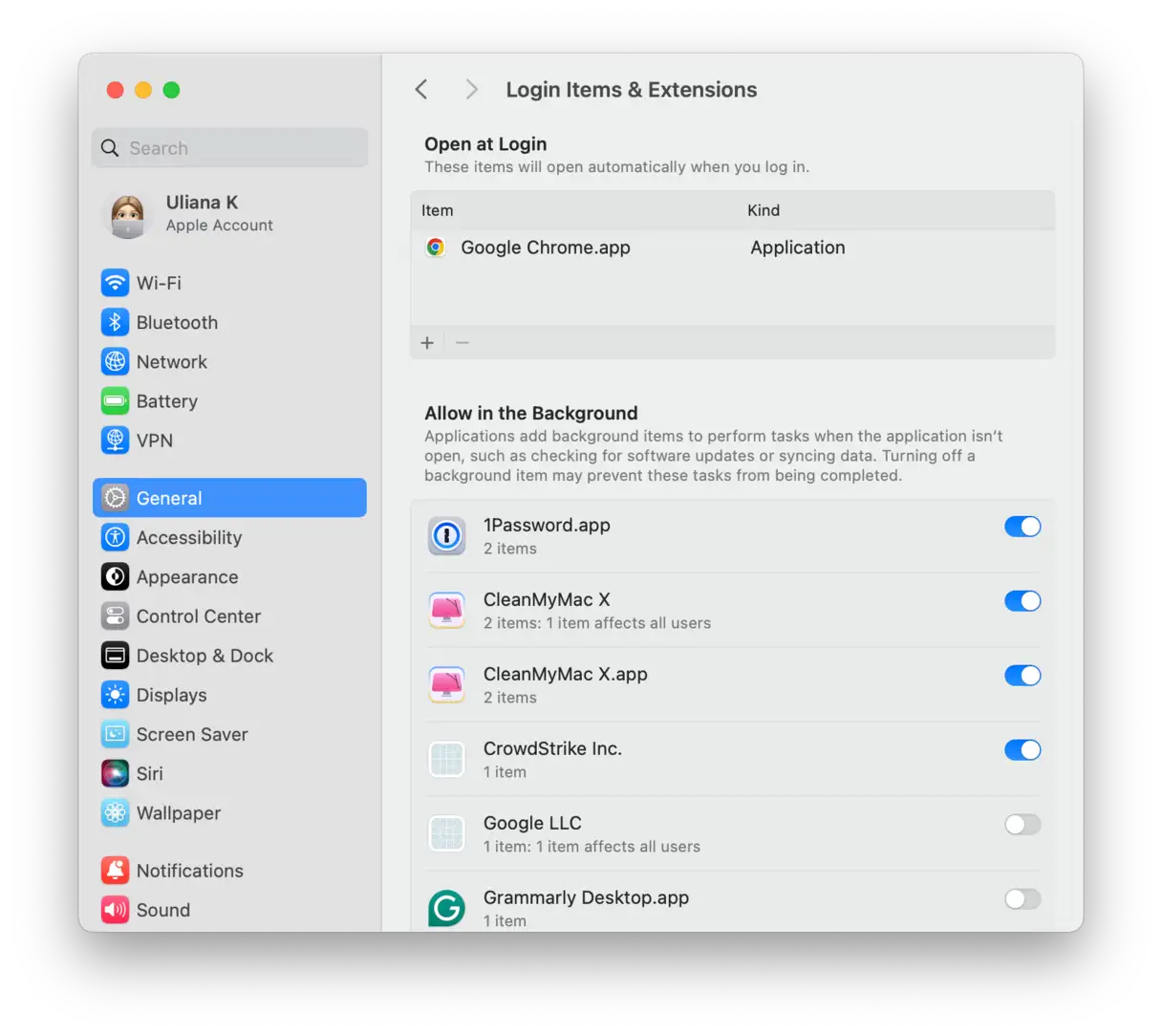
- Klik op het Apple-menu en kies Systeeminstellingen.
- Selecteer Algemeen en vervolgens Aanmeldingsonderdelen.
- Als Creative Cloud onder 'Openen bij inloggen' staat, selecteer het dan en klik op de knop '-' om het te verwijderen. Dit voorkomt dat de app automatisch start.
- Je kunt Creative Cloud ook uitschakelen via 'Toestaan op achtergrond'. Je moet het echter handmatig inschakelen om apps bij te werken of te synchroniseren met cloudservices. Het uitschakelen van deze optie kan wat resources besparen, maar vereist wel dat je updates en synchronisatie handmatig beheert.
- Sluit Systeeminstellingen.
Scan uw MacBook op malware
Als u CCXProcess verwijdert en nog steeds prestatieproblemen ondervindt met uw MacBook, is er mogelijk een ander probleem waarvan u niet op de hoogte was.
Een mogelijk probleem is de aanwezigheid van malware. Browserkapers, waarover u hier meer kunt lezen , kunnen er bijvoorbeeld voor zorgen dat uw MacBook trager wordt, de batterij oververhit raakt en het CPU-gebruik toeneemt. De volgende stap is daarom om direct een grondige scan uit te voeren op malware en deze te verwijderen voordat er ernstige schade ontstaat.
De snelste en meest efficiënte manier om dit te doen is met CleanMyMac , dat gebruikmaakt van de Moonlock Engine. Als er al malwareprogramma's op je MacBook staan, zal dit krachtige maar lichte programma ze opsporen.

Nieuwe klanten ontvangen een gratis proefperiode om CleanMyMac zelf uit te proberen. Nadat u zich heeft aangemeld voor de gratis proefperiode en CleanMyMac heeft geïnstalleerd, volgt u deze eenvoudige stappen:
- Start een gratis proefperiode van CleanMyMac
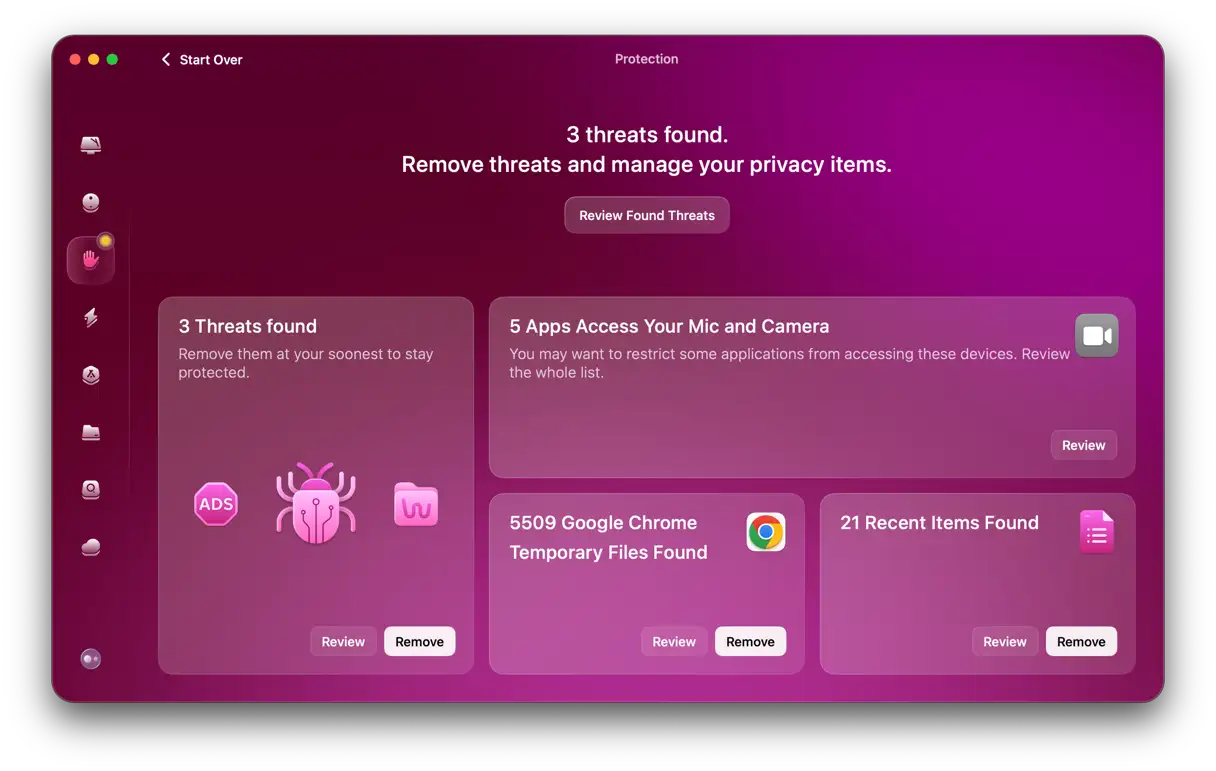
- Selecteer de functie Bescherming in de linkerzijbalk.
- Klik op 'Scan configureren' en selecteer alle scaninstellingen. Sluit vervolgens het scherm af en keer terug naar het hoofdmenu.
- Klik op de knop ‘Scannen’ om de malwarescan te starten.
- Als er malware wordt gevonden, toont CleanMyMac dit. Selecteer alle bedreigingen en klik op Verwijderen.
- Selecteer nu "Opschonen" in dezelfde zijbalk waar u "Bescherming" vond. Door "Opschonen" uit te voeren, worden alle overbodige bestanden gevonden en verwijderd. Sommige van deze bestanden kunnen gerelateerd zijn aan de malware die u zojuist hebt gevonden.
CCXProcess is een onderdeel van Adobe Creative Cloud en zou geen problemen moeten veroorzaken als u Creative Cloud bijwerkt. Als u echter vermoedt dat uw Mac hierdoor traag wordt, volg dan de bovenstaande stappen om dit te verhelpen.
Reacties zijn gesloten.