

AirDrop is een tool waarmee je draadloos bestanden kunt overzetten tussen apparaten via een lokaal netwerk. Op een Mac kun je een bestand van een apparaat naar het AirDrop-venster in de Finder slepen. Op een iPhone of iPad kun je de functie Delen gebruiken. Zoals met de meeste Apple-technologieën werkt het meestal eenvoudig. Maar als dat niet werkt, kun je het probleem als volgt oplossen als AirDrop niet werkt op je MacBook.

Waarom werkt AirDrop niet op mijn Mac?
Er zijn verschillende mogelijke redenen waarom AirDrop niet werkt op je Mac. De enige manier om de oorzaak te achterhalen, is door ze één voor één uit te sluiten. Controleer eerst of je Mac en het andere apparaat waarmee je probeert te verzenden of ontvangen, aan de volgende voorwaarden voldoen:
- De twee apparaten mogen niet meer dan 9 meter (30 voet) uit elkaar staan.
- Zorg ervoor dat Wi-Fi en Bluetooth op beide apparaten zijn ingeschakeld.
- Uw Mac moet in of na 2012 zijn uitgebracht en moet macOS Yosemite of hoger gebruiken.
- Als u een iPhone gebruikt, moet dit een iPhone 5 of nieuwer zijn en moet het besturingssysteem iOS 7 of hoger zijn.
- Als je een iPad gebruikt, moet dit een iPad (13e generatie) of later zijn met iPadOS XNUMX of hoger. Alle andere iPad-modellen (Air, mini en Pro) ondersteunen AirDrop.
AirDrop werkt niet op Mac: een uitgebreide handleiding
Veel Mac-gebruikers ervaren dat AirDrop soms niet werkt, waardoor het lastig is om bestanden, foto's en video's eenvoudig en snel te delen tussen verschillende Apple-apparaten. Gelukkig zijn er verschillende oplossingen die u kunt proberen om AirDrop weer goed te laten werken.
1. Controleer de compatibiliteit van het apparaat en de AirDrop-instellingen:
- Apparaatcompatibiliteit: Controleer of beide apparaten (Mac en iPhone/iPad of een andere Mac) AirDrop ondersteunen. AirDrop vereist OS X Yosemite of hoger op Macs en iOS 7 of hoger op iPhones en iPads.
- Wi-Fi en Bluetooth inschakelen: Wifi en Bluetooth moeten op beide apparaten ingeschakeld zijn, zelfs als je niet verbonden bent met een specifiek wifi-netwerk. AirDrop maakt gebruik van deze technologieën om gegevens over te dragen.
- Ontdekkingsinstellingen: Controleer je AirDrop-detectie-instellingen. Je kunt 'Iedereen' kiezen om iedereen in de buurt je apparaat te laten zien, of 'Alleen contacten' om alleen mensen in je contactenlijst je apparaat te laten zien. Het wijzigen van deze instelling kan een eenvoudige oplossing zijn. Om deze instellingen op je Mac te openen, open je de Finder en ga je naar AirDrop in de zijbalk.
2. Controleer de firewall:
Soms kan de firewall op uw Mac ervoor zorgen dat AirDrop niet goed werkt. Om dit te controleren:
- Ga naar Systeemvoorkeuren en vervolgens naar Beveiliging en privacy.
- Klik op het tabblad ‘Firewall’.
- Als de firewall is ingeschakeld, klikt u op de knop Firewallopties.
- Zorg ervoor dat 'Alle inkomende verbindingen blokkeren' niet is aangevinkt. Als dat wel zo is, deselecteer het dan.
- Zoek in de lijst naar "rapportd" of een AirDrop-gerelateerd proces. Controleer of het is toegestaan voor inkomende verbindingen als het daar staat.
3. Apparaten opnieuw opstarten:
Deze oplossing lijkt misschien eenvoudig, maar het opnieuw opstarten van beide apparaten (één Mac en de andere) kan kleine problemen die ervoor kunnen zorgen dat AirDrop niet meer werkt, vaak oplossen.
4. Werk het besturingssysteem bij:
Zorg ervoor dat beide apparaten de nieuwste versie van het besturingssysteem gebruiken (macOS en iOS/iPadOS). Updates bevatten vaak bugfixes en prestatieverbeteringen, waaronder die met betrekking tot AirDrop.
5. Controleer de opslagruimte:
Zorg ervoor dat er voldoende opslagruimte is op beide apparaten. Als één apparaat bijna vol is, kan dit van invloed zijn op de mogelijkheid van AirDrop om bestanden over te zetten.
6. Schakel Wi-Fi uit en vervolgens weer in:
Soms kan het uitschakelen en opnieuw inschakelen van wifi op beide apparaten de verbinding herstellen en AirDrop-problemen oplossen.
7. Gebruik Finder om bestanden te verzenden:
In plaats van bestanden rechtstreeks naar het AirDrop-pictogram te slepen en neer te zetten, kunt u ook Finder gebruiken om bestanden te verzenden:
- Klik met de rechtermuisknop op het bestand dat u wilt verzenden.
- Selecteer ‘Delen’ en vervolgens ‘AirDrop’.
- Selecteer het apparaat waarnaar u het bestand wilt verzenden.
8. NVRAM/PRAM resetten:
Het resetten van het NVRAM (non-volatile random-access memory) of PRAM (parameter random-access memory) op uw Mac kan diverse problemen oplossen, waaronder problemen met AirDrop. Om het NVRAM/PRAM te resetten:
- Schakel uw Mac uit.
- Schakel het apparaat in en houd onmiddellijk de toetsen Option (Alt) + Command (⌘) + P + R tegelijkertijd ingedrukt.
- Houd de toetsen ongeveer 20 seconden ingedrukt. Het lijkt alsof je Mac opnieuw opstart.
- Laat de sleutels achter.
9. Neem contact op met Apple-ondersteuning
Als je alle bovenstaande oplossingen hebt geprobeerd en nog steeds problemen ondervindt met AirDrop, is er mogelijk sprake van een complexer probleem. In dat geval kun je het beste contact opnemen met Apple Support voor verdere hulp.
Door deze stappen te volgen, kunt u de AirDrop-functionaliteit op uw Mac herstellen en eenvoudig en snel bestanden delen. Zorg ervoor dat uw hardware compatibel is en dat de juiste instellingen de eerste en belangrijkste stap zijn bij het oplossen van problemen.
1. Activeer AirDrop op je Mac
Om ervoor te zorgen dat AirDrop soepel werkt op je Mac, moet je er eerst voor zorgen dat het is ingeschakeld en correct is ingesteld. Zo doe je dat:
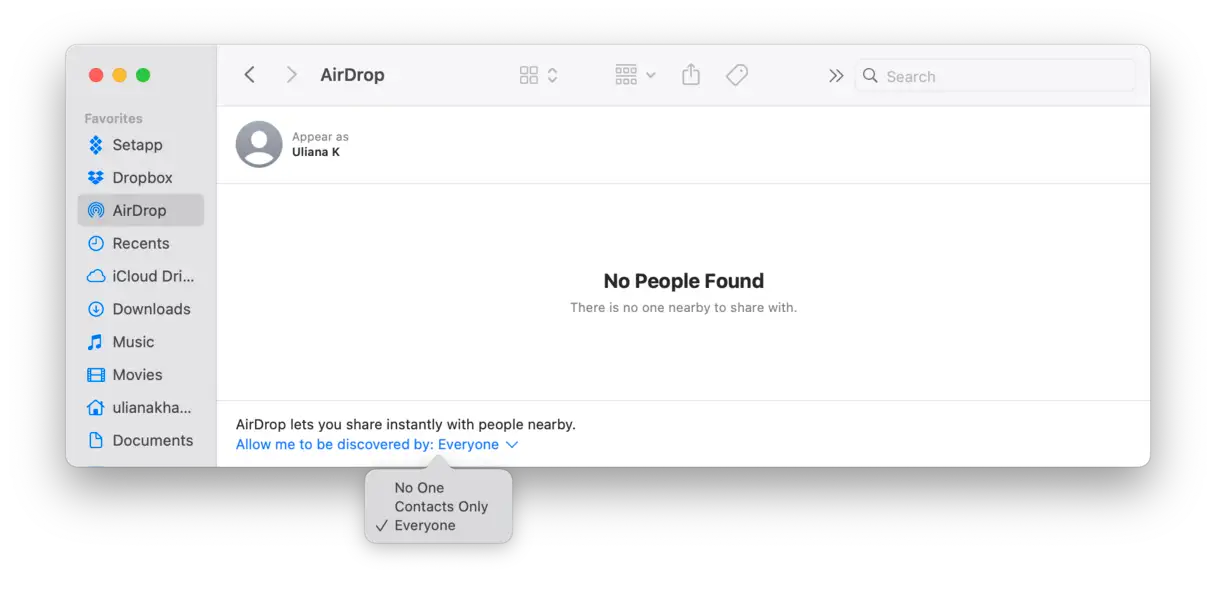
Klik in de Finder op het menu Ga en kies vervolgens AirDrop. Je kunt ook een Finder-venster openen en in de zijbalk op AirDrop klikken. Zoek onder in het venster naar de optie 'Laat me gevonden worden door'. Zorg ervoor dat de instelling is ingesteld op 'Alleen contacten' of 'Iedereen'. Zo niet, klik dan op de pijl-omlaag en kies een van deze opties. Deze instelling is nodig om je Mac andere apparaten te laten detecteren met AirDrop, en vice versa. Met 'Iedereen' kan iedereen in de buurt je bestanden sturen, terwijl 'Alleen contacten' beperkt is tot mensen in je contactenlijst.
2. Controleer de AirDrop-instellingen op uw iPhone of iPad.
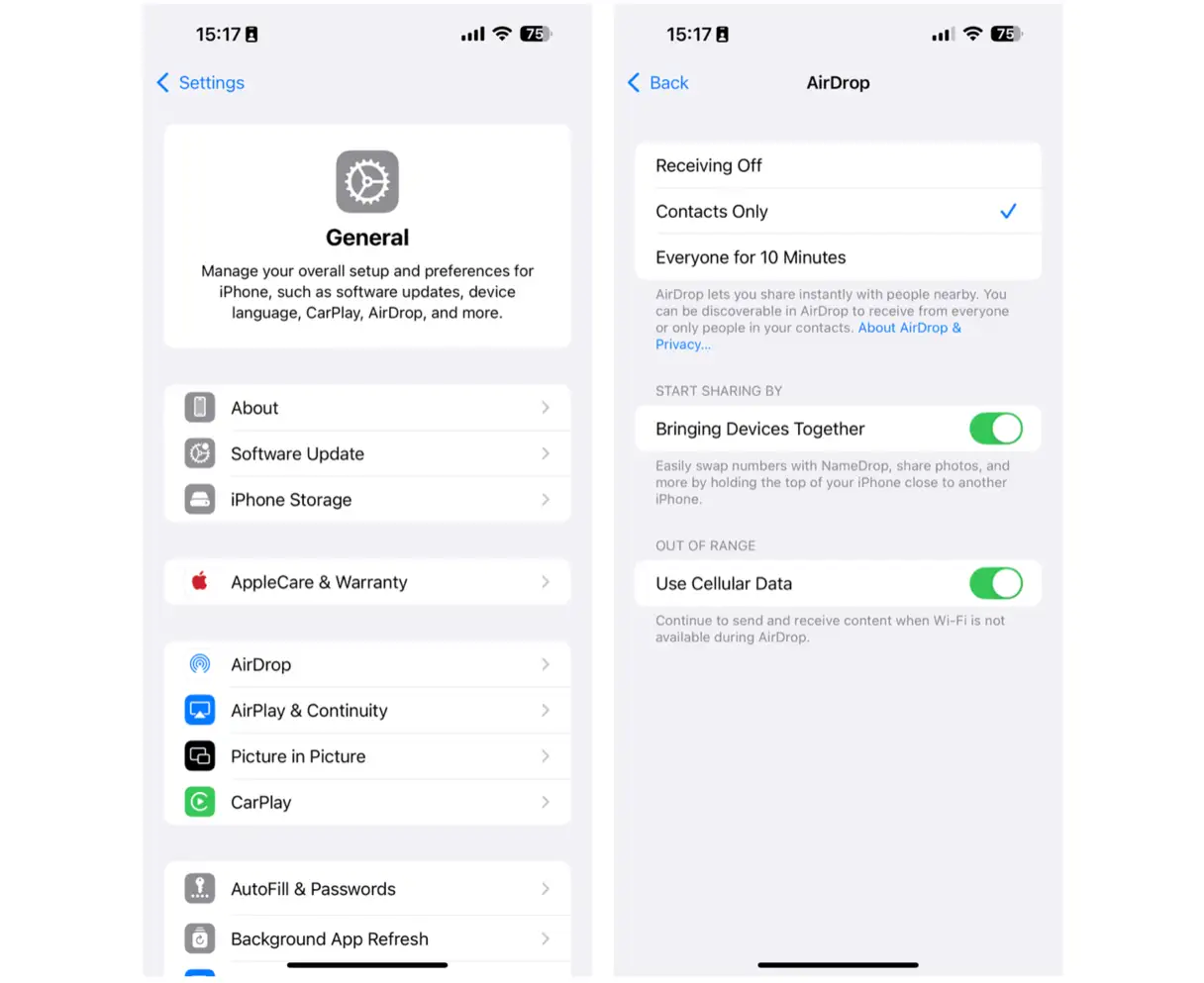
Deze stappen gelden voor beide apparaten: het apparaat waarvan je verzendt en het apparaat waarvan je ontvangt. Als je een iOS- of iPadOS-apparaat gebruikt, open je de app Instellingen en ga je naar Algemeen > AirDrop. Zorg ervoor dat 'Alleen contacten' of 'Iedereen gedurende 10 minuten' is geselecteerd. Deze instelling is nodig om ervoor te zorgen dat je apparaten elkaar kunnen detecteren en een naadloze bestandsoverdracht via AirDrop mogelijk maken.
3. Zorg ervoor dat beide apparaten met hetzelfde netwerk zijn verbonden.
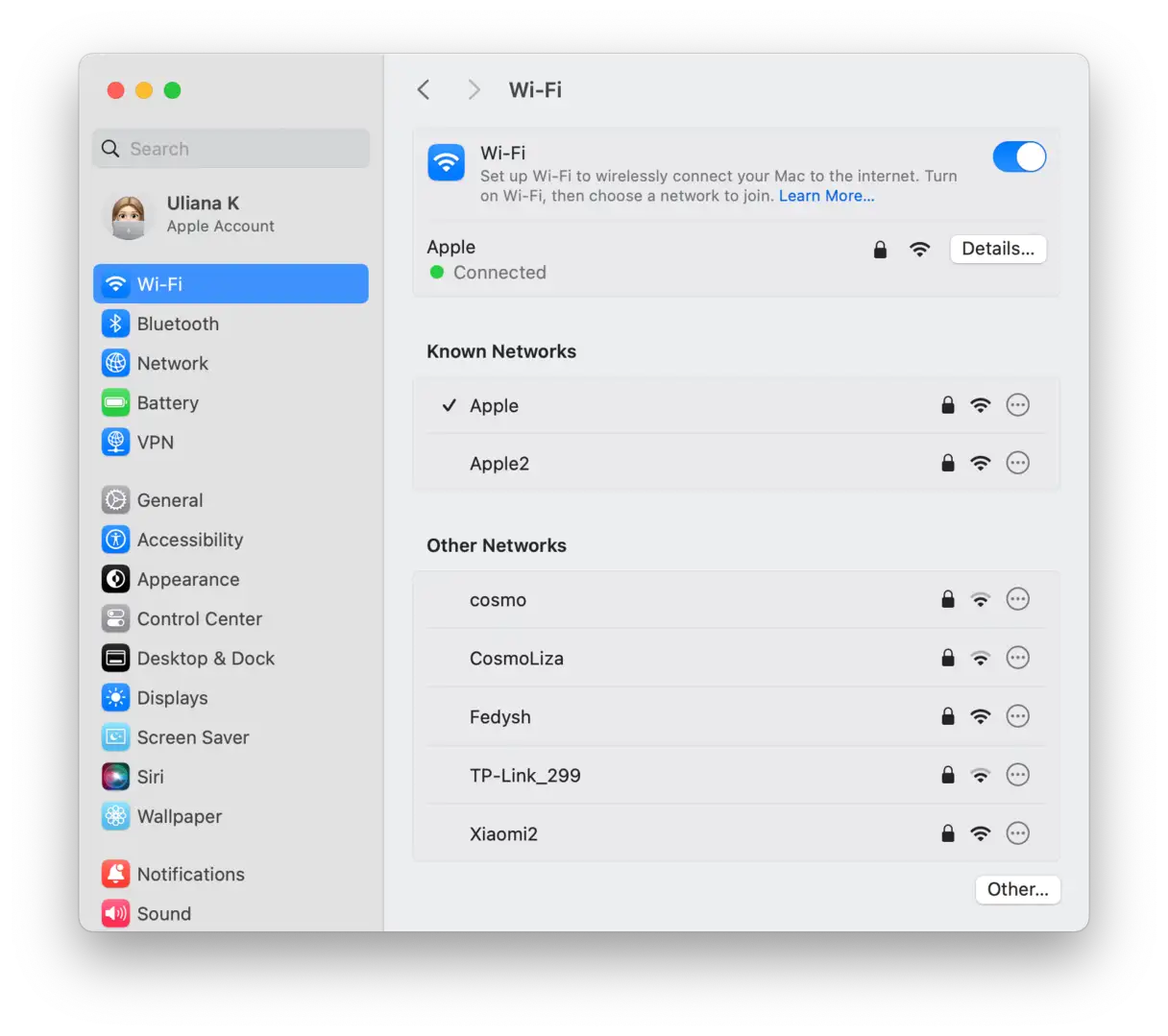
AirDrop maakt voornamelijk gebruik van wifi om een verbinding tussen twee apparaten tot stand te brengen. Hiervoor moeten beide apparaten verbonden zijn met hetzelfde draadloze netwerk. Als een gedeelde wifi-verbinding niet beschikbaar is, probeert AirDrop Bluetooth als alternatief te gebruiken. Houd er echter rekening mee dat Bluetooth minder efficiënt en sneller is dan wifi voor bestandsoverdracht. Voor de beste prestaties en gegevensoverdrachtssnelheid met AirDrop is het belangrijk om ervoor te zorgen dat beide apparaten verbonden zijn met hetzelfde wifi-netwerk. Dit zorgt voor een soepele en efficiënte bestandsuitwisseling tussen verschillende Apple-apparaten.
4. Zorg ervoor dat het scherm van uw apparaten ontgrendeld is en dat de batterij voldoende is om bestanden via AirDrop over te zetten.
Zorg er bij het overzetten van bestanden van of naar je iPhone of iPad voor dat het apparaat is ingeschakeld en het scherm ontgrendeld is. Als je een Mac gebruikt, zorg er dan voor dat deze niet in de slaapstand staat. Apparaten die vergrendeld zijn of in de slaapstand staan, verschijnen niet in de lijst met apparaten die beschikbaar zijn voor AirDrop-bestandsoverdracht.
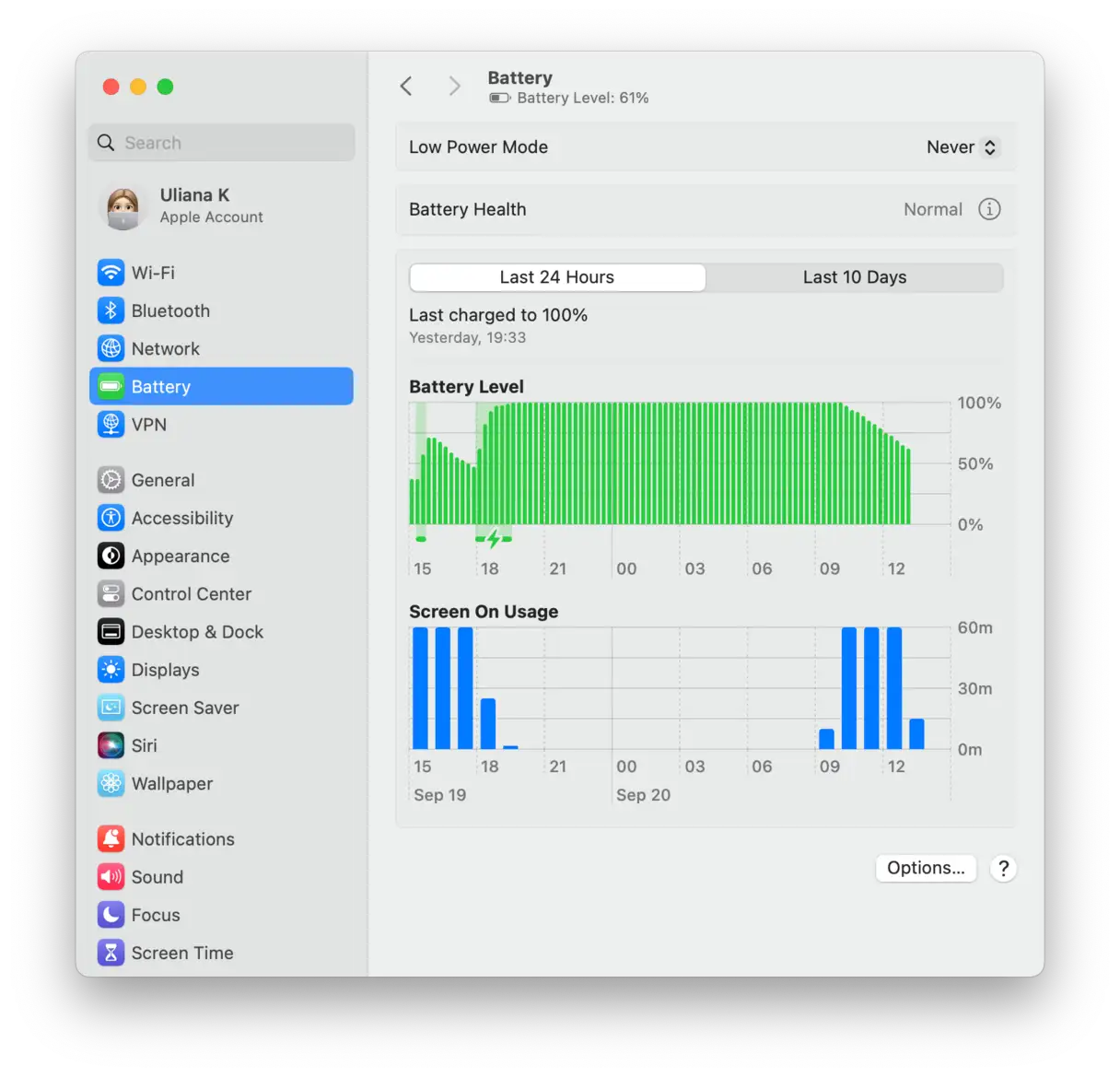
Controleer daarnaast het batterijniveau. Als het lager is dan 20%, schakel dan de energiebesparende modus uit. Deze modus kan sommige AirDrop-functies beperken om de batterij te sparen.
- Ga op uw iPhone of iPad naar Instellingen > Batterij en schakel de energiebesparingsmodus uit.
- Ga op uw Mac naar Systeeminstellingen > Batterij en kies Nooit in de lijst naast Energiebesparingsmodus (u kunt dit later weer wijzigen in uw voorkeursoptie).
5. Zet apparaten dichter bij elkaar
Hoewel AirDrop is ontworpen om efficiënt te werken zolang de apparaten die bestanden overdragen zich binnen een straal van 9 meter (30 voet) bevinden, is dit niet altijd gegarandeerd. Houd er rekening mee dat fysieke obstakels, zoals muren, en elektromagnetische interferentie van huishoudelijke apparaten zoals magnetrons verbindingsproblemen kunnen veroorzaken. De beste oplossing is om de afstand tussen de apparaten die betrokken zijn bij de overdracht te minimaliseren. Hoe dichter de apparaten bij elkaar staan, hoe beter en stabieler de AirDrop-prestaties zullen zijn. Voor het beste resultaat plaatst u de apparaten in dezelfde kamer of in een directe zichtlijn om mogelijke interferentie te voorkomen.
6. Persoonlijke hotspot en VPN uitschakelen
AirDrop werkt mogelijk wel als Persoonlijke hotspot is ingeschakeld, maar niet als de hotspot daadwerkelijk in gebruik is. Als je iPhone momenteel als hotspot fungeert, ga dan naar Instellingen > Persoonlijke hotspot en schakel de optie 'Anderen mogen deelnemen' uit. Dit zorgt ervoor dat het gebruik van de hotspot de functionaliteit van AirDrop niet verstoort.
VPN's kunnen AirDrop verstoren, dus het is de moeite waard om ze tijdelijk uit te schakelen en vervolgens opnieuw te proberen een bestand te verzenden of te ontvangen. Ga hiervoor naar Systeemvoorkeuren > VPN en schakel het uit. Je kunt het weer inschakelen zodra je AirDrop niet meer gebruikt. Door de VPN uit te schakelen, voorkom je mogelijke netwerkconflicten die de AirDrop-overdracht zouden kunnen belemmeren.
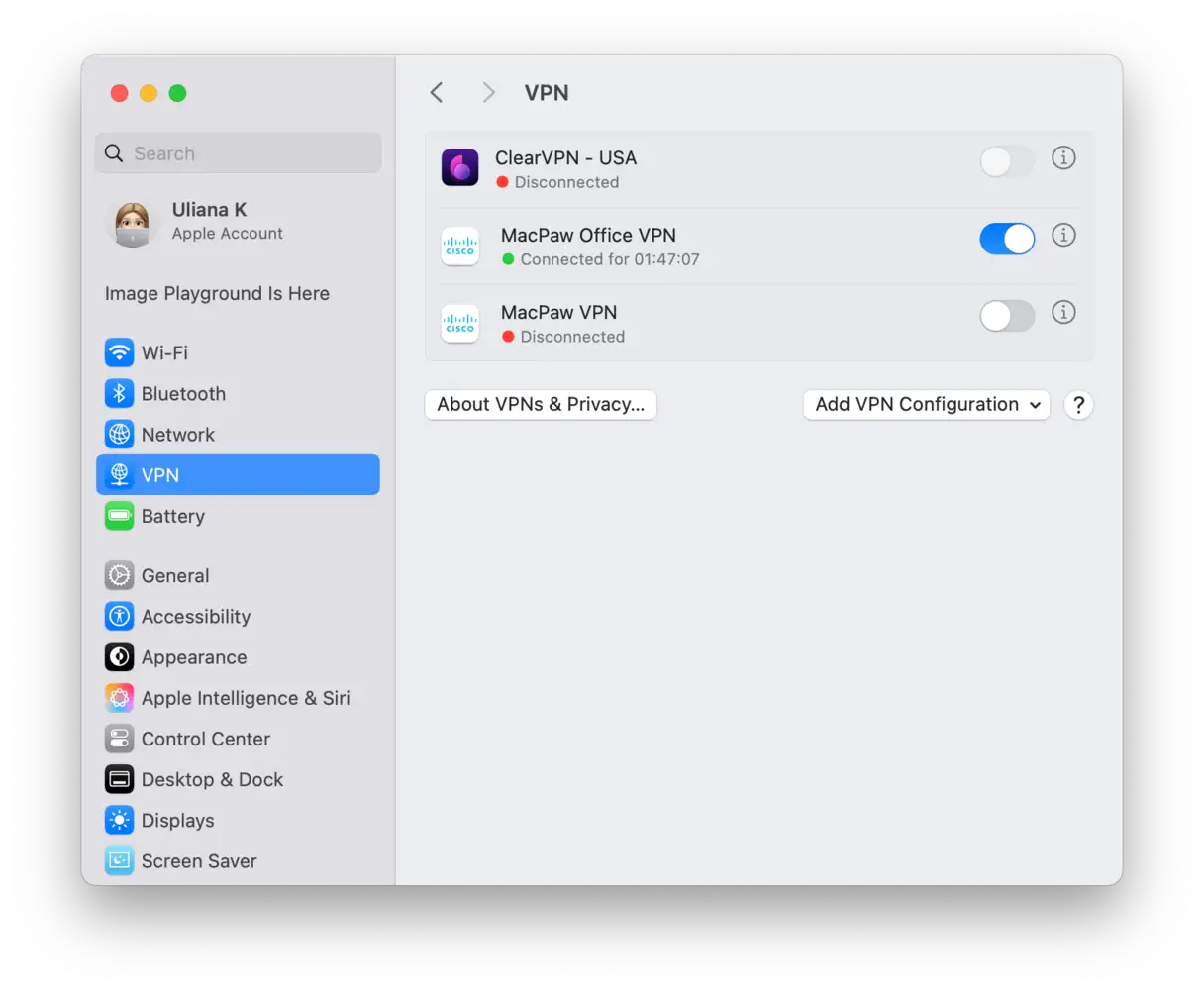
7. Bluetooth en wifi opnieuw opstarten: een eenvoudige oplossing voor verbindingsproblemen
Het opnieuw opstarten van je wifi- en Bluetooth-verbindingen lost vaak veel problemen met de draadloze verbinding op, inclusief problemen met AirDrop. Deze eenvoudige stap kan bijzonder effectief zijn om de naadloze verbinding tussen apparaten te herstellen.
Op een Mac: Klik op het pictogram van het Bedieningscentrum in de menubalk. Klik vervolgens op het pijltje naar beneden naast Wi-Fi en schakel de schakelaar uit. Herhaal deze stap voor Bluetooth.
Op iOS- of iPadOS-apparaten: Veeg vanaf de linkerbovenhoek van het startscherm naar beneden om het Bedieningscentrum te openen. Tik twee keer op de Wi-Fi- en Bluetooth-pictogrammen om ze uit en vervolgens weer in te schakelen.
Dit proces zorgt voor een snelle reset van je draadloze netwerkverbindingen en lost vaak problemen met apparaatdetectie of AirDrop-gegevensoverdracht op. Als je verbindingsproblemen ondervindt, probeer dan deze stap voordat je overgaat op complexere oplossingen.
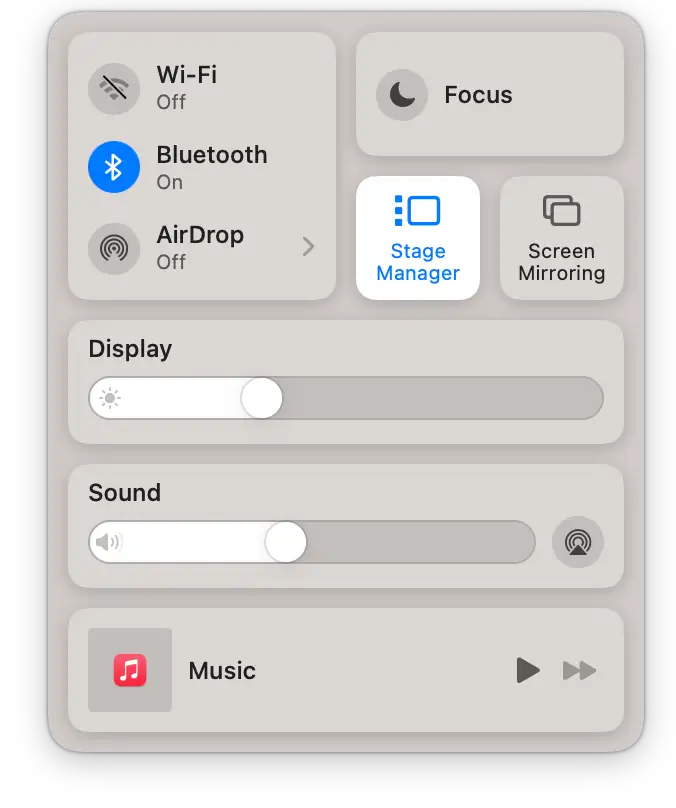
8. Controleer de firewallinstellingen op uw Mac.
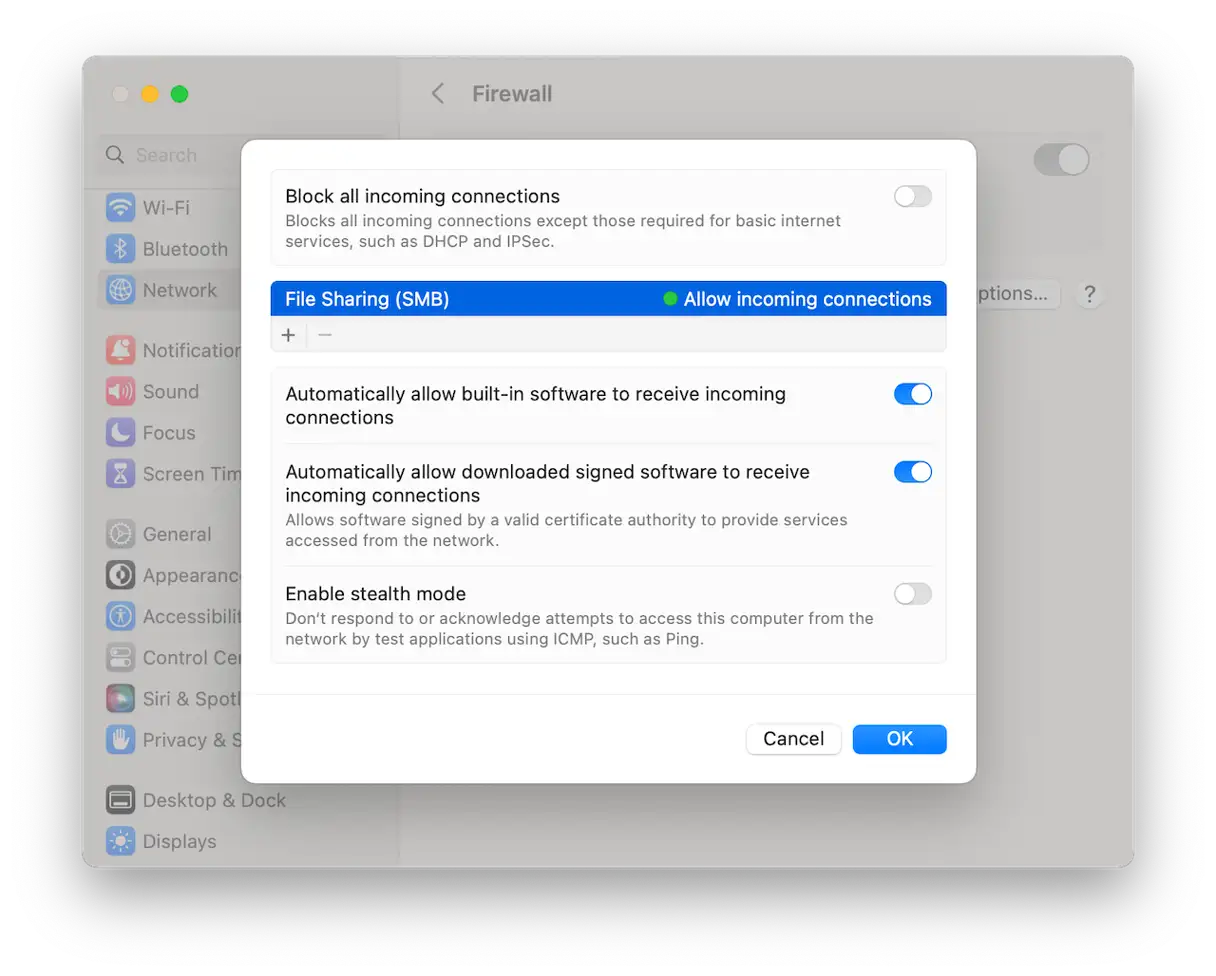
De ingebouwde firewall van je Mac is een essentieel hulpmiddel om te voorkomen dat ongeautoriseerde apps en services inkomende verbindingen accepteren. Als de firewall echter is ingesteld om alle inkomende verbindingen te blokkeren, kan dit de goede werking van AirDrop belemmeren. Om ervoor te zorgen dat AirDrop efficiënt werkt, volg je deze stappen om je firewallinstellingen te controleren en correct te configureren:
- Klik op het Apple-menu en kies 'Systeeminstellingen'.
- Selecteer ‘Netwerk’ en klik vervolgens op ‘Firewall’.
- Klik op ‘Opties’.
- Zorg ervoor dat de optie 'Alle inkomende verbindingen blokkeren' is uitgeschakeld (Uit). Deze instelling is nodig om AirDrop bestanden te laten ontvangen.
- Zorg ervoor dat de optie 'Automatisch toestaan dat ingebouwde software inkomende verbindingen ontvangt' is ingeschakeld. Hierdoor kunnen essentiële Apple-apps, waaronder AirDrop, zonder firewallinterferentie worden uitgevoerd.
- Sluit “Systeeminstellingen”.
9. Start uw Mac en andere apparaten opnieuw op
Als geen van de bovenstaande stappen werkt, start dan je Mac opnieuw op en schakel vervolgens het apparaat waarmee je bestanden wilt verzenden of ontvangen uit en weer in. Als dat niet werkt, probeer dan een harde reset uit te voeren op je iPhone of iPad. De methode verschilt afhankelijk van of je apparaat iOS 16 of hoger gebruikt, of een oudere versie van iOS.
Lees ook
Instructies voor het geforceerd opnieuw opstarten van je apparaten vind je op de Apple-website . Voor iPads verschilt de procedure afhankelijk van of ze een thuisknop hebben. Je vindt specifieke instructies voor jouw iPad-model op de Apple-website.
Als opnieuw opstarten soms niet helpt, probeer dan de Finder opnieuw op te starten. Houd de Option-toets ingedrukt, klik met de rechtermuisknop op het Finder-pictogram in het Dock en selecteer 'Opnieuw starten'. Sommige Reddit-gebruikers meldden dat deze stap het AirDrop-probleem heeft opgelost.
10. Werk macOS bij op je Mac
Als geen van de bovenstaande stappen het probleem verhelpt, is de volgende stap het controleren op macOS-updates op je Mac. Updates bevatten vaak bugfixes en prestatieverbeteringen die problemen met de netwerkverbinding kunnen oplossen. Als er een update beschikbaar is, is het ten zeerste aan te raden deze te installeren. Houd er rekening mee dat het updateproces enigszins verschilt tussen Macs met macOS Ventura of hoger en Macs met oudere macOS-versies. Om te controleren op updates en deze te installeren, volg je de stappen die geschikt zijn voor de versie van het besturingssysteem dat op je apparaat is geïnstalleerd. Zo weet je zeker dat je de nieuwste beveiligingsupdates en verbeteringen ontvangt die je probleem mogelijk oplossen.
macOS Ventura of later
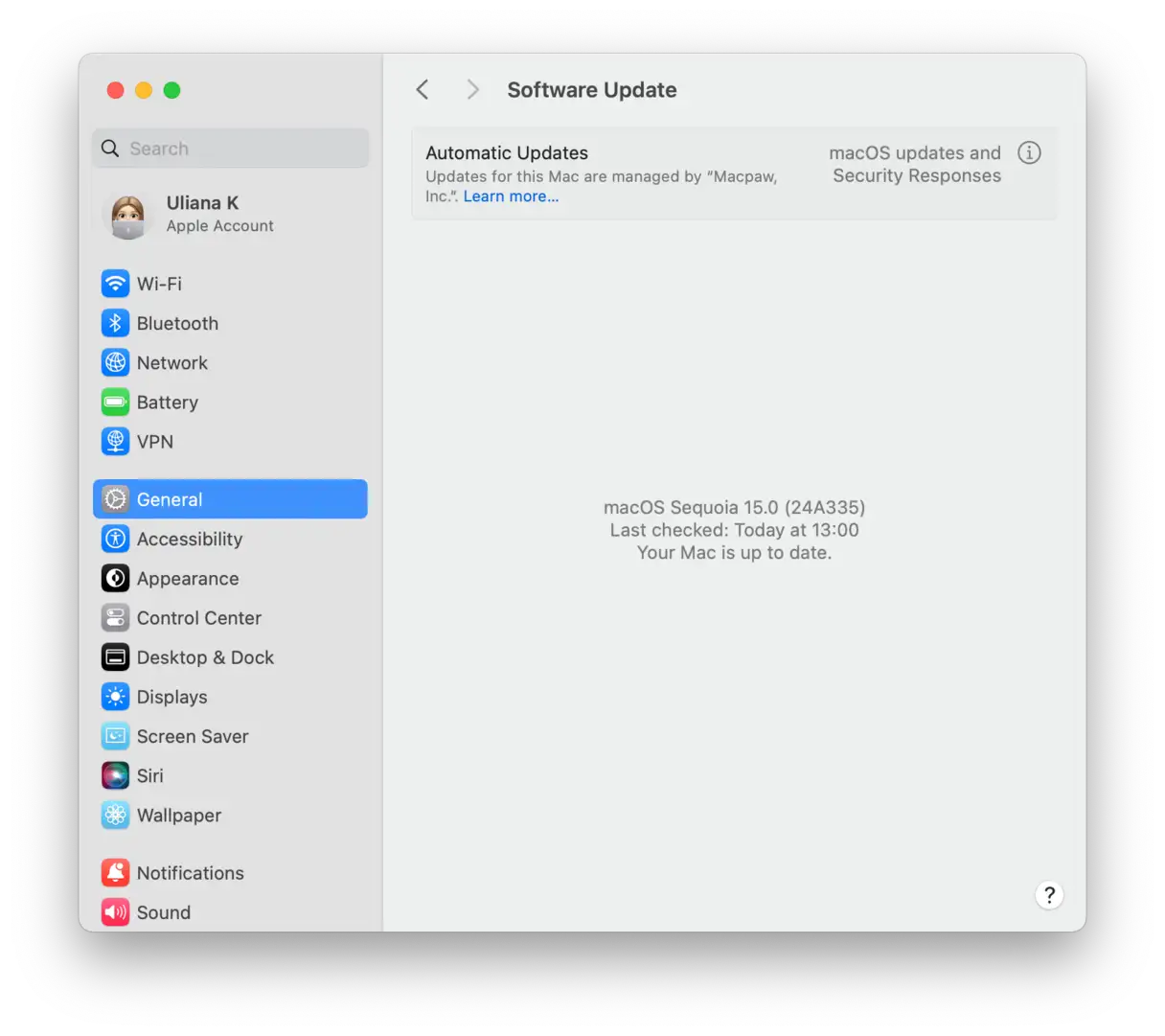
Om macOS bij te werken naar de nieuwste versie (zoals macOS Ventura of hoger), volgt u deze stappen om ervoor te zorgen dat u over de nieuwste functies en beveiligingsverbeteringen beschikt:
- Klik op het Apple-menu (Apple-pictogram) en kies 'Systeeminstellingen'.
- Ga in het venster Systeeminstellingen naar 'Algemeen' en selecteer vervolgens 'Software-update'.
- Wacht tot het systeem controleert of er updates beschikbaar zijn. Als er een update beschikbaar is, verschijnt de knop 'Installeren'. Klik op 'Installeren' om het updateproces te starten. Mogelijk wordt u gevraagd uw accountwachtwoord in te voeren om de installatie te bevestigen.
Werk macOS bij vóór Ventura
Als u macOS wilt bijwerken voordat Ventura wordt uitgebracht, volgt u deze stappen om ervoor te zorgen dat u over de nieuwste functies en beveiligingsupdates beschikt:
- Klik op het Apple-menu () en kies 'Over deze Mac'. Er wordt een venster geopend met gedetailleerde informatie over uw Mac.
- Klik in het venster dat verschijnt op 'Software-update'. Deze knop bevindt zich mogelijk direct in het venster, maar mogelijk moet u eerst op het tabblad 'Algemeen' klikken om deze te vinden.
- Wacht tot het systeem controleert of er updates beschikbaar zijn. Dit proces kan enkele minuten duren, afhankelijk van de snelheid van je internetverbinding. Als er een update beschikbaar is, verschijnt er een melding. Volg de instructies op het scherm om de update te installeren. Zorg ervoor dat je Mac tijdens de installatie is aangesloten op een stabiele stroombron om onderbrekingen te voorkomen.
11. iOS updaten op je iPhone of iPad
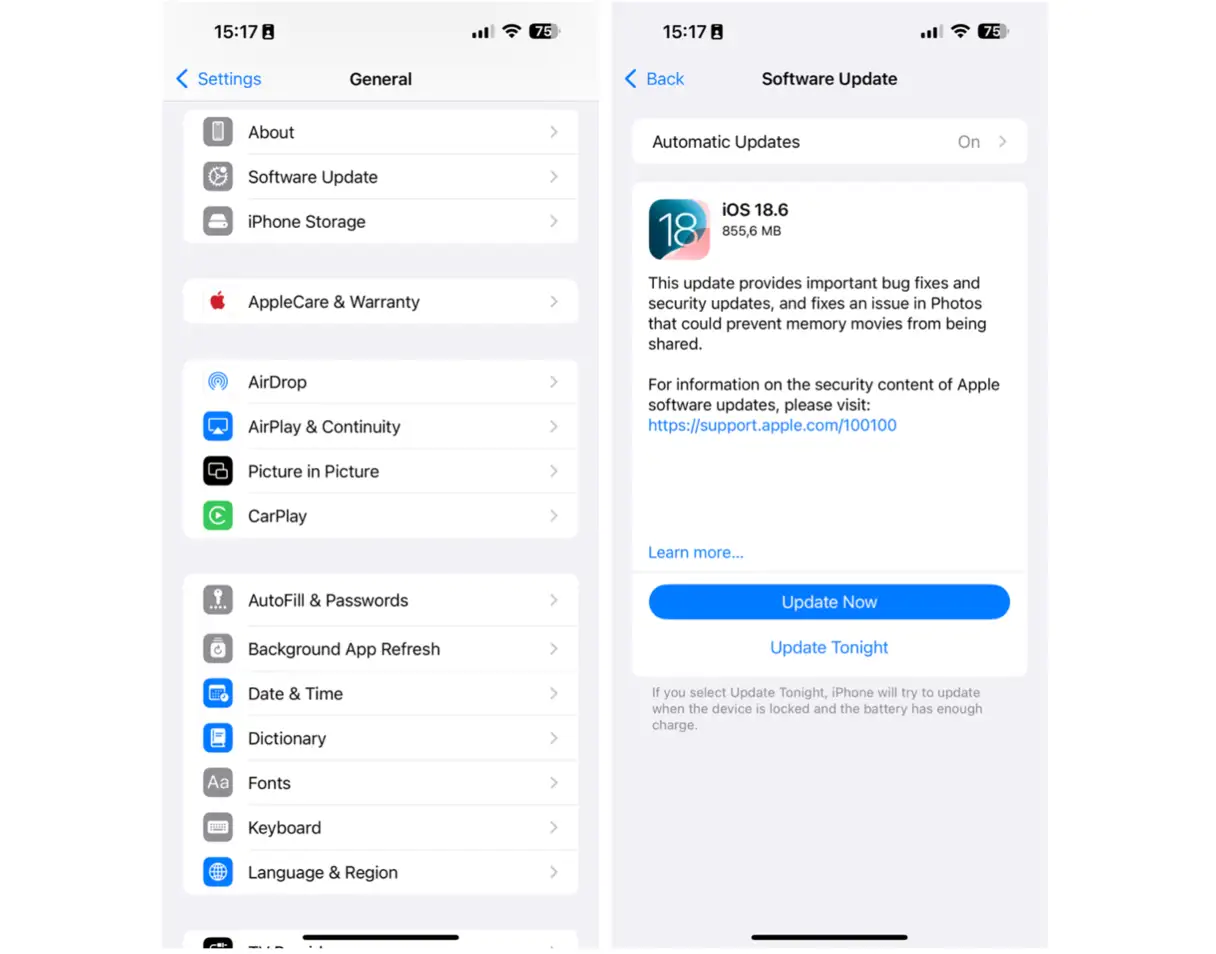
Als je problemen hebt met het verzenden of ontvangen van bestanden vanaf je iPhone of iPad, is de eerste stap die je moet nemen controleren op iOS-updates. Updates bevatten vaak bugfixes en prestatieverbeteringen en kunnen het probleem dat je ondervindt, oplossen. Om te controleren of er een update beschikbaar is, open je de app Instellingen op je apparaat en ga je naar Algemeen > Software-update. Als er een update beschikbaar is, installeer deze dan direct. Zorg ervoor dat je apparaat tijdens het updateproces verbonden is met een sterk wifi-netwerk om onderbrekingen te voorkomen.
12. Maak opslagruimte vrij: een oplossing voor AirDrop-problemen
Als er te weinig opslagruimte op uw apparaat is, werkt AirDrop mogelijk niet meer goed. Mac- en iOS-apparaten hebben voldoende ruimte nodig om bestanden succesvol te kunnen verzenden en ontvangen, dus neem de tijd om uw apparaten op te schonen en waardevolle opslagruimte vrij te maken.
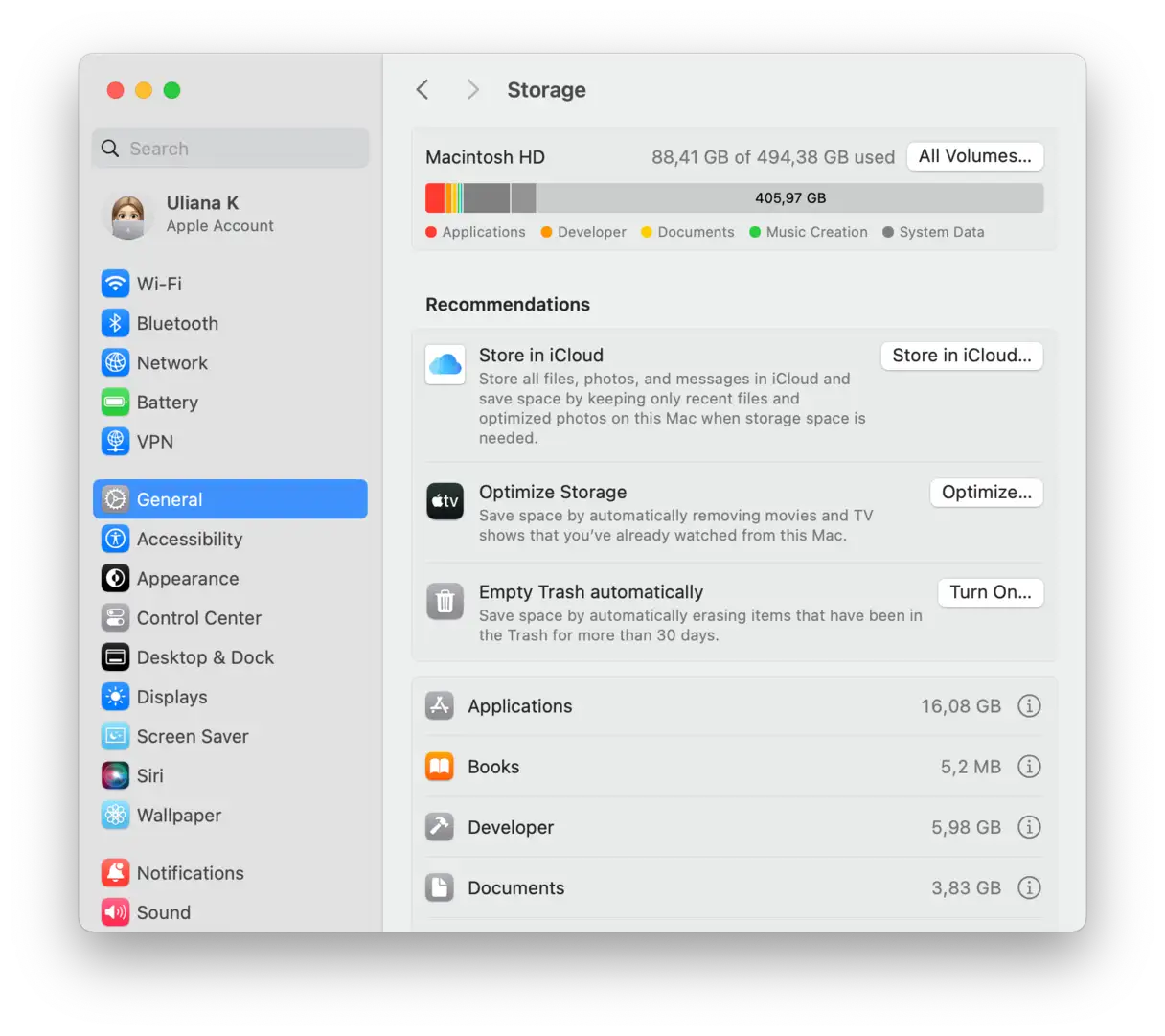
Om ruimte vrij te maken op je Mac, ga je naar Systeeminstellingen, vervolgens naar Algemeen en vervolgens naar Opslag. Blader door de categorieën onder de gekleurde grafiek. Klik op de 'i' naast elke categorie en selecteer items die je kunt verwijderen om ruimte vrij te maken. Je kunt onnodige bestanden, apps die je niet meer gebruikt en grote bestanden die veel ruimte innemen, verwijderen.
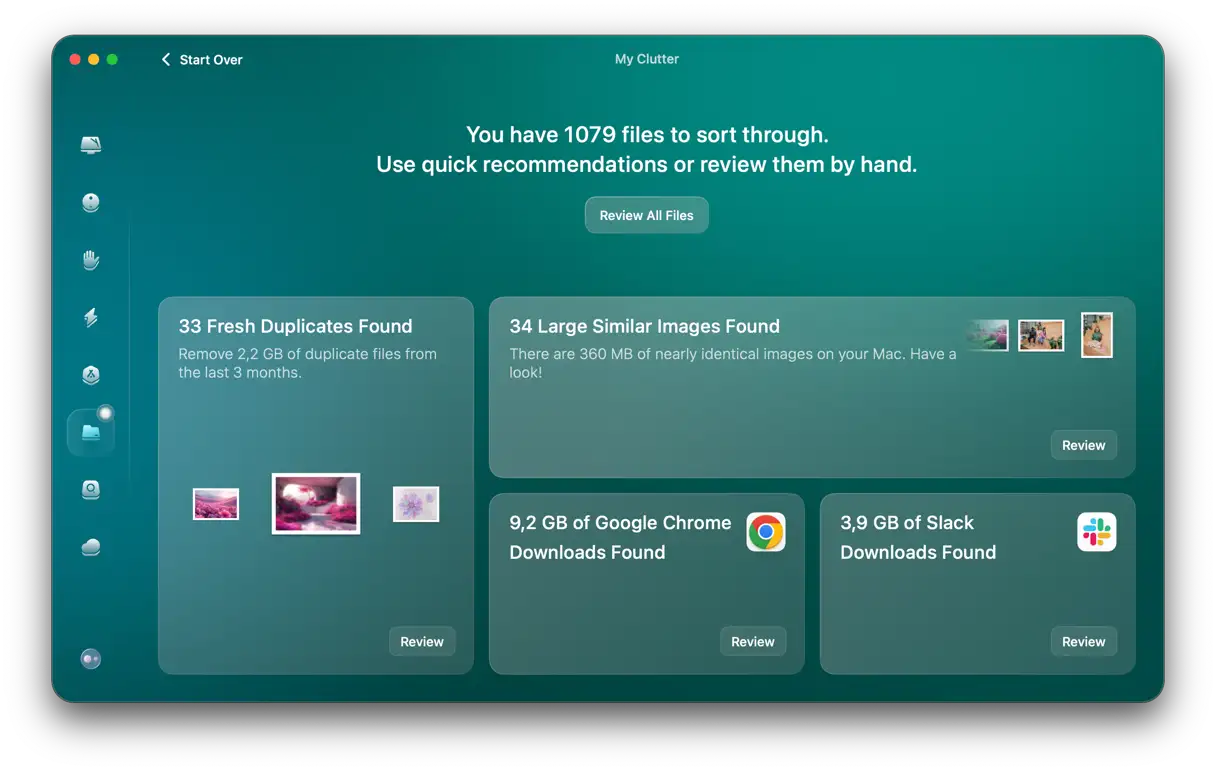
Een snellere manier om opslagruimte op je Mac vrij te maken, is met CleanMyMac, een Mac-opschoonapp die we eerder in dit artikel noemden. Met een paar scans kun je al gigabytes aan ruimte terugwinnen. Hier zijn de tools die je kunt gebruiken:
- Opruimen: Verwijder snel en eenvoudig overbodige systeembestanden (oude en onnodige cachebestanden, taalbestanden, enz.).
- Toepassingen: Verwijder apps (inclusief alle app-gerelateerde bestanden) met één klik.
- Mijn rommel: Identificeer en verwijder grote, oude, dubbele bestanden en vergelijkbare afbeeldingen.
Voor iPhones kun je deze handige handleiding raadplegen over hoe je ruimte kunt vrijmaken . Dezelfde tips werken ook voor iPads.
13. Probeer een andere manier om bestanden over te zetten.
Als alle andere oplossingen het probleem met AirDrop niet oplossen, kunt u nog steeds eenvoudig bestanden overzetten tussen uw Apple-apparaten. Er zijn verschillende alternatieven voor AirDrop die u kunt proberen. U kunt bijvoorbeeld iCloud Drive gebruiken, een cloudopslagservice die in Apple's systeem is ingebouwd. Als alle apparaten waartussen u bestanden wilt overzetten met dezelfde Apple ID zijn ingelogd, hoeft u het bestand alleen maar naar iCloud Drive op het ene apparaat te kopiëren, te wachten tot het synchroniseert en het vervolgens op het andere apparaat te openen.
Als de apparaten niet met dezelfde Apple ID zijn ingelogd, kunt u het bestand naar iCloud Drive kopiëren en het daar delen via het menu Delen (Control-klik op het bestand op een Mac en kies Delen). U kunt het bestand ook naar OneDrive of Google Drive kopiëren en het daar delen. Deze diensten bieden ook cloudopslag en eenvoudige deelopties.
Tot slot, als u toegang hebt tot een NAS-apparaat (Network Attached Storage), kunt u beide apparaten hierop aansluiten en bestanden van en naar het apparaat kopiëren. Deze methode is vooral handig voor het overzetten van grote bestanden.
AirDrop is een geweldige manier om bestanden rechtstreeks over te zetten tussen een Mac en een iOS-apparaat, tussen twee Macs of zelfs tussen twee iOS-apparaten. Meestal werkt het prima. Het kan echter soms ook haperen. In de meeste gevallen is de oplossing vrij eenvoudig. Soms is er echter wat meer werk nodig. Volg de bovenstaande stappen één voor één om te achterhalen waarom AirDrop niet werkt op je Mac en los het probleem direct op. Probeer in laatste instantie het bestand over te zetten met een andere methode.
Reacties zijn gesloten.