
De meest voorkomende macOS-foutcodes oplossen: een handleiding voor het oplossen van veelvoorkomende problemen

Het kan verontrustend zijn om plotseling een onverwachte fout op je Mac tegen te komen. Sommige van deze fouten, zoals -36 of -50, kunnen wijzen op problemen met de Finder en bestanden, terwijl andere wijzen op softwareconflicten of schijfproblemen. Welke Mac-foutcode je ook tegenkomt, je kunt het probleem zelf oplossen. Bekijk de onderstaande lijst met de meest voorkomende fouten en leer wat je moet doen als je er een tegenkomt.
Wat zijn de foutcodes op Mac?
Foutcodes zijn een manier om problemen die uw Mac ondervindt vast te leggen en de exacte aard ervan te achterhalen. Deze codes dienen als een belangrijk diagnostisch hulpmiddel en bieden gedetailleerde informatie over systeemfouten. Als u ooit met een medewerker van de technische ondersteuning moet spreken, kan het doorgeven van een foutcode het identificeren en oplossen van het probleem aanzienlijk versnellen. In plaats van algemene symptomen te beschrijven, stelt een foutcode de medewerker in staat om direct tot de kern van het probleem te komen, wat tijd en moeite bespaart bij de diagnose en het reparatieproces.
## Lijst met Apple-foutcodes: 11 van de meest voorkomende
Apple-apparaten, of het nu iPhone, iPad of Mac is, ondervinden soms problemen die zich voordoen in de vorm van foutcodes. Het begrijpen van deze codes helpt bij het diagnosticeren van het probleem en het vinden van een effectieve oplossing. Hier zijn 11 van de meest voorkomende foutcodes die u kunt tegenkomen, samen met een vereenvoudigde uitleg van wat ze betekenen en hoe u ze kunt verhelpen:
1. Fout -50: Dit duidt vaak op een probleem met het bestandssysteem of op gegevenscorruptie tijdens een kopieer- of overdrachtsproces. Mogelijke oplossingen zijn het controleren van de integriteit van de harde schijf, het opnieuw opstarten van het apparaat of het bijwerken van macOS.
2. Fout 1009: Deze fout treedt meestal op wanneer u een app probeert te downloaden of toegang probeert te krijgen tot content in de App Store of iTunes Store vanuit een niet-ondersteunde geografische regio of vanwege netwerkbeperkingen. Zorg ervoor dat u een stabiele internetverbinding gebruikt en dat uw regio-instellingen correct zijn. Mogelijk moet u ook een VPN gebruiken als de content in uw regio is geblokkeerd.
3. Fout 3194: Deze fout treedt meestal op bij pogingen om terug te keren naar een oudere versie van iOS of iPadOS. Dit kan worden veroorzaakt door incompatibiliteit van de firmware of verbindingsproblemen met de Apple-servers. Zorg ervoor dat u de nieuwste versie van iTunes of Finder gebruikt, een stabiele internetverbinding hebt en probeer het opnieuw.
4. Fout 4013 / Fout 4014: Deze fouten komen vaak voor tijdens het herstellen of bijwerken van een iPhone of iPad. Ze duiden vaak op een hardware- of softwareprobleem, zoals een beschadigde USB-kabel of een geheugenprobleem. Probeer een andere USB-kabel te gebruiken, zorg ervoor dat uw computer up-to-date is en probeer uw apparaat opnieuw op te starten in de herstelmodus.
5. Fout 9006: Deze fout treedt vaak op bij het bijwerken of herstellen van een iOS-apparaat via iTunes. Het duidt meestal op een probleem met de verbinding met de Apple-servers of een probleem met uw firewall. Controleer uw internetverbinding, schakel uw firewall tijdelijk uit en probeer het opnieuw.
6. Kernelpanic: Dit is geen foutcode in de letterlijke zin van het woord, maar een foutmelding die op Macs verschijnt wanneer het systeem een ernstig probleem tegenkomt waarvan het niet kan herstellen. Dit kan worden veroorzaakt door verschillende problemen, waaronder hardwareproblemen, incompatibele stuurprogramma's of beschadiging van het besturingssysteem. Probeer uw computer opnieuw op te starten, de ingebouwde diagnostische tools uit te voeren of macOS opnieuw te installeren.
7. Strandbal des doods: Een gekleurde, draaiende indicator die op Macs verschijnt wanneer een applicatie of het systeem niet reageert. Het geeft aan dat het systeem overbelast is of moeite heeft met het verwerken van een taak. Probeer onnodige applicaties te sluiten, het RAM-geheugen te vergroten of de applicatie die het probleem veroorzaakt opnieuw te installeren.
8. Fout -1005: Deze foutmelding verschijnt meestal wanneer u een podcast probeert te downloaden via iTunes. Het kan worden veroorzaakt door een probleem met de netwerkverbinding of een probleem met de servers van Apple. Controleer uw internetverbinding en probeer het later opnieuw.
9. Fout 0xE: Een reeks fouten die beginnen met "0xE" duidt vaak op problemen met het Windows-besturingssysteem bij het gebruik van iTunes. Deze fouten kunnen complex zijn en vereisen een grondige probleemoplossing. Zorg ervoor dat Windows en iTunes up-to-date zijn, probeer iTunes als beheerder uit te voeren of installeer iTunes opnieuw.
10. Activeringsvergrendeling: Dit is strikt genomen geen technisch probleem, maar een beveiligingsmaatregel die voorkomt dat iemand anders je iPhone of iPad gebruikt als deze verloren of gestolen is. Als je de Apple ID en het bijbehorende wachtwoord bent vergeten, moet je mogelijk contact opnemen met Apple Support voor hulp.
11. “ iPhone is uitgeschakeld”: Dit bericht verschijnt als u meerdere keren de verkeerde toegangscode invoert. U moet uw iPhone herstellen met iTunes of Finder. Hierdoor worden alle gegevens op het apparaat gewist, dus zorg ervoor dat u een recente back-up hebt.
Extra tip: Voordat u complexere oplossingen probeert, moet u er altijd voor zorgen dat uw apparaat is bijgewerkt naar de nieuwste versie van het besturingssysteem en het opnieuw opstarten. Vaak kunnen deze eenvoudige stappen veel problemen oplossen. Als het probleem aanhoudt, neem dan contact op met Apple Support of een gekwalificeerde technicus.
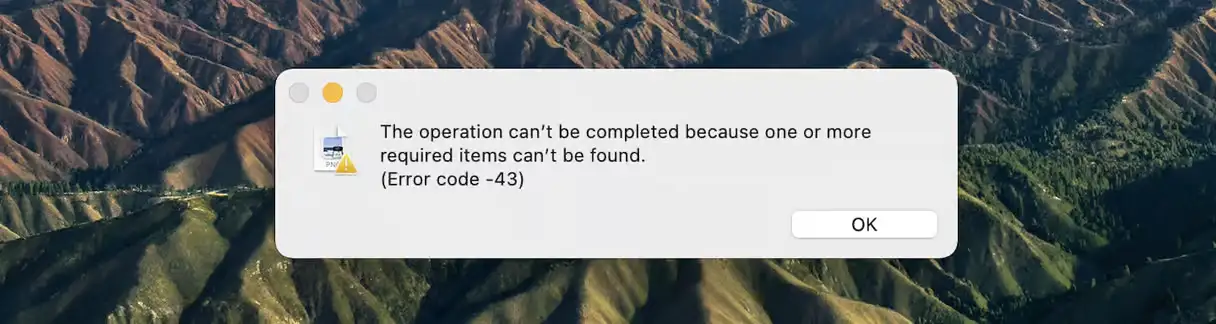
Foutcode 43
Foutcode 43 op Mac verwijst meestal naar "Bestand niet gevonden". Deze fout verschijnt meestal wanneer u een bestand probeert te verplaatsen, kopiëren of verwijderen, wanneer de Finder het bestand niet kan vinden of de gevraagde actie niet kan uitvoeren. U kunt deze fout ook tegenkomen bij vergrendelde bestanden, bestanden die in gebruik zijn door een ander programma of bestandsnamen met speciale tekens die niet door macOS worden ondersteund. Deze fout komt met name vaak voor bij bestanden op externe USB-schijven of andere opslagapparaten.
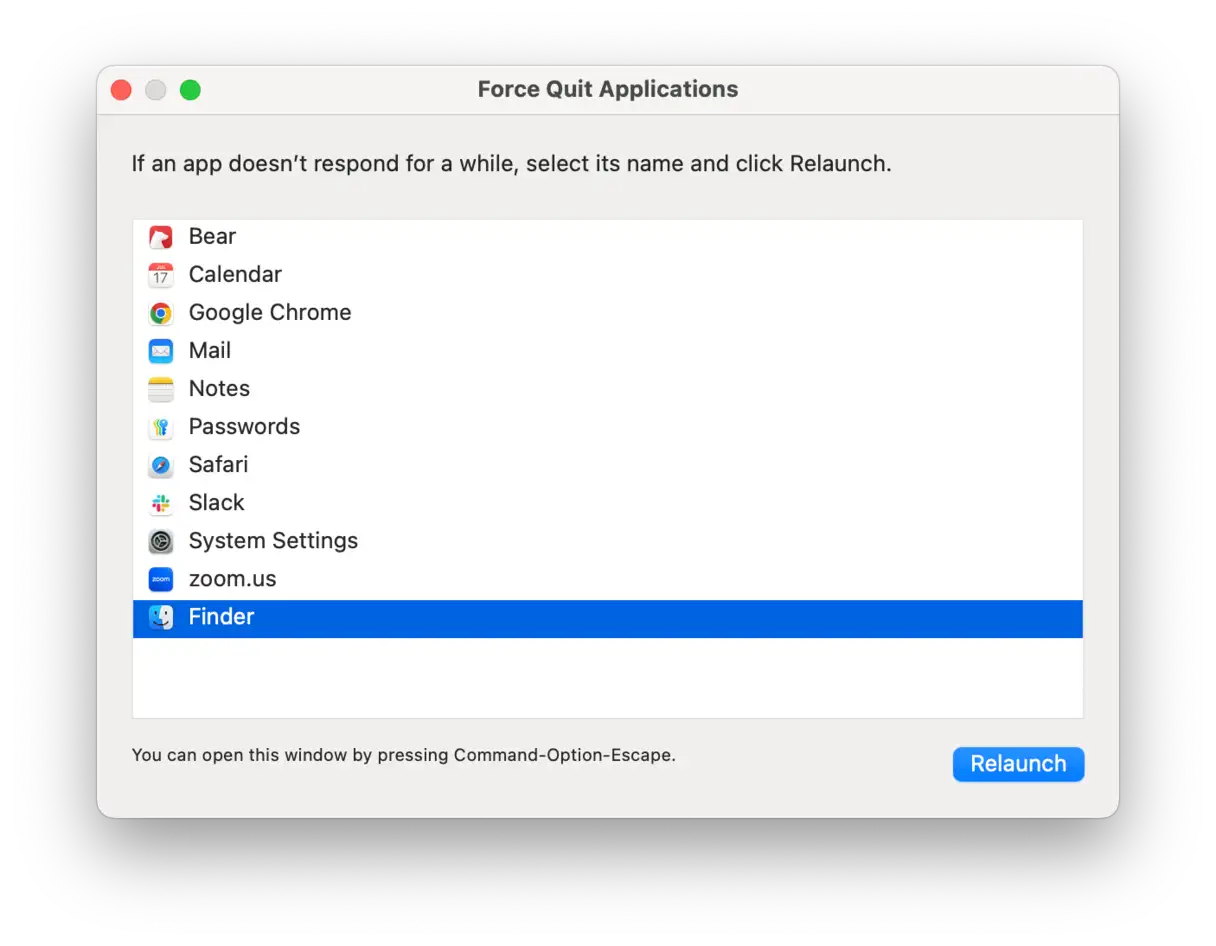
Finder geforceerd herstarten is mogelijk de eenvoudigste oplossing. Druk op Command-Option-Esc, selecteer Finder in de lijst met applicaties en klik op Opnieuw starten. Dit proces sluit en herstart Finder, wat kleine problemen kan oplossen die foutcode 43 veroorzaakten.
Probeer ook het bestand waarmee u problemen ondervindt te hernoemen naar een eenvoudigere naam en vermijd het gebruik van speciale tekens. Sommige tekens in bestandsnamen kunnen compatibiliteitsproblemen met macOS veroorzaken, wat tot deze fout kan leiden.
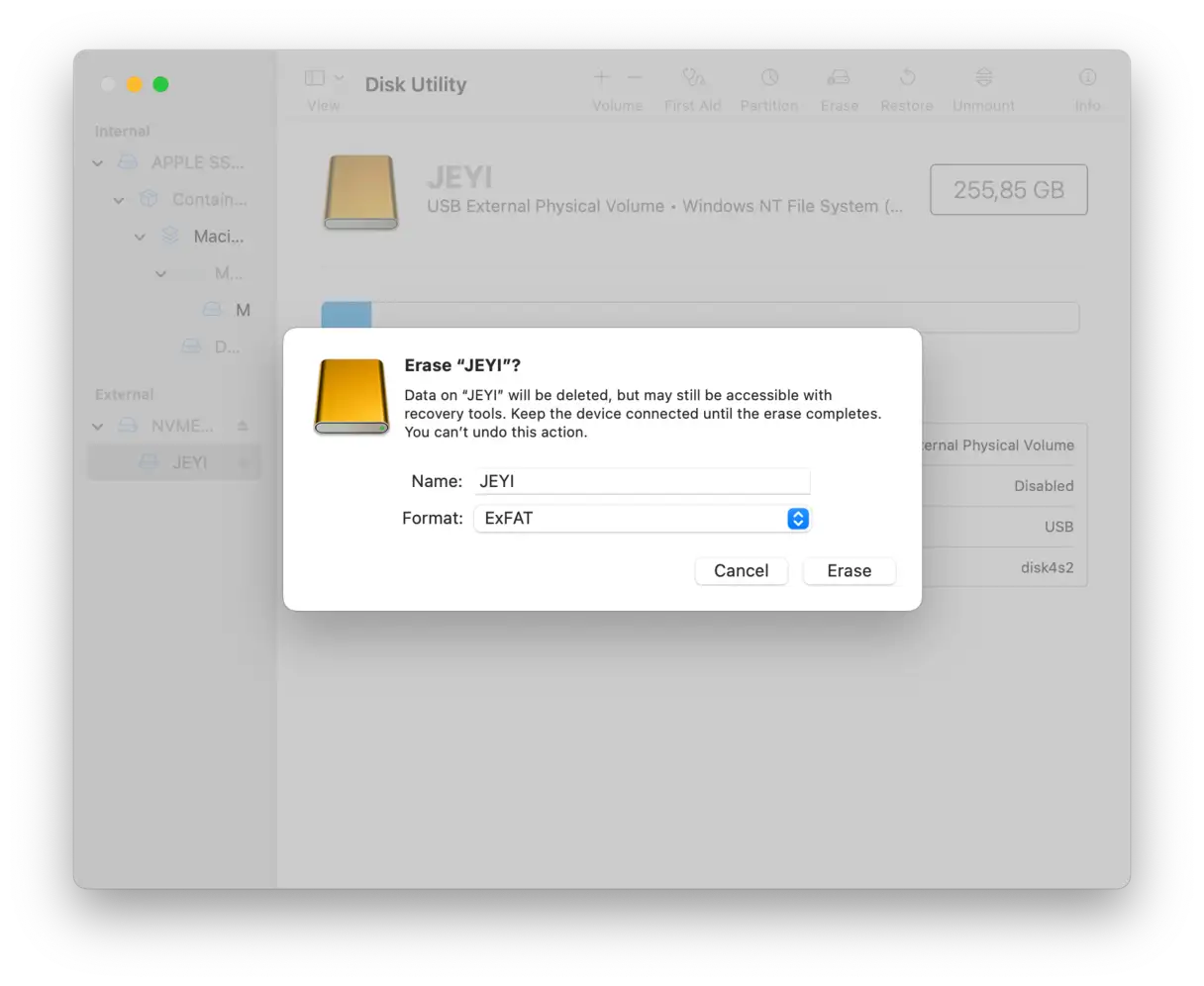
Formatteer in laatste instantie je USB-stick. Kies APFS als je je stick alleen op je Mac wilt gebruiken en exFAT als je hem wilt delen tussen macOS- en Windows-apparaten. De exFAT-indeling zorgt voor betere compatibiliteit tussen de twee systemen, waardoor de kans op bestandsgerelateerde fouten afneemt.
Foutcode 36
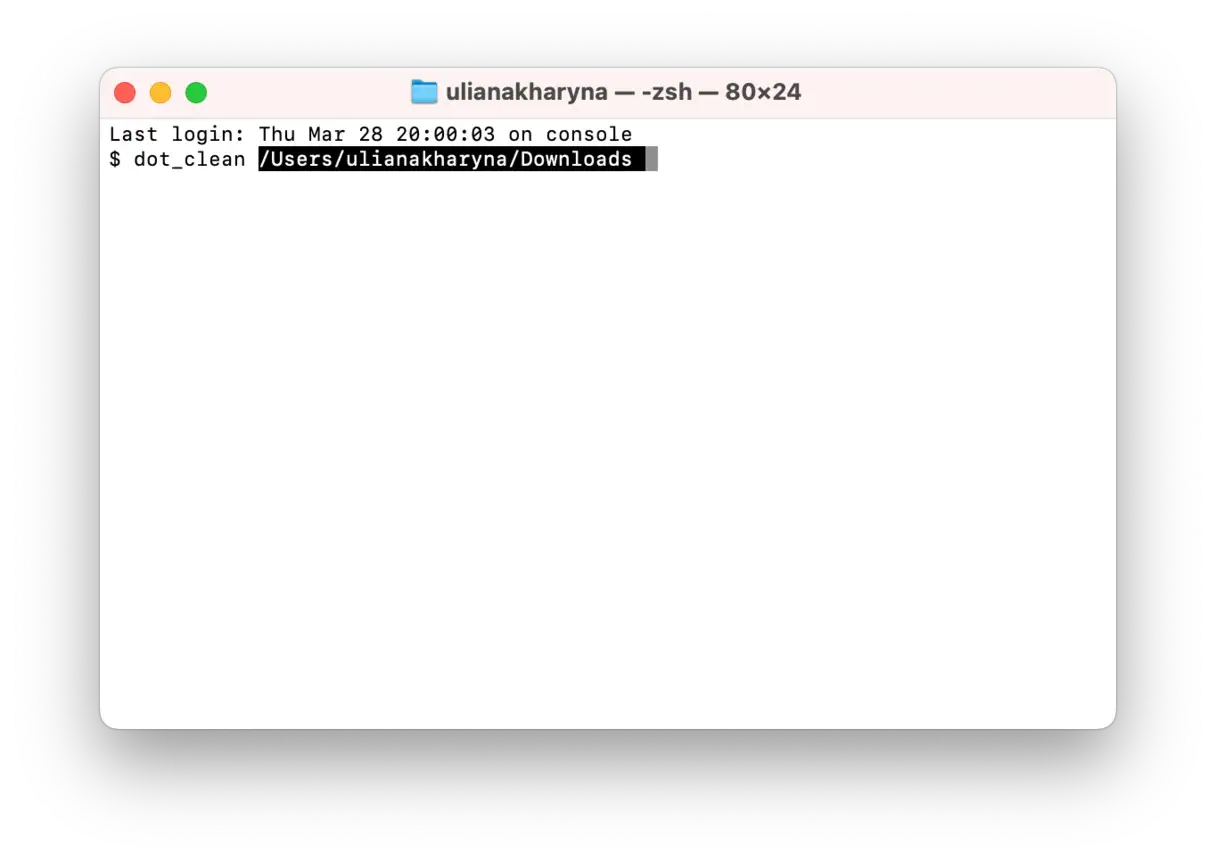
Deze fout komt zo vaak voor dat we er een apart artikel aan hebben gewijd. Foutcode 36 wordt vaak veroorzaakt door verborgen bestanden waarvan de naam begint met een ".", zoals .DSStore-bestanden. Deze fout treedt meestal op wanneer u probeert bestanden te kopiëren, verplaatsen of verwijderen van een schijf die is overgezet tussen een Mac en een Windows-computer. Een manier om deze fout te verhelpen, is met de opdracht dot_clean In de Terminal-app kunt u alle verborgen bestanden op de opslag verwijderen.
- Open de Terminal-app.
- typ de opdracht
dot_clean-Maar druk nog niet op de Return-toets. - Navigeer in Finder naar de map met de bestanden die u wilt kopiëren, verplaatsen of verwijderen.
- Sleep de map naar het Terminal-venster nadat u de opdracht hebt getypt.
- U zou nu het bestandspad moeten zien na de opdracht die u hebt getypt.
- Druk op de Return-toets. Probeer de bestanden vervolgens opnieuw te verplaatsen, kopiëren of verwijderen.
- Sluit de Terminal-applicatie.
Foutcode 8003
Foutcode 8003 verschijnt meestal wanneer u de prullenbak probeert te legen en macOS het bestand niet kan verwijderen. Dit kan te wijten zijn aan een probleem met de bestandsrechten of aan beschadiging van het bestand. Om deze fout te verhelpen, houdt u de Option-toets ingedrukt en klikt u op de knop 'Prullenbak legen' in de prullenbak. Hiermee wordt de prullenbak geforceerd geleegd en worden alle vergrendelde bestanden die de fout veroorzaken verwijderd.
Foutcode 0x204
Foutcode 0x204 verschijnt meestal wanneer u vanaf uw Mac verbinding probeert te maken met een Windows-computer. Dit probleem kan optreden wanneer uw Windows-apparaat externe verbindingen blokkeert. Volg deze stappen om dit probleem op te lossen:
- Druk op een Windows-computer op de toetsen Windows + R om het dialoogvenster Uitvoeren te openen.
- Typ "SystemPropertiesRemote.exe" en druk op Enter. Hiermee opent u het scherm Systeemeigenschappen.
- Vink op het tabblad Extern het vakje aan naast 'Externe verbindingen met deze computer toestaan'. Deze instelling is nodig om externe toegang tot uw apparaat mogelijk te maken.
- Klik op ‘Toepassen’.
Probeer opnieuw verbinding te maken via Remote Desktop Protocol (RDP) om te zien of het probleem is opgelost. RDP is de onderliggende technologie waarmee u uw Windows-apparaat vanaf uw Mac kunt bedienen.
Een andere mogelijke oorzaak is dat de netwerkinstellingen van je Mac de verbinding verhinderen. Zo controleer je dit:
-
- Schakel je VPN in op je Mac. Soms kan een VPN netwerkproblemen oplossen.
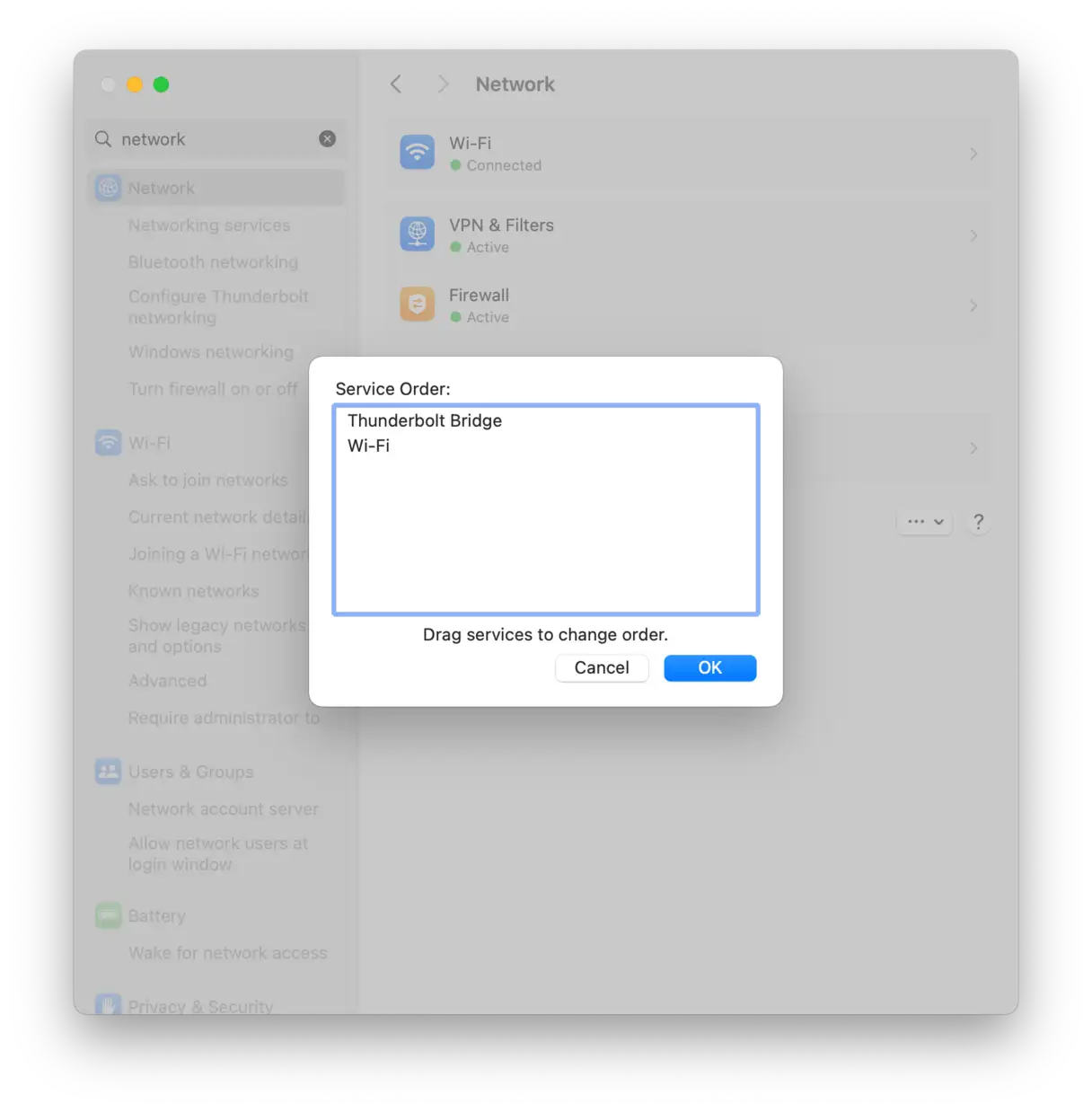
- Ga naar Systeeminstellingen > Netwerk.
- Klik op het menu met de drie puntjes en selecteer vervolgens 'Servicevolgorde instellen'.
- Wanneer de VPN verbonden is, zou deze bovenaan het wifi-netwerk in de lijst moeten verschijnen. Als dit niet het geval is, klik en sleep de VPN-verbinding dan naar boven in de lijst. Dit zorgt ervoor dat de VPN voorrang krijgt bij het routeren van netwerkverkeer.
Foutcode 0x104
Deze fout is vergelijkbaar met 0x204 en treedt op wanneer u uw Mac niet kunt verbinden met Microsoft Remote Desktop. Deze eenvoudige oplossing kan wellicht helpen:
- Ga op je Mac naar Instellingen.
النظام -> الخصوصية والأمان.
- Selecteer “Lokaal netwerk”.
- Zoek de Windows- of Microsoft Remote Desktop-app in de lijst en zorg ervoor dat de knop ernaast is ingeschakeld. Als de knop al is ingeschakeld, schakel deze dan uit en weer in om de machtiging te resetten. Deze stap is nodig om de app toestemming te geven voor toegang tot het lokale netwerk, wat essentieel is voor een goede werking van Microsoft Remote Desktop.
Belangrijke opmerking: Als het probleem aanhoudt na het volgen van deze stappen, moet u mogelijk de firewallinstellingen op uw Mac of het netwerk waarmee u bent verbonden controleren. Zorg ervoor dat de firewall Microsoft Remote Desktop niet blokkeert om verbinding te maken met het netwerk.
Foutcodes 0 en 1309: Oplossingen voor het overbrengen van grote bestanden op macOS
Gebruikers hebben gemeld dat ze foutcodes 0 en 1309 zagen bij het kopiëren van bestanden van een externe schijf naar hun Mac, met name bij grote bestanden die zijn opgeslagen op schijven die zijn geformatteerd met FAT32. FAT32 wordt veel gebruikt op USB-sticks, maar kent aanzienlijke beperkingen, met name de maximale bestandsgrootte. FAT32 kan geen bestanden opslaan die groter zijn dan 4 gigabyte (GB), wat een groot probleem kan zijn bij het overzetten van grote bestanden, zoals video's met een hoge resolutie of grote fotoarchieven.
Om dit probleem tijdelijk te omzeilen en de bestandsgrootte te verkleinen, kunt u ze comprimeren tot een ZIP-archief. Selecteer de bestanden die u wilt overzetten, klik met de rechtermuisknop en kies 'Comprimeren'. Dit is echter een tijdelijke oplossing en is mogelijk niet altijd effectief.
De meest betrouwbare oplossing om foutcodes 0 en 1309 permanent te elimineren, is het formatteren van de schijf met een bestandssysteem dat deze limiet van 4 GB niet oplegt. Het exFAT-bestandssysteem is de beste keuze omdat het grote bestandsopslag ondersteunt en compatibel is met zowel macOS als Windows, waardoor het een veelzijdige oplossing is.
Dit zijn de stappen om een schijf te formatteren naar exFAT op een Mac:
- Ga naar Schijfhulpprogramma op je Mac. Je vindt het in de map Hulpprogramma's in de map Programma's.
- Selecteer de externe schijf die u wilt formatteren in de linkerzijbalk. Zorg ervoor dat u de juiste schijf selecteert om gegevensverlies te voorkomen.
- Klik op de knop 'Wissen' op de werkbalk. Er wordt een nieuw venster geopend.
- Stel in het nieuwe venster de "Format" in op "exFAT". Je kunt de schijf ook een naam geven in het veld "Naam". Klik vervolgens op "Wissen" om het formatteren te starten.
Zoom-foutcode 1132: oorzaken en voorgestelde oplossingen
Mogelijk ziet u foutcode 1132 in de Zoom-app vanwege een schending van de gebruiksvoorwaarden van het platform. De oorzaak kan eenvoudig zijn, zoals het per ongeluk betreden van een eerder gemelde vergaderruimte. Het is belangrijk om te weten dat er nog geen effectieve en gegarandeerde oplossing is om deze fout volledig te verhelpen.
Als tijdelijke oplossing stelt Zoom Support voor om de app bij te werken naar de nieuwste versie en vervolgens opnieuw in te loggen om te proberen de fout opnieuw te creëren. Als de foutcode opnieuw verschijnt, klik dan op de optie 'Melden aan Zoom' en beschrijf het probleem gedetailleerd. Het supportteam neemt contact met u op via het e-mailadres dat u heeft gebruikt bij uw registratie bij Zoom. Het is belangrijk om een gedetailleerde beschrijving te geven van de omstandigheden die tot de fout hebben geleid, inclusief het type vergadering (persoonlijk, webinar, enz.) en eventuele acties die u vóór de fout hebt ondernomen. Deze details helpen het supportteam om het probleem te diagnosticeren en mogelijke oplossingen te bieden.
Foutcode 8058
Deze fout heeft betrekking op het ".plist"-bestand van de Finder, oftewel het voorkeurenbestand, waarin uw instellingen voor de zijbalk, bladwijzers en Plus zijn opgeslagen. De meest effectieve oplossing is om het oude voorkeurenbestand te verwijderen, waardoor de Finder een nieuw bestand moet aanmaken.
- Klik in Finder op het menu Ga > Ga naar map.
- Kopieer en plak dit bestandspad:
~/Library/Preferences/com.apple.finder.plist
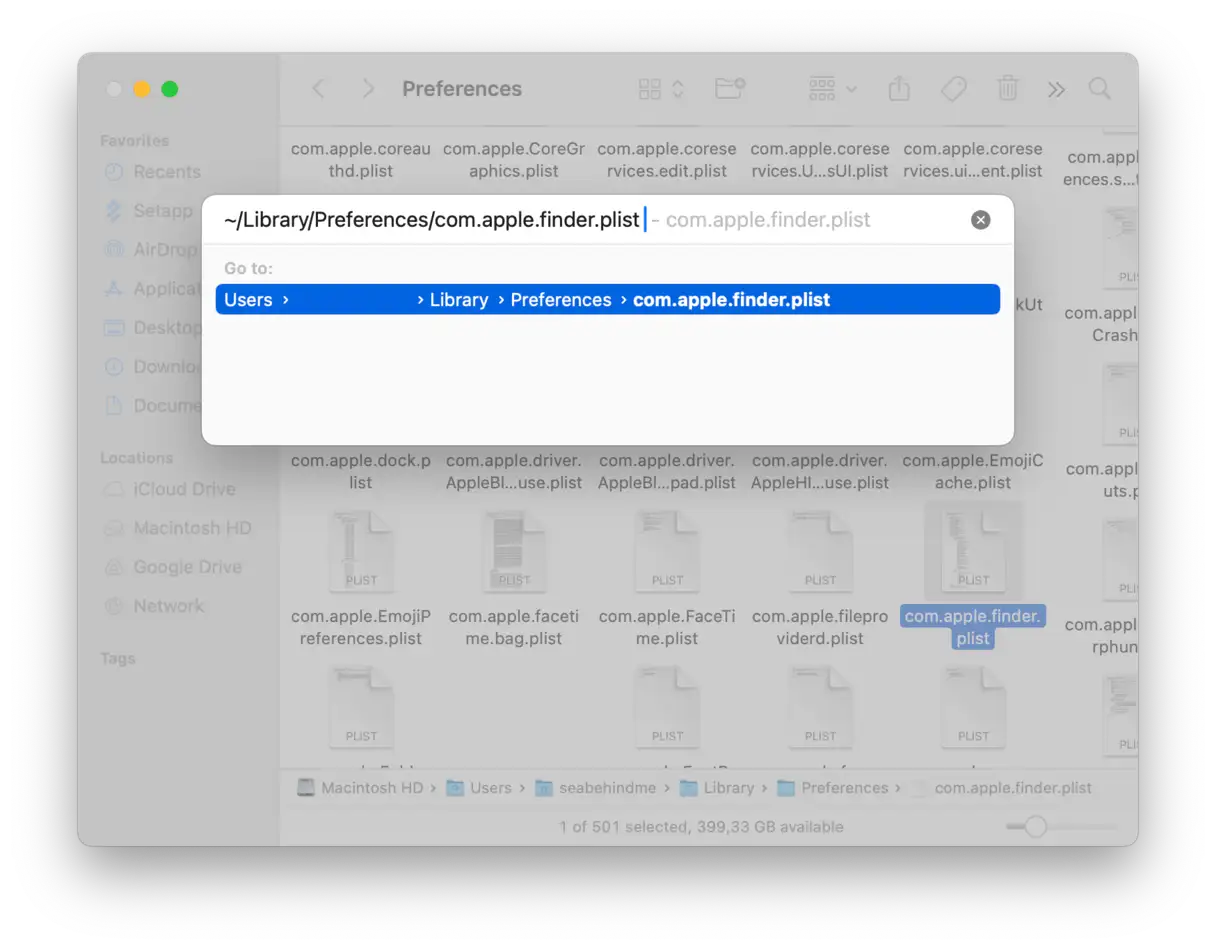
- Sleep het bestand naar de Prullenbak en maak deze leeg.
- Druk op Command-Option-Esc en start Finder opnieuw.
Bij het opnieuw opstarten maakt Finder het bestand opnieuw aan, waardoor de fout hopelijk wordt opgelost.
Foutcode 50
Deze fout treedt meestal op wanneer u bestanden probeert te kopiëren of te verplaatsen van een externe schijf (externe schijf) naar de opstartschijf van uw Mac. De externe schijf kan een harde schijf zijn die rechtstreeks op uw Mac is aangesloten, een USB-stick of zelfs een server waarmee uw Mac is verbonden. De oorzaak kan een onbekend teken in de bestandsnaam zijn, maar er zijn ook andere mogelijkheden, zoals bestandsbeschadiging of een probleem met de schijf waarvan u probeert te kopiëren. Hier zijn enkele mogelijke oplossingen om deze fout te verhelpen:
- Bestandsnaam of extensie wijzigen: Wijzig de naam of extensie van een bestand voordat u het kopieert en herstel het vervolgens naar de oorspronkelijke staat na het kopiëren. Dit kan het probleem verhelpen als de oorspronkelijke naam incompatibele tekens bevat.
- Externe schijf repareren met Schijfhulpprogramma: Gebruik de ingebouwde app Schijfhulpprogramma in macOS om uw externe schijf te scannen en mogelijke fouten in het bestandssysteem te verhelpen.
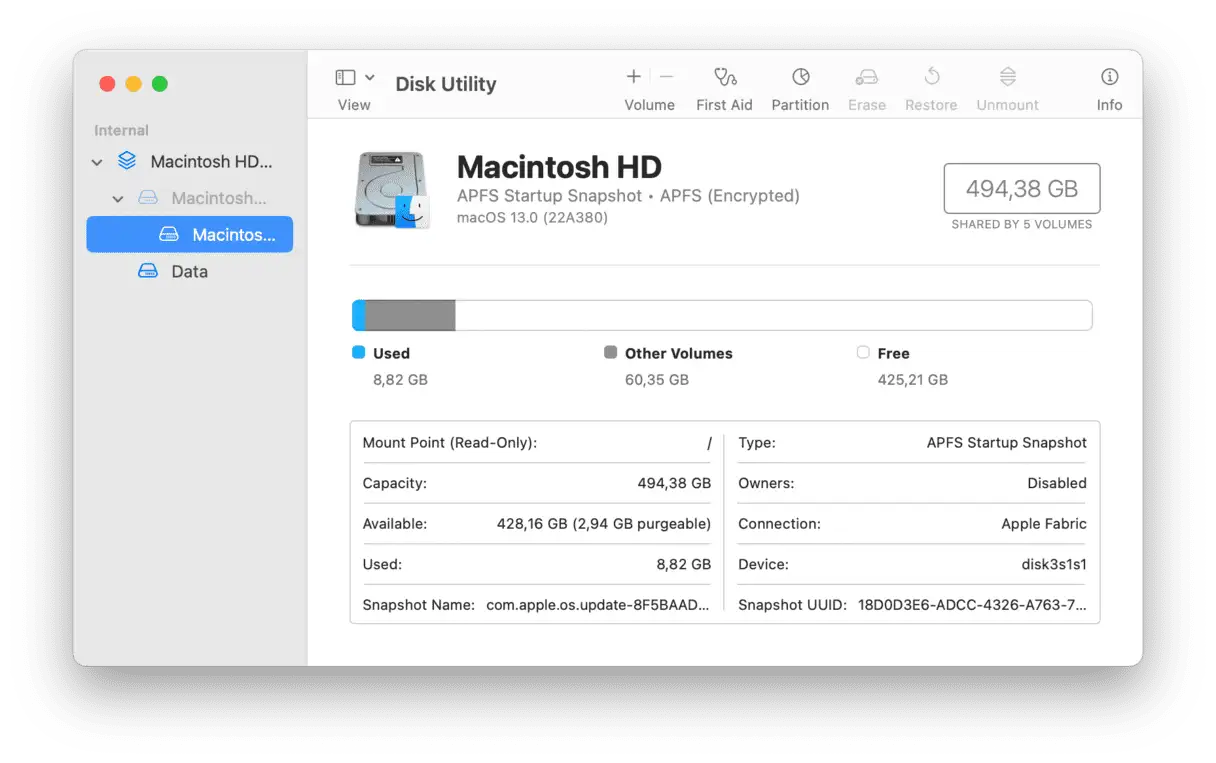
Als het probleem aanhoudt, kunt u proberen het bestand te kopiëren met Terminal. Controleer eerst of er geen bestand met dezelfde naam in de doelmap staat, anders wordt het zonder waarschuwing vervangen. Volg vervolgens deze stappen:
-
- Open de Terminal-app. Je vindt deze onder Programma's > Hulpprogramma's.
- Typ de volgende opdracht:
cp -R - Druk op de spatiebalk.
- Sleep het bestand dat u wilt kopiëren van het Finder-venster naar het Terminal-venster. Het bestandspad wordt automatisch ingevoegd.
- Druk nogmaals op de spatiebalk.
- Sleep de doelmap naar het Terminalvenster.
- Druk op de terugknop.
Fout 8062
U kunt foutcode 8062 op uw Mac tegenkomen wanneer u probeert mappen in uw Documenten- of Bureaubladmap te dupliceren. Probeer als eerste stap de Finder opnieuw te starten: druk op Command-Option-Esc om het menu 'Forceer stop' te openen, selecteer Finder en klik op 'Herstart'. Probeer de map opnieuw te dupliceren nadat u de Finder opnieuw hebt opgestart.
Als u het bestand of de map toch moet kopiëren, kunt u proberen de Terminal te gebruiken om de Finder te omzeilen. Gebruik de opdracht cp -R, zoals hierboven beschreven, om bestanden rechtstreeks te kopiëren. Deze methode is bijzonder effectief om problemen met de grafische gebruikersinterface (GUI) van de Finder te omzeilen die deze fout kunnen veroorzaken. De opdracht cp -R Zorgt ervoor dat de map en de inhoud ervan volledig worden gekopieerd, inclusief verborgen bestanden en rechten. Zorg ervoor dat u de juiste paden voor de bron- en doelmappen gebruikt wanneer u deze opdracht in Terminal gebruikt.
Foutcode 2003f
Dit pictogram wijkt enigszins af van de andere, omdat het niet in een dialoogvenster verschijnt. In plaats daarvan verschijnt het als witte tekst op een zwart scherm wanneer u probeert uw Mac op te starten in de internetherstelmodus. Dit pictogram geeft aan dat er een probleem is met het HTTP-protocol bij het verbinden met de herstelserver. Om dit probleem op te lossen, kunt u het volgende proberen:
- Als je verbonden bent met wifi, probeer dan indien mogelijk over te schakelen naar een ethernetkabel. Dit zorgt voor een stabielere en betrouwbaardere internetverbinding.
- Start je router opnieuw op. Dit kan problemen met de netwerkverbinding oplossen.
- Probeer op te starten vanaf een opstartbare kloon als je die hebt. Dit is een alternatieve methode voor systeemherstel.
- Probeer op te starten vanaf de herstelpartitie op je Mac in plaats van een internetherstel. Dit vermindert je afhankelijkheid van een internetverbinding.
Veel van de foutcodes die we in dit artikel hebben behandeld, worden veroorzaakt door apps die niet goed functioneren of problemen ondervinden. Vaak is het in deze situatie het beste om de betreffende app te verwijderen en opnieuw te installeren. Dit is een essentiële stap in het oplossen van problemen.
Plus Mac-systeemfoutcodes
Hoewel de hierboven genoemde foutcodes misschien wel het meest voorkomen, zijn ze niet de enige die je kunt tegenkomen tijdens het gebruik van je Mac. Hier zijn een paar van deze codes, samen met een korte uitleg waarom ze verschijnen en hoe je ermee om kunt gaan:
Foutcode 49168
Deze fout treedt meestal op bij het partitioneren van een harde schijf. Deze fout komt tegenwoordig minder vaak voor, omdat de meeste Macs opstartschijven gebruiken die zijn geformatteerd met APFS, dat gebruikmaakt van containers in plaats van traditionele partities. Als u deze fout echter tegenkomt, moet u mogelijk een schijfhersteltool van derden gebruiken om het probleem op te lossen. Deze fout kan ook wijzen op problemen met het bestandssysteem of beschadigde gegevens op de schijf. Een grondige schijfcontrole met gespecialiseerde tools is dan vereist voordat u opnieuw kunt partitioneren. In zeldzame gevallen kan de oorzaak te maken hebben met een conflict in de software- of hardwaredriver. Daarom is het raadzaam om macOS bij te werken naar de nieuwste versie en ervoor te zorgen dat alle geïnstalleerde programma's compatibel zijn met APFS.
Foutcode 9923
Fout 9923 heeft betrekking op het scannen van documenten of foto's op uw Mac en treedt vaak op bij gebruik van een all-in-one printer met een scanner. Deze code geeft aan dat er een probleem is met de verbinding tussen de scanner en uw Mac. Als de verbinding via USB verloopt, kan de oorzaak een beschadigde kabel of een probleem met de USB-poort zelf zijn. Als de verbinding draadloos is, kan er een probleem zijn met uw wifi-netwerk. Daarnaast kan de oorzaak te maken hebben met de drivers van de all-in-one. Om dit probleem op te lossen, controleert u eerst de integriteit van de USB-kabel of de wifi-verbinding. Werk vervolgens de drivers van de all-in-one printer bij of installeer deze opnieuw vanaf de website van de fabrikant. In sommige gevallen kan er een conflict ontstaan tussen oude en nieuwe drivers. Verwijder daarom oudere versies voordat u nieuwe installeert. Zorg er ook voor dat uw macOS up-to-date is voor optimale compatibiliteit met uw randapparatuur.
Foutcode 500
Deze code geeft aan dat er een probleem is met de Mac App Store. Deze foutmelding verschijnt meestal wanneer u voor het eerst een update of nieuwe app probeert te downloaden. De oorzaak kan te maken hebben met de aankoop zelf, zoals een fout in uw betalingsgegevens, maar meestal is het een storing in de App Store-app zelf. Om dit probleem op te lossen, kunt u proberen uit te loggen bij uw iCloud-account en vervolgens weer in te loggen. Het resetten van de App Store-app kan ook helpen.
Lees ook
Foutcode 924
Deze foutcode duidt op een algemene fout die een breed scala aan mogelijke problemen kan omvatten. De oorzaak kan een beschadigd bestand zijn, een probleem met macOS zelf of zelfs een defect hardwareonderdeel. Het herstarten van uw computer lost dit probleem vaak op. Als de fout blijft bestaan, gebruikt u Schijfhulpprogramma om Schijfcontrole uit te voeren en eventuele fouten op de harde schijf te controleren en te herstellen. Als deze stappen niet werken, moet u macOS mogelijk opnieuw installeren. U vindt een gedetailleerde stapsgewijze handleiding hiervoor. We raden u aan een back-up te maken van uw belangrijke gegevens voordat u met de herinstallatie begint om gegevensverlies te voorkomen. Mogelijk moet u er ook voor zorgen dat uw computer tijdens de herinstallatie met internet is verbonden om de nieuwste versie van macOS te downloaden.
Foutcode 100092
Deze code is een van de willekeurige fouten die kunnen optreden tijdens het gebruik van je Mac. Deze fout kan specifiek verschijnen bij het downloaden van bestanden, het maken van schermafbeeldingen of zelfs bij het openen of sluiten van bestanden. Om dit probleem op te lossen, begin je met het updaten van macOS en al je geïnstalleerde apps. Start vervolgens je Mac opnieuw op. In de meeste gevallen zou dit het probleem moeten oplossen.
U kunt veel verschillende foutcodes tegenkomen tijdens het gebruik van uw Mac. De hierboven genoemde fouten komen het meest voor, maar er zijn er nog veel meer. In de meeste gevallen is de oplossing eenvoudig en duidelijk. In andere gevallen moet u macOS mogelijk opnieuw installeren. In het ergste geval is er sprake van een hardwareprobleem. In dat geval kunt u het beste contact opnemen met Apple of een erkend servicecentrum. Om het aantal fouten dat u tegenkomt te beperken, moet u uw macOS en apps up-to-date houden en regelmatig onderhoud aan uw Mac uitvoeren. U kunt tools zoals CleanMyMac X gebruiken om de prestaties van uw apparaat te onderhouden en te optimaliseren.
Reacties zijn gesloten.