
Hoe u kunt downgraden van macOS Tahoe naar een oudere versie – een gedetailleerde en vereenvoudigde uitleg

Als je macOS onlangs hebt geüpdatet naar Tahoe en het gevoel hebt dat je bent overgestapt op een minder stabiel en frustrerender besturingssysteem, moet je mogelijk downgraden. Na mijn ervaring met Tahoe was ik weliswaar tevreden met een aantal nieuwe ontwerpverbeteringen, maar ik kwam genoeg systeemproblemen en app-misbruik tegen om te overwegen te downgraden naar macOS Sequoia.
Dus, als je in dezelfde situatie zit, leg ik je stap voor stap uit hoe je kunt downgraden, samen met een paar extra tips die me tijd hebben bespaard. Dit proces omvat het terugzetten van een eerdere back-up van je besturingssysteem, of het opnieuw installeren van macOS Sequoia met behulp van een installatieschijf of opstartbare USB-stick. Vergeet niet om altijd een back-up te maken van je belangrijke gegevens voordat je grote wijzigingen aanbrengt in het besturingssysteem.
Redenen om te overwegen om te downgraden naar een oudere versie van macOS Tahoe
Laat ik eerst even duidelijk maken dat downgraden naar een oudere versie van het besturingssysteem niet eenvoudig is, om verschillende redenen. Persoonlijk blijf ik liever bij de nieuwste versie, vooral voor essentiële beveiligingsupdates. Maar met macOS Tahoe heb ik het punt bereikt waarop ik niet meer terug kan, en dit zijn de redenen:
- Trage prestaties bij dagelijkse takenOp mijn MacBook Pro merk ik aanzienlijke vertraging in Mission Control en Spotlight. Dit heeft een directe impact op mijn productiviteit en de soepelheid van het gebruik van het apparaat.
- Compatibiliteitsproblemen met applicaties van derden: Sommige tools en apps die ik dagelijks gebruik, werken niet meer na de update, en de ontwikkelaars hebben ze nog niet opgelost. Dit verstoort mijn workflow en dwingt me om naar tijdelijke alternatieven te zoeken.
- Aanzienlijke batterij-ontlading: De batterijduur is aanzienlijk afgenomen. Ik overdrijf niet als ik zeg dat ik meer dan een uur schermtijd ben kwijtgeraakt ten opzichte van de Sequoia. Dit heeft invloed op mijn vermogen om onderweg te werken.
- Fouten in de gebruikersinterface: Het Control Center loopt nu en dan vast bij gebruik van externe beeldschermen. Dit lijkt misschien een klein probleem, maar het wordt extreem vervelend wanneer het herhaaldelijk gebeurt en de workflow verstoort.
Nu we de redenen hebben besproken waarom u zou kunnen overwegen te downgraden, gaan we verder met de veiligste manier om dit te doen. Het is belangrijk om nauwkeurige stappen te volgen om gegevensverlies of systeemproblemen te voorkomen.
Gedetailleerde handleiding: downgraden naar een oudere versie van macOS Tahoe
Voordat u begint, een belangrijke opmerking: downgraden naar een eerdere versie van macOS vereist een volledige wissing van uw harde schijf. Het maken van een back-up van uw gegevens is daarom absoluut noodzakelijk en mag niet worden overgeslagen. Sla de eerste stap in deze handleiding niet over, want deze is essentieel voor de bescherming van uw gegevens. Gegevensverlies als gevolg van het niet maken van een back-up is op eigen risico.
Stap 1: Maak nu een back-up van uw bestanden
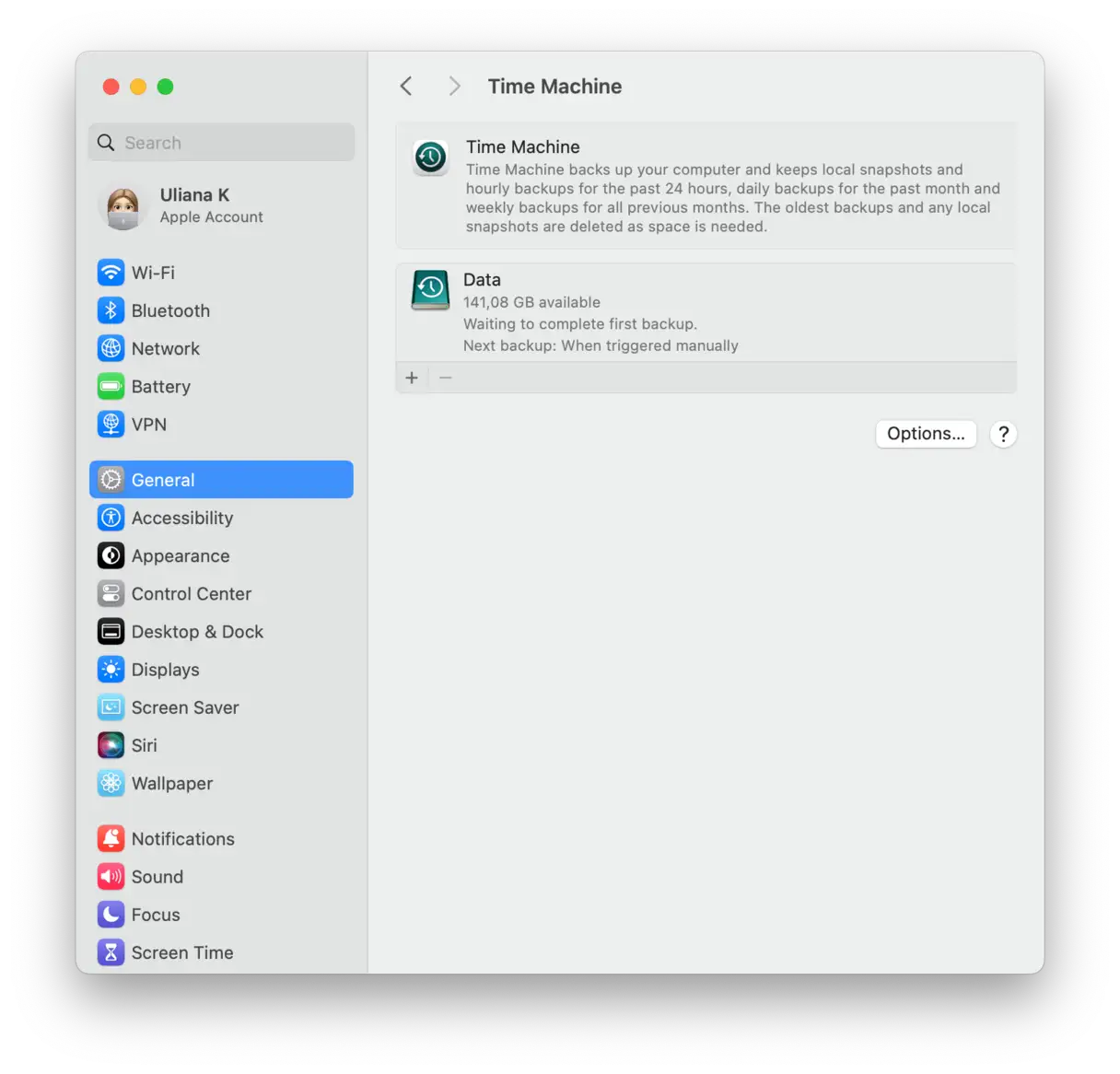
Ik heb Time Machine en iCloud gecombineerd om een back-up te maken van mijn belangrijke bestanden. Dit is een essentiële stap om te voorkomen dat je waardevolle gegevens verloren gaan.
Time Machine is eenvoudig te installeren; u hebt alleen een externe harde schijf nodig. Ga vervolgens naar Systeeminstellingen, Algemeen en Time Machine om alles te configureren. Met Time Machine kunt u regelmatig geplande back-ups maken en uw gegevens beschermen tegen noodsituaties, zoals een defecte harde schijf of een ransomware-aanval.
Stap 2: macOS Sequoia downloaden
Om macOS Sequoia succesvol te downloaden, volgt u deze stappen zorgvuldig om een soepele installatie te garanderen en mogelijke problemen te voorkomen:
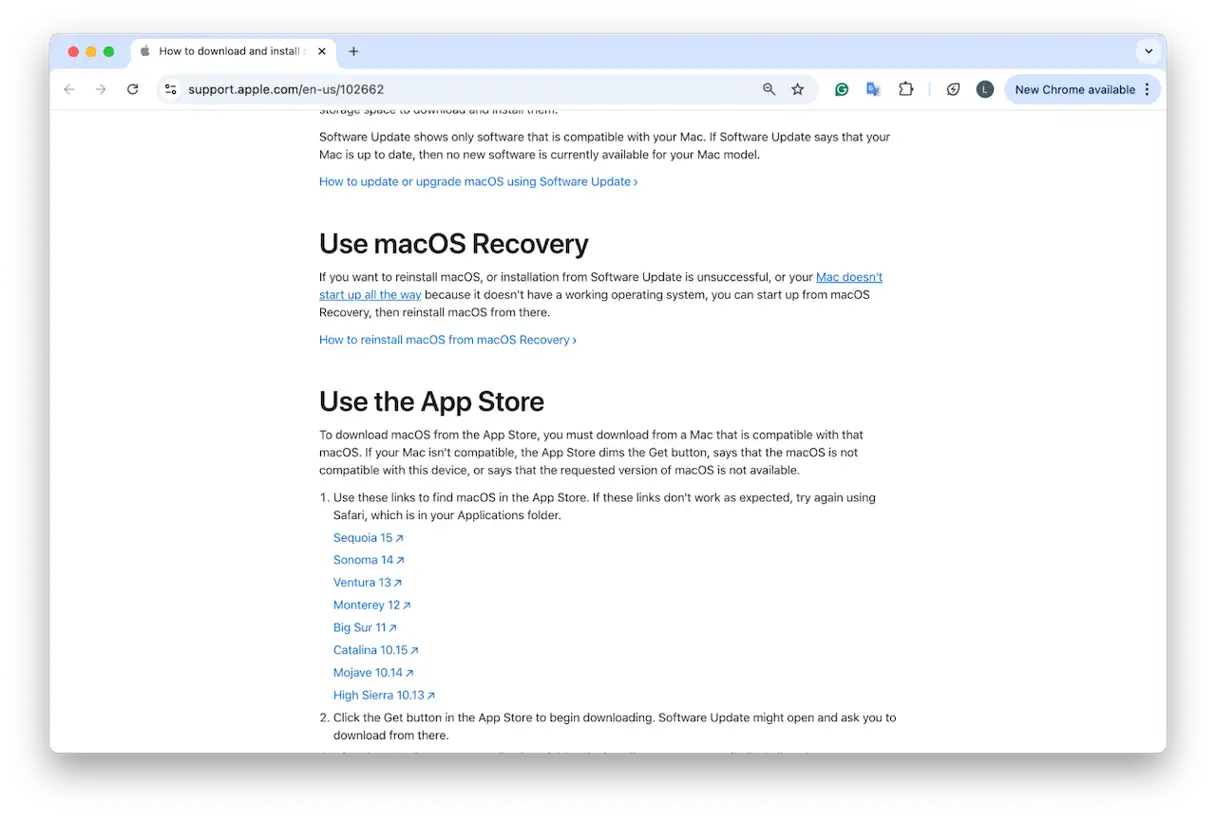
- Ga naar De officiële ondersteuningspagina van AppleDit is de vertrouwde bron voor het downloaden van macOS Sequoia en het ontvangen van de nieuwste informatie en updates.
- Scrol omlaag naar het gedeelte 'Download macOS' en zoek de link naar macOS Sequoia. Zorg ervoor dat u op de juiste link klikt om te voorkomen dat u onjuiste versies of beschadigde bestanden downloadt.
- Nadat het downloaden is voltooid, wordt het installatiebestand opgeslagen in de map Programma's op je Mac. Zoek het bestand daar en controleer of het de verwachte bestandsgrootte heeft voordat je verdergaat om te controleren of het bestand niet beschadigd raakt tijdens het downloaden.
Stap 3: Maak een macOS-installatieprogramma op een opstartbare USB-stick
Ik zal het niet verklappen: deze stap vereist wat geduld, vooral als je het nog nooit eerder hebt gedaan. Ik heb het in delen opgedeeld om het makkelijker voor je te maken. Dit is wat je eerst nodig hebt:
- Een USB-stick met minimaal 16 GB capaciteit (ik gebruikte een SanDisk Ultra-stick van 32 GB). Een hoogwaardige stick wordt aanbevolen voor een soepele installatie.
- Het macOS Sequoia-installatiebestand dat u hebt gedownload. Zorg ervoor dat het bestand compleet en intact is om problemen tijdens de installatie te voorkomen.
deel een
- Sluit eerst de USB-stick aan op de poort van uw apparaat en open vervolgens Schijfhulpprogramma via Finder > Programma's > Hulpprogramma's. Deze tool is nodig om de schijf correct te formatteren.
- Zoek uw USB-stick in de zijbalk van Schijfhulpprogramma. Klik bovenaan op 'Wis' en pas de volgende instellingen toe om compatibiliteit met macOS te garanderen:
- Naam: SequoiaUSB (of een andere korte, gemakkelijk te onthouden naam, zonder spaties). Deze naam wordt weergegeven als de schijfnaam.
- Formaat: Mac OS Uitgebreid (Journaled). Deze optie zorgt ervoor dat het geheugen compatibel is met macOS en wijzigingen kan registreren.
- Schema: GUID-partitiemap. Dit schema is nodig om een opstartbare partitie in het geheugen te maken.
- Nadat u de instellingen hebt bevestigd, klikt u op 'Wissen' om het formatteringsproces te starten. Klik vervolgens op 'Gereed' als u klaar bent.
- Naam: SequoiaUSB (of een andere korte en gemakkelijke naam, zonder spaties)
- Formaat: Mac OS Extended (Journaled)
- Schema: GUID-partitiekaart
Sla deze belangrijke stap niet over. Als u uw USB-stick niet op deze manier formatteert, kan het installatieprogramma geen opstartbare schijf aanmaken, waardoor het installatieproces mislukt. Deze stappen zijn essentieel om compatibiliteit en een goede werking te garanderen.
deel twee
- Open de Terminal-applicatie opnieuw vanuit de map Hulpprogramma's.
- Kopieer en plak de volgende opdracht in Terminal, waarbij u 'SequoiaUSB' vervangt door de naam die u voor uw USB-station hebt gekozen, indien deze anders is:
- sudo /Applications/Install macOS Sequoia.app/Contents/Resources/createinstallmedia –volume /Volumes/SequoiaUSB
- Druk op de Return-toets.
- U wordt gevraagd uw beheerderswachtwoord in te voeren. Typ het (u ziet niets terwijl u typt) en druk vervolgens nogmaals op de Return-toets. Dit is nodig om de opdracht voldoende rechten te geven om de installatiemedia te maken.
- sudo /Applications/Install macOS Sequoia.app/Contents/Resources/createinstallmedia –volume /Volumes/SequoiaUSB
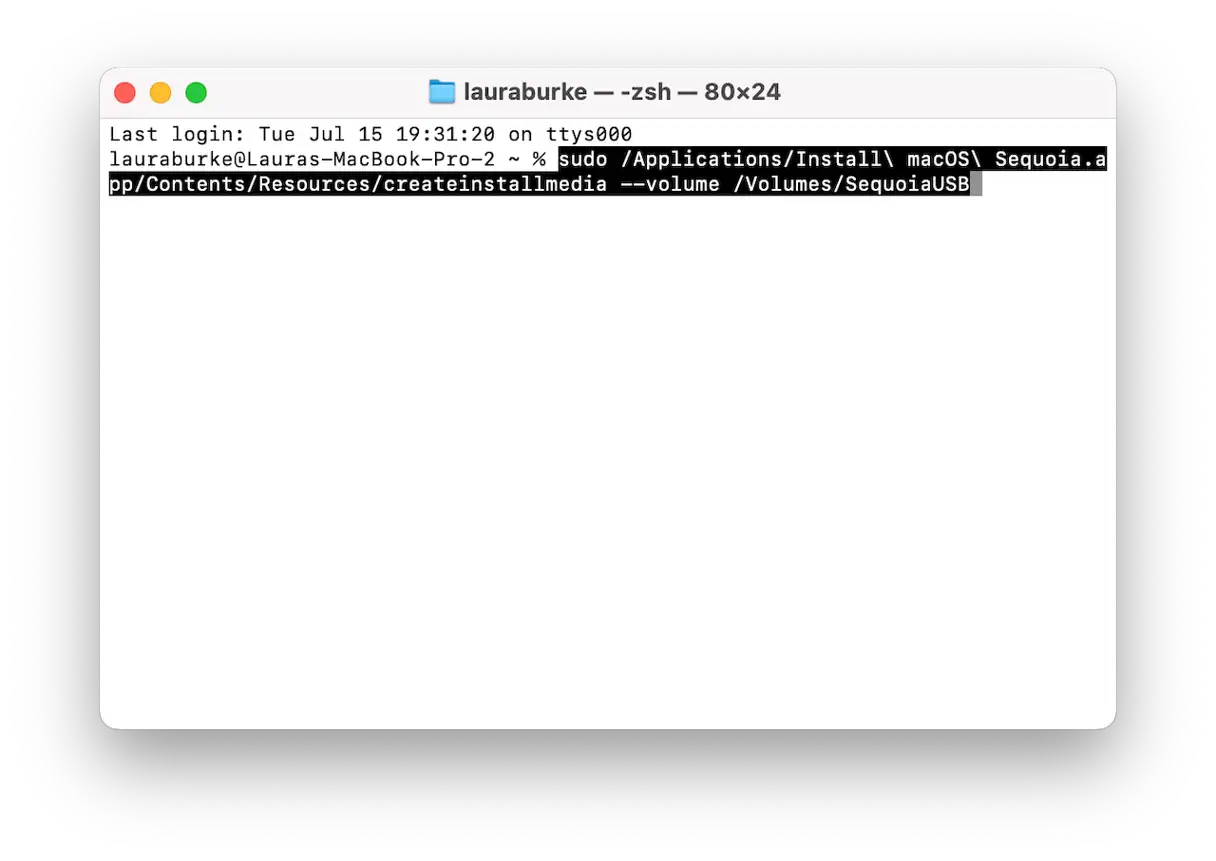
Dit proces kan 10 tot 20 minuten duren, afhankelijk van de snelheid van uw USB-stick. U ziet een bericht dat lijkt op het volgende: Installatiemedia nu beschikbaar op "/Volumes/Install macOS Sequoia" Zodra dit bericht verschijnt, is het opstartbare macOS Sequoia-installatieprogramma klaar voor gebruik. Dit proces maakt het macOS Sequoia-installatiemedium aan op uw USB-stick.
Stap 4: Wis je Mac
Dit lijkt misschien de meest ontmoedigende stap in het downgradeproces van macOS Tahoe, maar het is niet zo moeilijk als je misschien denkt als je voorbereid bent. Deze stap is essentieel voor een schone en soepele installatie van het nieuwe besturingssysteem, Sequoia.
- Start je Mac opnieuw op en houd de aan/uit-knop (op Apple Silicon-apparaten) of de Option-toets (op Intel-apparaten) ingedrukt om de herstelmodus te activeren. In deze modus heb je toegang tot essentiële systeemtools.
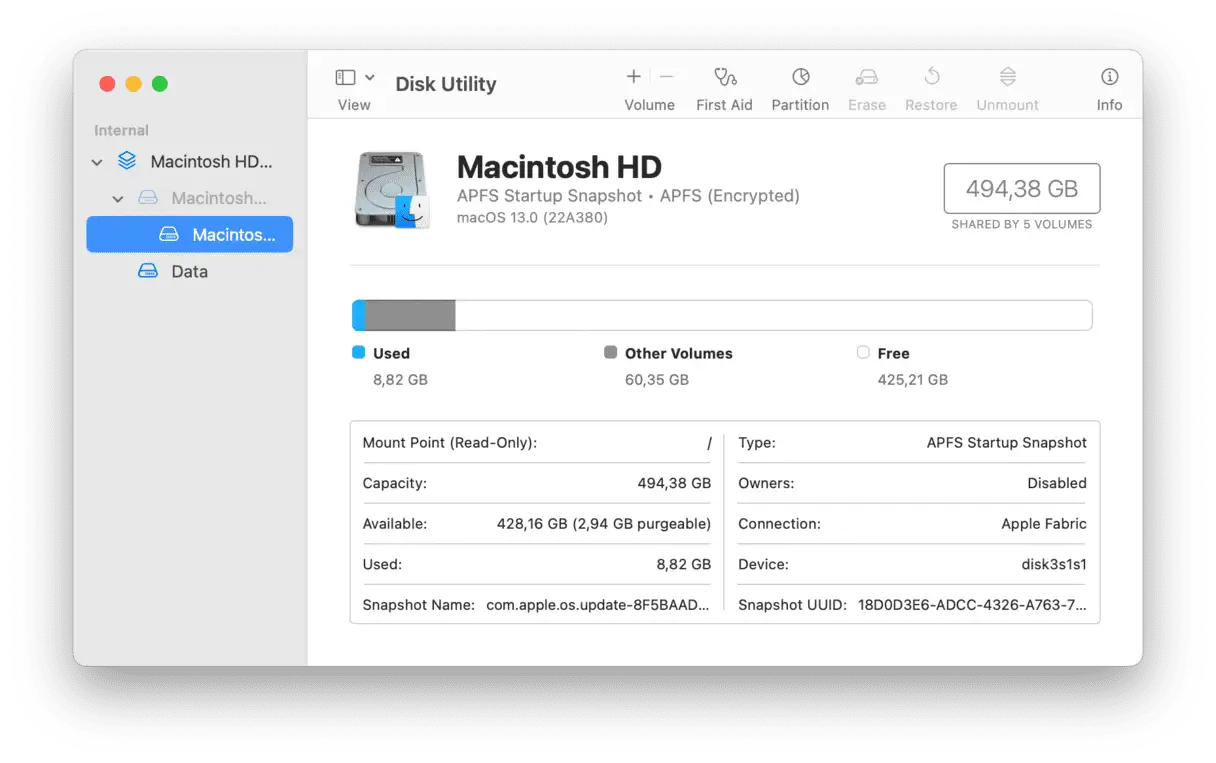
- Selecteer 'Schijfhulpprogramma'. Dit hulpmiddel is essentieel voor het beheer van harde schijven en opslagapparaten.
- Selecteer uw primaire schijf en klik op 'Wissen'. Zorg ervoor dat u de juiste schijf selecteert om onbedoeld gegevensverlies te voorkomen.
- Formaat: APFS. Dit is het aanbevolen bestandssysteem voor de nieuwste versies van macOS, wat optimale prestaties en compatibiliteit garandeert.
- Naam: Je kunt het elke gewenste naam geven (ik heb gekozen voor "Macintosh HD"). Kies een beschrijvende naam die het in de toekomst gemakkelijk herkenbaar maakt.
Je MacBook is nu schoon en klaar om Sequoia te installeren. Na deze stap ben je klaar om een nieuwe versie van macOS te installeren.
Stap 5: macOS Sequoia opnieuw installeren
Nadat je de interne harde schijf van je Mac hebt gewist, is er geen besturingssysteem meer geïnstalleerd. Daarom moet je nu de opstartbare USB-stick die je hebt gemaakt gebruiken om macOS Sequoia buiten het besturingssysteem te installeren, terwijl je nog in de herstelmodus staat. Zo doe je dat:
- Sluit in het scherm Hulpprogramma's de opstartbare USB-stick aan en selecteer 'macOS Sequoia installeren'.
- Klik op “Doorgaan” en accepteer de licentieovereenkomst.
- Selecteer de lege schijf die u eerder hebt gewist (“Macintosh HD”).
- Klik op "Installeren".
Binnen ongeveer 30-40 minuten bent u weer terug bij het macOS-installatiescherm.
Tips na het downgraden naar een oudere versie van het besturingssysteem
Na de downgrade van macOS Tahoe naar Sequoia merkte ik direct een aanzienlijke prestatieverbetering, maar niet alles was perfect. Er bleven enkele kleine bijwerkingen van de nieuwere versie bestaan, waardoor het enige tijd duurde om het systeem volledig te stabiliseren. Hier zijn een paar stappen die een groot verschil maakten bij het herstellen van optimale prestaties:
1. Voer onderhoudstaken uit om het reinigingsproces te voltooien.
Een andere manier om je systeem volledig te resetten is door een aantal gerichte onderhoudsprocedures uit te voeren. Ik heb hiervoor CleanMyMac gebruikt . Binnen de prestatiefunctie heb ik een paar onderhoudstaken uitgevoerd, zoals het wissen van mijn DNS-cache, het herstellen van schijfbevoegdheden en het controleren van mijn achtergrondprocessen; zo doe je dat:
- Probeer CleanMyMac gratis (Zeven dagen proefperiode).
- Klik op Prestaties > Scannen.
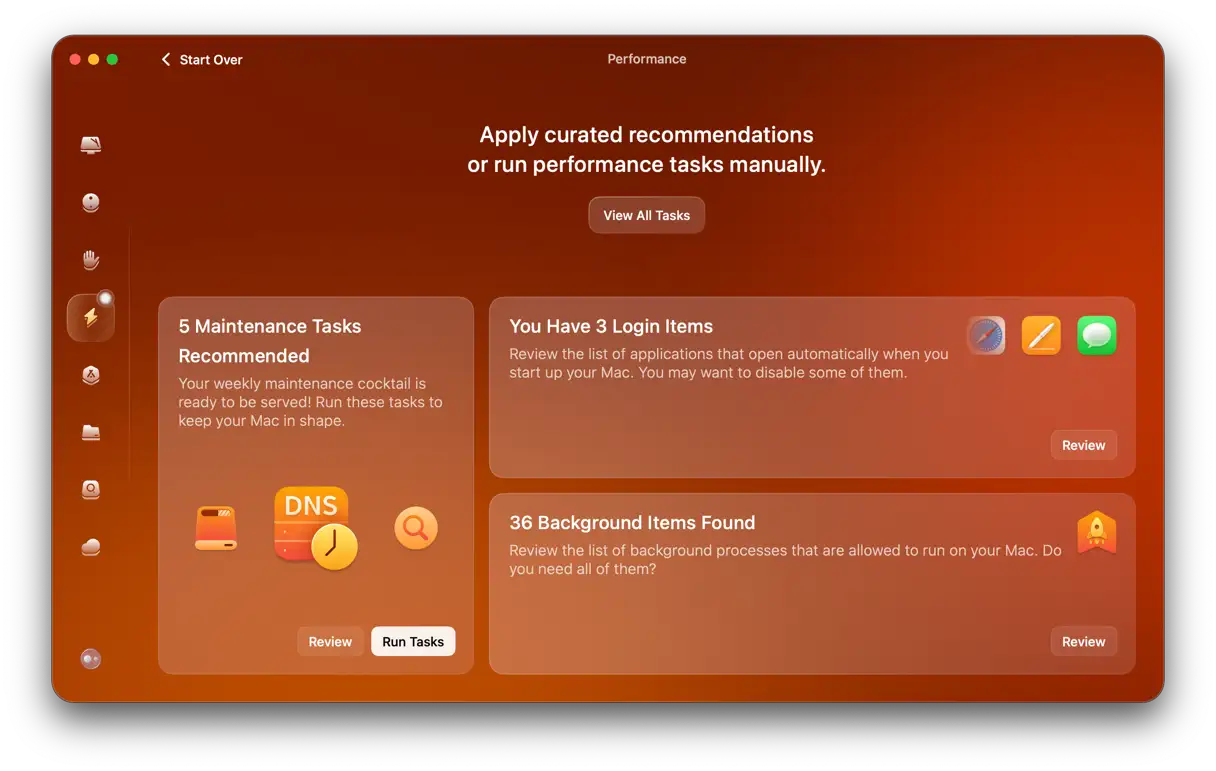
- Klik op Alle taken bekijken.
- Selecteer de items en klik op Uitvoeren.
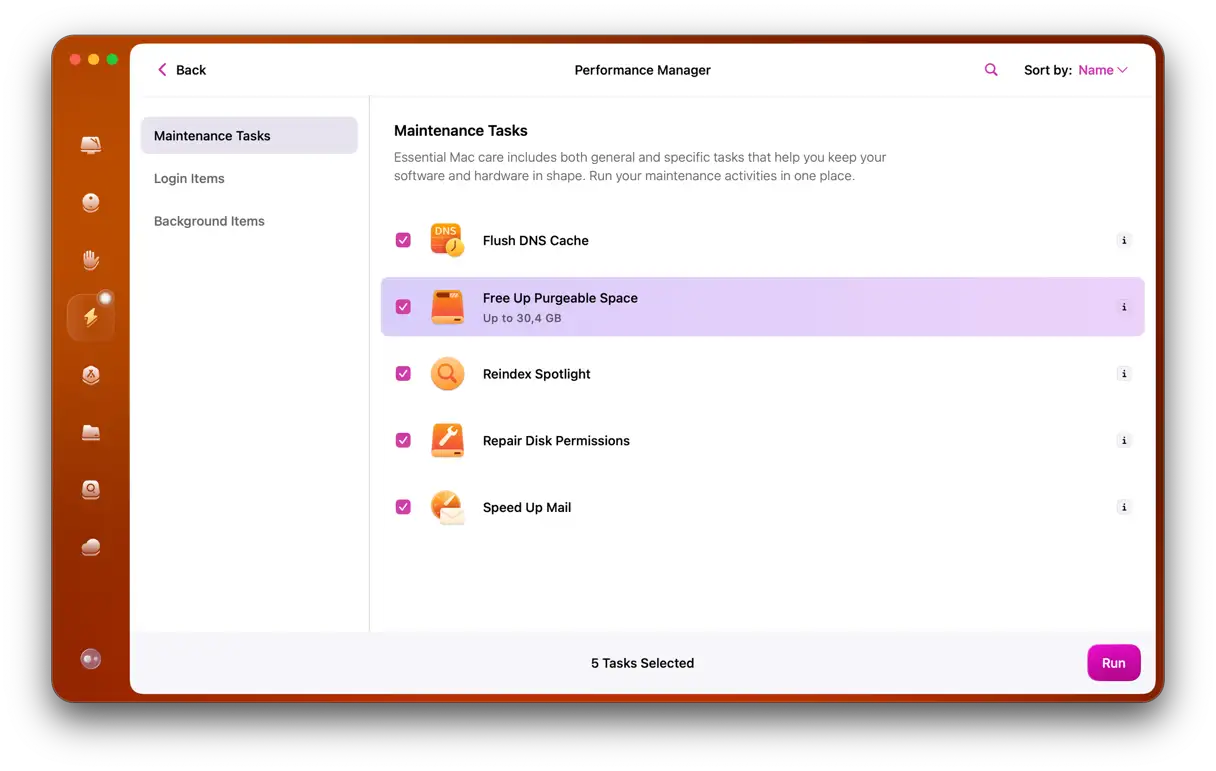
2. Controleer uw iCloud- en Apple-accountinstellingen opnieuw.
Na het herstellen via Time Machine merkte ik dat sommige iCloud-services niet goed werkten (zoals Notities en Safari-tabbladen die urenlang niet reageerden).
Het probleem werd opgelost door me af te melden bij mijn Apple-account en vervolgens opnieuw aan te melden, maar ik moest ook handmatig een aantal opties opnieuw inschakelen via:
Instellingen > Apple-account.
Als u het gevoel heeft dat er een probleem is met de synchronisatie nadat u bent gedowngraded naar een oudere versie van het besturingssysteem, neem dan 5 minuten de tijd om het volgende te doen:
- Meld u af bij iCloud en meld u vervolgens opnieuw aan.
- Schakel iCloud Drive opnieuw in en synchroniseer de geselecteerde apps.
- Controleer berichten in iCloud, Sleutelhanger en Foto's opnieuw.
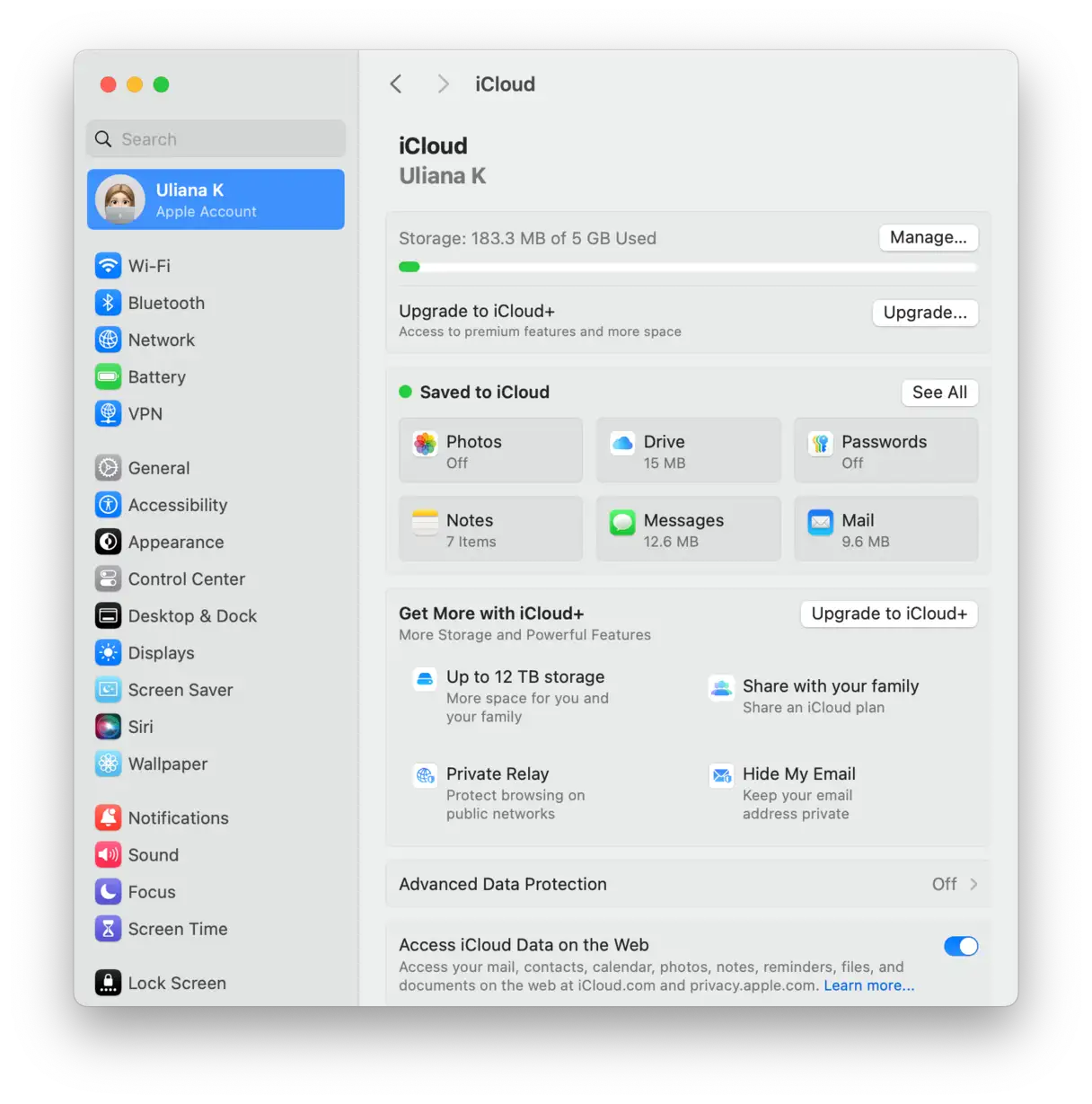
Deze stap lijkt misschien eenvoudig, maar het loste een aantal verborgen synchronisatieproblemen op die heel vervelend zouden zijn geweest als ik ze niet vroegtijdig had opgemerkt.
Downgraden naar macOS Tahoe was geen snelle beslissing, maar deze keer was het absoluut de juiste keuze. Na weken van crashes, traagheid en instabiele apps gaf downgraden naar Sequoia me een systeem waar ik weer op kon vertrouwen.
Reacties zijn gesloten.