
Bluetooth-problemen in macOS Tahoe oplossen: alle veelvoorkomende fouten oplossen en de verbinding herstellen

Toen ik het Bluetooth-probleem in macOS Tahoe voor het eerst tegenkwam, dacht ik aanvankelijk dat het een tijdelijk probleem was met een randapparaat van een derde partij. Maar ik had net een update van Sequoia uitgevoerd en binnen een dag begon mijn Magic Mouse secondenlang te haperen en vielen mijn AirPods willekeurig uit.
macOS Tahoe begon er wat instabiel uit te zien en toen ik ging kijken, hoorde ik tot mijn opluchting dat andere gebruikers soortgelijke problemen hadden.
Ik hoop dat deze gids u tijd bespaart en u direct helpt bij het oplossen van problemen waarmee u uw Bluetooth weer goed kunt laten werken.
Wat veroorzaakt Bluetooth-problemen in macOS Tahoe?
Na het bekijken van talloze discussies en forums, worden hieronder de meest voorkomende oorzaken van Bluetooth-problemen in macOS Tahoe samengevat:
- Verhoogde gevoeligheid voor radio-interferentie
Gebruikers hebben een aanzienlijke toename van Bluetooth-instabiliteit opgemerkt wanneer wifi is ingeschakeld, met name op de 2.4GHz-band. Bewerkingen zoals AirDrop, het downloaden van bestanden of het gebruik van Continuïteitsfuncties kunnen vertraging of tijdelijke verbreking van de verbinding veroorzaken bij verbonden apparaten. Dit suggereert dat macOS Tahoe mogelijk gevoeliger is voor draadloze congestie dan eerdere versies. Dit kan te wijten zijn aan wijzigingen in Bluetooth-protocollen of verbeteringen in de energie-efficiëntie die van invloed zijn op de mate waarin het systeem interferentie kan verwerken.
- Inconsistente herverbinding van apparaat na slaapstand
Er zijn regelmatig meldingen van Bluetooth-apparaten die niet goed verbinding kunnen maken nadat een Mac uit de sluimerstand is gehaald. Dit kan te maken hebben met verbeterd energiebeheer in macOS Tahoe, dat mogelijk te agressief Bluetooth-verbindingen verbreekt om de batterij te sparen, of met een probleem met de driver.
- Conflict met oude koppelingsgegevens
Gebruikers die upgraden van oudere versies van macOS zonder een schone installatie uit te voeren, lijken een aantal problemen te ondervinden, met name met randapparatuur van derden. Verouderde koppelingsgegevens kunnen conflicten veroorzaken met nieuwe drivers of configuraties in macOS Tahoe. Een schone installatie van het besturingssysteem wordt altijd aanbevolen om deze problemen te voorkomen.
- Problemen met meerdere aangesloten Bluetooth-apparaten
Hoewel Apple dit niet officieel heeft gedocumenteerd, hebben gebruikers instabiliteit gemeld bij het gelijktijdig gebruiken van meerdere Bluetooth-apparaten. Dit kan te wijten zijn aan een beperkte Bluetooth-bandbreedte of problemen met resourcebeheer in macOS Tahoe. Het verminderen van het aantal gelijktijdig verbonden apparaten kan de stabiliteit verbeteren.
Oké, we hebben de oorzaken bekeken. Laten we nu kijken wat u kunt doen om deze problemen op te lossen.
Oplossingen voor Bluetooth-problemen in macOS Tahoe: handleiding voor probleemoplossing
Als je problemen hebt met de Bluetooth-verbinding op je Mac met macOS Tahoe, ben je niet de enige. Hier zijn een paar beproefde oplossingen die je kunnen helpen de volledige Bluetooth-functionaliteit te herstellen. Volg deze stappen één voor één en je zou het probleem succesvol moeten kunnen oplossen.
1. Bluetooth opnieuw opstarten: Begin met Bluetooth uit te schakelen en vervolgens weer in te schakelen. Ga naar het Bluetooth-menu in de menubalk (bovenaan het scherm) of via Systeemvoorkeuren en vervolgens naar Bluetooth. Schakel Bluetooth een paar seconden uit en schakel het daarna weer in. Deze eenvoudige stap lost vaak kleine problemen op.
2. Herstart je Mac: Dit lijkt misschien voor de hand liggend, maar het is vaak effectief. Door je Mac opnieuw op te starten, wordt de cache gewist en worden processen gereset, wat hardnekkige Bluetooth-problemen kan oplossen.
3. Controleer op macOS-updates: Zorg ervoor dat u de nieuwste versie van macOS Tahoe gebruikt. macOS-updates bevatten vaak bugfixes en prestatieverbeteringen, waaronder verbeteringen met betrekking tot Bluetooth. Om te controleren op updates, gaat u naar Systeemvoorkeuren en vervolgens naar Software-update.
4. Verwijder eerder verbonden apparaten: Soms kunnen eerder verbonden apparaten conflicten veroorzaken. Ga naar Systeemvoorkeuren en vervolgens naar Bluetooth. Verwijder alle apparaten die u niet meer gebruikt of waarmee u problemen ondervindt bij het verbinden. Probeer vervolgens de apparaten die u nodig hebt opnieuw te koppelen.
5. De Bluetooth-module resetten : Het resetten van de Bluetooth-module kan helpen bij het oplossen van complexere problemen. Houd de Shift- en Option-toetsen ingedrukt en klik vervolgens op het Bluetooth-pictogram in de menubalk. Selecteer 'Foutopsporing' en vervolgens 'Bluetooth-module resetten'. Hiermee wordt de Bluetooth-module gereset en opnieuw opgestart. Opmerking: Mogelijk moet u sommige apparaten na deze stap opnieuw koppelen.
6. Bluetooth-voorkeuren verwijderen (voor gevorderde gebruikers): Beschadigde Bluetooth-voorkeuren kunnen problemen veroorzaken. Om ze te verwijderen, opent u Finder, drukt u op Command + Shift + G en typt u `/Library/Preferences`. Zoek het bestand `com.apple.Bluetooth.plist` en verplaats het naar de prullenbak. Start uw Mac opnieuw op. Hiermee wordt een nieuw voorkeurenbestand aangemaakt. Waarschuwing: Deze stap is alleen voor gevorderde gebruikers; zorg ervoor dat u de risico's begrijpt voordat u verdergaat.
7. Controleer op draadloze interferentie: Andere draadloze apparaten (zoals draadloze routers en magnetrons) kunnen Bluetooth-signalen verstoren. Probeer uw Mac verder van deze apparaten te plaatsen of ze tijdelijk uit te schakelen om te zien of dat het probleem oplost.
8. Neem contact op met Apple Support: Als geen van de bovenstaande stappen werkt, is er mogelijk een hardwareprobleem. Neem contact op met Apple Support voor verdere hulp.
Trefwoorden : Bluetooth, macOS Tahoe, Bluetooth-problemen, Bluetooth-probleemoplossing, Mac, Apple, probleemoplossing, Bluetooth-verbinding, Mac-apparaat.
1. Bluetooth-apparaten handmatig verwijderen en opnieuw verbinden: de beste oplossing voor verbindingsproblemen
Deze stap lijkt misschien wat omslachtig, vooral als je veel Bluetooth-randapparatuur gebruikt, maar het is het perfecte startpunt voor het oplossen van veelvoorkomende verbindingsproblemen. Dit proces helpt bij het elimineren van verouderde of beschadigde koppelingen of niet-overeenkomende profielen die het probleem mogelijk veroorzaken. Hier is hoe je het stap voor stap doet:
- Open Systeeminstellingen en ga naar het gedeelte Bluetooth.
- Tik voor elk verbonden apparaat op het 'i'-pictogram (informatie) en selecteer 'Vergeet dit apparaat'. Hiermee wordt het apparaat uit de lijst met gekoppelde apparaten verwijderd.
- Schakel Bluetooth uit en weer in. Deze stap is nodig om je Bluetooth-instellingen te vernieuwen.
- Koppel en verbind elk apparaat afzonderlijk. Zorg ervoor dat het koppelingsproces voor elk apparaat correct wordt uitgevoerd.
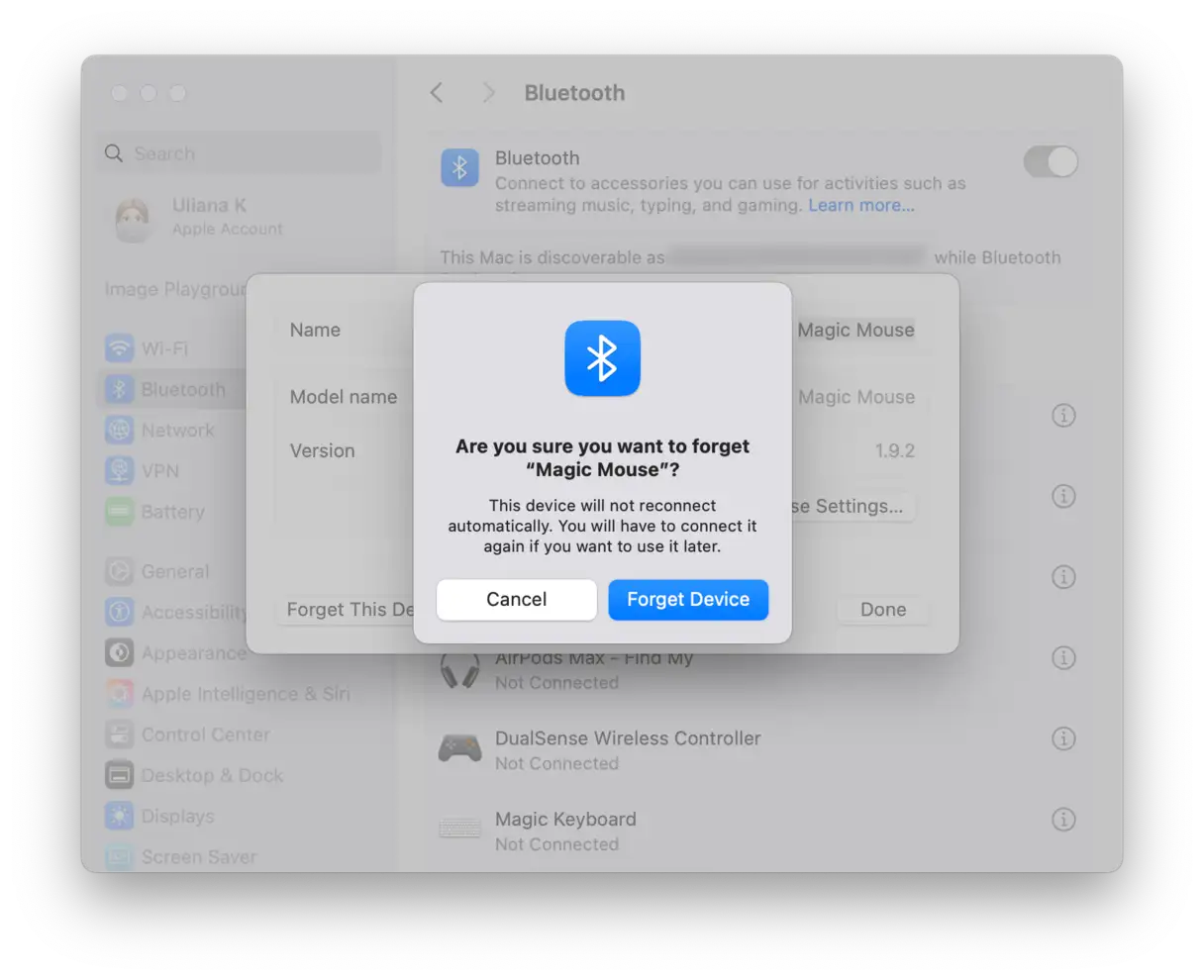
Als je AirPods gebruikt, houd je de knop op de case ingedrukt totdat het lampje oranje en vervolgens wit knippert. Hiermee worden de AirPods volledig gereset voordat ze opnieuw worden aangesloten. Deze stap is belangrijk om verbindingsproblemen met de AirPods op te lossen.
2. Controleer op Wi-Fi- en Bluetooth-interferentie
Omdat Bluetooth en wifi dezelfde 2.4GHz-frequentieband delen, is het niet ongebruikelijk dat ze af en toe interfereren, vooral wanneer je Mac grote bestanden downloadt, AirDrop gebruikt of veel netwerkactiviteit verwerkt. Probeer deze snelle aanpassingen om dit probleem op te lossen:
- Maak verbinding met een 5GHz Wi-Fi-netwerk: Als uw router dit ondersteunt, wordt de interferentie verminderd wanneer u verbinding maakt met een 5 GHz-netwerk.
- Het Wi-Fi-kanaal handmatig wijzigen: Als u al verbonden bent met een 5GHz-netwerk, kunt u proberen in te loggen op uw router en het kanaal handmatig in te stellen op 36, 40 of 44 in plaats van het op 'Auto' te laten staan. Dit vermindert mogelijke interferentie van andere draadloze netwerken in de buurt.
- AirDrop en Handoff tijdelijk uitschakelen: Schakel AirDrop en Handoff tijdelijk uit via Systeeminstellingen > Algemeen > AirDrop en Handoff en kijk of dit de stabiliteit verbetert. Deze functies maken gebruik van Bluetooth en wifi en kunnen interferentie veroorzaken.
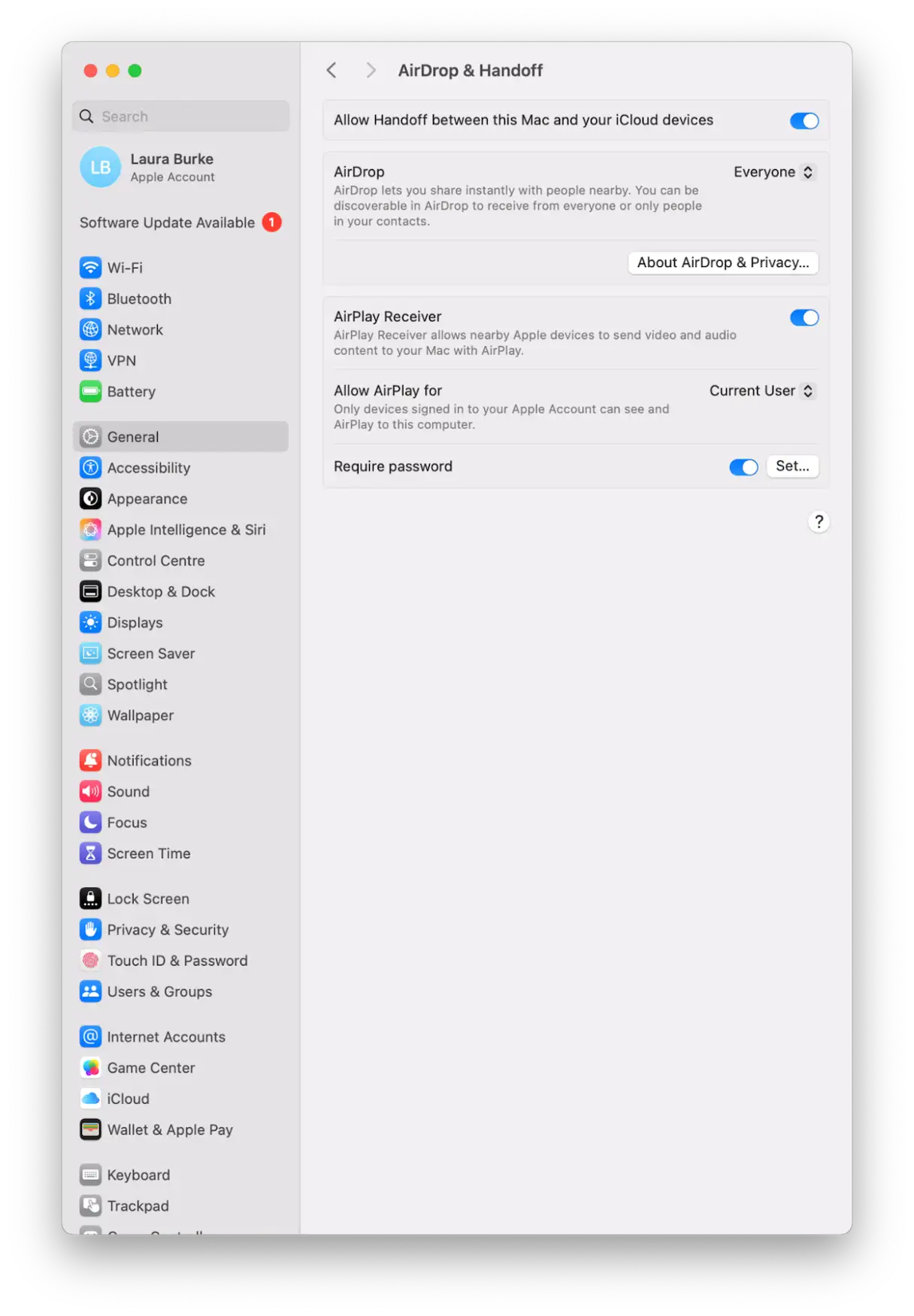
Deze kleine veranderingen kunnen een groot verschil maken in het verminderen van interferentie. Als de Bluetooth-problemen aanhouden, zijn er geavanceerdere oplossingen die u later kunt proberen.
3. Bluetooth-instellingen resetten
Het probleem kan worden veroorzaakt door een beschadigd Bluetooth-instellingenbestand van een eerdere macOS-versie, waardoor een conflict ontstaat. U kunt deze bestanden handmatig verwijderen door de volgende stappen te volgen:
- Open Finder en druk op Command – Shift – G om het venster ‘Ga naar map’ te openen.
- Plak dit pad:
~/Library/Preferences/ByHost/ - Zoek naar een bestand dat begint met com.apple.Bluetooth. (en eindigt met een lange reeks cijfers en letters).
- Verplaats dit bestand naar de prullenbak.
- Start je Mac opnieuw op.
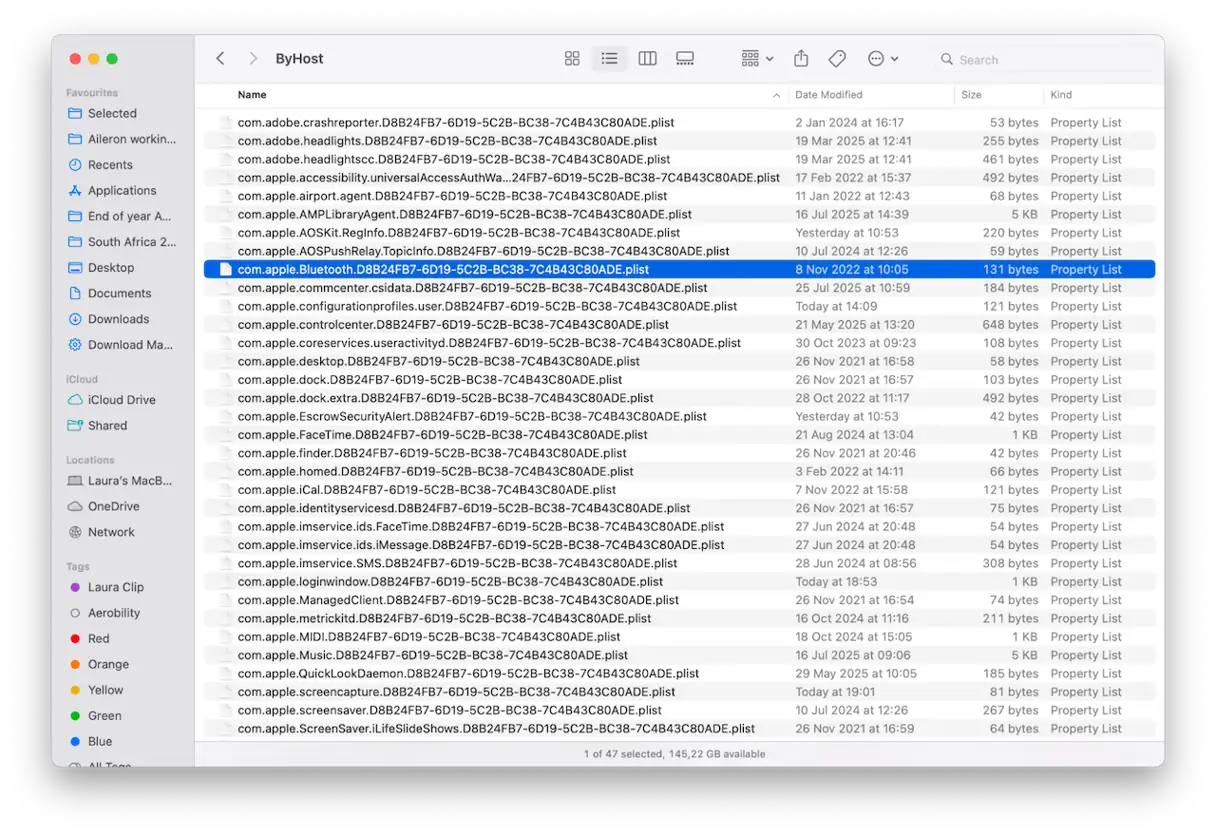
Na het opnieuw opstarten maakt macOS een nieuwe, schone kopie van het bestand. Deze stap is essentieel voor het oplossen van Bluetooth-problemen met beschadigde instellingenbestanden en zorgt ervoor dat Bluetooth correct werkt op je Mac.
4. Werk de firmware van het apparaat bij
Het spreekt voor zich dat het belangrijk is om de firmware van je apparaten up-to-date te houden, aangezien het gebruik van verouderde versies onverwachte Bluetooth-problemen kan veroorzaken na een macOS-update, zoals de Tahoe-update. Door de firmware bij te werken, zorg je ervoor dat je apparaten en accessoires compatibel zijn met de nieuwste wijzigingen in het besturingssysteem, waardoor de kans op crashes of onvoorspelbaar gedrag afneemt.
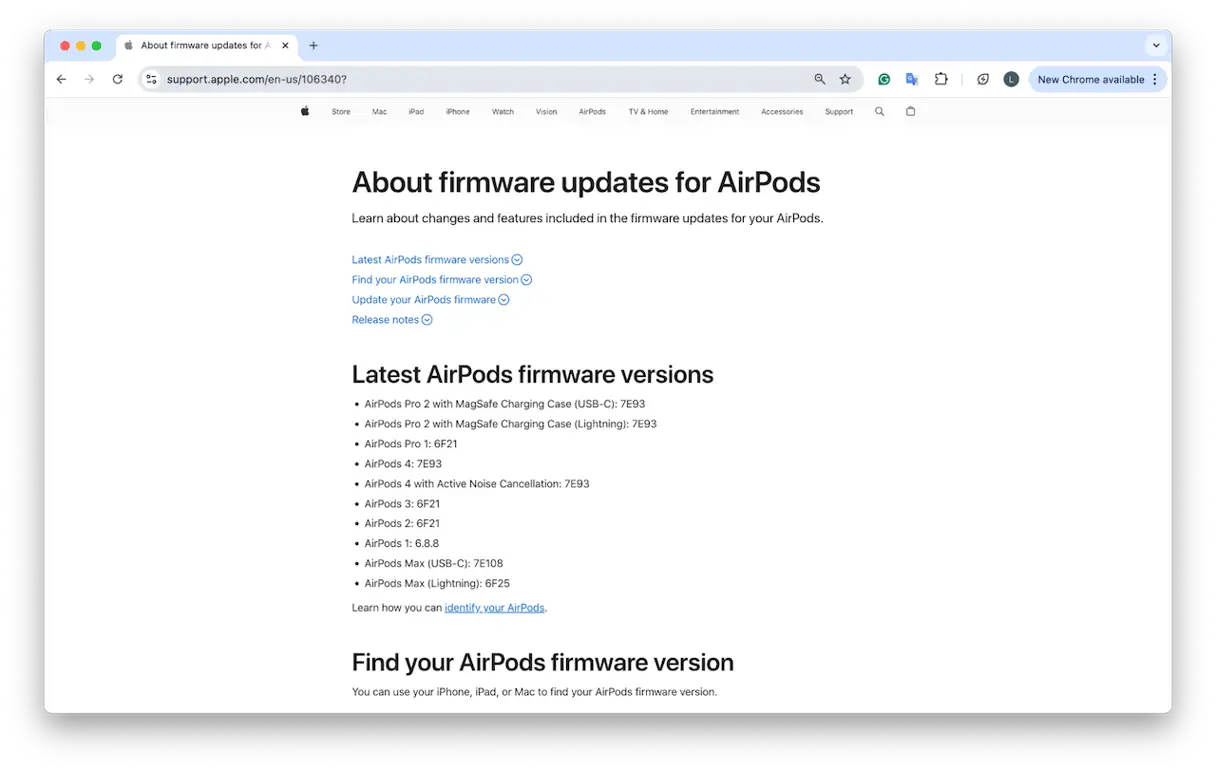
Apple geeft nu duidelijke instructies voor het bijwerken van de firmware van AirPods . Updates worden automatisch uitgevoerd wanneer de AirPods in het oplaadhoesje zitten en zich in de buurt van een Mac, iPhone of iPad bevinden die met wifi is verbonden. Dit proces duurt ongeveer 30 minuten, zoals beschreven in de officiële Apple-documentatie. Dit is wellicht nieuw voor veel gebruikers, dus het is de moeite waard om even de officiële stappen door te nemen. Inzicht in hoe deze automatische updates werken, zorgt ervoor dat je altijd over de nieuwste functies en beveiligingspatches beschikt, waardoor je AirPods optimaal blijven presteren en mogelijke problemen worden voorkomen.
5. Voer basis onderhoudswerkzaamheden uit
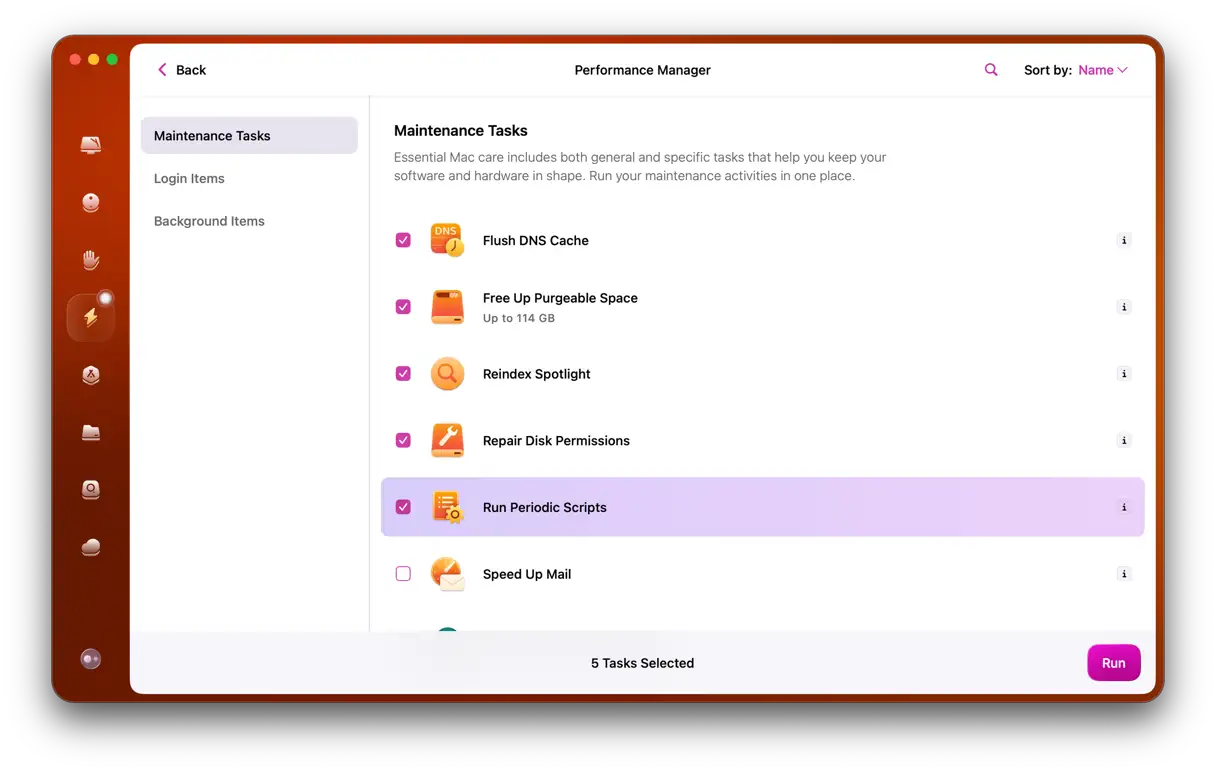
Regelmatig systeemonderhoud zou een vast onderdeel van je routine moeten zijn, hoewel veel gebruikers het over het hoofd zien. Door je Mac in goede staat te houden, kun je diverse problemen voorkomen, waaronder onverwachte Bluetooth-storingen. Persoonlijk gebruik ik de functie "Prestaties" in CleanMyMac . Hoewel deze functie de Bluetooth-instellingen niet direct aanpast, kunnen de onderhoudstaken die het uitvoert helpen bij het oplossen van systeemconflicten en problemen met systeembronnen die het probleem anders zouden kunnen verergeren. Zo werkt het:
- Start een gratis proefperiode van CleanMyMac – U kunt alle tools 7 dagen lang gratis gebruiken.
- Open de app en tik op Prestaties > Scannen.

- Klik op ‘Alle taken bekijken’.
- Selecteer de items en klik op Uitvoeren.
6. Reset het niet-vluchtige willekeurige toegangsgeheugen (NVRAM)
Hoewel het resetten van het NVRAM niet specifiek voor Bluetooth is, kan het vreemde en hardnekkige hardwareproblemen oplossen, zoals trage Bluetooth-verbindingen, invoervertraging of inconsistent ontwaakgedrag.
Om NVRAM op Intel-gebaseerde Macs te resetten, houdt u tijdens het opstarten de toetsen Option-Command-P-R ingedrukt. Op Macs met Apple Silicon (M1, M2, M3) wordt NVRAM automatisch gereset wanneer dat nodig is. Er is geen handmatige sneltoets of Terminal-opdracht om het op de traditionele manier te wissen, maar veel gebruikers melden dat het correct afsluiten hetzelfde resultaat oplevert.
Je kunt ook de systeembeheercontroller (SMC) resetten. Dit kan ook helpen bij het oplossen van Bluetooth-problemen.
Hoewel Bluetooth-problemen in macOS Tahoe zeker vervelend zijn en in sommige gevallen je workflow verstoren, zijn er praktische manieren om alles weer op de rails te krijgen. We hopen dat de tips in deze gids je hebben geholpen de oorzaak te achterhalen en een effectieve oplossing te implementeren, zonder te hoeven wachten op een toekomstige oplossing van macOS.
Reacties zijn gesloten.