
Hoe u wifi-problemen in macOS Tahoe kunt oplossen: een snelle handleiding in vijf stappen voor het oplossen van verbindingsproblemen

Wifi-problemen in macOS Tahoe zijn reëel en hebben een groot aantal gebruikers getroffen die onlangs een upgrade hebben uitgevoerd. Als je dit artikel hebt gelezen, is de kans groot dat je verbinding instabiel is, willekeurig wegvalt of helemaal niet werkt nadat je je Mac uit de sluimerstand hebt gehaald.
Nou, je verbeeldt het je niet; de forums staan vol met gefrustreerde gebruikers, maar het goede nieuws is dat je veel kunt doen om problemen op te lossen. Ik heb urenlang deze oplossingen zelf getest op mijn eigen computer. Ik leg uit waarom dit gebeurt, wat er onder de motorkap is veranderd en hoe je weer online kunt komen zonder crashes.
Wat zijn de wifi-problemen in macOS Tahoe?
Uit uitgebreide tests, praktijkervaring en het doorspitten van forums en technische threads blijkt dat wifi-problemen in macOS Tahoe over het algemeen in drie hoofdcategorieën vallen die vaak terugkomen:
1. frequente storingenDe wifi-verbinding valt gewoon weg... zonder enige fout of duidelijke oorzaak. Dit probleem komt vaak voor en heeft een aanzienlijke impact op de gebruikerservaring.
2. Geen internet na het ontwaken uit de slaapstandHet wifi-pictogram geeft aan dat er verbinding is, maar er worden geen websites geladen. Dit probleem is vooral vervelend omdat er tussenkomst van de gebruiker nodig is om de verbinding te herstellen.
3. langzame of onregelmatige snelhedenVooral bij het wisselen van netwerk of bij het ontwaken uit de slaapstand kan dit een negatieve invloed hebben op de productiviteit en het gebruik van internet frustrerend maken.
Ik kreeg zelf problemen met mijn MacBook Pro toen ik overstapte van een Sequoia naar een Tahoe.
Hoewel Apple nog geen officiële reactie heeft gegeven, wordt er veel gespeculeerd dat dit waarschijnlijk te maken heeft met hoe macOS Tahoe omgaat met draadloze achtergronddiensten, energiebeheer en mogelijk met aanpassingen aan Locatievoorzieningen die in het tweede kwartaal van 2025 zijn geïntroduceerd. Dus, wat kun je doen? Lees verder om erachter te komen. Deze problemen kunnen te maken hebben met driverupdates of compatibiliteitsproblemen met sommige routers.
Problemen met wifi oplossen in macOS Tahoe
Er is geen universele oplossing voor wifi-problemen in macOS Tahoe. Mogelijk moet je alle of slechts enkele van de onderstaande tips proberen. Ter voorbereiding van dit artikel heb ik tests uitgevoerd op verschillende netwerken, achtergronddiensten uitgeschakeld en zelfs de consolelogs gecontroleerd op ongebruikelijke pieken na de slaapstand. Kortom: je kunt het probleem oplossen en je Mac schoon en soepel laten werken.
Dit is wat voor mij echt werkte om mijn wifi te repareren. Ik zal elke stap in detail uitleggen en de nodige context geven. Ik heb deze stappen gerangschikt op basis van hoe effectief ze voor mij waren, rekening houdend met het feit dat de oplossingen kunnen variëren afhankelijk van de aard van het probleem en je netwerkconfiguratie. Het doel is om je wifi-verbinding te verbeteren en een soepele en betrouwbare gebruikerservaring op je Mac te garanderen.
1. Negeer het netwerk en verwijder de wifi-configuratiebestanden: een radicale oplossing voor verbindingsproblemen
Na twee dagen met frequente wifi-verbindingen op mijn Mac, was dit de enige oplossing die consistent werkte. Hier is hoe je het stap voor stap doet:
- Netwerk uit instellingen verwijderen: Ga naar 'Systeeminstellingen', vervolgens naar 'Netwerk' en vervolgens naar 'Wifi'. Klik op de drie puntjes naast de naam van het netwerk waarmee u problemen ondervindt en selecteer 'Vergeet dit netwerk'. Deze stap is nodig om alle opgeslagen instellingen te verwijderen die het probleem mogelijk veroorzaken.
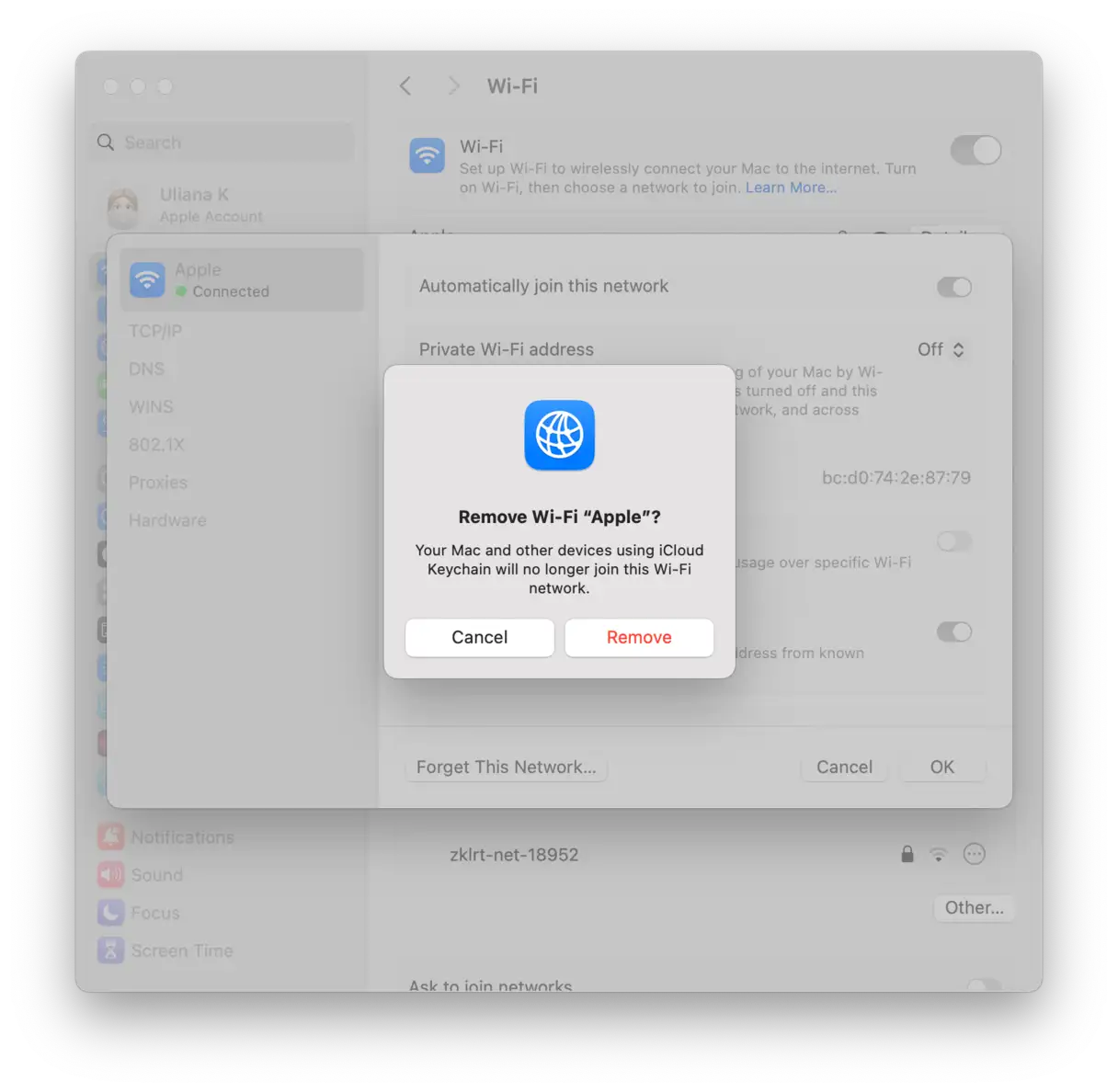
- Ga naar de systeemconfiguratiemap: Open Finder en druk tegelijkertijd op Shift, Command en G. Er verschijnt een dialoogvenster. Typ of plak het volgende pad:
/Library/Preferences/SystemConfiguration/Klik op 'Ga'. Deze map bevat de netwerkconfiguratiebestanden. - Verwijder configuratiebestanden (met de nodige voorzichtigheid): Voordat u iets verwijdert, kopieert u de volgende bestanden naar een back-upmap op uw bureaublad of een andere veilige plek. Dit is een voorzorgsmaatregel voor het geval u ze later moet herstellen. De te verwijderen bestanden zijn:
- com.apple.airport.preferences.plist
- com.apple.network.identification.plist
- NetworkInterfaces.plist
- preferences.plist
- Start uw Mac opnieuw op: Start je Mac opnieuw op nadat je de bestanden hebt verwijderd. Deze stap is nodig om de wijzigingen door te voeren.
- Handmatig opnieuw verbinding maken met wifi: Maak na het opnieuw opstarten handmatig verbinding met het wifi-netwerk. U wordt gevraagd het wachtwoord opnieuw in te voeren, omdat u de vorige configuratie hebt verwijderd.
2. Locatievoorzieningen resetten: een radicale oplossing voor wifi-problemen
Als je problemen hebt met wifi-verbinding nadat je je apparaat uit de slaapstand hebt gehaald, kan dat vreemd overkomen, maar probeer Locatievoorzieningen uit te schakelen en vervolgens weer in te schakelen en het apparaat opnieuw op te starten. Deze stap kan het probleem mogelijk onverwacht oplossen.
- Ga naar Systeeminstellingen > Privacy en beveiliging > Locatievoorzieningen.
- Schakel Locatievoorzieningen uit.
- Start vervolgens uw apparaat opnieuw op via het Apple Home-menu.
- Wanneer uw Mac opnieuw is opgestart, schakelt u Locatievoorzieningen weer in.
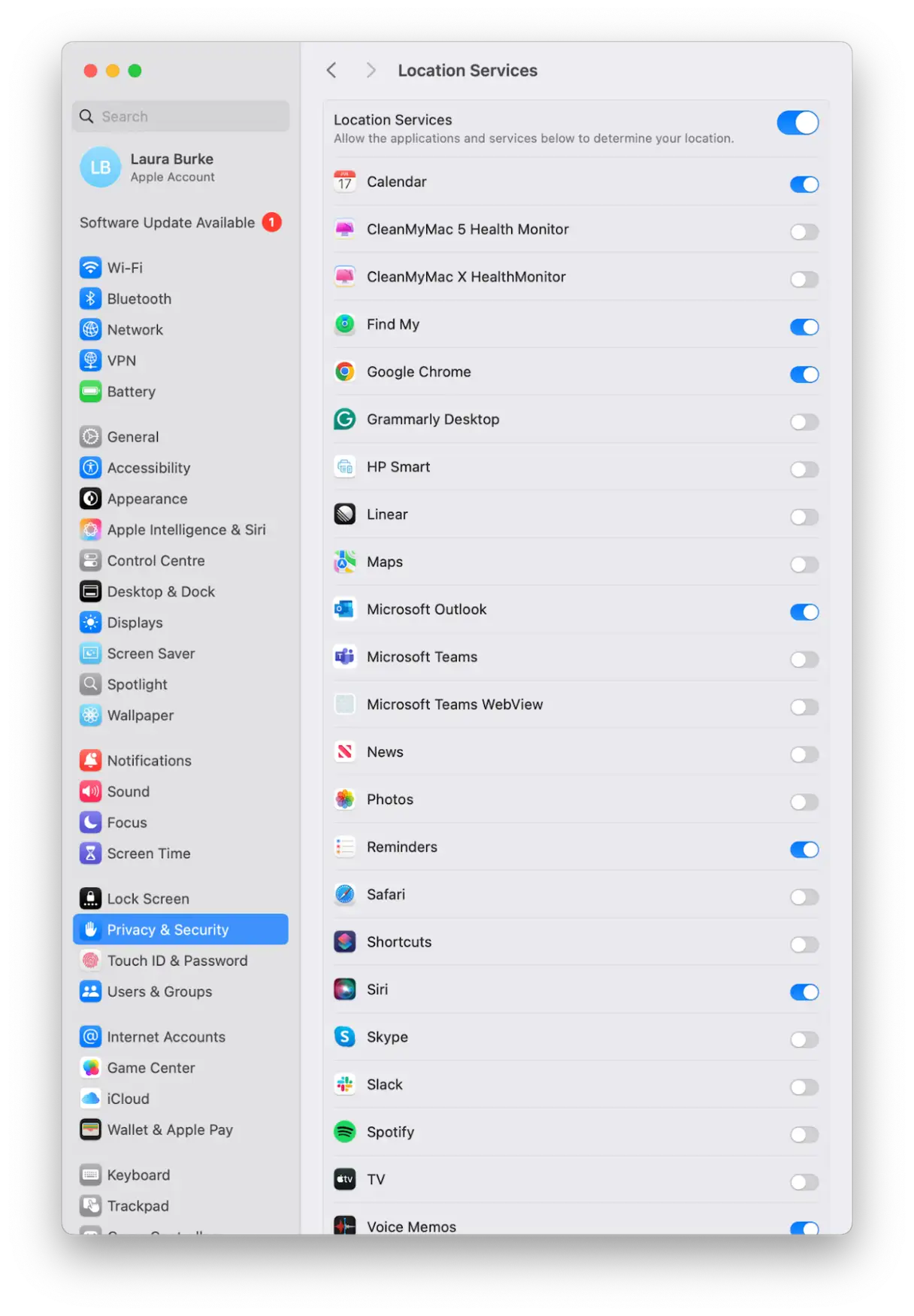
Er lijkt een overlapping of timingconflict te zijn tussen het wifi-opstartproces en de opstartvolgorde van de locatieservices in Tahoe OS. Deze stap kan helpen om de twee processen opnieuw te synchroniseren en het connectiviteitsprobleem op te lossen.
3. Gebruik Terminal om DNS en netwerkstack opnieuw in te stellen
Als je tijdelijk problemen hebt met de internetverbinding nadat je Mac in de sluimerstand is gegaan, kan het resetten van je DNS-cache en netwerkstack een effectieve oplossing zijn. Je kunt dit eenvoudig doen met de Terminal-app. Zo doe je dat:
- Open de Terminal-app. Je vindt deze in Finder > Programma's > Hulpprogramma's.
- Voer de volgende opdracht uit in Terminal:
sudo dscacheutil -flushcache; sudo killall -HUP mDNSResponder - Voer uw beheerderswachtwoord in en druk op de Enter-toets.
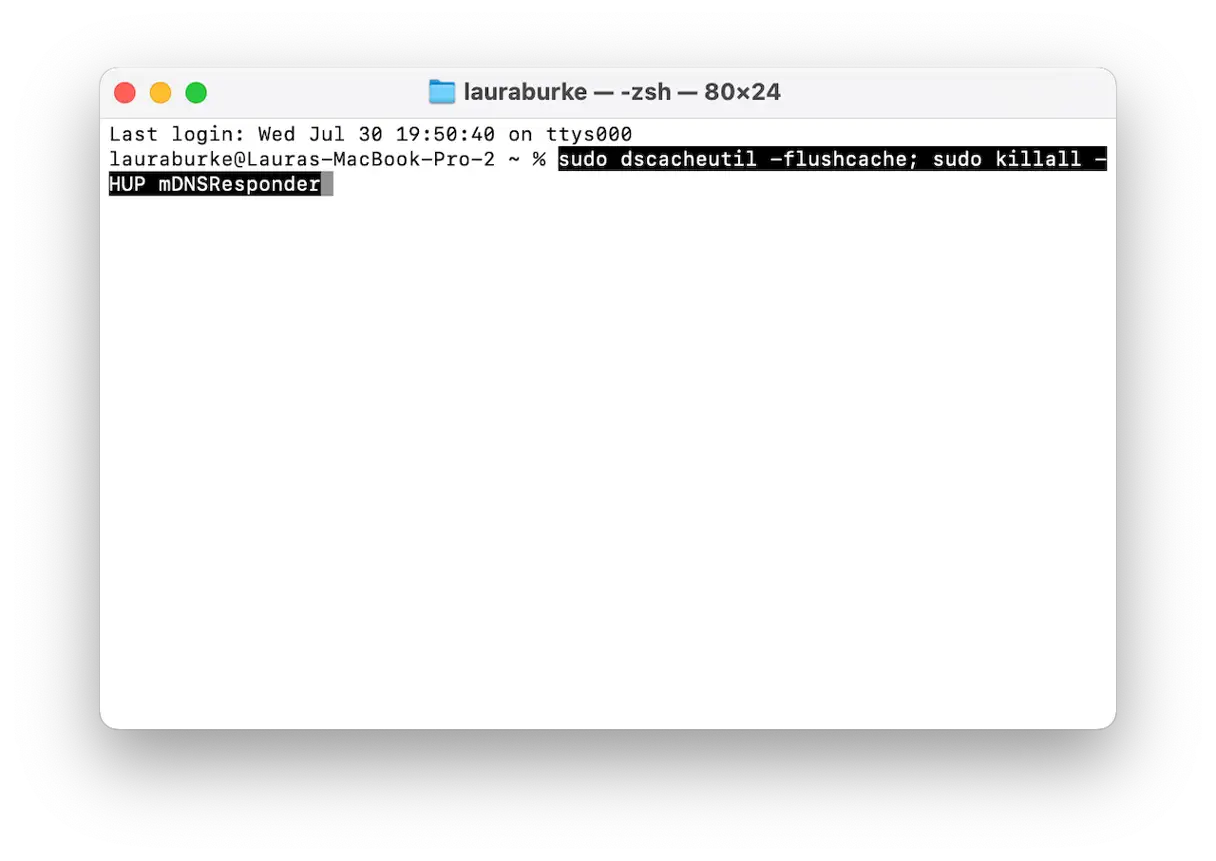
Met deze methode hoeft u uw Mac niet telkens opnieuw op te starten wanneer u problemen ondervindt met de netwerkverbinding nadat deze in de slaapstand is gezet. Deze snelle oplossing helpt u uw internetverbinding efficiënt te herstellen.
4. Voer een aantal routinematige onderhoudstaken uit voor uw MacBook.
Regelmatig macOS-onderhoud is essentieel om je MacBook optimaal te laten presteren. Als regelmatig onderhoud geen deel uitmaakt van je routine, laat dit dan een vriendelijke herinnering zijn aan het belang ervan. Onderhoud kan veel technische problemen en fouten voorkomen. Persoonlijk gebruik ik CleanMyMac Van MacPaw. Dit programma beschikt over een gebruiksvriendelijke "Prestaties"-functie met krachtige onderhoudstaken. Zo werkt het:
- Start een gratis proefperiode van CleanMyMac – Probeer het 7 dagen lang gratis uit.
- Open de app en selecteer Prestaties > Scannen.

- Klik op ‘Alle taken bekijken’.
- Activeer alle items in de weergegeven categorieën en zorg ervoor dat u 'DNS-cache legen' selecteert. Deze stap is belangrijk om uw internetsnelheid te verbeteren.
5. Pas de instellingen voor schermvergrendeling en schermslaapstand aan.
Ga naar Systeeminstellingen -> “Batterij” -> “Opties”.
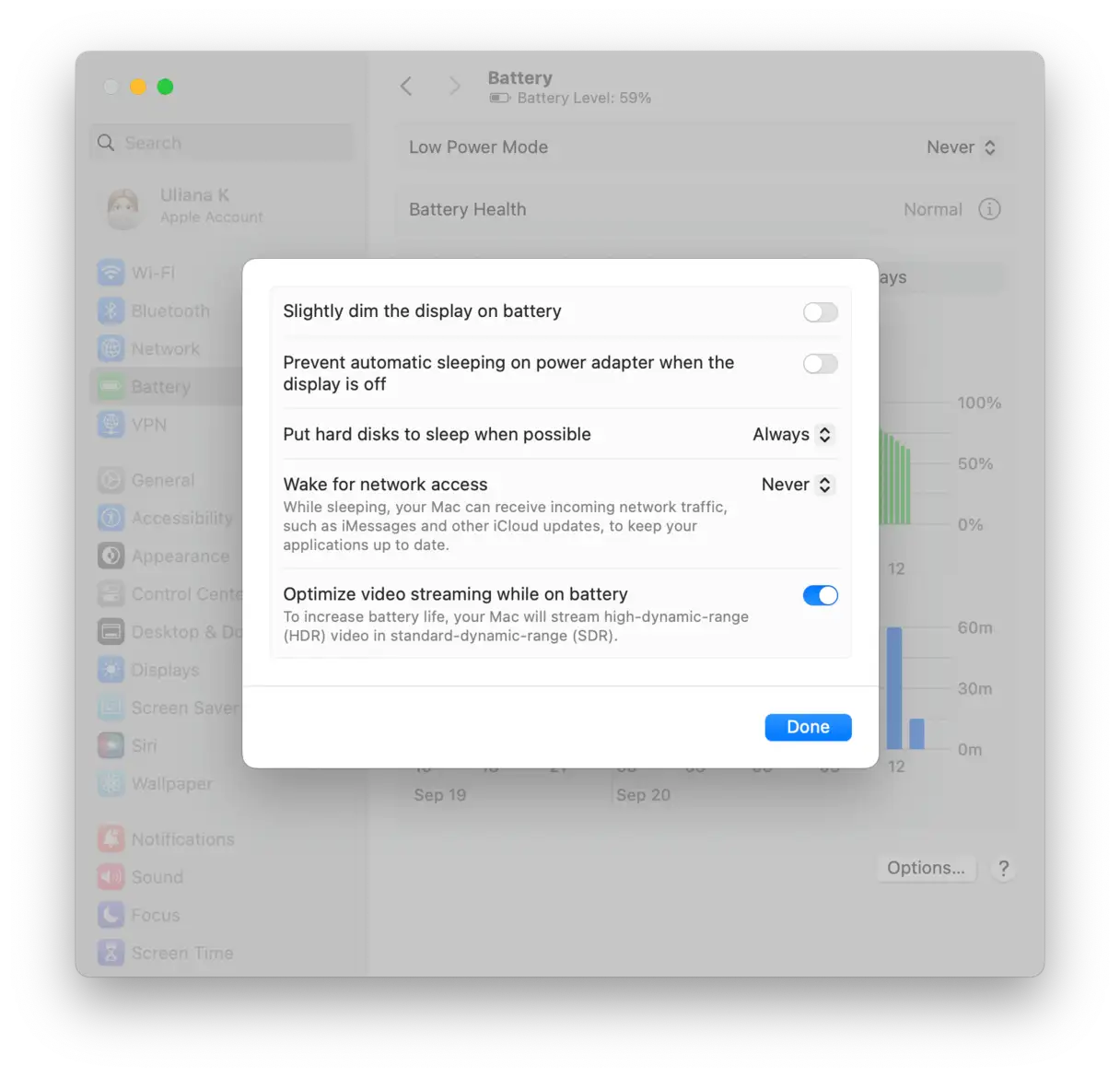
- Schakel ‘Netwerktoegang inschakelen in slaapstand’ uit als deze optie is ingeschakeld.
- Ga ook naar de instellingen voor het vergrendelscherm en stel Beeldscherm uitschakelen bij batterijgebruik indien inactief in op vijf minuten of minder.
- Doe hetzelfde voor “Beeldscherm uitschakelen via stroomadapter indien inactief.”
- U kunt de schermbeveiliging eventueel uitstellen, zodat het systeem niet in een dubbele slaapstand blijft hangen.
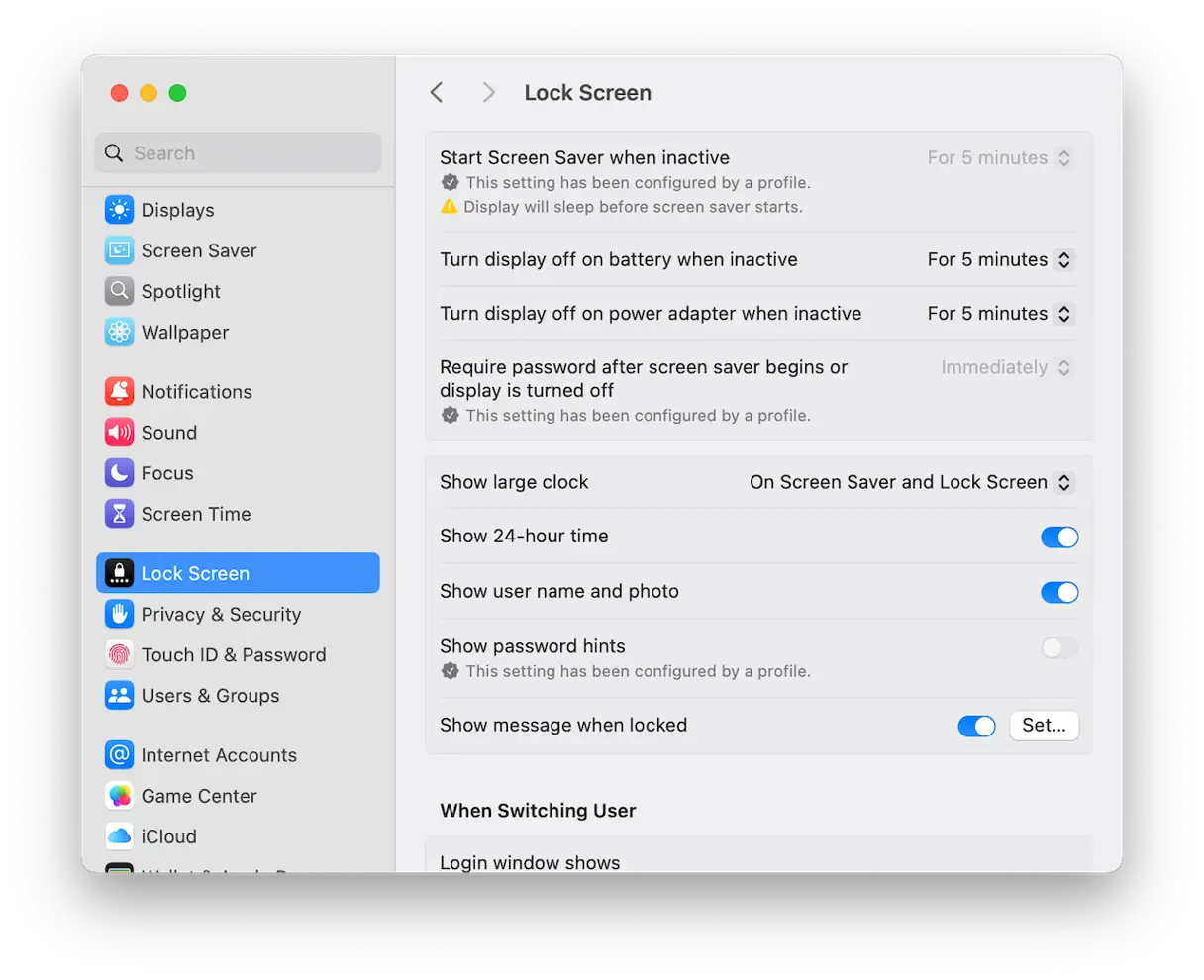
Door de slaapdrempels te verlagen, gaat macOS schoner en consistenter om met de overgangen tussen slaap- en waaktoestanden. Tijdens mijn tests merkte ik dat dit de problemen met de wifi-verbinding aanzienlijk verminderde en dat er geen problemen waren met de internetverbinding na het ontwaken.
Als je de voorgaande stappen hebt geprobeerd en de situatie nog steeds instabiel is, is het de moeite waard om de firmwareversie van je router te controleren. Je moet inloggen op de beheerpagina van je router. Daar verschilt het proces per apparaat, maar in de meeste gevallen vind je een sectie met de naam 'Firmware', 'Software-update' of 'Systeem' waar je kunt controleren op updates en deze kunt installeren. Vervolgens kun je je apparaat opnieuw opstarten.
In 2025 hebben veel mesh-routers updates uitgebracht met betrekking tot het vernieuwingsgedrag van DHCP-adressen en aanvullingen op het WPA3-beveiligingsprotocol. Deze kunnen problemen veroorzaken in macOS als de firmware niet up-to-date is, vooral met het systeem. macOS Tahoe Die strenger is geworden wat betreft de omgang met back-endservices.
Wifi-problemen in macOS Tahoe lijken meer systeemspecifiek dan netwerkgerelateerd te zijn, althans op basis van mijn tests. Ze zijn vervelend, maar met de juiste stappen – zoals het verwijderen van instellingenbestanden, het resetten van services en het gebruiken van slimme opschoontools – kun je ze daadwerkelijk oplossen zonder te hoeven wachten op een officiële update van Apple.
Reacties zijn gesloten.