
Stap voor stap systeemextensies inschakelen in macOS om de prestaties en beveiliging te verbeteren

Nieuwere Macs (vooral die met Apple Silicon) zijn standaard voorzien van robuuste beveiliging. Een gerelateerde functie is het Signed System Volume, dat voorkomt dat systeembestanden worden geopend of uitgevoerd als ze geen cryptografische handtekening van Apple hebben. Dit maakt Macs veiliger, maar het betekent ook dat je mogelijk geen systeemextensies kunt installeren die een applicatie nodig heeft. Dit komt doordat applicaties kernelextensies (kext-bestanden) gebruiken, die Apple 'oudere systeemextensies' noemt. Als je dit toch moet doen, moet je de beveiligingsinstellingen van je Mac aanpassen. Lees verder en we laten je zien hoe je systeemextensies op je Mac kunt inschakelen.
Waarom moeten systeemextensies ingeschakeld worden?
Soms, wanneer u een app van een vertrouwde ontwikkelaar probeert te installeren, ziet u mogelijk een waarschuwingsbericht waarin staat dat de app een systeemextensie heeft geprobeerd te installeren, maar is geblokkeerd. Dit komt doordat de extensie een verouderde systeemextensie was en nu standaard wordt geblokkeerd op Macs met Apple Silicon-processors (M1, M2, M3 en M4). Om de app te gebruiken, moet u de systeemextensie inschakelen. Deze stap is essentieel om ervoor te zorgen dat de app goed werkt, vooral als deze afhankelijk is van bepaalde systeemfuncties die standaard niet beschikbaar zijn. Door systeemextensies in te schakelen, krijgt de app extra machtigingen voor toegang tot systeembronnen, waardoor geavanceerde taken kunnen worden uitgevoerd en de prestaties kunnen worden verbeterd. Wees echter voorzichtig en controleer of de app afkomstig is van een vertrouwde bron voordat u een systeemextensie inschakelt om de beveiliging van uw Mac te garanderen en deze te beschermen tegen malware. Controleer altijd de reputatie van de ontwikkelaar en lees de recensies van andere gebruikers voordat u een app toegang tot uw systeem verleent.
Hoe behoudt u de prestaties van uw Mac?
Als je veel apps op je Mac installeert en ze vaak gebruikt, bouw je al snel een verzameling onnodige bestanden op, die we 'systeemrommel' noemen: bestanden die apps op je Mac plaatsen en daar blijven staan, zelfs nadat je de app hebt verwijderd. Deze bestanden omvatten:
- Tijdelijke bestanden die verwijderd moesten worden, maar dat niet zijn.
- App-cachebestanden, instellingen en taalbestanden voor talen die u niet gebruikt.
- Gebruikerscache en systeemcache (inclusief Xcode-dumps).
Deze onnodige bestanden stapelen zich snel op en kunnen veel ruimte in beslag nemen op je Mac. Bovendien kunnen ze problemen veroorzaken zoals trage of crashende apps. Daarom is het een goed idee om ze van tijd tot tijd op te ruimen.
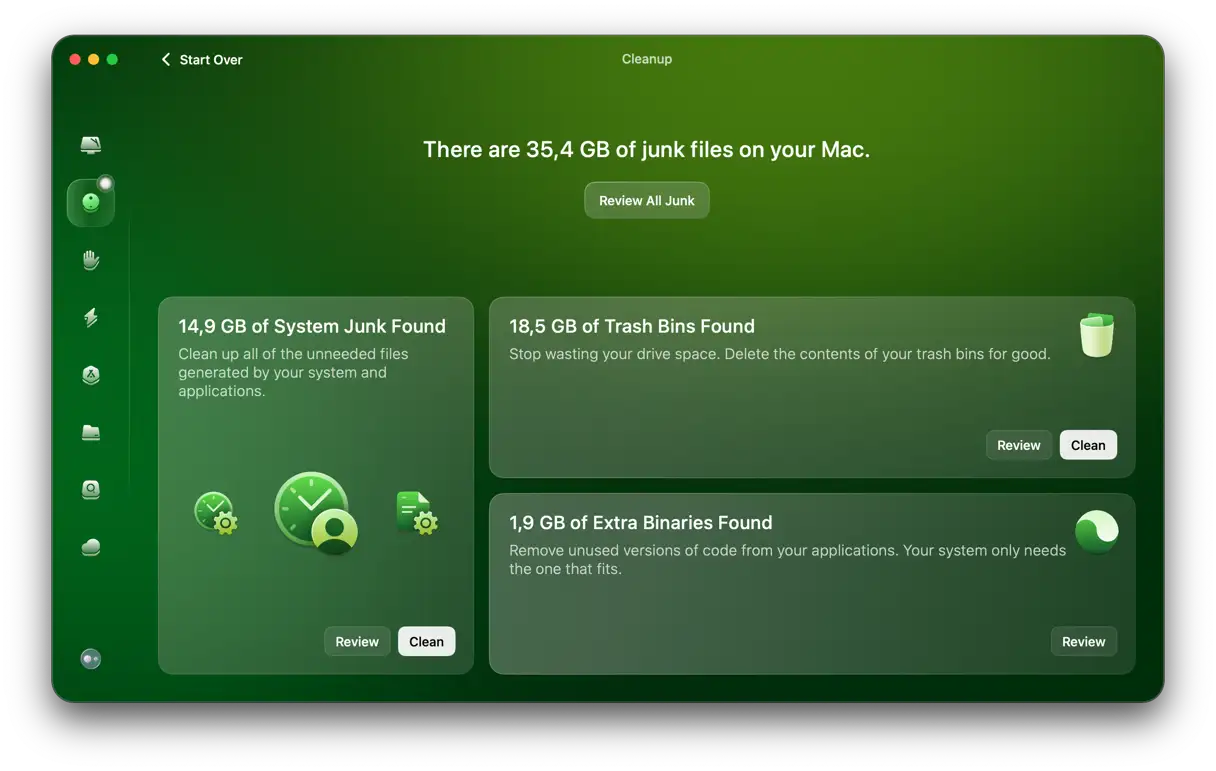
Het vinden van deze bestanden kan tijdrovend zijn, en dat is waar CleanMyMac van pas komt. De " opschoonfunctie " kan al het zware werk voor je doen, zodat je Mac vrij blijft van onnodige bestanden en soepel blijft werken. Zo werkt het:
- Ontvang een gratis proefversie van CleanMyMac – U kunt alle tools gratis gebruiken.
- Klik op "Opschonen" > "Scannen" > "Opschonen". Makkelijk! ✅
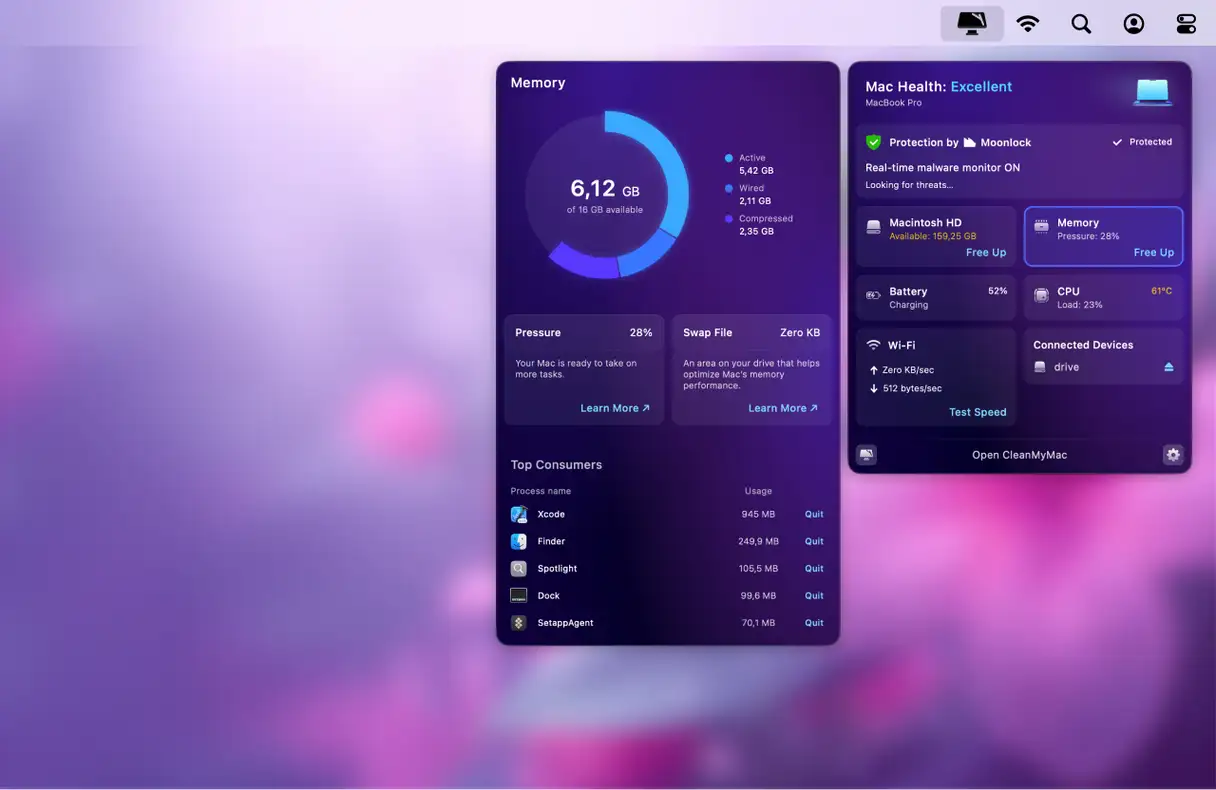
Het is ook een goed idee om regelmatig onderhoud aan je Mac uit te voeren, zoals het vrijmaken van opschoonbare ruimte, het opnieuw indexeren van Spotlight en het sluiten van resource-intensieve apps om RAM vrij te maken en het CPU-gebruik te verminderen. Je kunt deze taken uitvoeren met de functie Prestaties en de app Lijst, die ook deel uitmaakt van CleanMyMac.
Systeemextensies op uw Mac inschakelen
Om Systeemextensies op je Mac in te schakelen, moet je de Mac opnieuw opstarten in de herstelmodus en het opstartbeveiligingsprogramma gebruiken. Dit proces is nodig om sommige oudere applicaties die afhankelijk zijn van deze extensies, met name kernelextensies of kext-bestanden, te laten werken.
- Klik op het Apple-menu en kies 'Zet uit'.
- Houd de aan/uit-knop op uw Mac ingedrukt totdat u 'Opstartopties laden' ziet.
- Selecteer Opties en klik op Doorgaan.
- Selecteer uw opstartschijf en klik op Volgende.
- Typ uw beheerderswachtwoord en klik op Doorgaan.
- Klik op Hulpprogramma's in de menubalk en selecteer Opstartbeveiligingsprogramma.
- Selecteer uw opstartschijf en klik op Beveiligingsbeleid.
- Selecteer de knop naast 'Verminderde beveiliging'. Met deze optie kunt u systeemextensies van specifieke ontwikkelaars installeren en uitvoeren.
- Vink het vakje aan naast 'Gebruikersbeheer van kernelextensies van geïdentificeerde ontwikkelaars toestaan'. Deze instelling is nodig om systeemextensies volledig in te schakelen.
- Klik op OK.
- Klik op het pop-upmenu Gebruiker en selecteer uw beheerdersaccount. Typ vervolgens het wachtwoord en klik op OK.
- Klik op het Apple-menu en kies 'Herstart'.
Wanneer je Mac opnieuw opstart, verschijnt er mogelijk een dialoogvenster met de melding dat een systeemextensie is geblokkeerd. Klik in dat geval op 'Beveiligingsinstellingen openen'. Scrol in Systeeminstellingen > Privacy en beveiliging omlaag naar het gedeelte 'Beveiliging' en klik op 'Toestaan' naast de melding dat de systeemsoftware niet kan worden geladen.
Macs met Apple Silicon beschikken over verbeterde beveiliging om wijzigingen in de systeemopslag te voorkomen. Dit betekent dat sommige oudere systeemextensies, ook wel kernelextensies of kext-bestanden genoemd, standaard niet werken. Om apps te gebruiken die afhankelijk zijn van deze bestanden, moet u eerst de systeemextensies inschakelen door de beveiligingsinstellingen op uw Mac te wijzigen.
Volg hiervoor de bovenstaande stappen en schakel systeemextensies in, zodat u deze apps kunt blijven gebruiken.
Reacties zijn gesloten.