

Heb je problemen met het downloaden van macOS Tahoe? Ik heb dat ook meegemaakt. Het kostte me uren om erachter te komen wat er aan de hand was en hoe ik het kon oplossen.
Ik heb meerdere oplossingen op mijn apparaat getest en heb de update uiteindelijk succesvol kunnen voltooien. Deze handleiding legt uit wat voor mij werkte en waarom downloadfouten in 2025 vaker voorkomen dan je zou denken.
Waarom loopt de download van macOS Tahoe vast?
Wanneer macOS Tahoe-downloads stoppen, is er niet altijd een duidelijke foutmelding, wat het nog frustrerender maakt. Je denkt misschien dat alles goed gaat en je ziet de melding "macOS Tahoe voorbereiden, nog 15 minuten", maar er is geen voortgang en het systeem lijkt volledig vast te zitten op de achtergrond.
Verschillende gebruikers ervaren verschillende problemen. Hieronder vindt u de meest voorkomende problemen:
- * De voortgangsbalk komt nooit verder dan de zin "macOS Tahoe voorbereiden", zelfs niet na 45 minuten.
- * De koelventilator begon te werken, maar de schijfactiviteit bleef inactief en er waren geen tekenen van daadwerkelijk downloaden of installeren.
- * Het installatieprogramma verschijnt en verdwijnt vervolgens zonder waarschuwing, zonder foutmelding of bevestiging.
Als een van deze problemen u bekend voorkomt, bent u niet de enige. Maar wat is de oorzaak hiervan? Eerlijk gezegd is het niet eenvoudig om de oorzaak te achterhalen, aangezien er verschillende oorzaken kunnen zijn, waaronder:
- * Beschadigde of onvolledige installatiebestanden.
- * Weinig schijfruimte.
- * Daemonprocessen blijven op de achtergrond hangen.
- * Netwerkstoring tijdens het verificatieproces.
Bij de meeste grote Apple-updates komen bugs en storingen voor, en problemen met de installatie zelf zijn niet ongebruikelijk. In de volgende tips neem ik je mee door alle praktische stappen om dit probleem op te lossen, met de nadruk op het verbeteren van de download- en installatieprestaties van macOS Tahoe. Deze stappen omvatten het controleren van de schijfruimte, het opnieuw opstarten van het systeem in de veilige modus, het zorgen voor een stabiele internetverbinding en het opnieuw downloaden van het installatiebestand van de officiële Apple-website. Daarnaast bespreken we hoe je de integriteit van systeembestanden kunt controleren met behulp van het ingebouwde Schijfhulpprogramma in macOS en hoe je het NVRAM/PRAM kunt resetten om eventuele onjuiste configuraties te corrigeren die het installatieproces mogelijk belemmeren.
Los het probleem op waarbij de download van macOS Tahoe vastloopt
Als je een probleem ondervindt waarbij het downloadproces van macOS Tahoe vastloopt in de fase 'macOS Tahoe voorbereiden' of als de voortgangsbalk een half uur lang niet beweegt, begin dan met het volgen van deze stappen. Deze stappen zijn dezelfde als die je hebt gebruikt om de vastloper te omzeilen en zijn gerangschikt op snelheid en minimale inspanning.
Als uw Mac volledig is vastgelopen (de muis of het toetsenbord reageert niet, het updatescherm is vastgelopen) en u kunt niet klikken of iets voltooien, dan bevindt u zich in een situatie waarin u de gebruikelijke hulpmiddelen niet kunt gebruiken.
De eerste stap in dit geval is het forceren van een volledige afsluiting om de controle terug te krijgen.
- Houd de aan/uit-knop minimaal 10 seconden ingedrukt.
- Wacht ongeveer 10 seconden na het uitschakelen.
- Druk nogmaals op de aan/uit-knop om uw Mac in te schakelen.
Dit zou je apparaat weer in een bruikbare staat moeten brengen, zodat je kunt beginnen met het oplossen van problemen. Als het apparaat opstart en het bureaublad bereikt, ga dan verder met de stappen voor het herstellen van de update. Als de installatie vastloopt of het apparaat opnieuw vastloopt, is de volgende stap opstarten in de veilige modus . De veilige modus is een diagnostische modus die de minimaal benodigde software laadt, waardoor kan worden vastgesteld of het probleem wordt veroorzaakt door een programma van derden of een systeemprobleem in macOS Tahoe.
1. Sluit het installatieprogramma geforceerd af en verwijder de vastgelopen updatebestanden.
Het eerste wat ik deed, en wat ik je aanraad, was het wissen van de cachebestanden die macOS bewaart na eerdere mislukte installatiepogingen. Deze bestanden zijn vaak de reden waarom een download niet goed start. Om installatieproblemen met macOS op te lossen, begin je met het wissen van deze achtergebleven bestanden om een schoon en soepel updateproces te garanderen.
Stap 1: Beëindig vastgelopen installatieprocessen op macOS
Om problemen met vastgelopen app-installaties of systeemupdates op uw Mac op te lossen, kunt u de volgende stappen volgen om installatieprocessen handmatig uit te voeren:
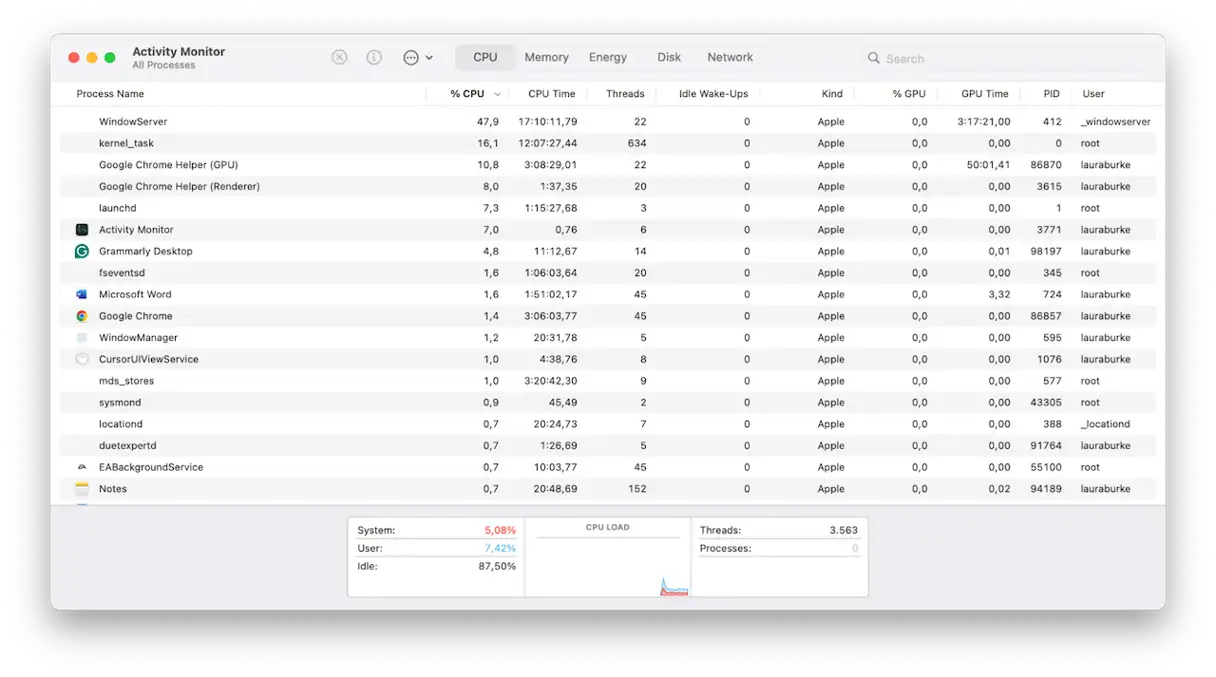
- Open de app Activiteitenweergave via Finder > Apps > Hulpprogramma's. Met deze app kunt u de actieve processen op uw apparaat bewaken en beheren.
- Zoek in de zoekbalk van Activity Monitor naar de volgende processen:
- installer: Dit proces is verantwoordelijk voor het installeren van applicaties.
- softwareupdated: Dit proces verwerkt macOS-updates.
- installd: Een ander proces dat verband houdt met het installeren van applicaties en softwarepakketten.
- Als een van deze processen niet reageert of vastloopt (lange tijd inactief lijkt te zijn), kunt u het proces geforceerd afsluiten met de knop 'X' in de linkerbovenhoek van het venster Activiteitenweergave. Dit zal het proces geforceerd afsluiten, wat het probleem met de vastgelopen installatie mogelijk oplost.
Controleer Activiteitenweergave na het beëindigen van processen om er zeker van te zijn dat ze niet automatisch opnieuw opstarten. Als het probleem aanhoudt, moet u mogelijk uw Mac opnieuw opstarten of geavanceerdere oplossingen zoeken.
- installateur
- bijgewerkte software
- geïnstalleerd
De tweede stap
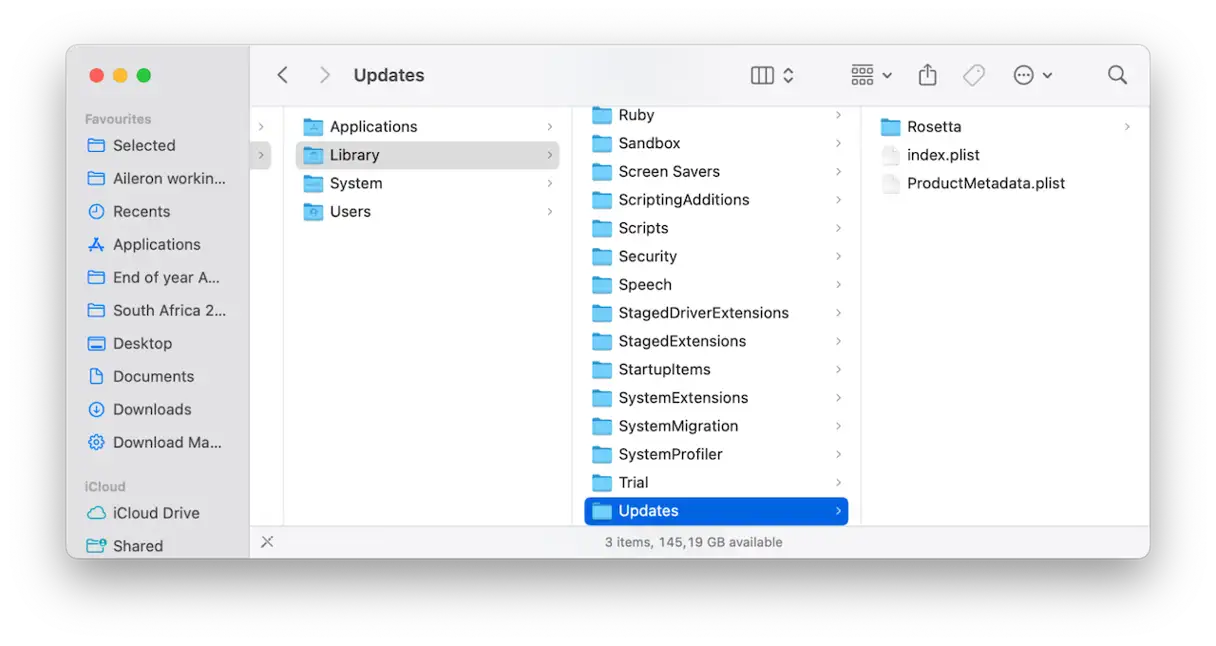
- Open vervolgens Finder en druk op Shift – Command – G om direct naar de map te gaan.
/Library/UpdatesVerwijder alle bestanden en mappen in deze map. Deze map bevat tijdelijke updatebestanden en een van deze bestanden is mogelijk beschadigd en veroorzaakt het probleem. - Zoek vervolgens de map "/macOS Install Data" met Finder. Verwijder deze als u deze vindt. Deze map bevat de installatiegegevens van macOS en het verwijderen ervan kan problemen met openstaande updates oplossen.
- Nadat u deze mappen en bestanden hebt verwijderd, start u uw Mac opnieuw op. Deze stap is nodig om de wijzigingen toe te passen en eventuele cache te wissen die mogelijk verband houdt met het updateprobleem.
Na het uitvoeren van deze stappen begon de Software Update-sectie onmiddellijk normaal te werken. De blokkade was voorbij en het illusoire "voorbereidingsproces" werd gestopt.
2. Schijfruimte vrijmaken
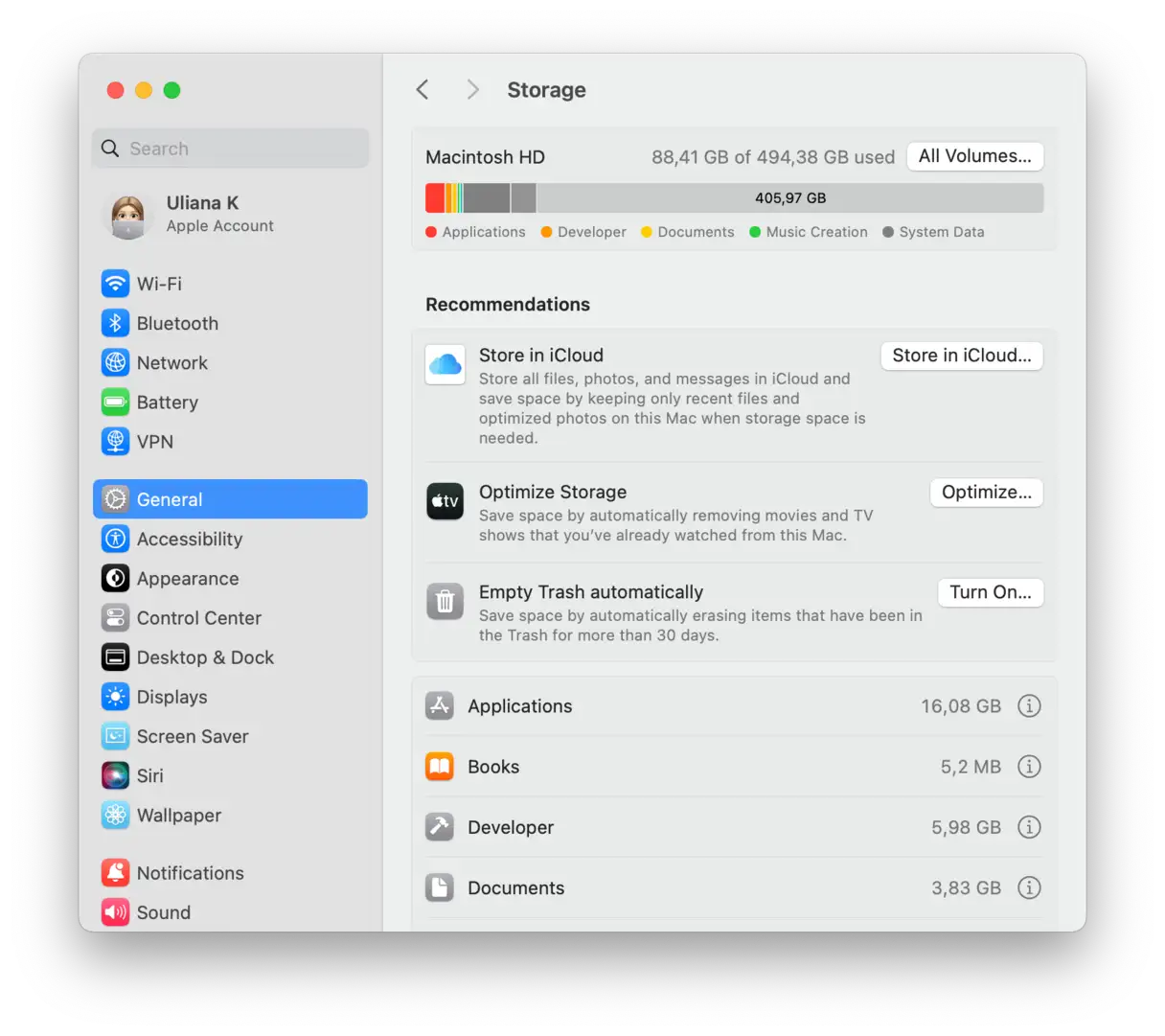
Gebrek aan schijfruimte is een van de belangrijkste redenen waarom macOS Tahoe niet kan worden gedownload. De update is groot en hoe meer vrije ruimte je op je schijf hebt, hoe beter. Je hebt eigenlijk ongeveer 40 GB vrije ruimte nodig, dus als je daar niet aan toe komt, is dit een noodzakelijke stap.
Om de huidige schijfcapaciteit te controleren, gaat u naar Systeeminstellingen > Algemeen > Opslag.
Hier volgen enkele tips om snel ruimte vrij te maken:
Verwijder oude en ongebruikte apps
Als je je map 'Programma's' al een tijdje niet hebt gecontroleerd, bewaar je er waarschijnlijk tientallen apps die je al maanden niet hebt gebruikt. Open je map 'Programma's' om eens goed te kijken. Zorg ervoor dat je de apps en de bijbehorende bestanden volledig verwijdert om schijfruimte vrij te maken en de systeemprestaties te verbeteren. Als je niet zeker weet hoe je dit moet doen, kun je dit artikel raadplegen voor gedetailleerde instructies over het correct verwijderen van apps. Houd er rekening mee dat het simpelweg slepen van apps naar de prullenbak niet voldoende is om ze volledig te verwijderen. Er blijven namelijk talloze bestanden en gegevens achter die opslagruimte in beslag nemen en de prestaties van je apparaat beïnvloeden. Door apps correct te verwijderen, zorg je ervoor dat je ongebruikte ruimte terugwint en je Mac-besturingssysteem schoon en efficiënt blijft.
Maak je Mac effectief schoon
Als je geen tijd hebt om handmatig door systeemmappen te zoeken naar tijdelijke en onnodige bestanden, kun je een tool zoals CleanMyMac gebruiken . Deze tool biedt slimme en gebruiksvriendelijke opschoonfuncties. Zo gebruik je het:
- Ontvang een gratis proefperiode van 7 dagen voor de app vanaf hier.
- Klik op Opschonen en vervolgens op Scannen.
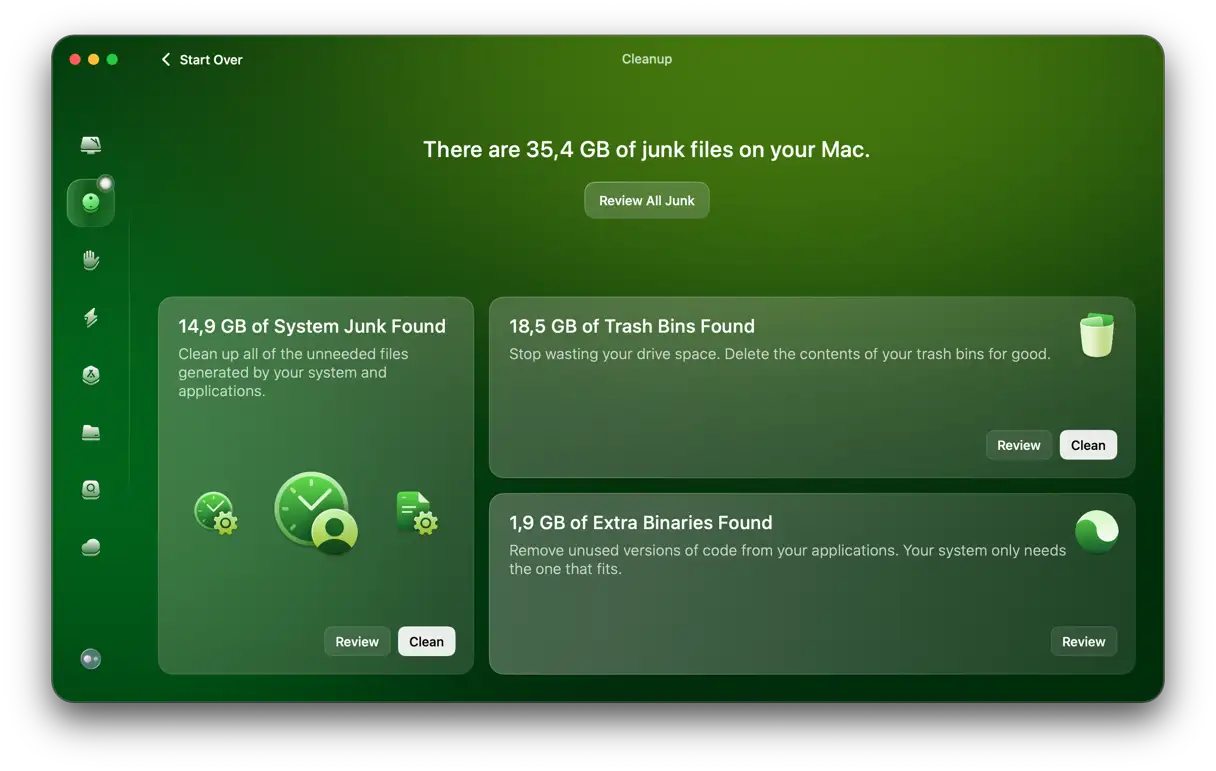
- Klik op Alle ongewenste e-mail bekijken, selecteer de items die u wilt verwijderen en klik vervolgens op Opschonen.
![]() Media overbrengen naar iCloud of externe opslag
Media overbrengen naar iCloud of externe opslag
Foto's en video's nemen snel opslagruimte in beslag en je hebt ze misschien niet constant op je apparaat nodig. Overweeg ze over te zetten naar een externe harde schijf of een cloudopslagaccount.
Nadat je je Mac hebt opgeschoond en wat ruimte hebt vrijgemaakt, probeer je de installatie opnieuw. Als het niet lukt, ga dan verder met de volgende tip.
3. Reset de software-updatecatalogus met Terminal
Als het scherm Software-update blijft draaien of als u op Bijwerken klikt en er niets gebeurt, wordt de service opnieuw ingesteld zonder dat u opnieuw hoeft op te starten in de macOS-herstelmodus.
- Open de Terminal-app via Finder > Programma's > Hulpprogramma's.
- Typ de volgende opdrachten in Terminal en zorg ervoor dat u het beheerderswachtwoord invoert wanneer daarom wordt gevraagd:
sudo softwareupdate --clear-catalogsudo softwareupdate --reset-ignored
- Start je Mac opnieuw op.
- Ga terug naar Systeeminstellingen > Algemeen > Software-update en probeer het opnieuw.
sudo softwareupdate --clear-catalogsudo softwareupdate --reset-ignored
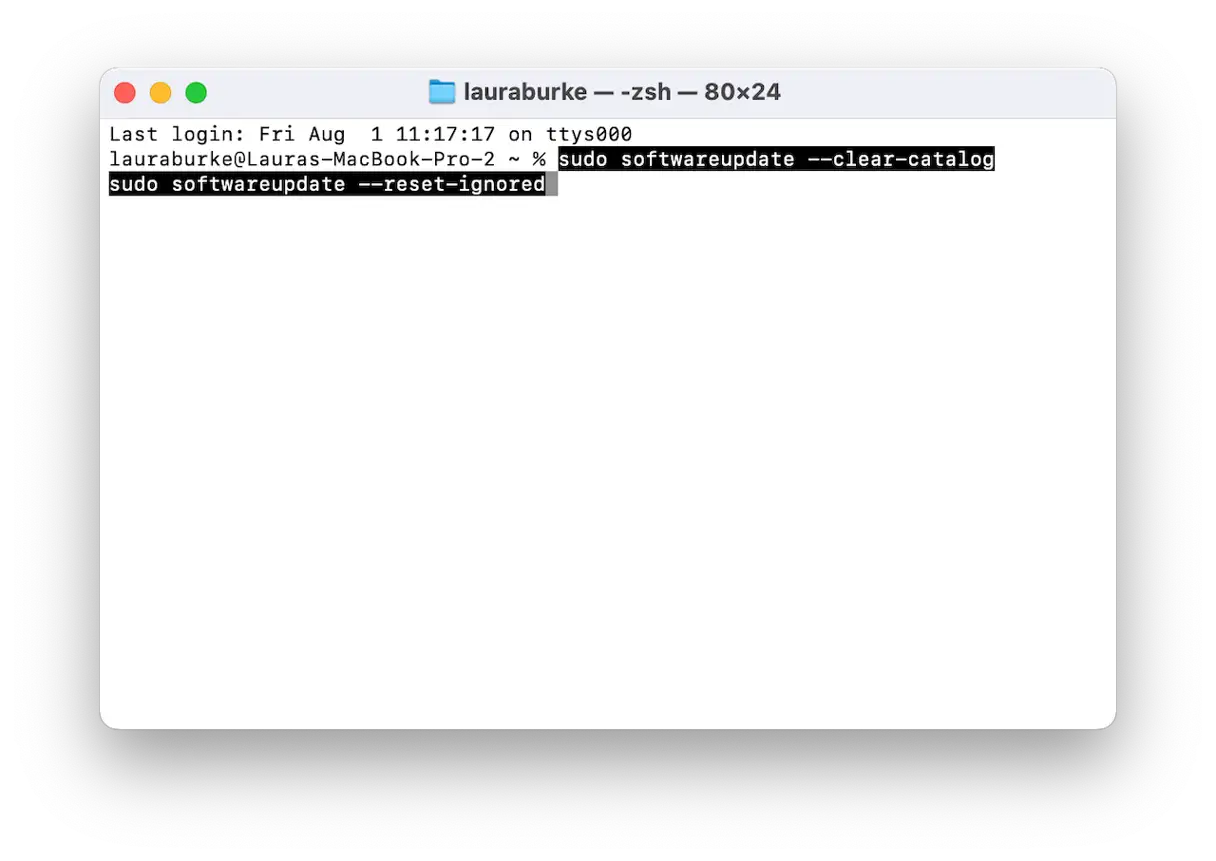
Bij mij begon de update eindelijk correct te valideren na het scannen van de updatecatalogus met deze opdrachten. Deze stappen zijn vooral effectief bij problemen met het updaten van macOS, omdat ze problemen met de verbinding met Apple-servers en het downloaden van updates helpen oplossen.
4. Controleer je wifi-verbinding
Controleer tot slot je wifi-verbinding; dit is een veelvoorkomende oorzaak van haperende en onderbroken downloads. Test je verbinding met een ander netwerk, start je router opnieuw op of schakel wifi uit en weer in. Een zwak wifi-signaal of problemen met je router kunnen de reden zijn dat je macOS Tahoe-download vastloopt. Zorg ervoor dat je verbonden bent met een sterk en stabiel wifi-netwerk voordat je opnieuw probeert te downloaden.
Als het downloaden van macOS Tahoe vastloopt, hopen we dat een van deze tips u heeft geholpen het probleem op te lossen en de download succesvol te hervatten.
Reacties zijn gesloten.