

Met meer dan 2.2 miljard actieve Apple-apparaten wereldwijd vertrouwen miljoenen gebruikers op hun Macs voor werk, creativiteit en ontspanning. Omdat apps van derden een belangrijke rol spelen in bijna elke activiteit, is het essentieel om te weten hoe je een app die je niet meer nodig hebt, kunt verwijderen. Maar hoe verwijder je onnodige software? Als je een app simpelweg naar de prullenbak sleept, blijven er caches, voorkeurbestanden en andere elementen achter die je Mac kunnen vertragen. In deze handleiding laten we je zien hoe je apps volledig van je Mac verwijdert zonder dat er restbestanden achterblijven.
Het belang van het correct verwijderen van apps van uw Mac
Het is duidelijk dat het op de juiste manier verwijderen van apps een gegarandeerde manier is om waardevolle opslagruimte op je Mac terug te winnen. Alleen al de cache kan enkele gigabytes aan ruimte in beslag nemen, plus logbestanden, tijdelijke documenten en andere bestanden die aan apps zijn gekoppeld.
Maar zijn er nog meer voordelen aan het volledig verwijderen van apps? Ja, een daarvan is de potentiële prestatieverbetering van je Mac. Dit komt deels door de vrijgemaakte ruimte, maar ook doordat bestanden die overblijven van verwijderde apps kunnen conflicteren met andere apps op je MacBook, waardoor de prestaties afnemen. Door apps correct te verwijderen, zorg je ervoor dat er geen bestanden achterblijven die in de toekomst problemen kunnen veroorzaken.
Apps verwijderen op macOS (7 effectieve en gegarandeerde manieren)
Als je een oude app wilt verwijderen, een beschadigd programma opnieuw wilt installeren of gewoon schijfruimte op je Mac wilt vrijmaken, is het essentieel om alle programmaonderdelen volledig te verwijderen. Dit omvat de app zelf, de bijbehorende voorkeursbestanden, ondersteuningsbestanden en soms zelfs verborgen bestanden die mogelijk zonder je medeweten ruimte innemen.
In dit artikel leiden we je stap voor stap door het proces om apps volledig van je macOS-systeem te verwijderen. We beginnen met basismethoden voor het verwijderen van apps en leggen vervolgens uit hoe je app-gerelateerde bestanden handmatig verwijdert van verborgen locaties zoals de Bibliotheek-map, een belangrijke en vaak over het hoofd geziene locatie. Daarnaast laten we je zien hoe je gespecialiseerde opschoontools kunt gebruiken om het app-verwijderingsproces te versnellen en overtollige bestanden uit het systeem te verwijderen. Of je nu een macOS-beginner of een ervaren gebruiker bent, deze handleiding biedt effectieve manieren om de prestaties van je apparaat te verbeteren en de beschikbare ruimte te vergroten. Laten we beginnen met het verwijderen van apps en kostbare schijfruimte vrijmaken!
1. Verwijder Mac-apps met de prullenbak
Of je nu de nieuwste versies van macOS gebruikt, zoals Sequoia of Sonoma, of oudere versies zoals Catalina of Mojave, het proces voor het handmatig verwijderen van apps blijft relatief vergelijkbaar. Dit zijn de basisstappen:
- Open Finder en vervolgens Programma's.
- Selecteer de app die u wilt verwijderen.
- Druk op Command + Delete (⌘⌫).
- Maak de Prullenbak leeg door op de knop ‘Leegmaken’ in de rechterbovenhoek van het venster te klikken.
Met deze eenvoudige stappen is de app vrijwel volledig verwijderd.
Maar zelfs met de vooruitgang die Apple de afgelopen jaren heeft geboekt in macOS, is het voor het verwijderen van apps op macOS Sequoia nog steeds nodig om eerst de overgebleven bestanden te verwijderen om een volledige verwijdering te garanderen.
Om programma's volledig handmatig van je Mac te verwijderen, moet je alle bestanden die aan de applicatie gekoppeld zijn, lokaliseren. Dit betekent niet alleen dat je het pictogram van de applicatie vanuit de map Programma's naar de Prullenbak moet slepen; je moet ook diep in de systeembestanden op je Mac graven.
Hier is bijvoorbeeld een app die cache op verschillende locaties op uw Mac opslaat:
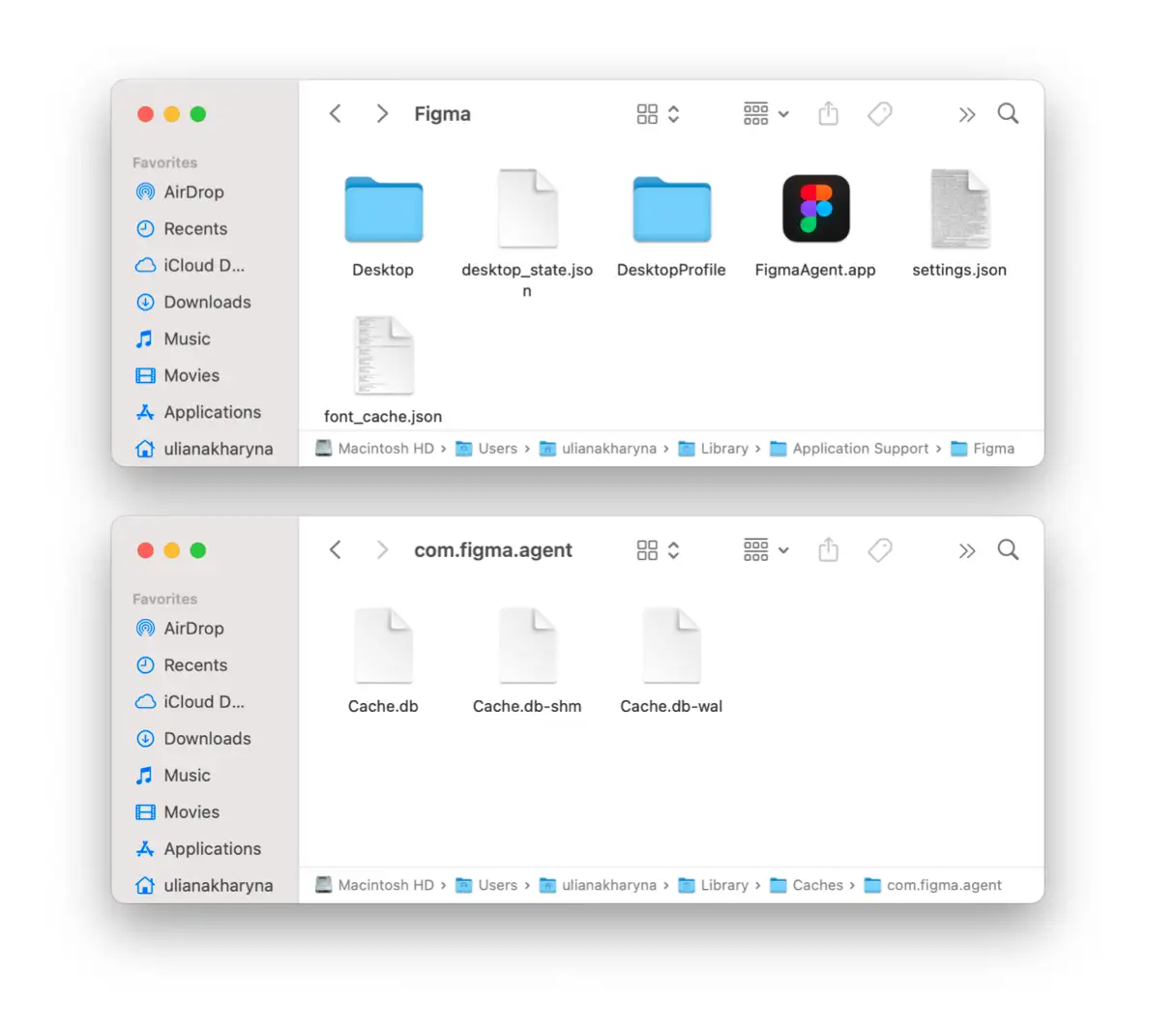
Om de app volledig te verwijderen, moet u één voor één door elke map gaan en het volgende verwijderen:
- Binaire codes en ankercodes bevinden zich in
/Applications/ - Applicatieondersteuningsbestanden worden opgeslagen in
~/Library/Application Support - De ondersteuningscache is te vinden op
/Library/Caches/و~/Library/Caches - De add-ons bevinden zich in
~/Library/Internet Plug-Ins/ - De bibliotheek is te vinden op
~/Library/ - De applicatievoorkeuren bevinden zich in
~/Library/Preferences/ - Er worden fouten gevonden in
~/Library/Application Support/CrashReporter/ - De opgeslagen toestanden van de applicatie bevinden zich in
~/Library/Saved Application State/
Er zijn nog veel meer verborgen bestanden, waarvan sommige niet toegankelijk zijn voor de gebruiker. macOS/OS X staat niet toe dat u bepaalde applicatiebestanden verwijdert.
Let op: wees voorzichtig met het verwijderen van systeembestanden – je weet nooit wat de gevolgen voor je Mac zijn als je de verkeerde bestanden verwijdert (of de juiste!). Het verwijderen van belangrijke systeembestanden kan leiden tot prestatieproblemen of zelfs systeeminstabiliteit.
Zoek in de map Programma's naar de ingebouwde verwijdertool van de app. Deze heet meestal [App-naam] Verwijderaar of Verwijder [App-naam]. Meestal zorgt deze ervoor dat de app volledig of bijna volledig wordt verwijderd, waardoor het een uitstekende optie is voor beginnende gebruikers. Lees verder voor meer informatie – we leggen het hieronder uit.
2. Verwijder Mac-apps met Launchpad (perfect voor App Store-apps)
Hoe verwijder je apps op een Mac met Launchpad? Het is eenvoudig en deze handmatige methode is ideaal voor apps die je uit de App Store hebt gedownload. Hier zijn de gedetailleerde stappen:
- Klik op het Launchpad-pictogram in het Dock van uw Mac.
- Zoek de app die u wilt verwijderen.
- Tik op het app-icoon en houd het vast totdat het begint te wiebelen.
- Klik op de “X” in de linkerbovenhoek van het app-icoon.
- Klik op ‘Verwijderen’ om het verwijderen te bevestigen.
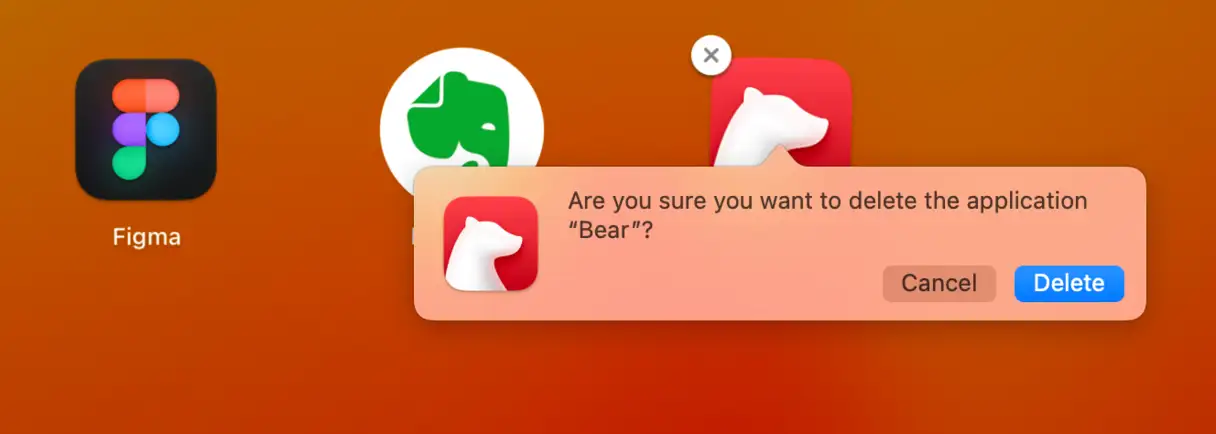
Hiermee wordt de app van je Mac verwijderd. Mogelijk moet je de resterende bestanden handmatig verwijderen, zoals hierboven beschreven.
Let op : niet alle apps kunnen via Launchpad worden verwijderd. Deze methode werkt voornamelijk met apps die zijn gedownload uit de App Store.
3. Verwijder apps met CleanMyMac (de meest uitgebreide verwijdermethode)
Het verwijderen van apps kan een nogal vervelend proces zijn. Daarom hebben we een manier gevonden om het sneller en gemakkelijker te doen: CleanMyMac . Met de verwijderingsfunctie kun je meerdere apps tegelijk verwijderen. Zo doe je dat:
- Ontvang uw gratis proefversie van CleanMyMac.
- Ga naar Toepassingen en voer een scan uit.
- Klik op Mijn toepassingen beheren > Verwijderprogramma.
- Selecteer de selectievakjes naast de toepassingen die u wilt verwijderen en klik op Verwijderen.
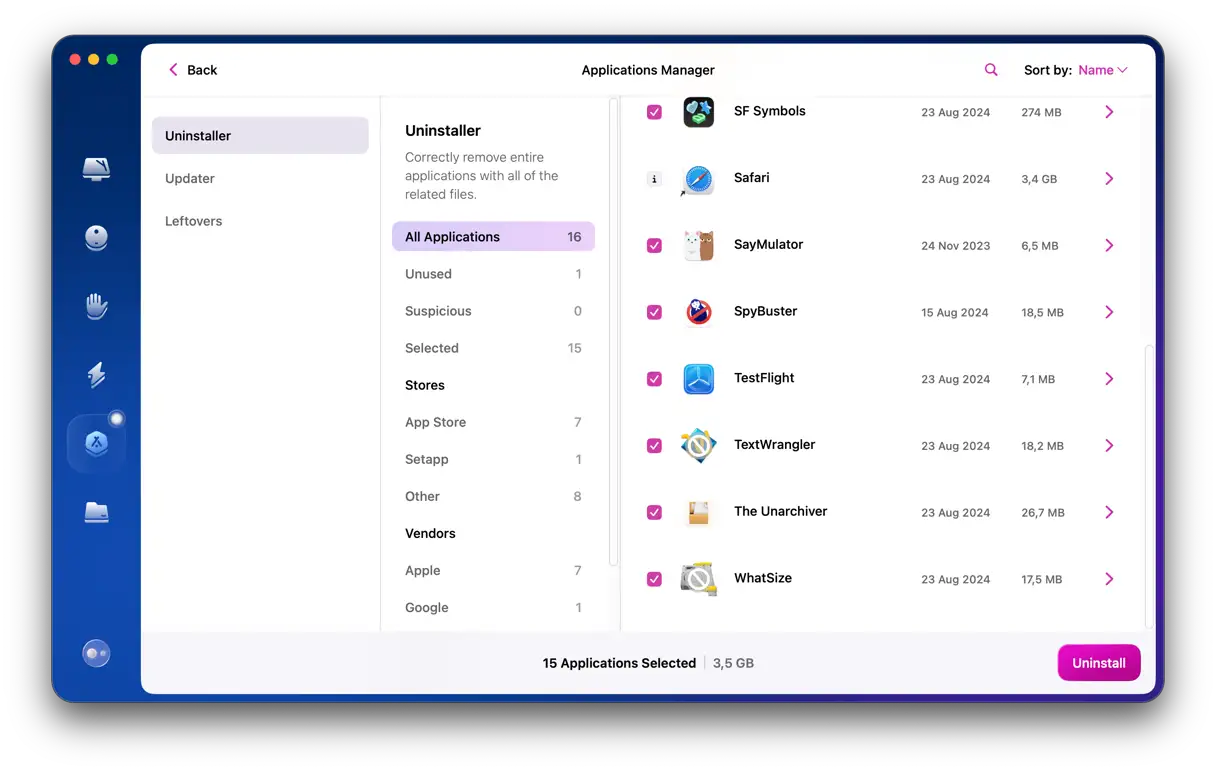
Zoals u ziet, geeft CleanMyMac nauwkeurig de ruimte weer die elke applicatie inneemt, waardoor het gemakkelijk is om de zwaarste programma's te detecteren. En u kunt alle handmatige stappen overslaan! Met CleanMyMac zorgt u voor een volledige verwijdering van applicaties en de bijbehorende bestanden, waardoor uw Mac onderhouden en sneller blijft. Deze methode is ideaal voor gebruikers die op zoek zijn naar een effectieve en eenvoudige oplossing voor het beheer van hun applicaties.
Kunnen systeembestanden op een Mac worden verwijderd?
Met CleanMyMac kunt u geen kernsysteem-apps zoals Safari verwijderen, en ook geen andere Mac-opschoonsoftware. Met CleanMyMac kunt u echter wel gegevens van systeem-apps verwijderen en ze volledig resetten. Klik hiervoor op het CleanMyMac-menu in de linkerbovenhoek en selecteer 'Instellingen'. Ga naar 'Negeerlijst' en klik op 'Verwijderprogramma'. Schakel hier het vakje 'Systeemapps negeren' uit.
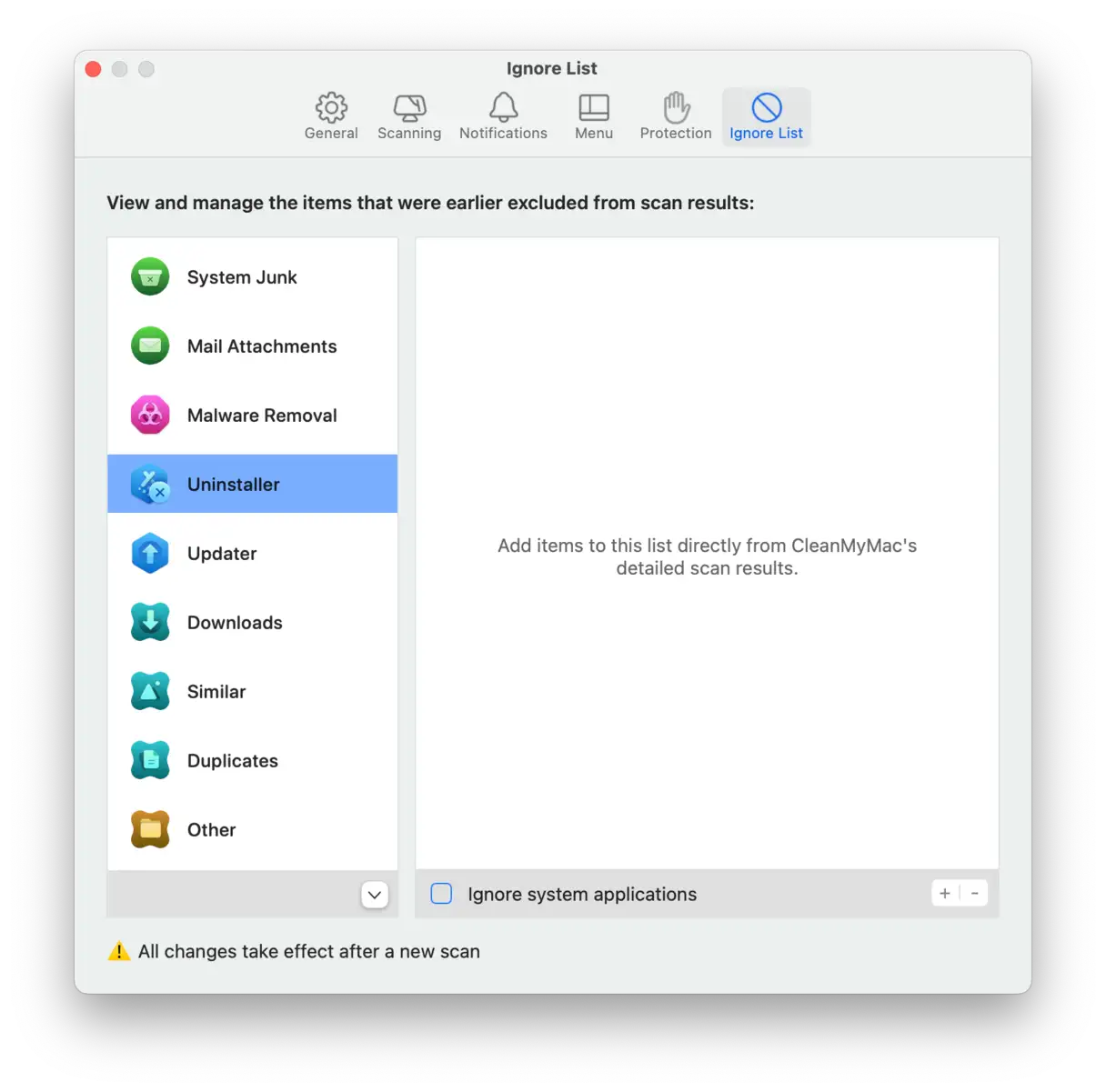
Nu kunt u 'Instellingen' verlaten en terugkeren naar 'Verwijderprogramma'. Klik op '>' naast het app-pictogram om de bestanden te bekijken. Selecteer vervolgens de gegevens die u wilt verwijderen en klik op 'Verwijderen'.
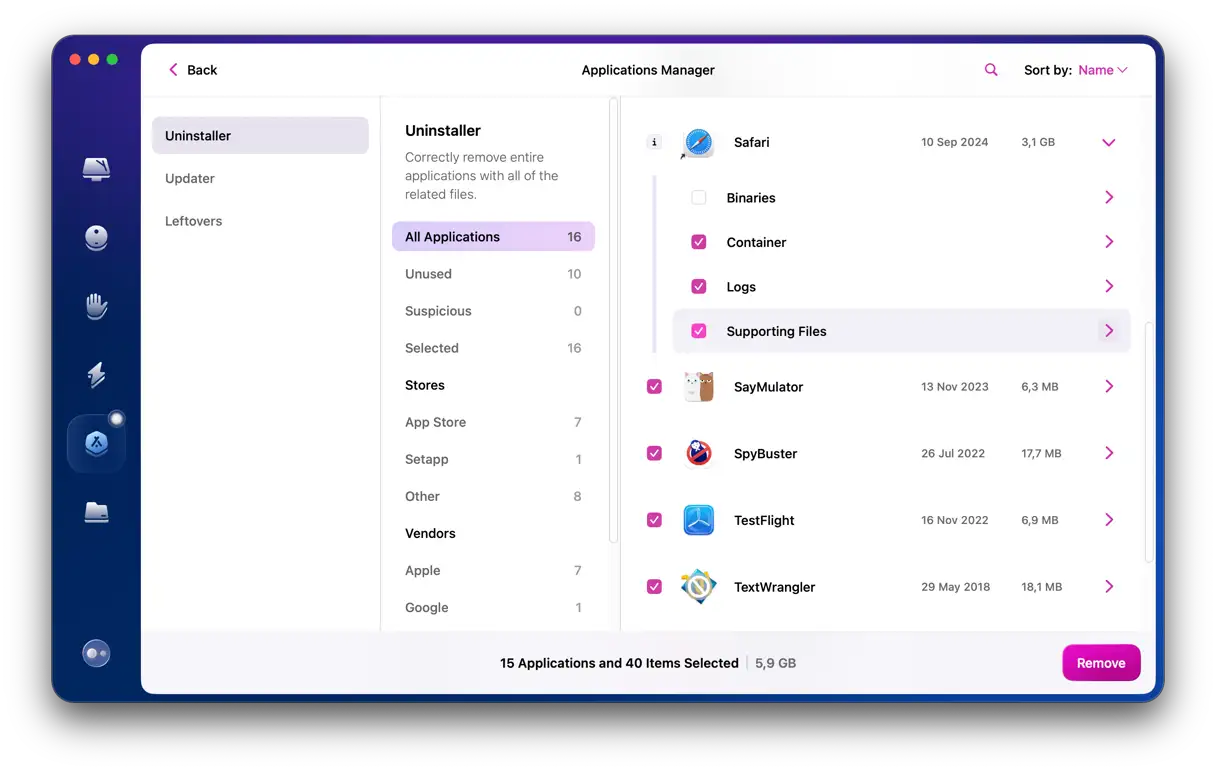
Dit helpt om ruimte vrij te maken op je Mac. Houd er rekening mee dat app-logs na een reset ook kunnen verdwijnen.
Je kunt ook andere app-verwijderaars proberen, maar wij raden CleanMyMac aan. Zelfs de gratis proefversie kan apps volledig van je Mac verwijderen. Bovendien is het volledig veilig in gebruik, wat betekent dat het onschadelijk is omdat het door Apple is gecertificeerd.
4. Gebruik de ingebouwde verwijderfunctie van de app.
Veel apps zijn zo ontworpen dat ze zichzelf volledig opschonen wanneer ze van je apparaat worden verwijderd. Deze apps worden geleverd met een ingebouwde verwijdertool: een tool waarmee je ze zelf kunt verwijderen, die standaard bij de hoofdapp wordt geleverd. Dit geldt met name voor apps van derden die je van internet downloadt.
De standaard verwijdertools zijn te vinden in Finder > Programma's. Als uw app als bestand in de map Programma's wordt weergegeven, heeft deze waarschijnlijk een aparte verwijdertool. Anders wordt de verwijdertool weergegeven als een aparte applicatie. Deze heet '[App-naam] Uninstaller' of '[App-naam] verwijderen'.
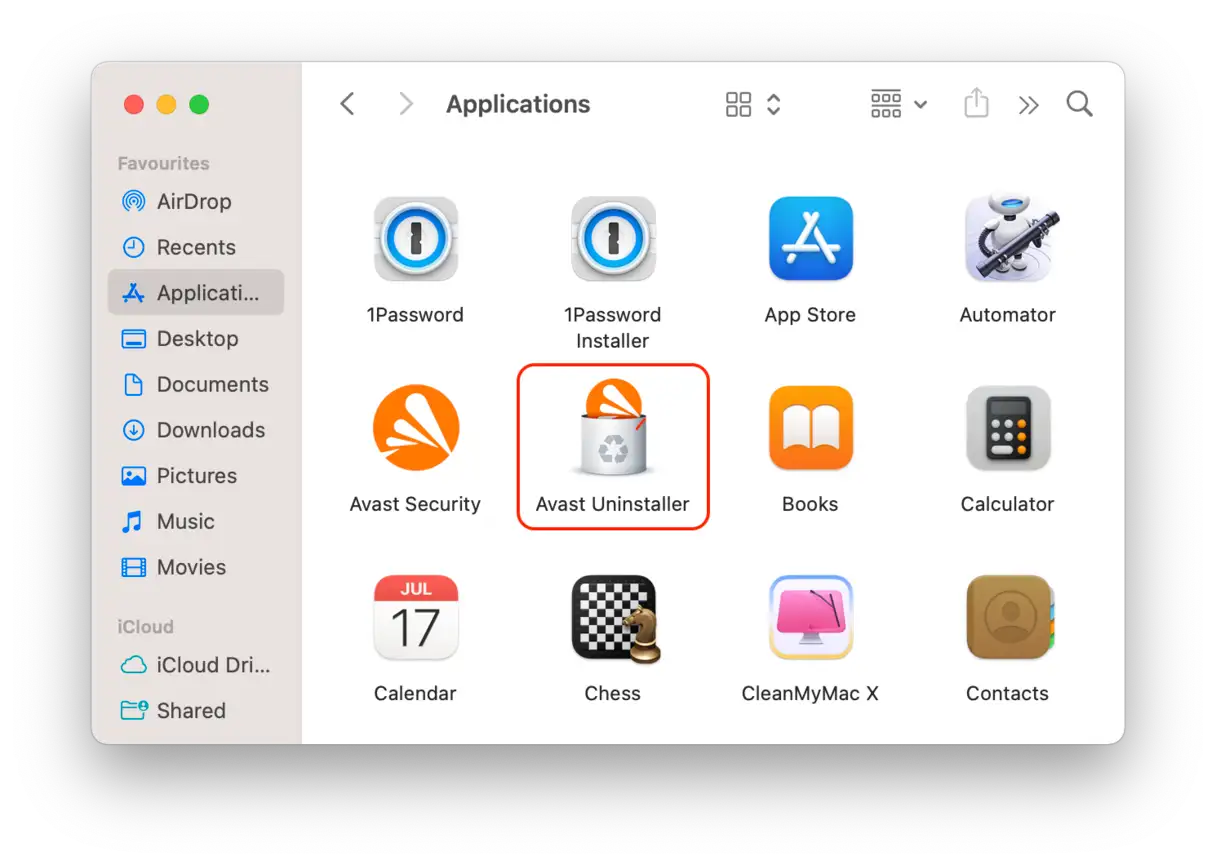
Open de map, zoek de launcher en volg de instructies op het scherm. Zodra het verwijderen is voltooid, kunt u genieten van de extra opslagruimte!
U moet echter wel de resterende bestanden verwijderen om de app volledig te verwijderen.
5. Programma's verwijderen met Terminal (voor gevorderde gebruikers)
Zoals met alle Apple-producten zijn er meerdere manieren om taken uit te voeren, en het verwijderen van apps op macOS is daarop geen uitzondering. Hier is nog een manier om programma's te verwijderen met behulp van de ingebouwde tool Terminal. Terminal is een krachtige tool voor het beheren van macOS, maar vereist geavanceerde technische expertise. Als u niet vertrouwd bent met het gebruik van opdrachtregelprogramma's, kunt u het beste een van de hierboven genoemde methoden voor het verwijderen van apps kiezen.
Als u meerdere Terminal-opdrachten wilt uitvoeren, volgt u deze stappen:
- Ga naar Toepassingen > Hulpprogramma's en open Terminal.
- Voer de volgende opdracht in:
sudo uninstall file:// - Sleep het toepassingspictogram naar het Terminal-venster. U ziet nu het pad naar de toepassing.
- Druk op de Return-toets en voer uw beheerdersreferenties in.
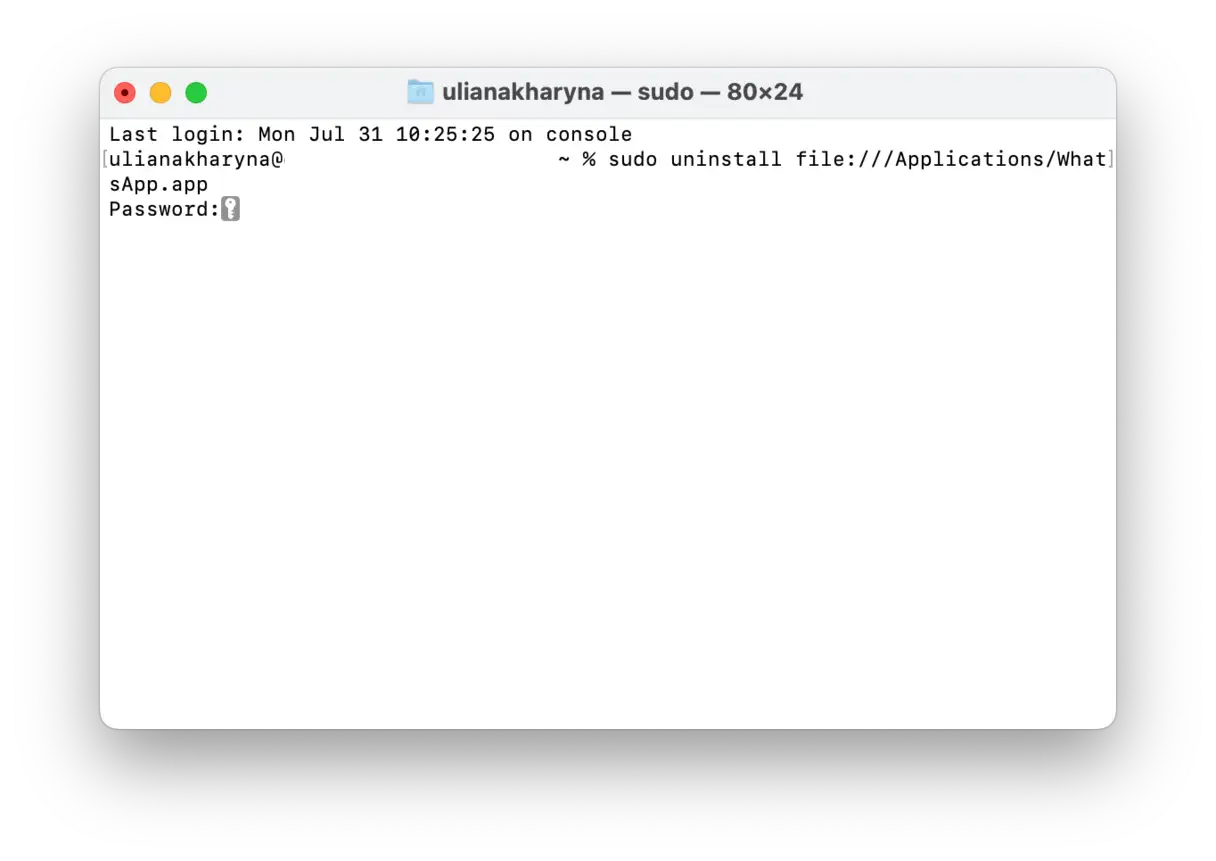
Hiermee worden alle restanten van de applicatie verwijderd, evenals het binaire bestand. Het is echter nog steeds raadzaam om de relevante bestanden te controleren door de bovenstaande stappen te volgen om er zeker van te zijn dat de applicatie volledig is verwijderd. Deze methode is effectief in het volledig verwijderen van applicaties en het verbeteren van de prestaties van je Mac.
6. Hoe verwijder je apps die je uit de App Store hebt gedownload?
Je kunt ook de App Store gebruiken om apps van je MacBook te verwijderen. Zorg er wel voor dat je eerst alle abonnementen opzegt voor de app die je niet meer nodig hebt. Ga hiervoor naar Systeeminstellingen > Apple ID > Media en aankopen en klik op 'Beheer' naast 'Abonnementen'.
Volg vervolgens deze stappen om ongewenste apps volledig van uw Mac te verwijderen:
- Open de App Store en klik op uw naam in de zijbalk.
- Zoek de app die u niet meer nodig hebt en beweeg uw muis over de lege ruimte naast de knop Openen of Bijwerken totdat u het weglatingsteken (…) ziet.
- Klik op het verwijderteken, kies ‘App verwijderen’ en bevestig het verwijderen.
- Volg de eerder genoemde stappen om achtergebleven bestanden te verwijderen en ervoor te zorgen dat de app volledig wordt verwijderd. Deze stap is essentieel om te voorkomen dat de verwijderde app onnodig opslagruimte op uw apparaat inneemt.
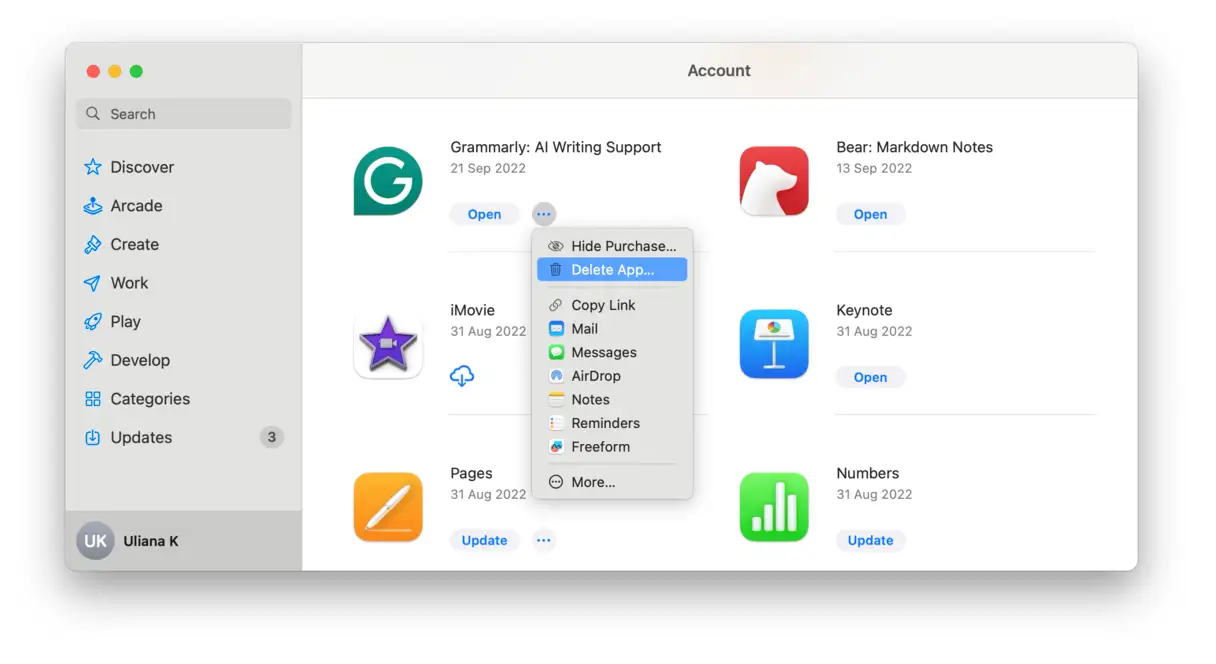
Let op: als je al apps hebt verwijderd via Launchpad, zie je een knop 'Opnieuw downloaden' onder de naam van de app in de App Store. Dit betekent dat je de app eenvoudig opnieuw kunt installeren als je hem in de toekomst weer nodig hebt.
7. Hoe verwijder je een app die niet verwijderd kan worden?
Helaas zijn handmatige methoden alleen niet voldoende om alles te verwijderen. Sommige apps zijn vooraf geïnstalleerde onderdelen van macOS en worden beschermd door het systeem, terwijl andere weigeren te worden verwijderd omdat ze al geïnstalleerd zijn (hoewel dit niet altijd het geval is).
[Afbeelding: Schermafbeelding van een app die niet kan worden verwijderd]
Dus, hoe verwijder je apps van je Mac die je niet kunt verwijderen? Probeer ze handmatig te verwijderen nadat je de betreffende app geforceerd hebt afgesloten (druk op Command-Option-Esc en sluit de app als deze in de lijst staat) of je Mac opnieuw hebt opgestart. Als je de app nog steeds niet kunt verwijderen, is deze mogelijk vooraf geïnstalleerd en zou deze dus op je Mac moeten blijven staan.
Als u besluit om de beschermde app te verwijderen, kunt u de volgende stappen volgen om de beschermde app van uw Mac te verwijderen:
1. Maak een back-up van uw Mac (bij voorkeur met Time Machine).
2. Schakel System Integrity Protection (SIP) uit.
3. Verwijder de app die u niet meer nodig hebt.
4. Schakel SIP in. Sla deze stap niet over: SIP beschermt je Mac tegen ernstige beveiligingsproblemen. Je kunt het bovenstaande artikel gebruiken als leidraad om SIP opnieuw in te schakelen.
**Let op:** Na een macOS-update worden beveiligde apps automatisch opnieuw geïnstalleerd, omdat ze deel uitmaken van het besturingssysteem. Dit betekent dat u deze stappen mogelijk na elke grote OS-update moet herhalen als u deze apps permanent wilt verwijderen.
[Afbeelding: Maak gratis ruimte vrij op uw Mac]
Beveiligingsoverwegingen bij het verwijderen van apps
Het beschermen van uw privacy is onze topprioriteit. Daarom zijn er een aantal belangrijke punten waar u rekening mee moet houden wanneer u apps van uw apparaat verwijdert, zodat uw gegevens veilig zijn:
** Belang van back-ups: ** Zorg er altijd voor dat u een recente back-up hebt van uw besturingssysteem en belangrijke bestanden. Als er zich onverwachte problemen voordoen tijdens het handmatig verwijderen van applicaties of de bijbehorende bestanden, kunt u uw Mac eenvoudig terugzetten naar de vorige staat.
** Bescherming tegen malware: ** Als u een applicatie ziet die er verdacht of onbekend uitziet, verwijder deze dan onmiddellijk. Het kan malware zijn die is ontworpen om uw gegevens te stelen of uw apparaat te beschadigen. Het is aan te raden een gespecialiseerde applicatie voor systeemreiniging en malware-scanning te gebruiken, zoals CleanMyMac X, die een "Bescherming"-functie bevat om uw apparaat te scannen op virussen en andere malware en deze effectief te verwijderen.
** Veilige verwijdering van gevoelige gegevens :** Als de applicatie gevoelige informatie of persoonlijke gegevens bevat, is het raadzaam om een betrouwbare applicatie voor het permanent verwijderen van bestanden te gebruiken voordat u het programma verwijdert. Deze stap zorgt ervoor dat niemand deze gegevens kan herstellen als ze ongeautoriseerde toegang tot uw computer krijgen. Er zijn veel gespecialiseerde applicaties beschikbaar die de gegevens meerdere keren overschrijven, waardoor herstel onmogelijk wordt.
Best practices voor applicatiebeheer
Laten we afsluiten met een extra tip om je apparaat schoon en opgeruimd te houden. Onthoud altijd dat apps veel opslagruimte in beslag nemen, dus neem de tijd om apps te verwijderen die je niet meer nodig hebt. Wat heeft het voor zin om een app te bewaren die je bijvoorbeeld zes maanden niet hebt geopend? Je kunt hem later altijd opnieuw downloaden als je hem nodig hebt.
Beter nog, voorkom dat je vanaf het begin onnodige apps verzamelt. Neem maandelijks de tijd om je app-map te controleren en overbodige apps te verwijderen. Verwijder een app idealiter direct na de eerste keer openen als je merkt dat deze je niet aanspreekt of niet aan je behoeften voldoet.
Apps verwijderen kan een lastige klus zijn, maar met de tips die we hebben gedeeld, wordt het een stuk eenvoudiger en minder vervelend, vooral als je liever apps van derden gebruikt, zoals CleanMyMac. Als je apps van je iPhone wilt verwijderen, kun je dit artikel raadplegen , waarin alles staat wat je moet weten.
Veelgestelde vragen (FAQ)
Hier vindt u gedetailleerde antwoorden op de meest gestelde vragen en veelgestelde vragen van gebruikers. Deze sectie is bedoeld om duidelijke en beknopte informatie te bieden over verschillende aspecten van onze diensten en producten, zodat u beter begrijpt hoe ze werken en hoe u er optimaal gebruik van kunt maken. We hebben deze veelgestelde vragen samengesteld op basis van onze uitgebreide ervaring in de branche en de behoeften van onze gewaardeerde klanten, zodat ze snel en gemakkelijk toegankelijk zijn. Als u het antwoord dat u zoekt niet kunt vinden, aarzel dan niet om contact op te nemen met ons technische ondersteuningsteam. Zij staan klaar om u te helpen en al uw verdere vragen te beantwoorden. We hopen dat deze sectie nuttig is en u tijd en moeite bespaart bij het zoeken naar informatie.
Wat is de beste manier om een app volledig van een Mac te verwijderen?
De beste manier is om een externe applicatie zoals CleanMyMac en de bijbehorende verwijdertool te gebruiken. Deze tool verwijdert niet alleen alle achtergebleven bestanden die aan de applicatie zijn gekoppeld, maar doet dat ook nog eens snel en efficiënt. Daarnaast verwijdert dit proces ook verborgen bestanden, caches en back-upgegevens die vaak achterblijven als applicaties op de traditionele manier worden verwijderd.
Een ander effectief alternatief is het uitvoeren van een native uninstaller als de app deze biedt. Het is echter belangrijk om te weten dat slechts enkele apps deze functie hebben. Als er een native uninstaller beschikbaar is, is dit vaak de veiligste optie, omdat deze specifiek is ontworpen om alle onderdelen van de app volledig te verwijderen zonder systeemproblemen te veroorzaken. Het gebruik van CleanMyMac of de native uninstaller zorgt voor een grondige verwijdering van de app, waardoor de prestaties van je Mac behouden blijven en de beschikbare opslagruimte optimaal wordt benut.
Waarom moet ik overgebleven bestanden verwijderen?
De meest voor de hand liggende reden om overgebleven bestanden te verwijderen, is om opslagruimte vrij te maken op je Mac, wat cruciaal is voor het behoud van systeemprestaties. Wanneer onnodige bestanden zich ophopen, nemen ze ruimte op de harde schijf in beslag, wat de prestaties van je computer aanzienlijk kan vertragen. Bovendien helpt het verwijderen van deze bestanden om de systeemorganisatie te verbeteren en de kans op fouten of softwareconflicten te verkleinen. Kortom, het onderhouden van een schoon systeem met overgebleven bestanden draagt aanzienlijk bij aan een soepele en efficiënte werking van je Mac.
Wat is beter bij het verwijderen van apps: een gespecialiseerde app van derden gebruiken of handmatig verwijderen?
Als het gaat om het volledig verwijderen van apps van je Mac, is het gebruik van een gespecialiseerde tool van derden 100% gegarandeerd dat alle resterende bestanden en gegevens die aan de app zijn gekoppeld, worden verwijderd. Deze methode garandeert niet alleen een grondige verwijdering, maar is ook aanzienlijk sneller en effectiever dan handmatige verwijdering. Gespecialiseerde apps zijn specifiek ontworpen om alle componenten die aan de app zijn gekoppeld te identificeren en te verwijderen, inclusief verborgen bestanden en configuratiebestanden. Zo wordt de ophoping van onnodige bestanden die op de lange termijn de systeemprestaties kunnen beïnvloeden, voorkomen. Bovendien bieden deze tools een gebruiksvriendelijke interface die het verwijderen van apps eenvoudig en ongecompliceerd maakt, zelfs voor beginnende gebruikers. Als je dus op zoek bent naar een betrouwbare en effectieve manier om je Mac schoon en vrij van onnodige bestanden te houden, is een gespecialiseerde app-verwijderingsapp van derden de perfecte keuze.
Hoe verwijder ik vergrendelde apps op een Mac?
Wanneer je een vergrendelde of beschermde app van je Mac probeert te verwijderen, zie je mogelijk een waarschuwing die dit verhindert. Om een vergrendelde app te verwijderen, klik je met de rechtermuisknop (of Control-klik) op de app in de map Programma's en selecteer je 'Toon info'. Zoek in het infovenster het vakje 'Vergrendeld' en schakel het uit. Sleep de app vervolgens naar de prullenbak en leeg deze.
Als de app met deze methode niet wordt verwijderd, moet u mogelijk contact opnemen met de app-ontwikkelaar voor specifieke instructies over hoe u hun software correct kunt verwijderen. Sommige apps vereisen mogelijk extra stappen of speciale verwijdertools om ervoor te zorgen dat ze volledig van macOS worden verwijderd. Het is belangrijk om de instructies van de app-ontwikkelaar te volgen om mogelijke systeemproblemen te voorkomen.
Wordt mijn abonnement automatisch geannuleerd als ik een app verwijder?
Nee, het verwijderen van de app annuleert je abonnement niet. Zorg er daarom voor dat je abonnementen apart opzegt. Voor apps die je uit de App Store hebt gedownload, kun je je abonnement opzeggen door de stappen in dit artikel te volgen. Voor andere apps die je niet uit de App Store hebt gedownload, controleer je de app-instellingen of kijk je in je accountinstellingen op de website van de ontwikkelaar. Het is erg belangrijk om je abonnementen goed te beheren om onnodige kosten te voorkomen.
Reacties zijn gesloten.