

Draagbare Macs zoals de MacBook Air en MacBook Pro zijn voorzien van geavanceerde koelsystemen die oververhitting voorkomen. Deze systemen zijn echter vaak niet voldoende om te voorkomen dat je Mac oververhit raakt en aanzienlijk trager wordt terwijl de ventilatoren op volle toeren draaien. Dit kan fysieke schade aan de componenten van je Mac veroorzaken. Het is dus belangrijk om te weten wat je moet doen als je Mac oververhit raakt en hoe je dit kunt voorkomen. We raden je aan om eerst over te stappen op Safari – het is lichter en beter geoptimaliseerd dan andere browsers. Nu verder met andere praktische oplossingen.
Waarom wordt mijn MacBook heet?
Er zijn verschillende mogelijke redenen waarom je MacBook oververhit kan raken. Hier zijn enkele van de meest voorkomende oorzaken, inclusief een gedetailleerde uitleg:
- Hoge CPU-belasting: Hoe meer de processorkernen van je Mac werken, hoe groter de kans dat ze oververhit raken, wat bijdraagt aan de algehele temperatuur van de machine. Dit kan gebeuren bij het draaien van resource-intensieve applicaties zoals videobewerkingssoftware of grafisch intensieve games.
- Stijging van de omgevingstemperatuur: Mac-computers zijn ontworpen om te voldoen aan bepaalde temperatuurlimieten, maar blootstelling aan extreme hitte kan uw computer beschadigen. Laat uw MacBook niet achter op warme locaties, zoals een auto in direct zonlicht.
- Verstopte ventilatieopeningen en ventilatoren: De ventilatieopeningen aan de achterkant van je Mac (in ieder geval bij apparaten met ventilatoren) voeren warme lucht af van de interne componenten. Als deze ventilatieopeningen verstopt zitten met stof of anderszins geblokkeerd zijn, kan de warme lucht nergens heen wanneer de ventilatoren draaien, wat leidt tot oververhitting. Dit probleem kan worden opgelost door de ventilatieopeningen regelmatig schoon te maken met een spuitbus perslucht.
- Malware: Hoewel malware moeilijk te detecteren is op een Mac, kan het op verborgen plekken veel intensieve processen uitvoeren, waardoor je Mac oververhit raakt. Gebruik een betrouwbaar antivirusprogramma om je apparaat regelmatig te scannen.
- Apps lopen vast of reageren niet: Zelfs als een app niet reageert, verbruikt deze nog steeds geheugen en CPU-bronnen van je Mac om te repareren, wat op zijn beurt de processor oververhit. Probeer niet-reagerende apps geforceerd te sluiten met 'Forceer stop' in het Apple-menu.

Hoe voorkom je dat je MacBook oververhit raakt?
Als je MacBook merkbaar oververhit raakt, hangt de actie die je onderneemt grotendeels af van de oorzaak van de oververhitting. Omdat de meest voorkomende oorzaak van oververhitting echter CPU-belasting is door intensieve processen, beginnen we met het identificeren van het probleem en de bijbehorende oplossingen. Het is belangrijk om te begrijpen dat een oververhitte MacBook de algehele prestaties negatief kan beïnvloeden en de levensduur kan verkorten, dus het is cruciaal om dit probleem vroegtijdig aan te pakken. Andere oorzaken van een oververhitte MacBook zijn slechte ventilatie, stofophoping, het tegelijkertijd draaien van meerdere zware applicaties of malware die overmatige systeembronnen verbruikt. In dit artikel leiden we je door praktische, gedetailleerde stappen om de oorzaak van het probleem te identificeren en hoe je het effectief kunt aanpakken om ervoor te zorgen dat je MacBook in topconditie blijft.
1. Controleer het CPU-gebruik en sluit applicaties die veel bronnen gebruiken.
Als je Mac oververhit raakt, is het eerste en belangrijkste wat je moet doen het CPU-gebruik controleren. Een oververhitte processor is een van de meest voorkomende oorzaken van trage prestaties.
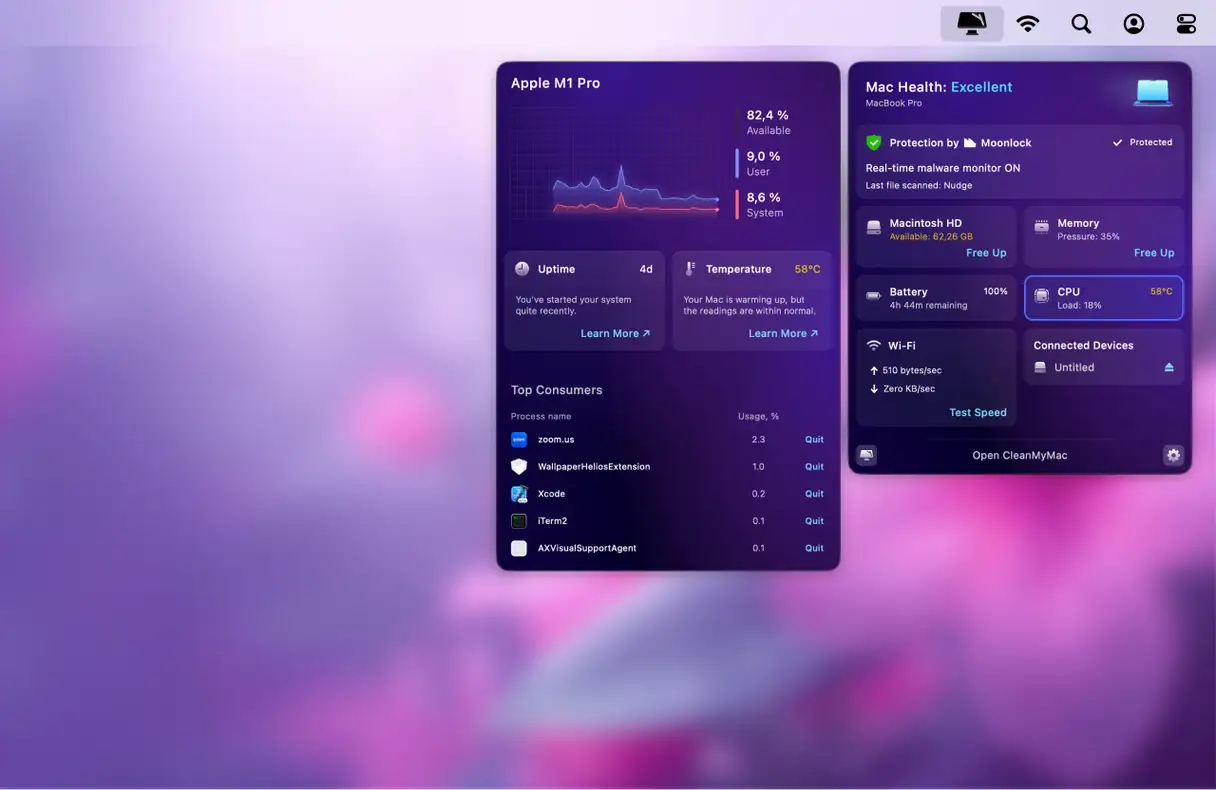
De CleanMyMac -app bevat een populaire, gratis tool die de CPU-belasting van je Mac analyseert. In ons geval kijken we naar de CPU-temperatuur van je Mac. Ligt deze nog binnen het normale bereik? Een normale CPU-temperatuur ligt tussen de 45 en 66 graden Celsius. Als deze hoger is, kan dit duiden op een probleem.
Om de temperatuur van je processor te regelen, gebruik je de Menu-app van CleanMyMac. Dit is een geweldige tool om de belasting van je Mac te verminderen en de status ervan op één plek te bewaken. Je kunt ook het RAM-gebruik in de gaten houden.
Zo kunt u uw Mac snel controleren:
- Start uw gratis proefperiode van CleanMyMac.
- Klik op het kleine iMac-pictogram in de bovenste menubalk.
- Controleer vervolgens het CPU-tabblad in het menu dat verschijnt.
Hier zie je welke apps het meest CPU-gebruik veroorzaken. Het kan verrassend zijn. Neem even de tijd om resource-intensieve apps te sluiten als je ze niet gebruikt. Het sluiten van onnodige apps verlaagt de temperatuur van je apparaat aanzienlijk en verbetert de prestaties.
2. Sluit browsertabbladen die u niet gebruikt.
Een groot aantal browsertabbladen open hebben staan is een van de meest voorkomende oorzaken van stress op je Mac, vooral als je Chrome gebruikt. Gemiddeld gebruikt elk tabblad ongeveer 100 MB geheugen, maar bij het laden van bijvoorbeeld YouTube-reacties kan dit oplopen tot 1 GB. Stel je eens voor wat er met je Mac zou gebeuren als je 10 of 20 tabbladen tegelijk open had staan.
Om de prestaties van uw apparaat te verbeteren, sluit u onnodige tabbladen en slaat u webpagina's op als bladwijzers. U kunt de sneltoets Command + D gebruiken om pagina's sneller en efficiënter als bladwijzers op te slaan. Dit vermindert niet alleen het geheugengebruik, maar versnelt ook uw algehele surfervaring.
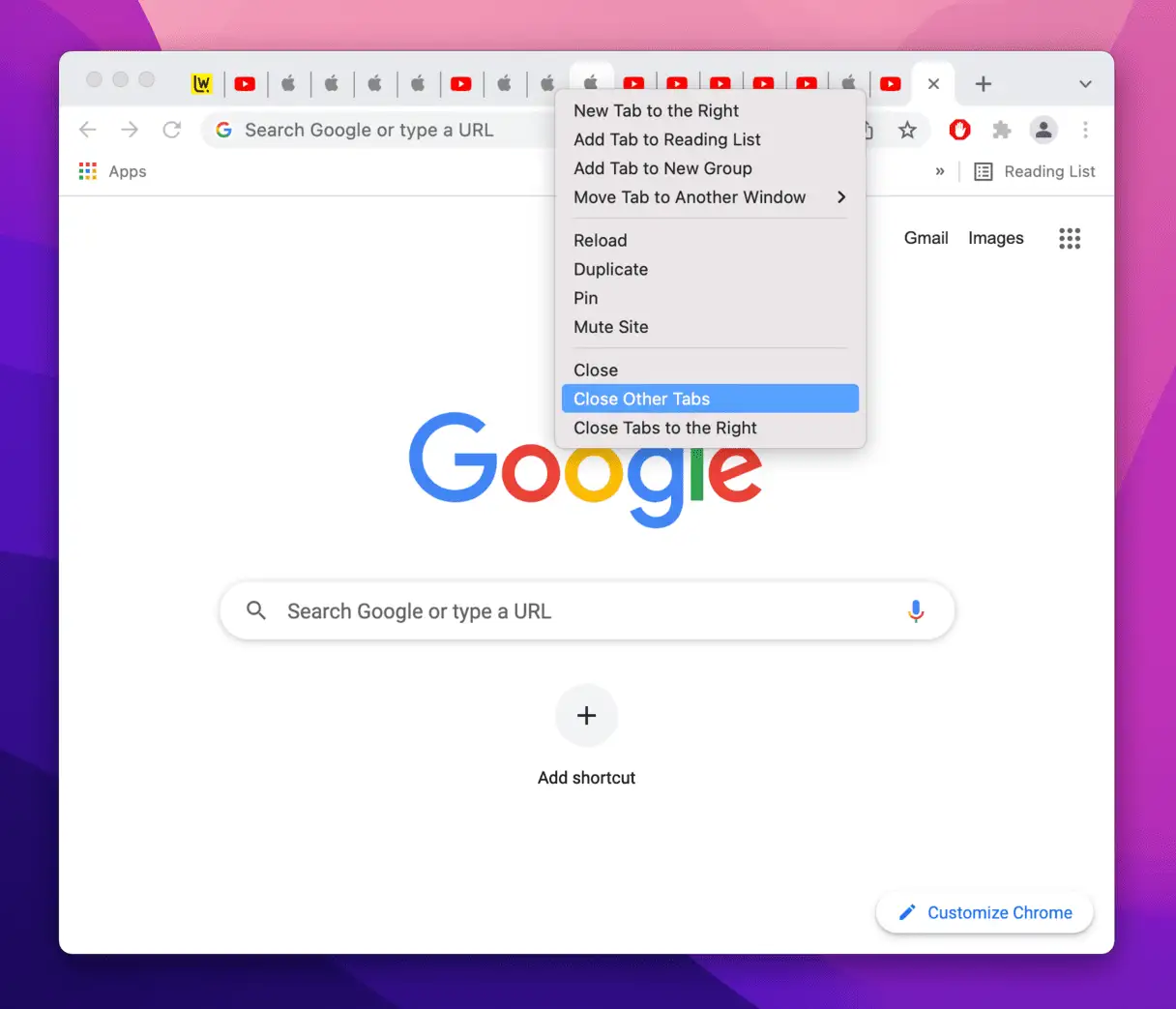
Volgens wat gebruikers op forums (waaronder Reddit) delen, is 8 het optimale aantal tabbladen dat efficiënt beheerd kan worden om de prestaties van je Mac te behouden.
3. Controleer inlogelementen en startagenten
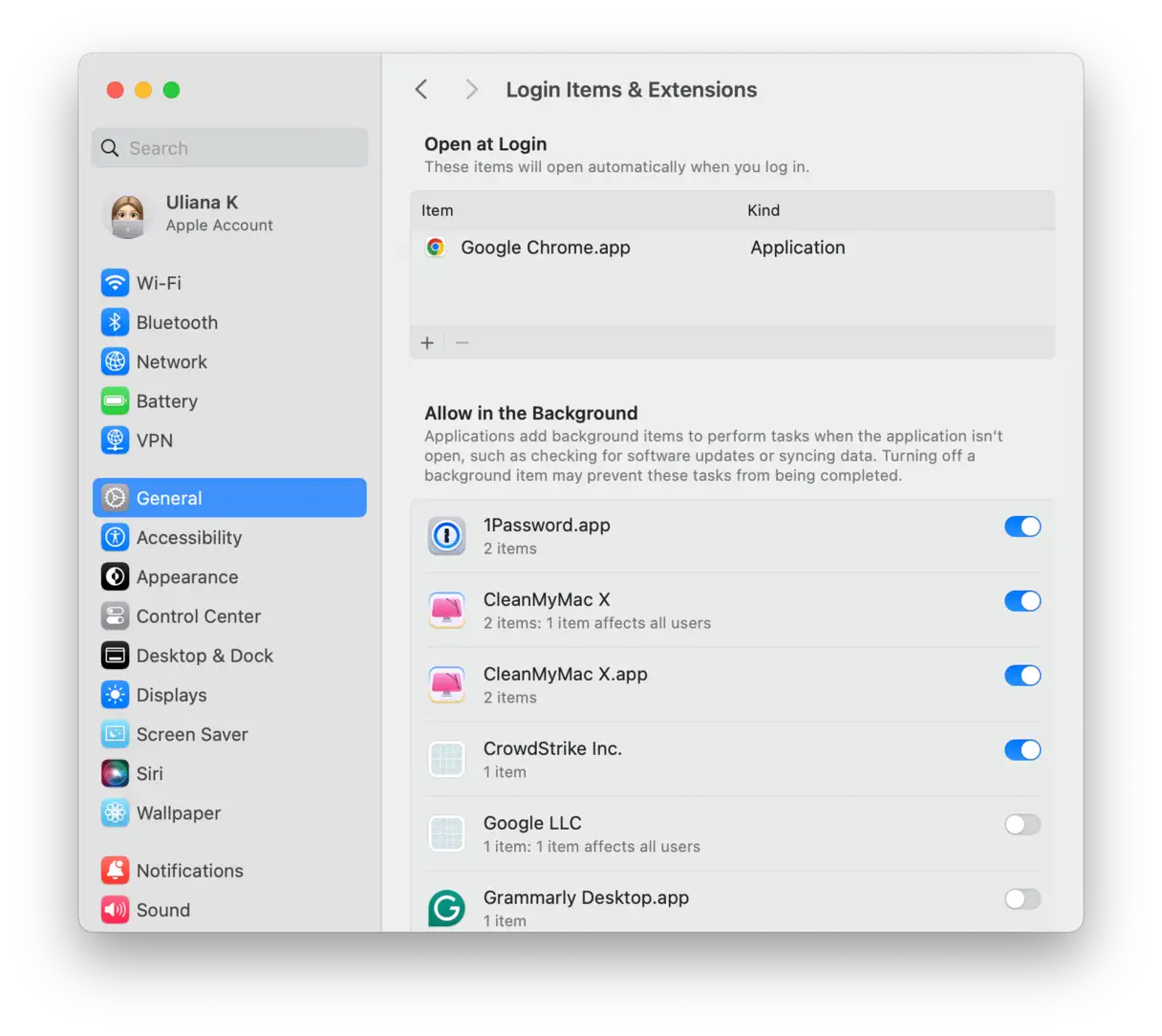
Aanmelditems zijn applicaties die automatisch starten wanneer je Mac opstart. Vaak zijn we zo druk bezig met het gebruik van onze Mac dat we deze items niet opmerken, maar je Mac doet dat wel degelijk. Hij kan daardoor oververhit raken en niet alle programma's tegelijk aankunnen. Laten we eens kijken naar de aanmelditems die je hebt ingeschakeld:
- Klik op Apple-menu > Systeeminstellingen.
- Selecteer Algemeen.
- Ga naar het tabblad Inlogonderdelen en extensies.
Hier vind je de applicaties die starten wanneer je Mac opstart. Selecteer de applicatie en klik op de "—"-knop om deze te verwijderen. Klaar!
Je kunt ook launch agents controleren. Deze categorie applicaties verwijst naar kleine programma's die altijd op de achtergrond draaien en routinetaken uitvoeren. Chrome heeft bijvoorbeeld een aantal launchers die constant op je Mac draaien om ervoor te zorgen dat Google-services goed werken. Deze kunnen echter ook veel processorkracht verbruiken.
Hoe controleert u welke Launch Agents voor u werken?
- Open Finder en kies Ga in het bovenste menu.
- Klik op Ga > Ga naar map….
- Plak nu het volgende:
/Library/LaunchAgents
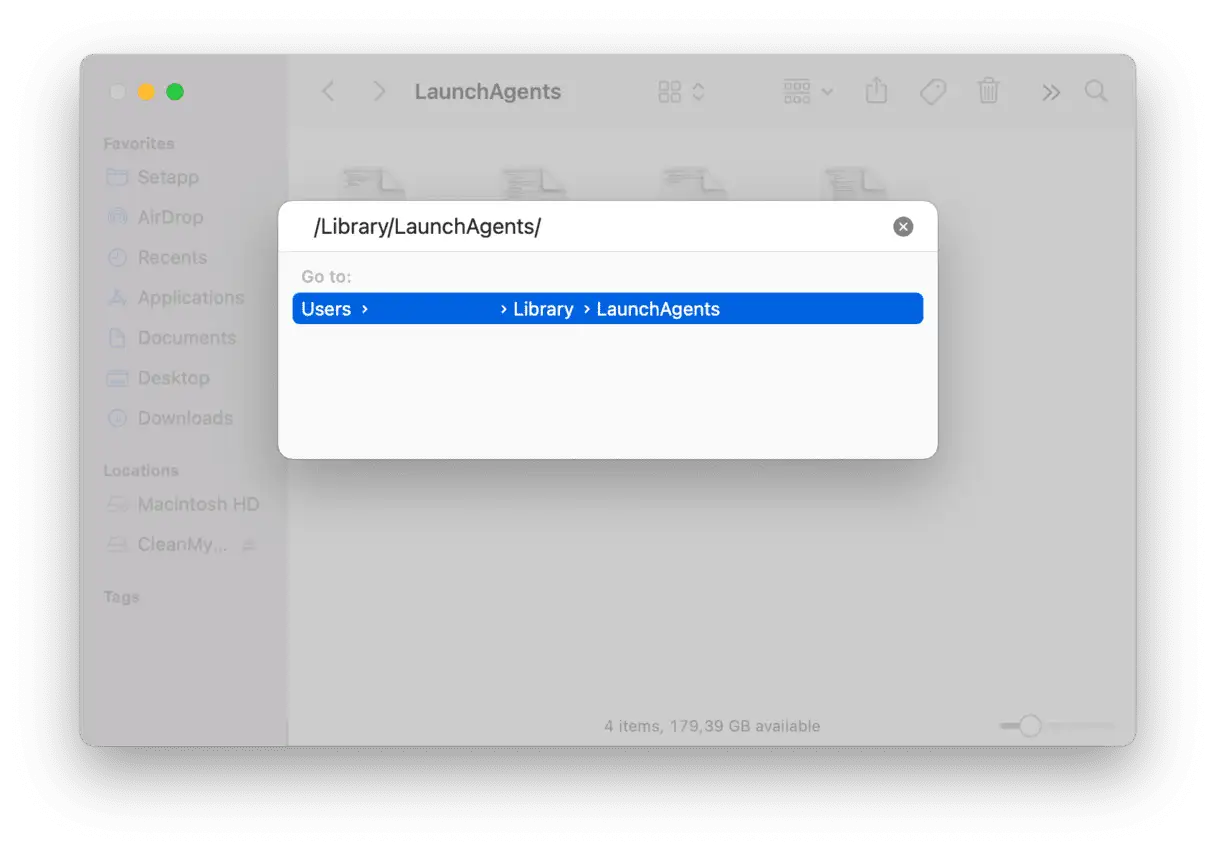
U ziet de map met daarin de lijst met Launch Agents.
4. Sluit ongebruikte applicaties om de prestaties van uw Mac te verbeteren.
Zelfs als sommige apps inactief lijken, verbruiken ze een deel van de processorkracht van je apparaat. Deze apps blijven vaak CPU-cycli gebruiken en taken op de achtergrond uitvoeren, wat de prestaties van je Mac kan vertragen. Hier is een snelle manier om actieve apps te identificeren en te sluiten:
- Druk tegelijkertijd op de toetsen Option, Command en Escape.
- In het venster dat verschijnt, ziet u een lijst met alle actieve programma's op uw Mac. Selecteer het programma dat u wilt sluiten en klik op 'Forceer stop'.
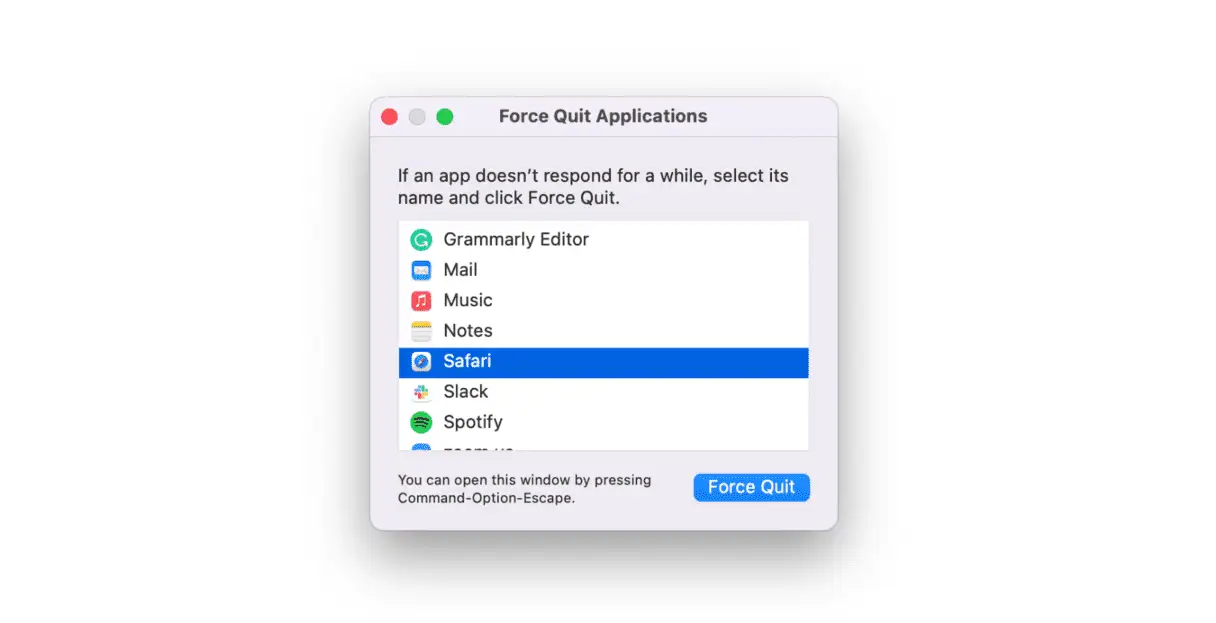
Gebruik deze eenvoudige methode wanneer uw Mac oververhit raakt: door ongebruikte actieve applicaties te sluiten, ontlast u de CPU van uw Mac, verbetert u de prestaties en voorkomt u oververhitting.
5. Voer periodieke onderhoudswerkzaamheden uit.
Als je niet genoeg tijd hebt om prestatieverbeterende aanpassingen te doen en de oorzaak van de oververhitting van je Mac te achterhalen, is er een snelle oplossing die je kunt proberen. De eerder genoemde CleanMyMac-app bevat een 'Prestaties'-tool met een schat aan functies waarmee je allerlei Mac-problemen efficiënt kunt oplossen. Deze tool is speciaal ontworpen om de systeemprestaties te analyseren en oplossingen voor te stellen om deze te verbeteren, waardoor het een ideale keuze is voor gebruikers die op zoek zijn naar snelle en effectieve oplossingen.
Om het maximale uit deze tool te halen, volgt u deze stappen:
1. Open CleanMyMac.
2. Ga naar het gedeelte 'Prestaties' en voer de scan uit. De tool analyseert de actieve processen en identificeert mogelijke problemen die de prestaties beïnvloeden.
3. Klik op 'Taken uitvoeren'. De app voert automatisch aanbevolen taken uit om de prestaties van je Mac te verbeteren.
4. U kunt ook op 'Alle taken weergeven' klikken om de taken te selecteren die u handmatig wilt uitvoeren. Dit geeft u volledige controle over het optimalisatieproces en stelt u in staat de taken te kiezen die het beste bij uw behoeften passen.

6. Werk het macOS van je Mac bij
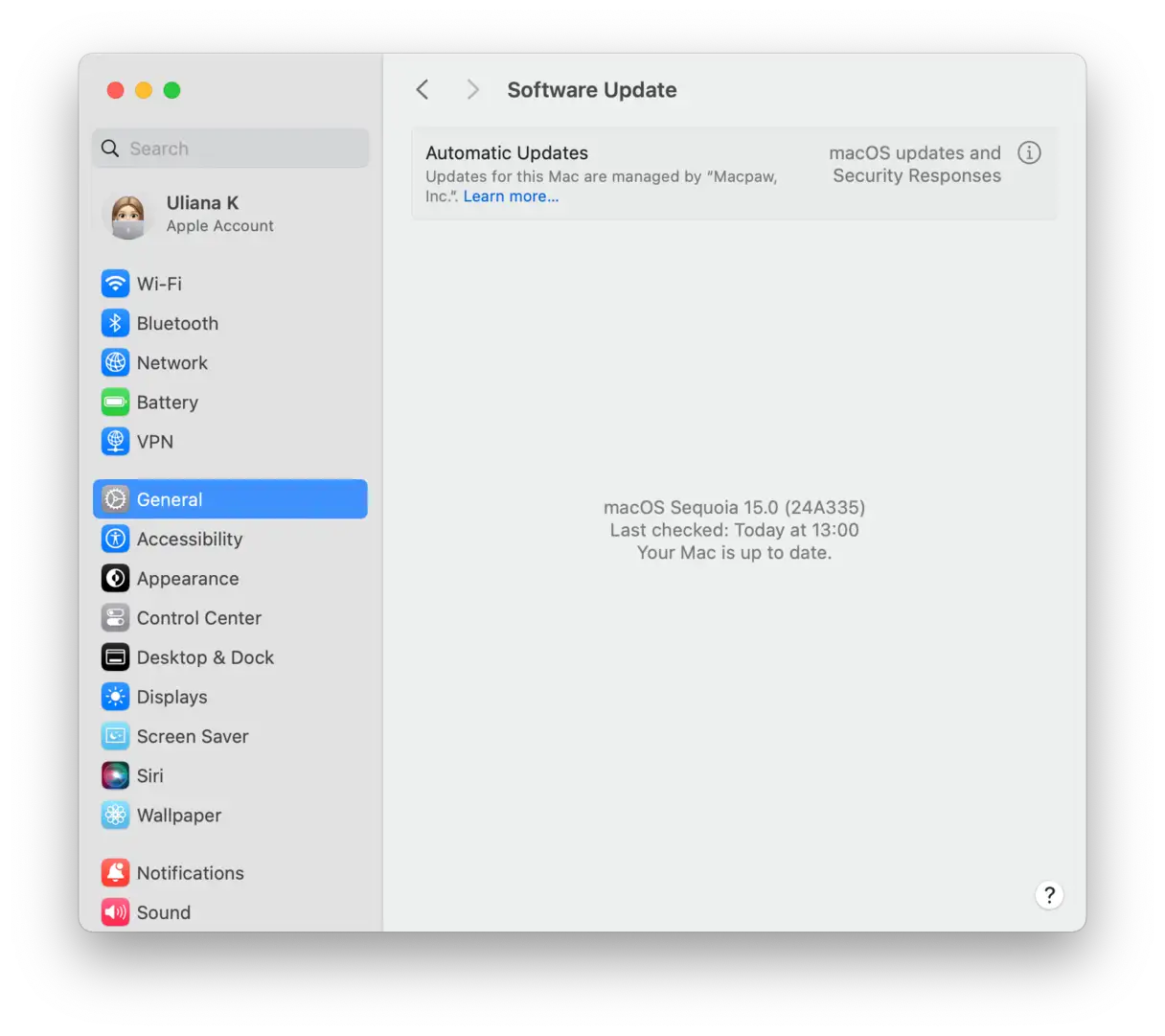
Met elke software-update brengt Apple oplossingen uit voor prestatieproblemen op Macs. Is het oververhittingsprobleem dat je ervaart misschien al opgelost in de nieuwste versie van macOS? Laten we eens kijken of je Mac up-to-date is:
- Ga naar Apple-menu > Systeemvoorkeuren > Algemeen.
- Klik op ‘Software bijwerken’.
- Als er een update beschikbaar is, klikt u op 'Nu bijwerken'. Het is altijd raadzaam om de nieuwste updates te installeren om de prestaties en beveiliging te verbeteren en mogelijke oververhittingsproblemen te voorkomen.
7. Vermijd blootstelling van uw apparaat aan direct zonlicht.
Als je merkt dat je MacBook Air of MacBook Pro oververhit raakt, is het belangrijk om hem naar een koelere plek te verplaatsen of uit de buurt van direct zonlicht. De temperatuur van de kamer waar je het apparaat gebruikt of de blootstelling aan zonlicht spelen een belangrijke rol bij oververhitting. Plaats je apparaat bovendien op een harde, koele ondergrond in plaats van op je schoot om ervoor te zorgen dat de ventilatieopeningen niet geblokkeerd raken. Dit helpt de interne componenten efficiënt te koelen en voorkomt oververhitting. Deze eenvoudige stappen kunnen de levensduur van je MacBook verlengen en optimale prestaties behouden.
8. Maak je Mac fysiek schoon
Stof en vuil kunnen de ventilatoren van je Mac flink beschadigen. Als je Mac constant oververhit raakt, is het tijd voor een grondige schoonmaakbeurt. Een spuitbus met perslucht kan helpen om de moeilijk bereikbare hoekjes van je Mac schoon te maken: verwijder het onderpaneel en spuit de lucht in de ventilatieopeningen. Pak vervolgens een microvezeldoek en veeg het stof voorzichtig weg. Plaats het onderpaneel als laatste terug.
Lees verder
Als je het paneel niet zelf kunt verwijderen, kun je een afspraak maken bij de Genius Bar om de ventilatoren van je Mac professioneel te laten reinigen. Dit is vaak de beste optie om de integriteit van je apparaat te behouden en mogelijke schade te voorkomen.
Als je denkt dat malware de oorzaak is van de oververhitting van je Mac, voer dan een beveiligingsscan uit in CleanMyMac. Deze scan identificeert alle soorten Mac-malware en helpt je deze van je Mac te verwijderen. CleanMyMac is een krachtige tool voor het detecteren en verwijderen van malware, die de prestaties van je Mac verbetert en oververhitting voorkomt.
9. De System Management Controller (SMC) resetten
De System Management Controller (SMC) is verantwoordelijk voor het regelen van het ventilatiesysteem in Macs, naast andere essentiële functies. Als u merkt dat uw Mac zonder duidelijke reden oververhit raakt, kan het resetten van de SMC een effectieve oplossing zijn. Dit proces kan helpen om de optimale koelprestaties te herstellen.
Het is belangrijk om te weten dat je de SMC-controller niet kunt resetten op Macs met Apple Silicon. Alle instellingen die voorheen in de SMC-controller waren opgeslagen, zijn nu rechtstreeks in de processor zelf geïntegreerd. Deze ontwerpwijziging is bedoeld om de bediening te vereenvoudigen en de efficiëntie te verbeteren.
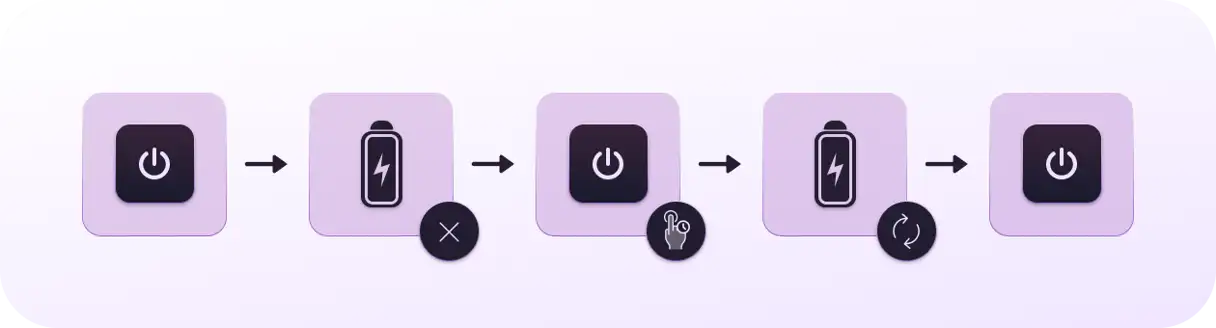
De System Management Controller (SMC) op Macs met een verwijderbare batterij resetten:
Als uw Mac een verwijderbare batterij heeft (een functie die alleen op oudere Mac-modellen te vinden is), kunt u de System Management Controller (SMC) als volgt resetten. Dit kan problemen met de stroomvoorziening, batterij of andere hardwarefunctionaliteit oplossen.
- Schakel je Mac volledig uit. Zorg ervoor dat hij uit staat en niet in de slaapstand staat.
- Koppel de batterij los van je Mac. Zoek het batterijklepje of ontgrendelingsmechanisme en verwijder het voorzichtig.
- Nadat u de batterij hebt verwijderd, houdt u de aan/uit-knop 5 seconden ingedrukt. Dit is nodig om eventuele resterende elektrische lading in het systeem te ontladen.
- Plaats de batterij terug in je Mac. Zorg ervoor dat deze goed vastzit.
- Zet je Mac aan. Druk zoals gebruikelijk op de aan/uit-knop om het systeem te starten.
De System Management Controller (SMC) op Macs met een niet-verwijderbare batterij resetten:
Als je Mac problemen heeft met de stroomvoorziening, de batterij, de achtergrondverlichting of zelfs de prestaties, moet je mogelijk de System Management Controller (SMC) resetten. Zo doe je dat op Macs met een interne, niet-verwijderbare batterij:
- Schakel uw Mac volledig uit. Zorg ervoor dat het apparaat volledig is uitgeschakeld en niet in de slaapstand staat.
- Houd de toetsen Shift, Control en Alt (Option) tegelijk ingedrukt. Houd deze drie toetsen ingedrukt en druk op de aan/uit-knop.
- Houd alle vier de toetsen (Shift-Control-Alt/Option en de Aan/uit-knop) gedurende 10 seconden ingedrukt. Laat vervolgens alle toetsen in één keer los.
- Zet uw Mac aan door zoals gebruikelijk op de aan/uit-knop te drukken.
Na het opnieuw opstarten wordt de System Management Controller (SMC) teruggezet naar de standaardinstellingen. Mogelijk merkt u enkele kleine veranderingen in het gedrag van uw Mac, zoals de helderheid van het scherm of de ventilatorsnelheid. Dit is normaal en betekent dat de reset succesvol is verlopen.

Belangrijke opmerking: Deze stappen zijn voor Macs met een niet-verwijderbare batterij. Als uw Mac een verwijderbare batterij heeft, is de procedure voor het resetten van de System Management Controller (SMC) anders.
Mac-desktops:
Om uw Mac-desktop volledig opnieuw op te starten (power reset), volgt u deze stappen zorgvuldig om ervoor te zorgen dat alle resterende elektrische ladingen volledig worden ontladen en optimale prestaties worden hersteld:
- Sluit je Mac volledig af. Zorg ervoor dat alle actieve applicaties en processen gesloten zijn voordat je verdergaat.
- Haal de stekker uit het stopcontact of uit de achterkant van je Mac. Deze stap is nodig om het apparaat volledig van de stroombron te isoleren. Wacht minstens 15 seconden. Zo kunnen de interne condensatoren eventuele restenergie afvoeren.
- Sluit het netsnoer weer goed aan op je Mac of het stopcontact. Zorg ervoor dat de verbinding stevig en veilig is.
- Wacht 5 seconden. Deze korte periode geeft het apparaat de tijd om te stabiliseren voordat u het opnieuw probeert op te starten. Druk vervolgens op de aan/uit-knop om uw Mac in te schakelen.
Door deze stappen te volgen, kunt u het bureaublad van uw Mac volledig opnieuw opstarten. Dit kan prestatie- of reactieproblemen verhelpen. Als de problemen aanhouden, moet u mogelijk een gekwalificeerde technicus raadplegen of de Apple Support-website bezoeken voor verdere ondersteuning.
10. Grafische instellingen beheren (GPU)
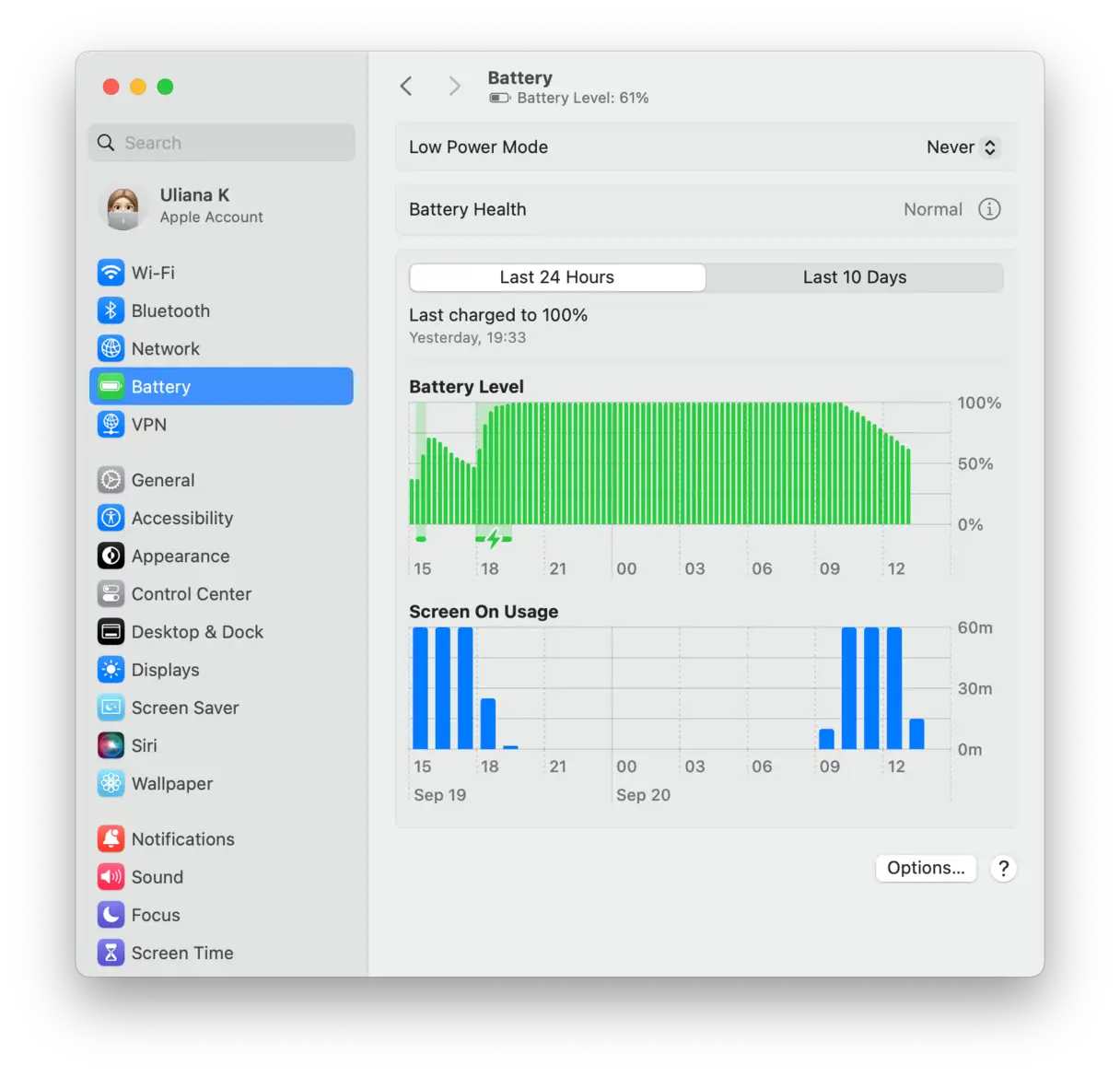
Een belangrijke tip om oververhitting van je MacBook te verminderen, is het aanpassen van je grafische instellingen, met name de grafische processor (GPU). Sommige oudere Macs hebben twee grafische kaarten, wat het bronnenverbruik verhoogt. Deze functie is erg handig bij het spelen van grafisch intensieve games of bij het gebruiken van de machine voor videoverwerking. Het kan er echter wel voor zorgen dat je Mac aanzienlijk oververhit raakt.
Om dit probleem op te lossen, volgt u deze stappen:
1. Ga naar ‘Systeeminstellingen’ en selecteer vervolgens ‘Batterij’.
2. Klik op Opties en schakel Automatische grafische schakeling in. Als je deze optie niet ziet, heeft je Mac maar één grafische kaart en is deze tip niet op jou van toepassing.
Nu je de verschillende factoren kent die ervoor kunnen zorgen dat je Mac oververhit raakt, van de kamertemperatuur tot schadelijke apps die de CPU-bronnen overbelasten, kun je effectieve maatregelen nemen om oververhitting te voorkomen door de bovenstaande tips te volgen. Vergeet niet dat het op de juiste temperatuur houden van je Mac de levensduur verlengt en de prestaties verbetert.
Reacties zijn gesloten.