

De mythe dat Macs immuun zijn voor malware is al jaren ontkracht. Gezien de aanzienlijke toename van aanvallen die specifiek op MacBooks gericht zijn, is het essentieel om te weten hoe je op virussen kunt controleren. Je kunt nu beginnen met het verwijderen van verdachte applicaties, maar er komt meer kijken bij het verwijderen van virussen. Lees dus verder en aan het einde van dit artikel weet je niet alleen hoe je applicaties volledig verwijdert, maar ook hoe je snel infecties op je geliefde computer kunt vinden en verwijderen.
Zijn Macs echt kwetsbaar voor malware?
Hoewel het waar is dat Macs mogelijk veiliger zijn tegen malware dan traditionele Windows-apparaten, dankzij het Unix-platform en Apple's standaardbeveiligingsinstellingen, zijn deze apparaten niet volledig immuun. Recente statistieken wijzen op een aanzienlijke toename van malware die op Macs is gericht, met een toename van ongeveer 400%.
Dus, om de vraag "Kan een Mac een virus krijgen?" te beantwoorden: ja, dat kan gebeuren. Maar het goede nieuws is dat het uitvoeren van een virusscan op je Mac heel eenvoudig is. In dit artikel leer je hoe je je Mac online op virussen scant, en krijg je praktische tips om je apparaat en je gegevens te beschermen. We bespreken ook betrouwbare tools en software die je kunnen helpen malware effectief te detecteren en te verwijderen.
6 duidelijke tekenen dat uw Mac is geïnfecteerd met malware
Hier zijn enkele symptomen die erop kunnen wijzen dat uw Mac is geïnfecteerd met een virus of malware:
- Je Mac loopt regelmatig vast of start onverwachts opnieuw op. Dit kan wijzen op malware die systeeminstabiliteit veroorzaakt.
- De startpagina van uw browser verandert, pop-ups verschijnen en er verschijnen onverwachte omleidingen. Dit is vaak een teken dat adware of andere malware uw surfervaring beïnvloedt.
- Er verschijnen valse pop-ups die aangeven dat je Mac dringend een update nodig heeft of dat je gegevens gevaar lopen. Dit zijn frauduleuze pogingen om je te misleiden zodat je malware downloadt of persoonlijke informatie prijsgeeft.
- Aanzienlijke toename van CPU- en RAM-gebruik en oververhitting op je Mac, zelfs als je geen resource-intensieve applicaties hebt geïnstalleerd of iets nieuws hebt gedaan. Dit kan erop wijzen dat er malware op de achtergrond draait en systeembronnen verbruikt.
- Je hebt geen toegang meer tot je privébestanden. Dit kan wijzen op ransomware die je bestanden versleutelt en losgeld eist om ze te herstellen.
- U merkt dat er zonder duidelijke reden schijfruimte verdwijnt. Dit kan komen doordat malware extra bestanden downloadt of kopieën van uw bestanden maakt.
Virussen en malware zijn er in alle soorten en maten. Sommige verschijnen als browserextensies, andere draaien op de achtergrond en weer andere verschijnen als applicaties in je map Programma's. Voordat we uitleggen hoe je je Mac op virussen scant, controleer je deze vijf tekenen dat een applicatie een virus is.
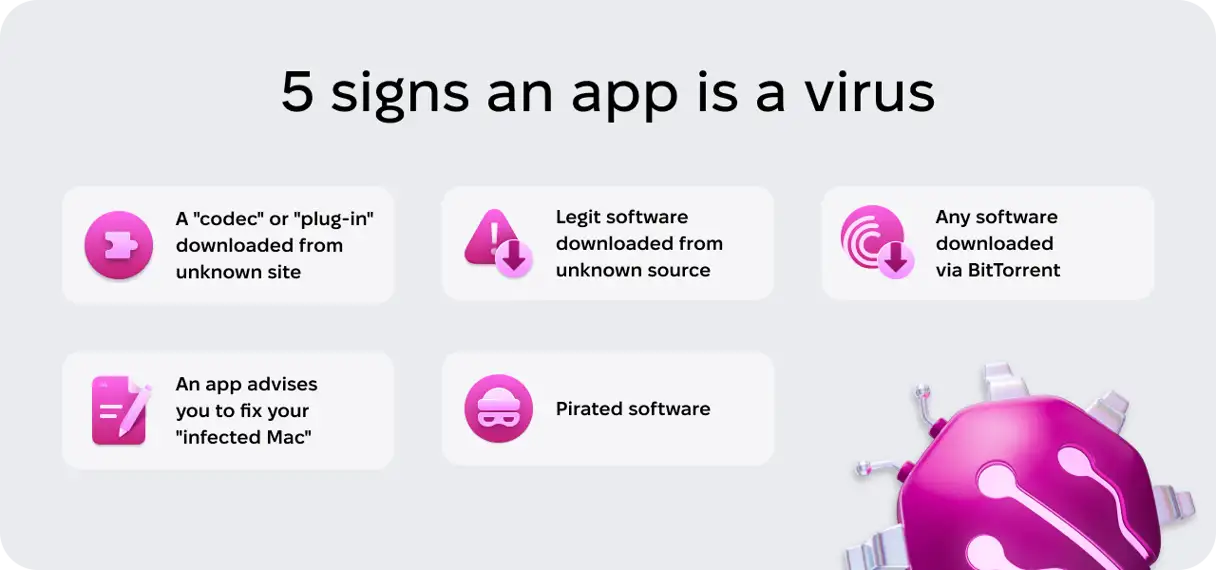
Als een van de bovenstaande punten van toepassing is, is je Mac waarschijnlijk besmet met een virus. Maar raak niet in paniek! Het is relatief eenvoudig te verwijderen.
Sommige gebruikers op Reddit raden aan om de harde schijf van je Mac te wissen en macOS opnieuw te installeren als je computer geïnfecteerd is met malware. Wij raden aan om eerst te proberen de malware te verwijderen, vooral als je geen back-up hebt van vóór de infectie. Opnieuw beginnen zou echt een laatste redmiddel moeten zijn, en niet alle Mac-gebruikers hoeven dit te doen. Er zijn veel tools en technieken beschikbaar om malware te verwijderen zonder dat je het hele systeem opnieuw hoeft te installeren.
Hoe u uw Mac automatisch kunt scannen op virussen en malware (eenvoudige detectie en volledige verwijdering)
Sommige Mac-gebruikers scannen hun Mac liever handmatig op malware, terwijl anderen liever een gespecialiseerde tool gebruiken. Het is echter belangrijk om te weten dat niet alle apps die zichzelf aanprijzen als "gratis antivirussoftware voor Mac" veilig zijn, en het downloaden van een van deze apps kan het probleem verergeren. Deze schadelijke apps zijn vaak vermomde malware.
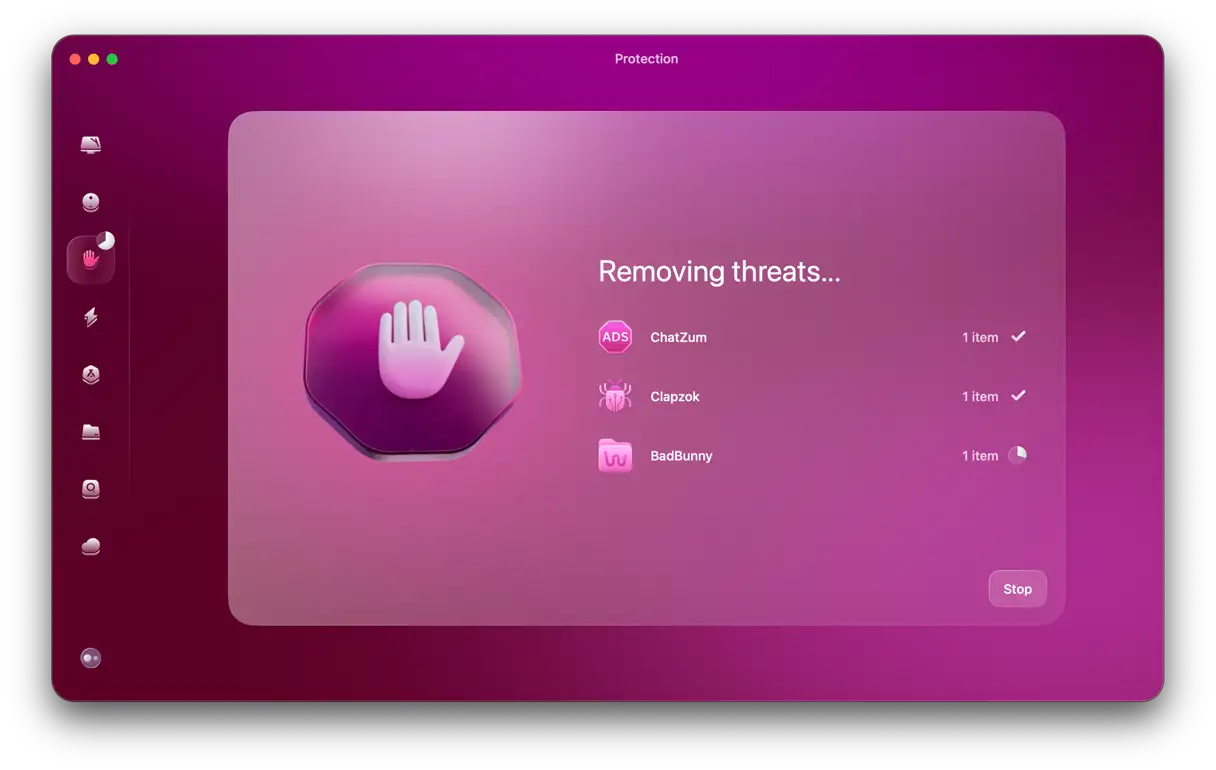
Hoe kun je veilig controleren op malware? We raden aan om betrouwbare tools te gebruiken. Onze persoonlijke favoriet is CleanMyMac . CleanMyMac detecteert duizenden malwarebedreigingen, waaronder adware, spyware, wormen, ransomware, cryptominers en meer. Als het iets verdachts vindt, verwijdert het dit direct. CleanMyMac is een uitgebreide tool voor het optimaliseren van de Mac-prestaties, en tevens een krachtige malwarescanner.
Zo scant u uw MacBook op malware en virussen:
- Ontvang uw gratis proefversie van CleanMyMac.
- Klik op het tabblad Bescherming.
- Klik op Scannen en vervolgens op Verwijderen.
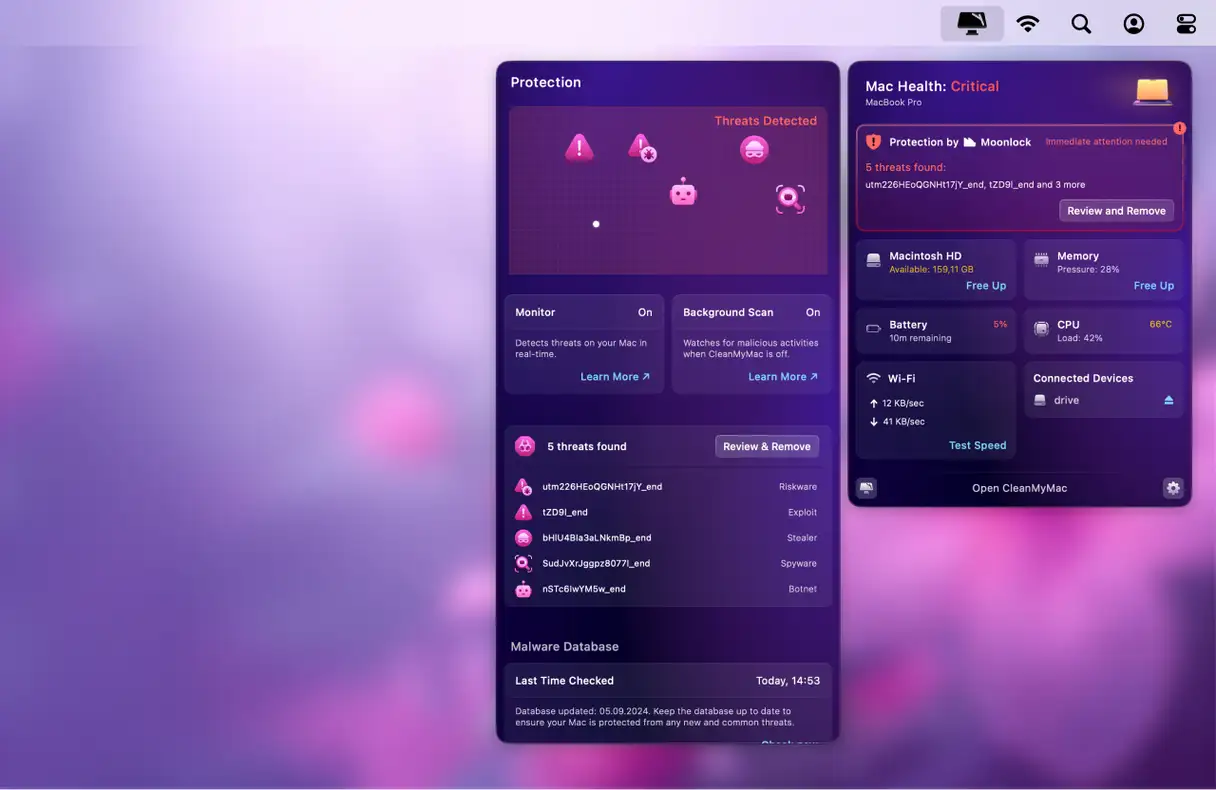
De malwaremonitor in de CleanMyMac-menu-app is nog iets wat we zo fijn vinden aan de app. Hiermee kunnen we gemakkelijk zien of onze Mac wordt aangevallen door malware. Je kunt deze inschakelen via het tabblad Bescherming in de instellingen van CleanMyMac. Dit onderdeel controleert actieve processen en detecteert verdacht gedrag in realtime, wat een extra beschermingslaag biedt.
Hoe kom je van verdachte apps af?
Nu we in ons vorige artikel hebben besproken hoe je je Mac op virussen kunt scannen, gaan we verder met de volgende stap: het verwijderen van deze schadelijke applicaties. Als je een applicatie vindt die je niet opzettelijk hebt geïnstalleerd, is het essentieel om deze onmiddellijk te verwijderen. Sleep de applicatie echter niet zomaar uit de map Programma's naar de Prullenbak, want met deze methode worden niet alle sporen ervan van je Mac verwijderd.
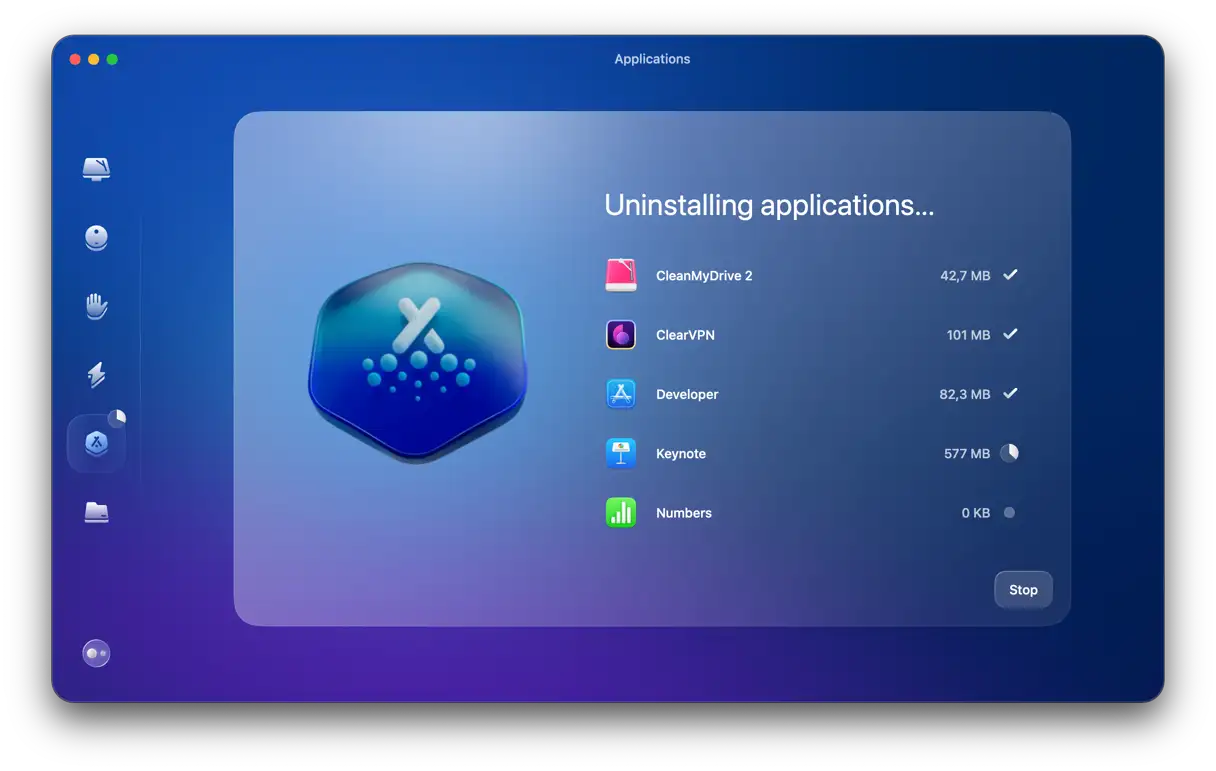
Applicaties bewaren bestanden op verschillende locaties in de bibliotheekmappen van je Mac. Je kunt deze bestanden handmatig opsporen en verwijderen, maar het gebruik van een speciaal verwijderingsprogramma, zoals CleanMyMac (dat we eerder al noemden), is sneller en gemakkelijker. Op deze manier verwijder je alle sporen van de applicatie en zorg je ervoor dat er geen bestanden achterblijven die de prestaties van je apparaat kunnen beïnvloeden.
- Start uw gratis proefperiode van CleanMyMac.
- Klik in CleanMyMac op Programma's en vervolgens op Scannen.
- Klik op ‘Mijn toepassingen beheren’ en vervolgens op ‘Verwijderprogramma’.
- Blader door de lijst met apps totdat je de app (of apps) vindt die je wilt verwijderen. Vink het vakje ernaast aan.
- Klik op de knop ‘Verwijderen’.
Als je de ingebouwde tools in macOS wilt gebruiken om je Mac te scannen op malware, virussen of verdachte apps, hebben we een lijst samengesteld die je direct kunt gebruiken. Deze tools helpen je je apparaat te scannen op potentiële bedreigingen.
Ingebouwde Mac-virusscan
Apple beschermt macOS-gebruikers met een unieke, ingebouwde technologie genaamd XProtect . Deze technologie beschikt over een uitgebreide database met virusdefinities die Macs scant op malware. Omdat het al in je systeem is geïntegreerd, draait het standaard zonder tussenkomst van de gebruiker. Het is echter belangrijk om te onthouden dat dit beschermingsniveau slechts basisbescherming biedt en niet helpt tegen ernstige bedreigingen.
Sommige gebruikers vragen zich af of ze Terminal kunnen gebruiken om malware op hun Mac te detecteren. Hoewel er geen specifieke commando's zijn die dit rechtstreeks kunnen doen, kun je proberen opensourcetools zoals ClamAV via Terminal te installeren. Houd er echter rekening mee dat deze kwetsbaarheden bevatten en een detectiepercentage van slechts ongeveer 60% hebben. Daarom is het raadzaam om te investeren in een speciale opschoonapplicatie om ervoor te zorgen dat je Mac vrij is van de nieuwste en gevaarlijkste malware. Deze gespecialiseerde applicaties bieden uitgebreide bescherming en continue updates om gelijke tred te houden met de nieuwste bedreigingen, waardoor je gegevens en privacy beter beschermd zijn.
Hoe u uw Mac handmatig op virussen kunt scannen (gedetailleerde stapsgewijze scan)
Voordat u met de volgende stappen begint, is het raadzaam uw Mac in de veilige modus op te starten om te voorkomen dat er malware wordt geladen bij het opstarten. Houd bij Intel-Macs de Shift-toets ingedrukt terwijl u het apparaat opnieuw opstart. Laat de Shift-toets los zodra het inlogvenster verschijnt.
Voor Macs met Apple Silicon schakelt u uw apparaat uit en houdt u de aan/uit-knop ingedrukt totdat u 'Opstartopties laden' ziet. Selecteer uw opstartschijf en houd de Shift-toets ingedrukt. Klik op 'Doorgaan in de veilige modus'. Rechtsboven zou 'Veilig opstarten' moeten verschijnen. Deze stap zorgt voor een grondigere scan, omdat de veilige modus voorkomt dat de meeste onnodige programma's, waaronder potentiële malware, worden geladen. Dit maakt het gemakkelijker om ze later te detecteren en te verwijderen.
Laten we nu beginnen met onze jacht op malware!
1. Ingebouwde beschermingsfuncties in macOS inschakelen
Heb je ooit een waarschuwingsvenster op je Mac gezien met de vraag of je zeker weet dat je een bestand wilt downloaden? Dat is Bestandsquarantaine in actie. Met deze functie kun je het downloaden van een bestand weigeren als je de bron ervan verdacht vindt of het niet volledig vertrouwt, waardoor het risico op malware-installatie wordt verkleind.
Daarnaast is er nog een ingebouwde tool genaamd Gatekeeper die controleert op een door Apple goedgekeurde digitale handtekening voor elke app of elk bestand dat u probeert te downloaden. Door deze functie in te schakelen, bent u effectief beschermd tegen het downloaden van malware of niet-vertrouwde apps. Deze stap is essentieel om de beveiliging van uw systeem te verbeteren en uw gegevens te beschermen tegen mogelijke bedreigingen.
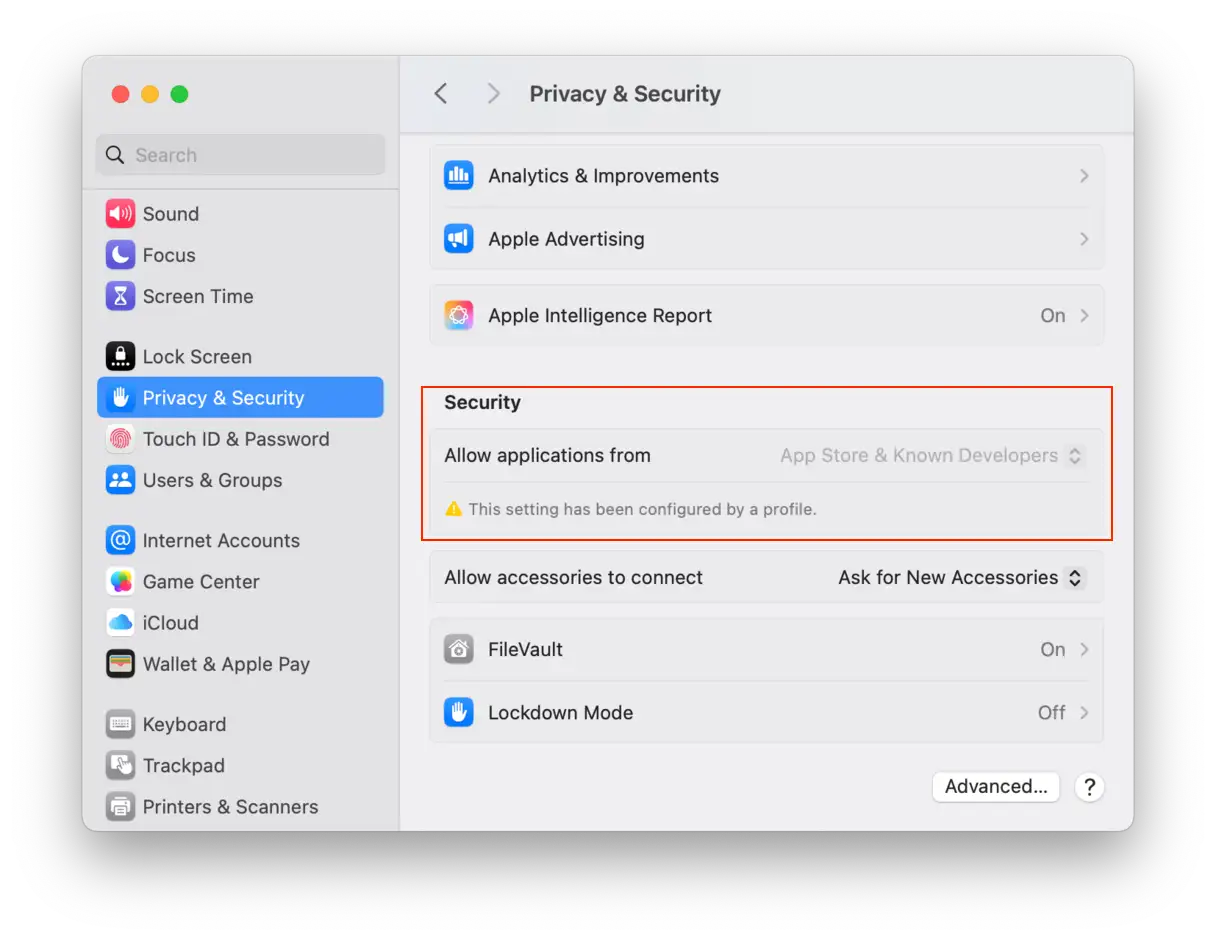
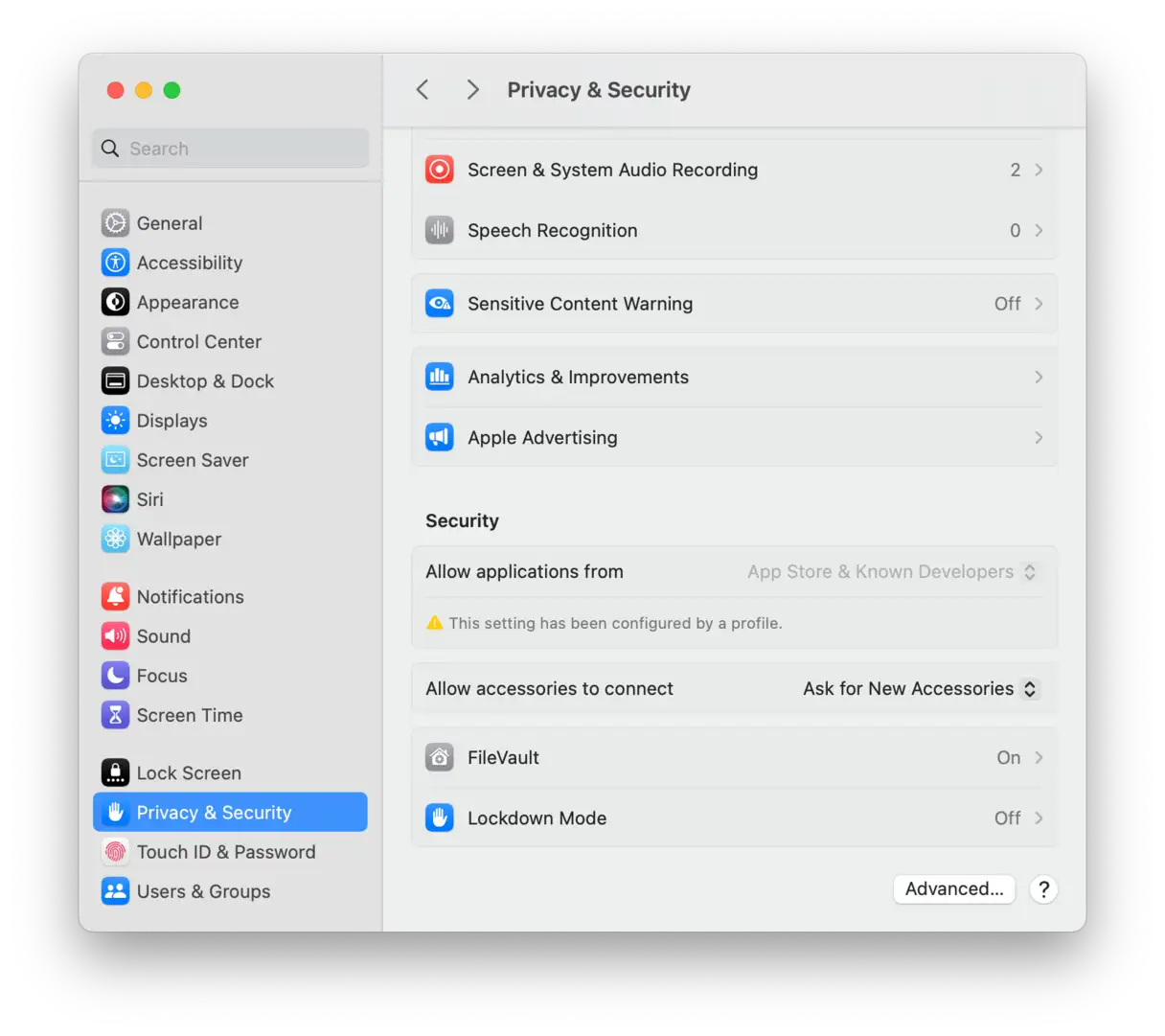
- Ga naar ‘Systeeminstellingen’ en vervolgens naar ‘Privacy en beveiliging’.
- Zorg ervoor dat onder 'Beveiliging' de optie 'App Store en erkende ontwikkelaars' of 'Alleen App Store' is geselecteerd. Dit zorgt ervoor dat het besturingssysteem alleen de installatie van apps toestaat die door Apple zijn gecontroleerd en goedgekeurd, wat een extra beschermingslaag tegen malware biedt.
2. Controleer Schijfhulpprogramma
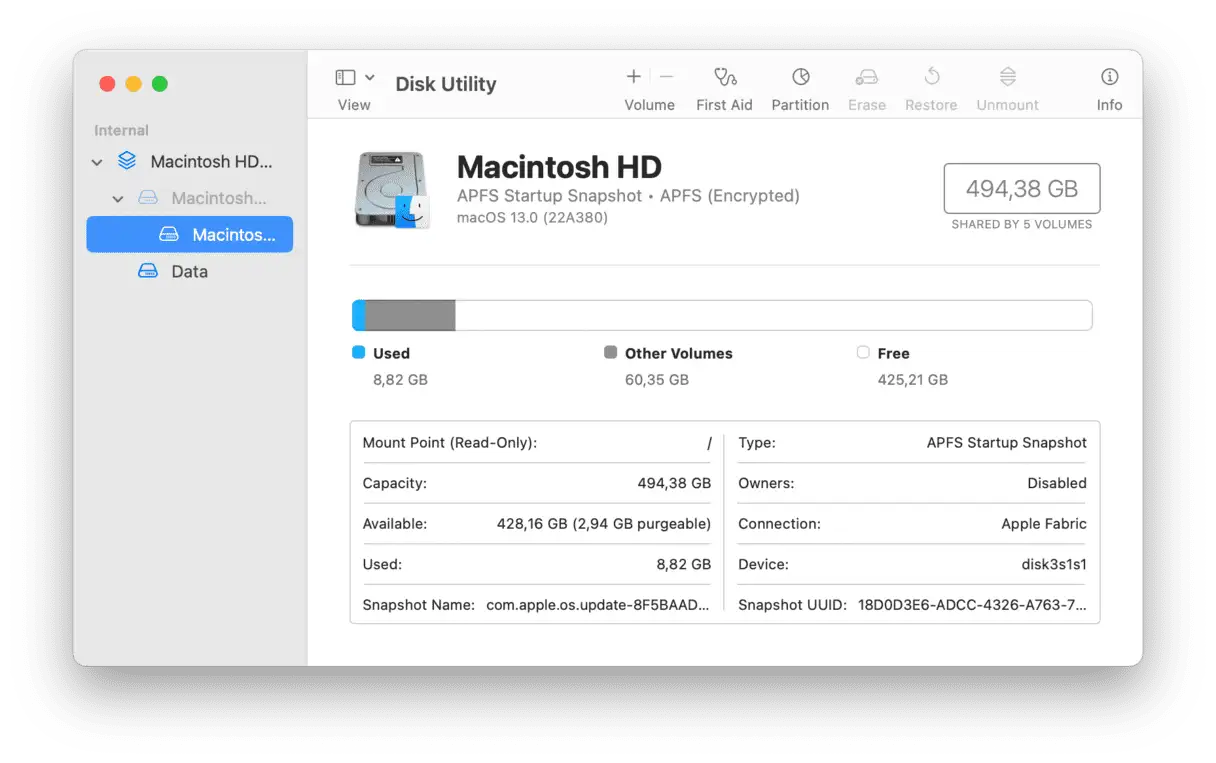
Door Schijfhulpprogramma te bekijken, krijgt u een gedetailleerd inzicht in de ruimte die op uw harde schijf wordt gebruikt. U kunt dit hulpprogramma openen door ernaar te zoeken in macOS. Nadat u het hebt geopend, kunt u de verdeling van de opslagruimte over verschillende bestandstypen (zoals apps, documenten, foto's, enz.) bekijken. Klik ook op 'Eerste hulp' om een uitgebreide schijfscan uit te voeren en eventuele fouten te verhelpen die de prestaties kunnen beïnvloeden. Let op welke gegevenstypen veel ruimte innemen, vooral als u een gegevenscategorie opmerkt die ongewoon veel ruimte inneemt. Het is de moeite waard om deze specifieke categorie direct of later te controleren om te beoordelen of de maatregelen die u neemt om het ruimteverbruik te verminderen, hun vruchten afwerpen.
3. Scan uw downloadmap op malware.
De volgende stap bij het handmatig scannen van je Mac op malware is het controleren van je map Downloads. Zie je iets vreemds of onbekends? Het kan een bestand zijn dat je niet hebt gedownload of een app-installatieprogramma dat zonder je medeweten is verschenen. Om dit proces te vereenvoudigen, kun je de ingebouwde filters van macOS gebruiken om bestanden te sorteren op datum of type, zodat je snel verdachte bestanden kunt identificeren. Als je iets verdachts ontdekt, verplaats het dan naar de Prullenbak en leeg deze direct. Dit is een essentiële stap om te voorkomen dat je per ongeluk malware start. Onthoud: voorkomen is beter dan genezen, en regelmatig scannen vermindert het risico op een malware-infectie.
4. Controleer browserextensies
Sommige virussen en malware infiltreren je Mac in de vorm van browserextensies. Het controleren van deze extensies en plug-ins is een andere manier om potentiële malware te detecteren. Houd er rekening mee dat je alle browsers op je computer moet scannen. Hier zijn de stappen om extensies te scannen in drie van de meest populaire browsers, met de nadruk op het identificeren en verwijderen van verdachte extensies om ervoor te zorgen dat je apparaat beschermd is tegen potentiële malware:
Safari
Om ongewenste of schadelijke add-ons uit Safari te verwijderen, volgt u deze stappen:
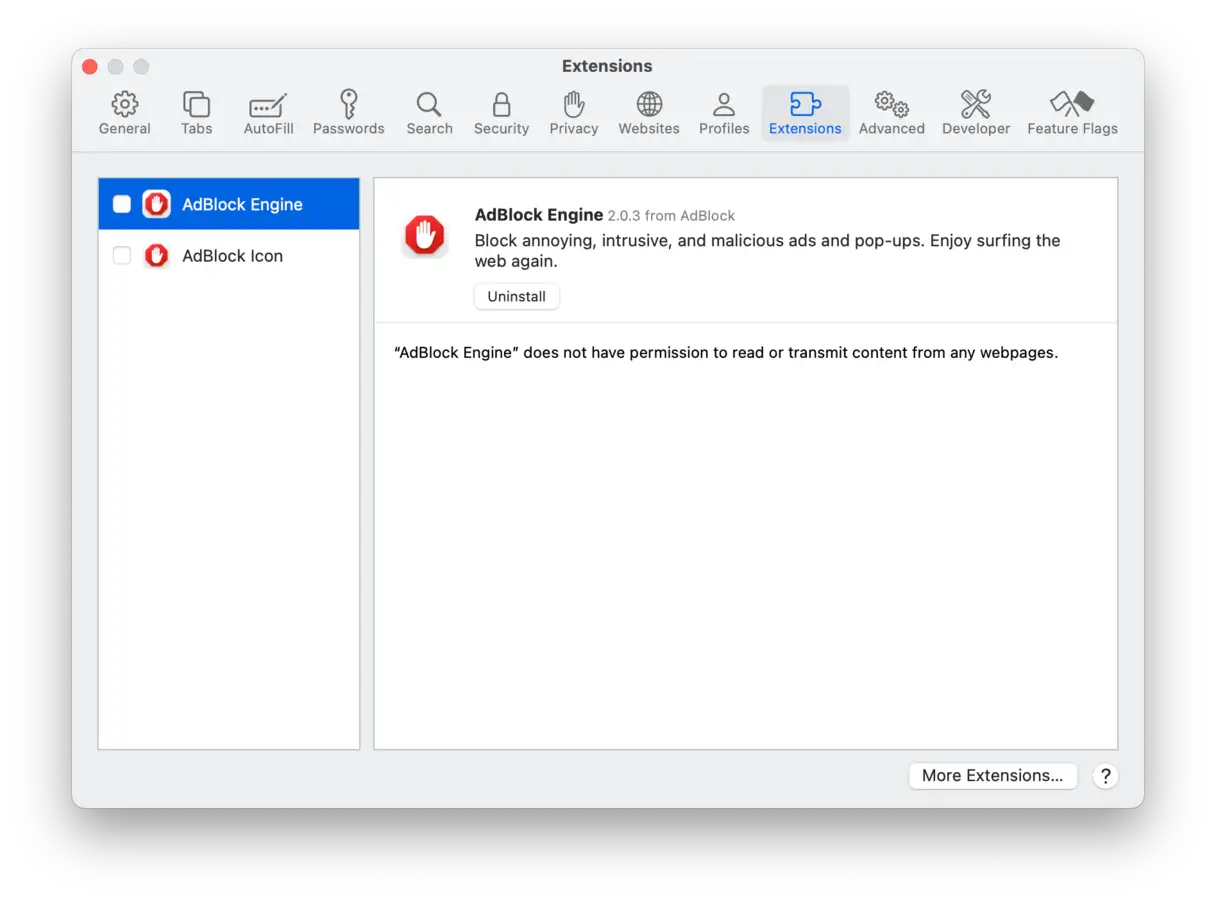
- Open Safari en klik op Instellingen in het hoofdmenu van Safari in de bovenste menubalk.
- Selecteer in het venster Instellingen het tabblad Extensies. Er verschijnt een lijst met alle extensies die op uw browser zijn geïnstalleerd.
- Klik naast een add-on die u niet herkent of waarvan u vermoedt dat deze schadelijk is, op de knop 'Verwijderen' om deze direct te verwijderen. Het is belangrijk om alle geïnstalleerde add-ons regelmatig te controleren om de veiligheid van uw apparaat te garanderen.
Om de beveiliging van Safari te verbeteren en je Mac te beschermen, kun je JavaScript tijdelijk uitschakelen via het tabblad 'Beveiliging' in de Safari-instellingen. Dit helpt frauduleuze pop-ups te voorkomen en verkleint het risico dat je apparaat geïnfecteerd raakt met malware. Vergeet niet JavaScript weer in te schakelen wanneer je websites wilt bezoeken die JavaScript gebruiken.
Chroom
Volg deze stappen om ongewenste of verdachte extensies uit uw Chrome-browser te verwijderen en een veilige en soepele browse-ervaring te garanderen:
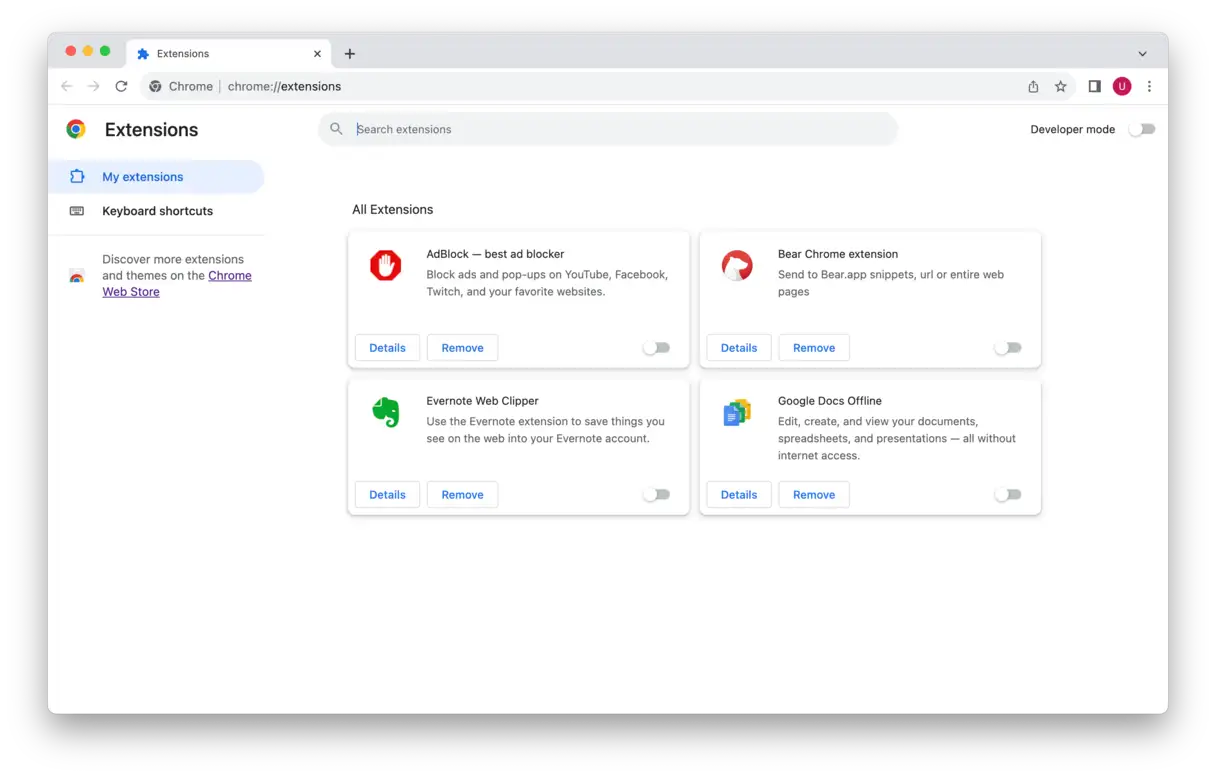
- Open de Chrome-browser. Klik vervolgens in de bovenste menubalk op 'Venster' en selecteer 'Extensies' in het dropdownmenu. Dit opent de pagina voor extensiebeheer.
- Bekijk op de pagina 'Extensies' de lijst met geïnstalleerde extensies zorgvuldig. Als u extensies tegenkomt die u niet herkent of die verdacht lijken, klikt u op de knop 'Verwijderen' ernaast. Chrome kan u vragen de verwijdering te bevestigen. Ga akkoord met de volledige verwijdering van de extensie.
Firefox
Volg deze stappen om ongewenste of verdachte add-ons uit Firefox te verwijderen:
- Open de Firefox-browser. Klik op het pictogram met de drie horizontale lijnen in de rechterbovenhoek van het scherm. Dit opent het menu Instellingen en Opties.
- Selecteer 'Instellingen' in het vervolgkeuzemenu, ga naar het gedeelte 'Extensies en thema's' en selecteer 'Extensies'. Er verschijnt een lijst met alle extensies die momenteel op uw browser zijn geïnstalleerd.
- Bekijk de lijst met add-ons zorgvuldig. Als u add-ons tegenkomt die u niet herkent of die verdacht lijken, klikt u op de drie puntjes (drie verticale puntjes) naast de naam van de add-on. Selecteer 'Verwijderen' in het menu dat verschijnt. Hiermee verwijdert u de add-on uit Firefox.
Let op: het verwijderen van onnodige of schadelijke add-ons kan de prestaties van uw browser verbeteren en uw privacy en online veiligheid beschermen. Het is raadzaam om uw geïnstalleerde add-ons regelmatig te controleren.
5. Scan op onbekende inloggegevens en achtergrondextensies
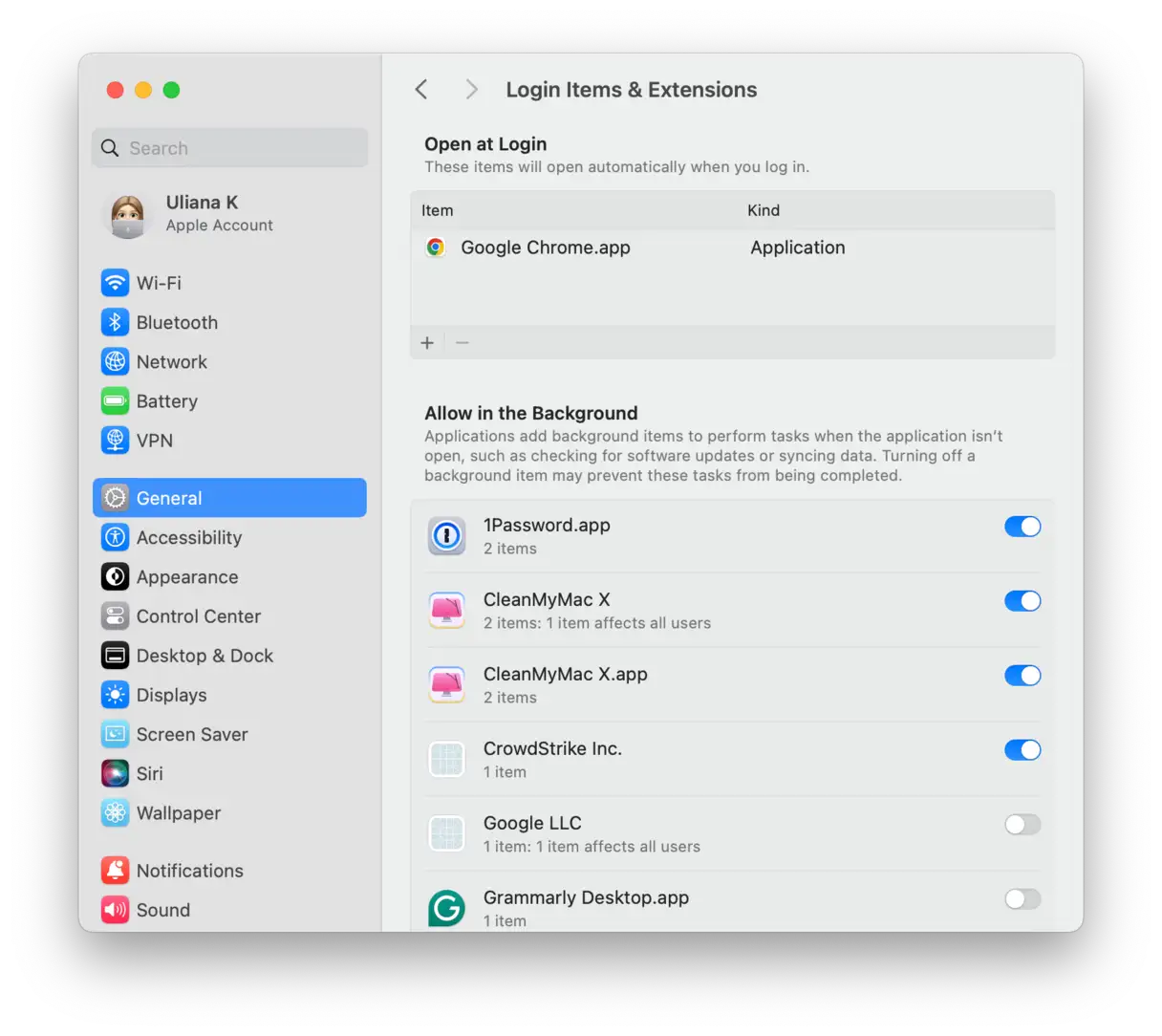
Wist je dat veel kwaadaardige applicaties hun eigen inloggegevens installeren? Zo worden deze applicaties zonder dat je het merkt gestart wanneer je je Mac aanzet. Deze verborgen elementen kunnen systeembronnen verbruiken en de algehele prestaties van je apparaat beïnvloeden. Bovendien vormen ze potentiële beveiligingsrisico's.
Hierbij een korte herinnering over hoe u dit kunt controleren en verdachte items kunt verwijderen:
- Ga naar Systeeminstellingen > Algemeen > Aanmeldingsonderdelen en extensies.
- Kijk in het gedeelte ‘Openen bij inloggen’.
- Als u iets ziet dat er niet hoort te zijn, selecteert u het en klikt u op de minknop (-).
- Kijk nu in het gedeelte 'Toestaan op de achtergrond' en schakel alle verdachte processen uit. Het is belangrijk om dit gedeelte zorgvuldig te lezen, aangezien sommige malware zonder medeweten van de gebruiker op de achtergrond probeert te draaien.
6. Versleutel uw Mac om uw gevoelige gegevens te beschermen
Het lijkt misschien verrassend, maar de bestanden op je Mac zijn gemakkelijk leesbaar voor iedereen met ongeautoriseerde toegang tot je apparaat. Dit omvat documenten, apps, berichten en andere persoonlijke gegevens. Om dit te voorkomen, moet je de ingebouwde encryptie-engine van je Mac inschakelen, beter bekend als FileVault. Het inschakelen van FileVault is een essentiële stap om de veiligheid van je gegevens te waarborgen en deze te beschermen tegen ongeautoriseerde toegang, vooral bij verlies of diefstal van je apparaat.
- Ga naar Systeeminstellingen > Privacy en beveiliging.
- Schakel FileVault in en wacht tot de versleuteling is voltooid. Dit proces duurt even, dus zorg ervoor dat je Mac is aangesloten op een stroombron. Zodra de versleuteling is voltooid, zijn je gegevens beschermd!
7. Gebruik Activity Monitor en controleer uw map Toepassingen.
Een specifieke applicatie of proces kan ervoor zorgen dat uw systeem niet meer reageert. In dat geval is Activity Monitor een onmisbaar hulpmiddel. Hiermee kunt u problematische applicaties of processen volgen, controleren welke applicaties de meeste energie verbruiken en het CPU-, schijf- en netwerkgebruik monitoren. U kunt het ook gebruiken om malware te detecteren.
Volg deze stappen om Activiteitenweergave uit te voeren:
- Ga naar Toepassingen > Hulpprogramma's.
- Open Activity Monitor en klik op de kolom % CPU om te zien welke processen en applicaties de meeste CPU gebruiken. Sluit deze applicaties door op de X-knop in de linkerbovenhoek te klikken.
- Kijk of er andere verdachte processen zijn en zoek dit op via Google om te zien of het malware is.
- Controleer ook het tabblad Netwerk. Sommige malware maakt verbinding met zijn servers via internet, waardoor er een piek in het netwerkgebruik kan ontstaan.
Als u wilt controleren op virussen die verborgen zitten in applicaties, controleer dan de map Programma's:
- Ga naar de map Programma's.
- Zoek naar verdachte apps die u niet herkent.
- Controleer het via Google en verwijder het indien nodig.
8. Maak uw schijf schoon
Regelmatig uw computer opschonen is essentieel om uw dagelijkse ervaring te verbeteren en de kans te verkleinen dat u een nieuw apparaat moet kopen, wat u geld bespaart. Zoek naar onbekende of onnodige bestanden of programma's en verwijder deze onmiddellijk.
- Open de map Programma's in Finder door op Cmd + Shift + A te drukken.
- Blader door de lijst en verwijder alle programma's die u niet meer gebruikt.
- Controleer vervolgens uw mappen Documenten, Afbeeldingen, Films en Muziek op bestanden die u al een tijdje niet meer hebt gebruikt.
- Leeg de Prullenbak als u klaar bent.
Voor een uitgebreide handleiding over het opschonen van uw harde schijf en het vrijmaken van opslagruimte kunt u deze gedetailleerde handleiding raadplegen.
Het is gemakkelijk om het ordenen van uw bestanden te verwaarlozen (net als in uw appartement). Regelmatig opruimen is daarom een must om uw apparaat optimaal te laten presteren en onnodige ophoping van bestanden te voorkomen.
9. Controleer of uw e-mail is gehackt
We horen dagelijks dat de e-mailadressen van miljoenen gebruikers worden gelekt door nalatig beleid van bedrijven zoals Facebook en andere. Zou jouw account tot deze gehackte accounts kunnen behoren? Cybersecurity-expert Troy Hunt heeft een speciale website ontwikkeld waarmee je kunt controleren of je e-mail is gehackt. Deze website is een waardevolle tool voor het detecteren van potentiële beveiligingsinbreuken die je privacy en persoonlijke gegevens kunnen schaden.
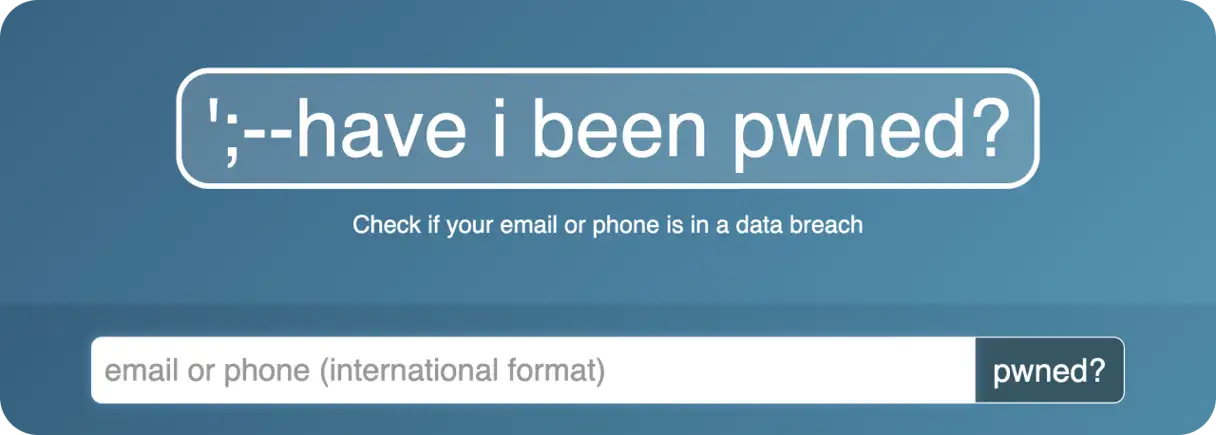
Bezoek deze website: https://haveibeenpwned.com/
U kunt ook informatie krijgen over het bedrijf dat uw e-mail heeft gelekt. Zo krijgt u inzicht in de bron van de bedreiging en kunt u de nodige maatregelen nemen om uw andere accounts te beschermen.
10. Bescherm en verbeter de prestaties van uw Mac met één klik
Als u de tijd en de wens heeft om uw Mac systematisch op te schonen en hiervoor een vast schema in te stellen (minimaal een keer per maand), kunt u bovenstaande checklist elke keer doornemen.
Maar waarom zou je geen tijd besparen en ervoor zorgen dat het op de juiste manier gebeurt? De waarheid is dat er geen online virusscanner is die macOS prefereert, maar er zijn zeker professionele programma's zoals CleanMyMac die het beter kunnen. Het is snel, automatisch en alert – waardoor je tijd bespaart en je Mac veel grondiger en completer wordt beschermd dan je handmatig zou kunnen doen.
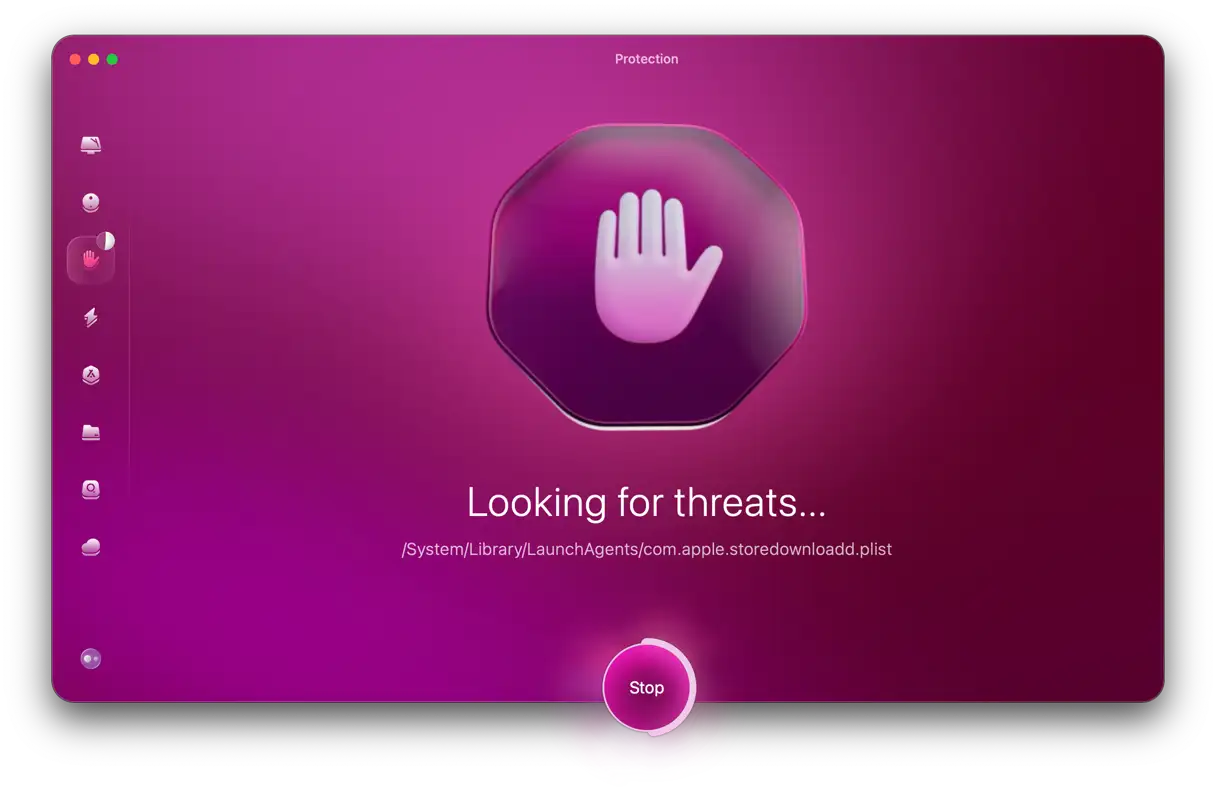
Vergeet na het voltooien van de malwarescan, zoals eerder in dit artikel beschreven, niet om extra scans uit te voeren in de secties Prestaties, Opschonen en Bestandsorganisatie, evenals een uitgebreide scan met de Smart Care-functie. In elk geval voert CleanMyMac de nodige taken uit om de prestaties van je Mac te beschermen en te optimaliseren. Herhaal dit proces ongeveer elke week en je bent klaar.
CleanMyMac is Apple-gecertificeerd, wat de veiligheid ervan op Mac-apparaten garandeert. Deze certificering garandeert dat de software voldoet aan Apple's strenge normen voor beveiliging en prestaties.
Je hebt zojuist geleerd hoe je je Mac kunt scannen op malware en waarom het beter is om de online malware-scanners die op internet worden geadverteerd te vermijden. We hopen dat dit artikel je aanmoedigt om de ingebouwde beveiligingslagen van je Mac te verkennen. Als je malware op je Mac vindt, is dat geen ramp, want we hebben een aantal oplossingen beschreven die je kunt proberen. Wil je meer weten? Bekijk dan deze handige handleiding voor het volledig verwijderen van malware . Deze bronnen helpen je te begrijpen hoe deze bedreigingen werken en hoe je ze effectief kunt verwijderen.
Hoe u uw Mac tegen malware kunt beschermen
Nadat je virussen en malware van je MacBook hebt verwijderd, is het belangrijk om toekomstige infecties te voorkomen. Hier zijn een paar eenvoudige stappen die je kunt nemen om je Mac veilig te houden:
- Pas op voor nep-updates: Als je op een website een pop-up ziet die aangeeft dat je een programma moet updaten, sluit die website dan onmiddellijk. Deze pop-ups zijn vaak een veelvoorkomende manier om malware te verspreiden. Om te controleren of je je apps echt moet updaten, ga je naar App Store > Updates of open je de app en selecteer je 'Controleren op updates' in het hoofdmenu.
- Houd uw software up-to-date: Naast apps kun je je macOS ook bijwerken via Systeemvoorkeuren > Algemeen > Software-update. Je kunt ook de Apps-functie van CleanMyMac gebruiken om al je apps en macOS in één keer bij te werken.
- Maak een back-up van uw Mac: Hoewel deze stap niet direct verband houdt met het voorkomen van malware-infecties, is het essentieel om je Mac te herstellen naar de staat van vóór de infectie. Het is het beste om Time Machine te gebruiken om regelmatig back-ups te maken.
- Pas digitale hygiëne toe: Gebruik sterke wachtwoorden en wijzig ze regelmatig, bijvoorbeeld elke drie maanden. Het is het beste om een wachtwoordmanager te installeren die al je wachtwoorden veilig houdt en betrouwbaardere opties biedt. Vermijd ook het bezoeken van onbetrouwbare bronnen (zoals websites die beginnen met http:// [zonder de "s"] of websites die gratis software aanbieden). Klik ook niet op links in berichten en e-mails, tenzij je 100% zeker bent van de bestemming. Controleer links altijd voordat je erop klikt om te voorkomen dat je slachtoffer wordt van phishing.
- Firewall inschakelen: Een firewall helpt netwerkbeveiligingsrisico's te verminderen door het verkeer te beheren. U kunt dit doen via Systeeminstellingen > Netwerk.
- Gebruik een VPN: Als je verbinding moet maken met openbare wifi, gebruik dan een VPN (virtueel privénetwerk). Het is echter beter om deze netwerken te vermijden en waar mogelijk je eigen persoonlijke hotspot te gebruiken. Een VPN voegt een extra beveiligingslaag toe door je internetverkeer te versleutelen.
- Vermijd nep-technische ondersteuning: Als u telefoontjes of berichten ontvangt van iemand die zich voordoet als supportspecialist en u vertelt over problemen met uw Mac, negeer deze dan en geef nooit toegang op afstand tot uw MacBook. Dit is een andere veelvoorkomende manier om malware te verspreiden. Neem contact op met de officiële Apple Support of een vertrouwd reparatiecentrum als u technische ondersteuning nodig hebt. Controleer altijd de identiteit van de persoon met wie u spreekt voordat u toegang tot uw apparaat verleent.
Veelgestelde vragen (FAQ)
Hier vindt u antwoorden op de meest gestelde vragen. Met deze informatie willen we u heldere en beknopte informatie bieden over diverse onderwerpen. Vindt u geen antwoord op uw vraag? Neem dan gerust contact met ons op voor verdere hulp. Deze pagina wordt voortdurend bijgewerkt om aan uw behoeften te voldoen en de meest actuele informatie te bieden.
Hoe lang duurt een virusscan?
Het hangt van verschillende factoren af. Het scannen van je Mac op malware kan enkele minuten tot enkele uren duren. De tijdsduur is afhankelijk van het type scan dat je kiest, de tool die je gebruikt en de grootte van de gegevens, apps en bestanden op je apparaat. Een snelle scan, die de meest kwetsbare locaties controleert, duurt bijvoorbeeld veel korter dan een volledige scan, die elk bestand op je harde schijf scant. De effectiviteit van je antivirussoftware speelt ook een rol; sommige tools, zoals Norton of McAfee, zijn mogelijk sneller dan andere. Bovendien geldt: hoe groter de hoeveelheid opgeslagen gegevens, hoe langer de scan duurt. Voor de beste resultaten is het raadzaam om je antivirussoftware regelmatig bij te werken en periodiek een volledige systeemscan uit te voeren.
Heeft macOS een ingebouwde virusscanner?
macOS beschikt over twee primaire technologieën voor malwarebescherming: XProtect en Gatekeeper. XProtect is een continu bijgewerkte database met bekende virusdefinities die bestanden en applicaties scant op overeenkomsten. Gatekeeper is een verificatiesysteem dat ervoor zorgt dat de applicaties die u probeert te installeren afkomstig zijn van ontwikkelaars die door Apple zijn goedgekeurd en vertrouwd, waardoor het risico op onbedoelde installatie van malware wordt verkleind.
Hoewel XProtect en Gatekeeper effectief zijn in het bieden van basisbescherming tegen een aantal veelvoorkomende bedreigingen, vormen ze geen complete en allesomvattende oplossing. Ze vertrouwen op een up-to-date database en kunnen mogelijk de nieuwste virussen en malware die nog niet bekend zijn, niet detecteren. Bovendien bieden ze geen geavanceerde functies zoals gedragsscanning of realtime bescherming die professionele antivirusoplossingen wel bieden.
Om de beveiliging van je Mac te verbeteren en uitgebreidere bescherming te bieden tegen een breed scala aan bedreigingen, is het daarom ten zeerste aan te raden om te investeren in een gespecialiseerde anti-malware-applicatie. Deze applicaties bieden geavanceerde bescherming die verder gaat dan de mogelijkheden die in macOS zijn ingebouwd en helpen je gegevens en privacy te beschermen. Zoek naar betrouwbare antivirusoplossingen met regelmatige updates en geavanceerde scanmogelijkheden om de best mogelijke bescherming voor je Mac te garanderen.
Wat moet u doen als u malware op uw Mac vindt?
Als u malware op uw Mac ontdekt, is het essentieel om deze onmiddellijk te verwijderen. Dit kan via verschillende stappen, zoals het verwijderen van verdachte applicaties, het scannen op achtergebleven bestanden en het resetten van de browserinstellingen. Investeren in een betrouwbare opschoonapplicatie zoals CleanMyMac X is echter de beste oplossing om een volledige en effectieve virusverwijdering te garanderen en uw apparaat te beschermen tegen toekomstige bedreigingen. Dit gespecialiseerde programma biedt een uitgebreide systeemscan, detecteert en verwijdert veilig alle soorten malware en verbetert de algehele prestaties van uw Mac.
Reacties zijn gesloten.