
10 oplossingen voor het probleem 'Apps hebben onvoldoende geheugen' in macOS: herstel de prestaties van uw apparaat

macOS is gebaseerd op Unix, wat betekent dat het geheugenbeheer zeer robuust is. Het is echter niet perfect, dus u kunt nog steeds de foutmelding "Uw systeem heeft onvoldoende geheugen voor applicaties" zien. Wat betekent dit en waarom gebeurt het? We leggen uit wat deze fout veroorzaakt en wat u kunt doen om deze te verhelpen. Deze fout geeft vaak aan dat het RAM-geheugen van uw apparaat onder hoge druk staat, wat resulteert in trage prestaties en onverwachte crashes van apps. Het begrijpen van de oorzaken van deze fout is de eerste stap naar het herstellen van de optimale prestaties van uw Mac. Lees verder voor meer informatie over de oorzaken en effectieve oplossingen.
Wat is appgeheugen in macOS?
Laten we eerst eens kijken wat appgeheugen is. Simpel gezegd is het het onderdeel van macOS dat verantwoordelijk is voor het beheer van actieve applicaties. Het moet niet worden verward met de opslagruimte op je Mac. Wanneer je een applicatie downloadt, wordt deze verplaatst naar de map 'Applicaties' en opgeslagen op de harde schijf van je Mac. Wanneer je echter een applicatie start, verbruikt deze RAM (Random Access Memory), het geheugen dat applicaties gebruiken om tijdelijk gegevens en instructies op te slaan die ze nodig hebben om te draaien. Appgeheugen is daarom een essentieel onderdeel van de prestaties van je Mac en heeft een directe invloed op de responsiviteit van applicaties en het vermogen van het systeem om meerdere applicaties efficiënt tegelijk te draaien. Effectief beheer van appgeheugen draagt bij aan een betere gebruikerservaring en vermindert de problemen met vertragingen en plotselinge crashes van applicaties.
Wat betekent de melding "systeemtoepassingen hebben geen geheugen meer" eigenlijk?
macOS maakt gebruik van RAM (Random Access Memory) om gegevens op te slaan die door actieve processen worden gebruikt. Wanneer het beschikbare RAM-geheugen bijna op is, begint macOS met het opslaan van gegevens op de primaire opstartschijf en wisselt het gegevens indien nodig uit tussen de schijf en het RAM-geheugen. Dit proces staat bekend als virtueel geheugen. Zorg er daarom altijd voor dat er voldoende vrije ruimte is op de opstartschijf. Een goede vuistregel is om 10% van de totale ruimte toe te wijzen. Als er onvoldoende ruimte is op de opstartschijf om tijdelijke applicatiebestanden op te slaan, verschijnt er een foutmelding dat het systeem onvoldoende geheugen heeft voor applicaties.
Nee, applicatiegeheugen (Application Memory) is een deel van het RAM-geheugen dat door applicaties wordt gebruikt terwijl ze draaien. Simpel gezegd is RAM de fysieke ruimte, terwijl applicatiegeheugen een deel van die ruimte is. Op moderne Macs is RAM nu Unified Memory, wat het geheugenbeheer en de algehele prestaties verbetert.
Wat veroorzaakt dit probleem?
Er zijn veel redenen waarom deze foutmelding kan verschijnen. Ondanks de efficiëntie van het geheugenbeheersysteem in macOS, is er bij het verschijnen van deze melding onmiddellijk actie vereist.
Mogelijke oorzaken zijn:
- Weinig schijfruimte: De beschikbare ruimte op de hoofdschijf (opstartschijf) is aanzienlijk verminderd. Dit heeft direct invloed op de mogelijkheid van het systeem om virtueel geheugen efficiënt te gebruiken.
- Overmatig multitasken: Er worden te veel applicaties tegelijk uitgevoerd, waardoor er veel RAM-geheugen wordt gebruikt.
- Browser reageert niet meer: Als u een groot aantal tabbladen open hebt staan in uw browser, of tabbladen met een hoge mate van inhoud (zoals video's of advertenties), dan wordt het geheugengebruik te hoog opgevoerd en kan de browser vastlopen.
- Apps die problemen veroorzaken: Sommige toepassingen kunnen abnormaal grote hoeveelheden geheugen verbruiken (geheugenhogging) vanwege softwarefouten of incompatibiliteiten van het systeem.
- Achtergrondprocessen: Kernprocessen van het systeem, zoals WindowServer (verantwoordelijk voor het beheer van de grafische gebruikersinterface) of universalaccessd (verantwoordelijk voor het faciliteren van de toegankelijkheid voor mensen met een beperking), kunnen in sommige gevallen aanzienlijke hoeveelheden bronnen verbruiken.
Directe oplossing: hoe u de fout nu kunt stoppen
De beste manier om deze foutmelding te voorkomen, is ervoor te zorgen dat je zoveel mogelijk vrij geheugen op je Mac hebt. Apple's vertrouwde Mac-tool, CleanMyMac , heeft een gebruiksvriendelijke lijstapplicatie waarmee je eenvoudig het applicatiegeheugen kunt controleren en vrijmaken wanneer je merkt dat je Mac traag werkt. Zo gebruik je het:
- Start uw gratis proefperiode van CleanMyMac (Je kunt het 7 dagen gratis gebruiken).
- Installeer de app en open deze.
- Ga naar de bovenste menubalk en klik op het kleine CleanMyMac-pictogram.
- Klik op Geheugen.
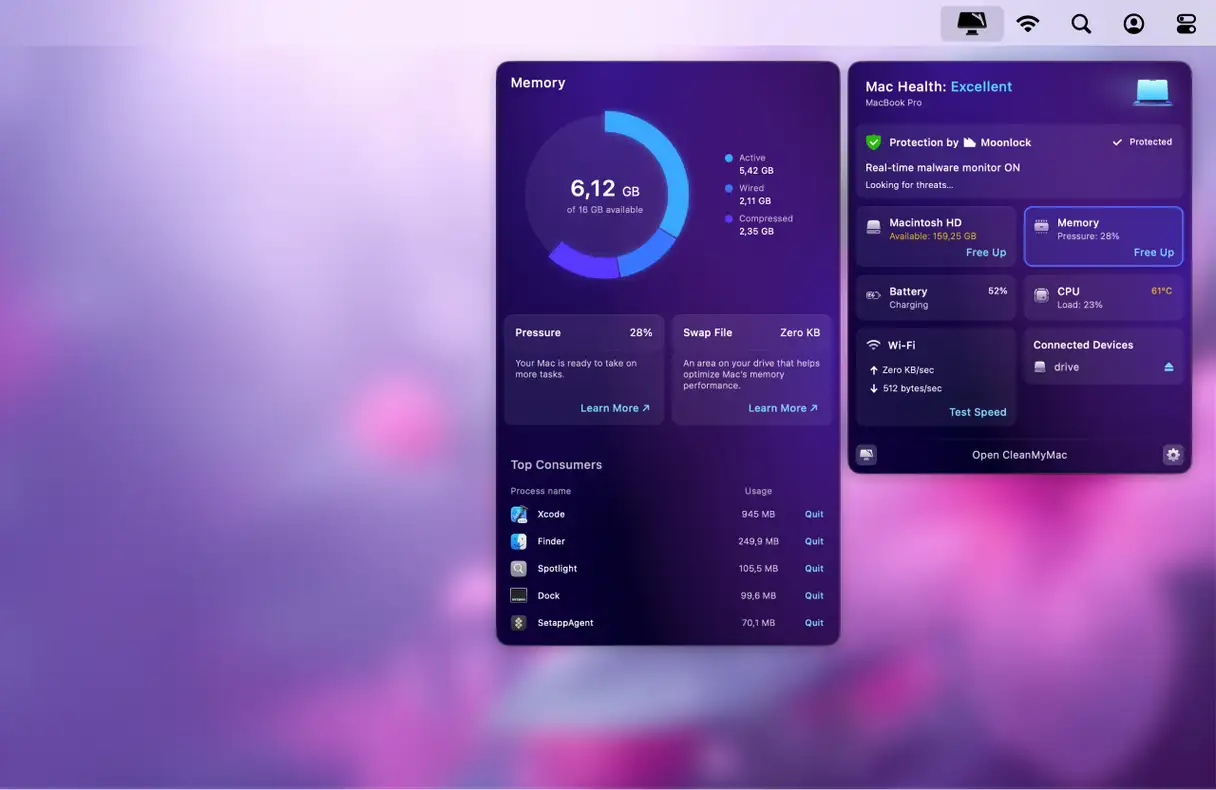
Het geheugencontrolescherm verschijnt aan de linkerkant. Hier kunt u de beschikbare hoeveelheid geheugen beheren en programma's sluiten die veel geheugen gebruiken. U kunt hier ook direct geheugen vrijmaken: klik op Vrijmaken in het gedeelte Geheugen om alle geheugenproblemen op uw Mac op te lossen. Met CleanMyMac kunt u de prestaties van uw Mac eenvoudig optimaliseren en geheugen vrijmaken, voor een soepele en efficiënte werking.
Hoe controleer ik het app-geheugen op een Mac?
Voordat je geheugen vrijmaakt voor apps op je Mac, moet je misschien weten hoe je dit controleert. Gelukkig is er een ingebouwde tool die speciaal voor deze taak is ontworpen: Activiteitenweergave. Met deze professionele tool kun je het geheugengebruik nauwkeurig in de gaten houden en actieve processen analyseren.
Hier leest u stap voor stap hoe u het kunt gebruiken:
1. Ga naar Toepassingen > Hulpprogramma's.
2. Open Activiteitenweergave. Je kunt het gemakkelijk vinden door ernaar te zoeken in Spotlight.
3. Klik op het tabblad 'Geheugen' en controleer de gegevens onder in het venster. Let goed op 'App-geheugen' naast 'Gebruikt geheugen'. Deze indicator geeft de hoeveelheid geheugen aan die wordt gebruikt door actieve applicaties en processen.
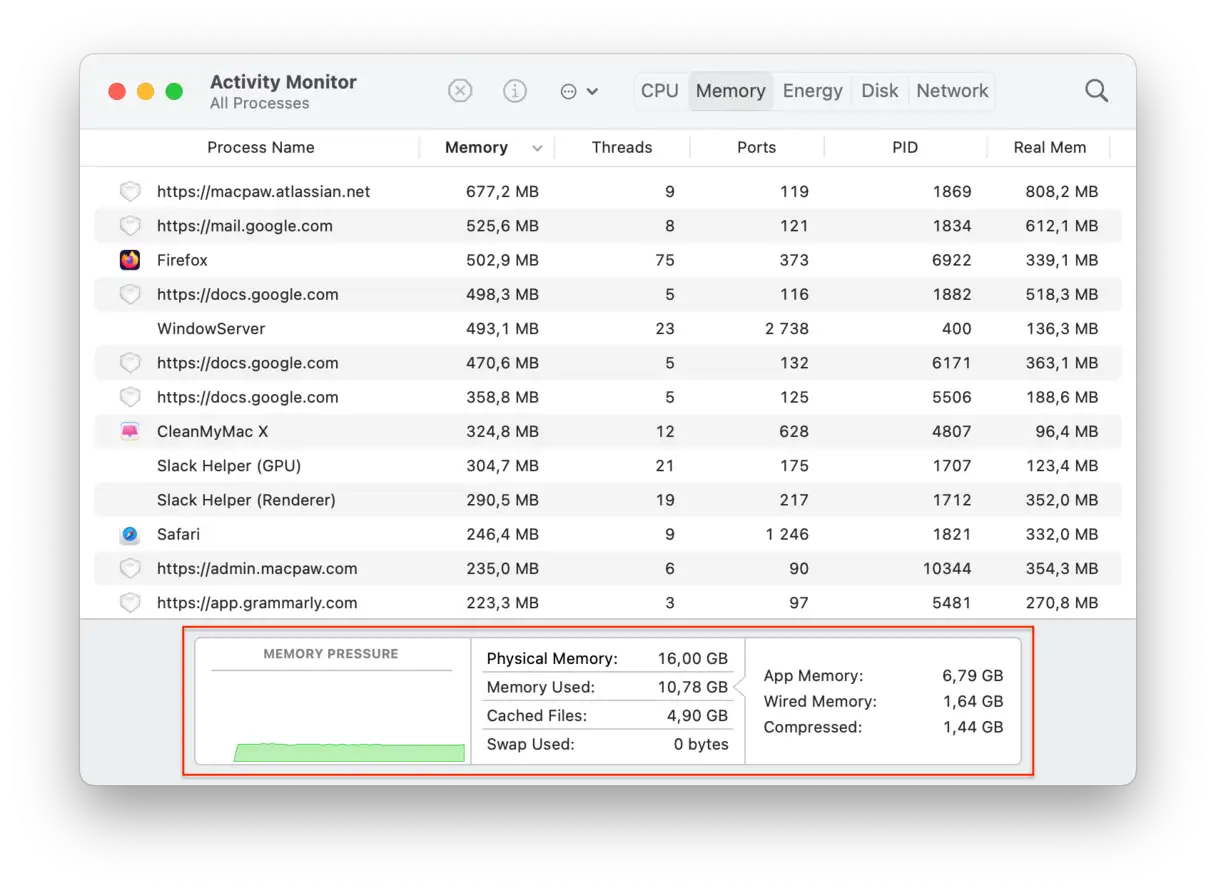
Dit is wat u in detail zult zien:
* **App-geheugen:**Het geheugen dat momenteel wordt gebruikt door actieve applicaties en processen. Dit is de belangrijkste meetwaarde om te bepalen welke applicaties het meeste geheugen verbruiken.
* **Bekabeld geheugen:**Geheugen gereserveerd door applicaties en kan niet worden vrijgegeven. Dit geheugen wordt vaak gebruikt door kernprocessen van het systeem.
* **Gecomprimeerd geheugen:** Inactief geheugen dat indien nodig door andere toepassingen kan worden gebruikt. macOS comprimeert ongebruikt geheugen om ruimte vrij te maken.
* **Geheugen gebruikt bij het swappen (Swap Used):** Geheugen dat door macOS op de harde schijf wordt gebruikt wanneer het RAM-geheugen vol is. Overmatig swappen kan de systeemprestaties vertragen.
* **Gecachte bestanden:** Bestanden die tijdelijk worden opgeslagen en snel opnieuw kunnen worden gebruikt. Deze bestanden dragen bij aan snellere systeemprestaties.
* **Geheugendruk:** Uitgebreide analyse op basis van alle bovenstaande cijfers. Groen geeft aan dat het geheugen goed werkt, geel geeft aan dat voorzichtigheid geboden is en rood geeft aan dat er extra RAM nodig is.
Soms geeft Activity Monitor het werkelijke geheugengebruik niet nauwkeurig weer. Dit komt door de aard en complexiteit van geheugengebruik, aangezien verschillende functies worden berekend. De berekening is daarom niet altijd eenvoudig en 100% nauwkeurig. Activity Monitor blijft echter een waardevolle tool voor het beoordelen van het totale geheugengebruik en het identificeren van applicaties die mogelijk prestatieproblemen veroorzaken.
Los het probleem op van 'systeemapplicaties die geen geheugen meer hebben'
U kunt de foutmelding 'Systeem-app onvoldoende geheugen' tegenkomen wanneer u meerdere apps gebruikt of apps die veel bronnen op uw apparaat gebruiken. Dit probleem geeft aan dat het besturingssysteem niet voldoende geheugen kan toewijzen om alle apps soepel te laten werken. Gelukkig zijn er verschillende manieren om dit probleem op te lossen en optimale systeemprestaties te herstellen.
Naast basisoplossingen zoals het sluiten van onnodige applicaties en het opnieuw opstarten van uw apparaat, zijn er andere strategieën die u kunt proberen om het geheugenbeheer te verbeteren en de kans te verkleinen dat deze fout zich opnieuw voordoet. U kunt bijvoorbeeld de hoeveelheid virtueel geheugen die aan uw systeem is toegewezen, vergroten of uw apparaat scannen op malware die mogelijk onnodig geheugen verbruikt. Het bijwerken van uw besturingssysteem en apparaatstuurprogramma's kan ook de algehele prestaties verbeteren en het geheugengebruik verminderen.
1. Start je Mac opnieuw op
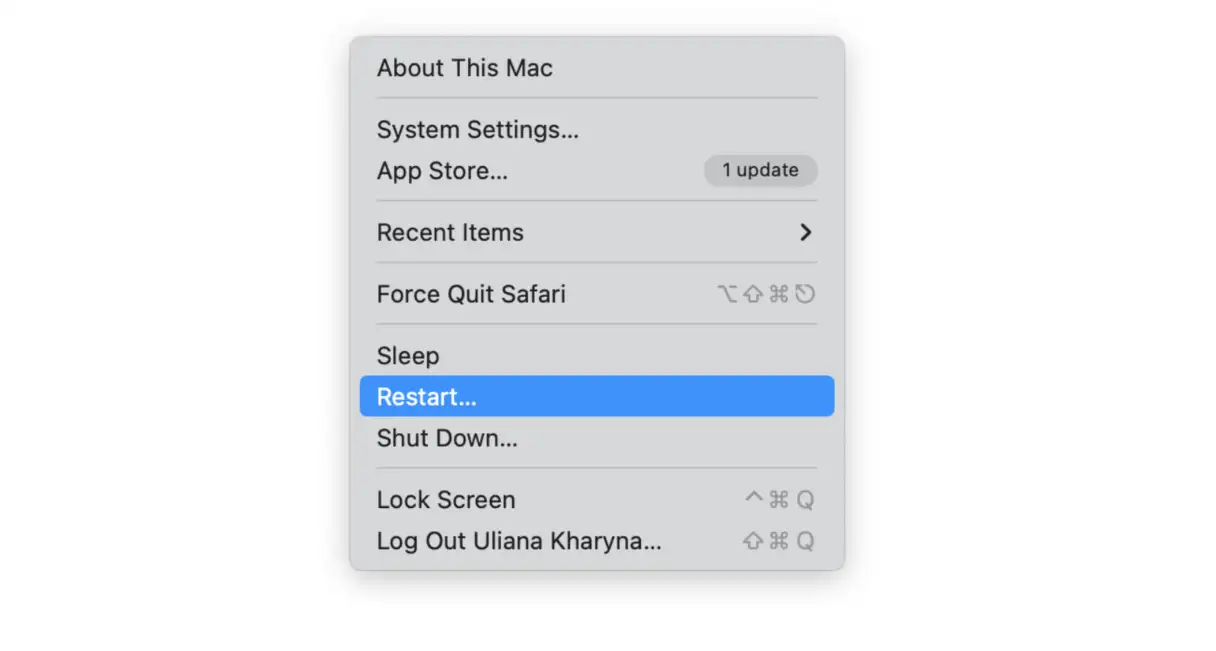
Herstarten is de eerste en meest basale stap om de meeste kleine problemen met je Mac op te lossen. Dit proces wist de cache en andere tijdelijke bestanden, waardoor schijfruimte vrijkomt die eerder werd gebruikt voor virtueel geheugen. Ga hiervoor naar het Apple-menu en selecteer 'Herstart'. Het is raadzaam om dit proces minstens één keer per week uit te voeren als preventieve maatregel om mogelijke geheugenproblemen te voorkomen en de algehele systeemprestaties te verbeteren.
2. MacOS updaten
Als je problemen ondervindt op je Mac, is het een goed idee om te controleren of er macOS-updates beschikbaar zijn. Het probleem kan worden veroorzaakt door een technische bug die is verholpen in de nieuwste update. Door het systeem bij te werken, zorg je ervoor dat je de nieuwste functies en beveiligingsverbeteringen ontvangt, evenals mogelijke bugfixes.
-
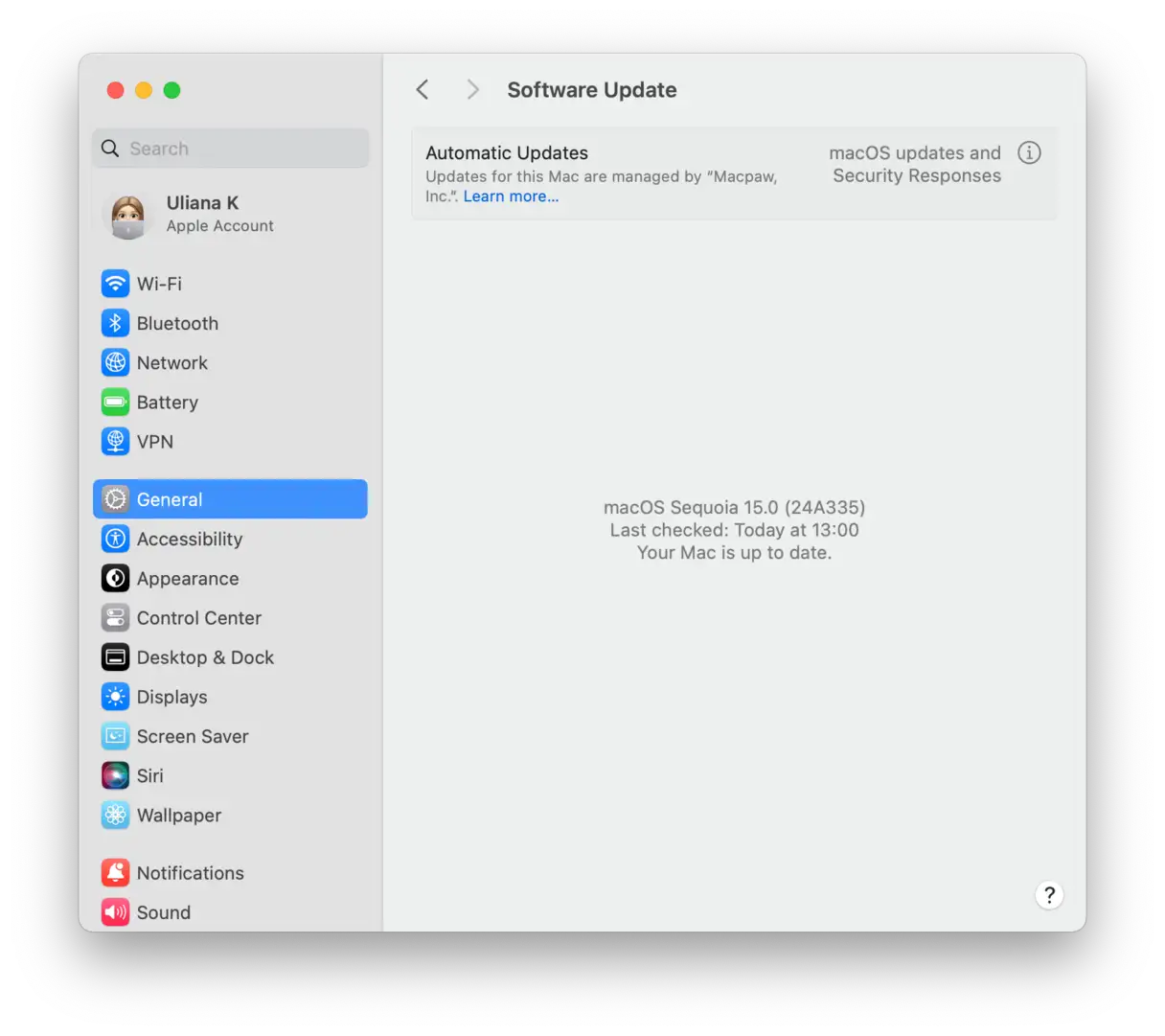
- Klik op het Apple-menu en kies Systeeminstellingen.
- Selecteer ‘Algemeen’ en vervolgens ‘Software-update’.
- Als er een update beschikbaar is, volg dan de instructies op het scherm om deze te installeren. De installatie kan enige tijd duren, dus zorg ervoor dat je apparaat is verbonden met een stabiele stroombron en een sterk wifi-netwerk.
Terwijl u wacht tot de update is gedownload, kunt u een andere sectie in Systeeminstellingen > Algemeen, 'Aanmelditems en extensies', controleren. Het uitschakelen van onnodige apps die automatisch starten wanneer u inlogt en op de achtergrond draaien, verbetert het geheugengebruik van de app en kan ook helpen het probleem op te lossen. Deze stap draagt bij aan de algehele systeemprestaties en -responsiviteit.
3. Sluit ongebruikte applicaties om de prestaties van uw apparaat te verbeteren.
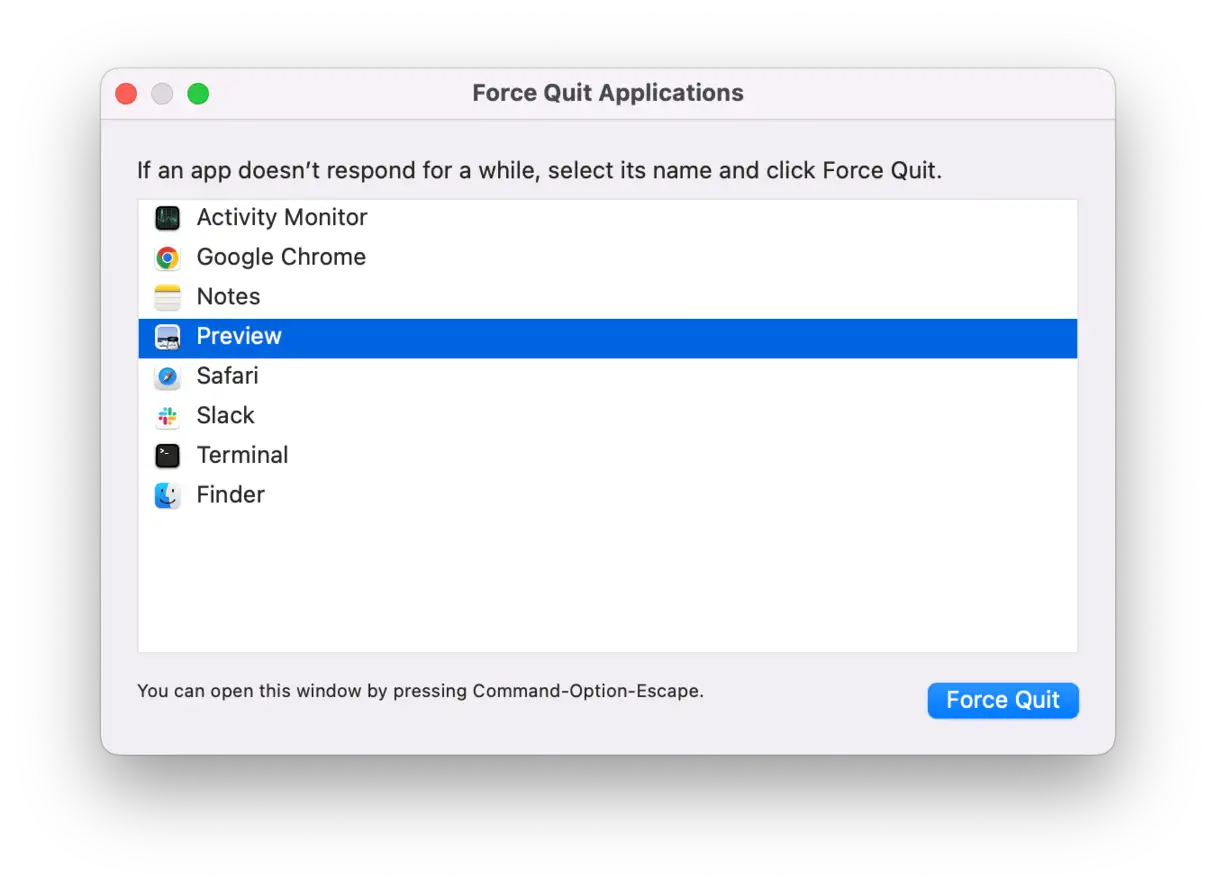
Het draaien van applicaties op de achtergrond, zelfs wanneer ze niet in gebruik zijn, verbruikt een aanzienlijke hoeveelheid virtueel geheugen (RAM) en heeft een negatieve invloed op de systeemprestaties. Het is daarom een goede gewoonte om applicaties te sluiten zodra u ze niet meer gebruikt. Om dit te doen op macOS, drukt u op Option-Command-Esc om het menu 'Forceer stop' te openen. Selecteer applicaties die u momenteel niet gebruikt en sluit ze om systeembronnen vrij te maken en uw apparaat sneller te maken. Deze eenvoudige stap kan een merkbaar verschil maken in de reactiesnelheid en snelheid van uw systeem.
4. Schijfruimte vrijmaken
Gebruikers op forums zijn het er over het algemeen mee eens dat onvoldoende schijfruimte een waarschijnlijke oorzaak is van problemen met het applicatiegeheugen op Macs. Zoals eerder vermeld, wordt aangeraden om minstens 10% van je schijfruimte vrij te maken. Dus als je een Mac hebt met 512 GB opslagruimte, probeer dan meer dan 50 GB vrij te maken om ervoor te zorgen dat je computer soepel blijft werken.
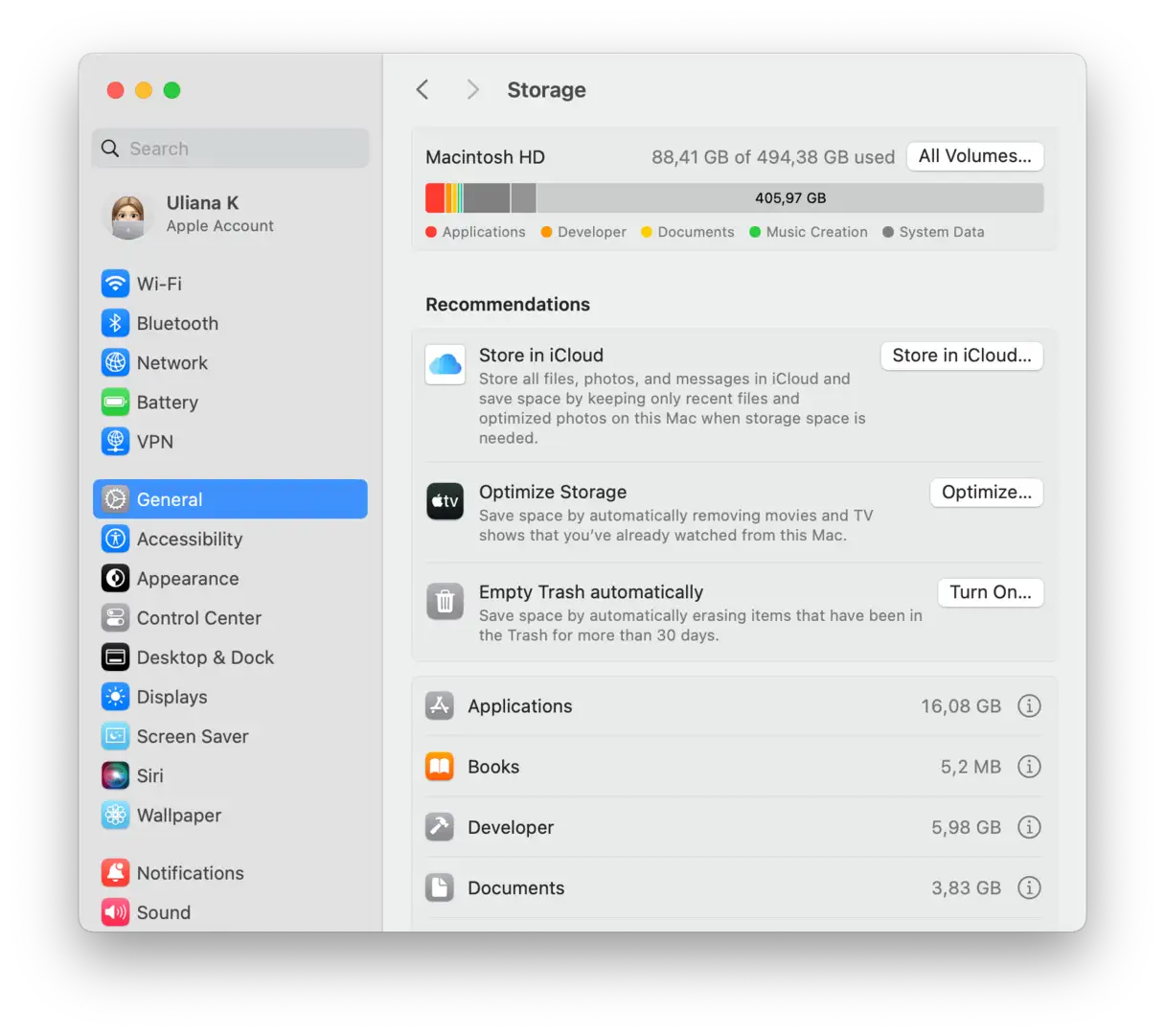
Maar hoe maak je opslagruimte vrij op je Mac? Ga naar Systeemvoorkeuren > Algemeen > Opslag en klik op elke categorie onder de gekleurde grafiek om te zien wat je kunt verwijderen.
Als dit proces je te ingewikkeld lijkt, is er een makkelijkere manier om van onnodige rommel af te komen: CleanMyMac . Dit programma bevat een slimme 'opruim'-functie waarmee je alle ongewenste bestanden kunt verwijderen, waardoor er meer ruimte vrijkomt op je Mac. Zo werkt het:
- Open CleanMyMac – Ontvang hier uw gratis proefperiode.
- Klik op Opschonen > Scannen.
- Als u wilt kiezen wat u wilt verwijderen, klikt u op 'Alle ongewenste bestanden bekijken'. Anders klikt u direct op 'Opschonen'. Maak u geen zorgen; CleanMyMac verwijdert alleen bestanden die veilig zijn om te verwijderen.
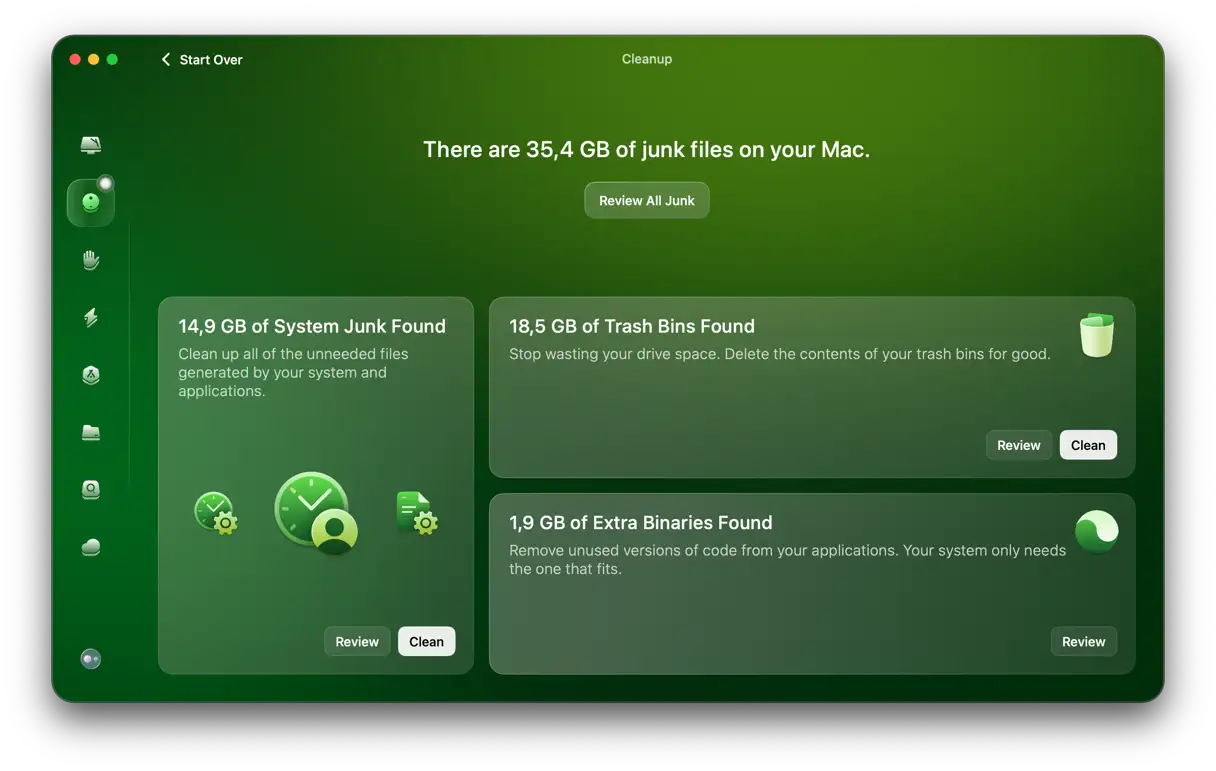
Het programma bevat ook een "My Clutter"-tool waarmee u de grootste en oudste bestanden, vergelijkbare foto's en dubbele bestanden kunt vinden. Met CleanMyMac maakt u in korte tijd veel opslagruimte vrij.
5. Apps bijwerken
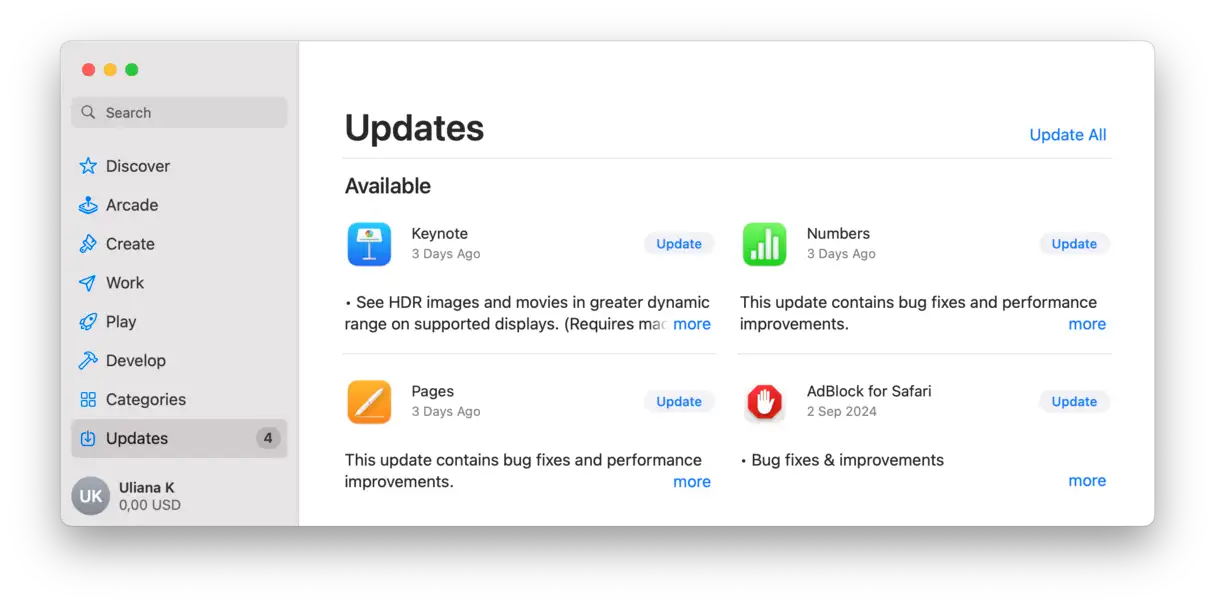
Net als bij macOS kan een van de apps die je gebruikt een bug hebben die overmatig geheugengebruik veroorzaakt. Controleer daarom of er updates voor deze apps beschikbaar zijn, aangezien eventuele bugs waarschijnlijk zijn verholpen in de nieuwe update. Voor apps die je uit de App Store hebt gedownload, kun je dit rechtstreeks via de Store zelf doen door deze stappen te volgen:
- Open de App Store vanuit het Dock of vanuit de map Programma's.
- Klik op ‘Updates’.
- Als er updates beschikbaar zijn, tikt u op Bijwerken naast de geselecteerde app of op Alles bijwerken om alle apps in één keer bij te werken.
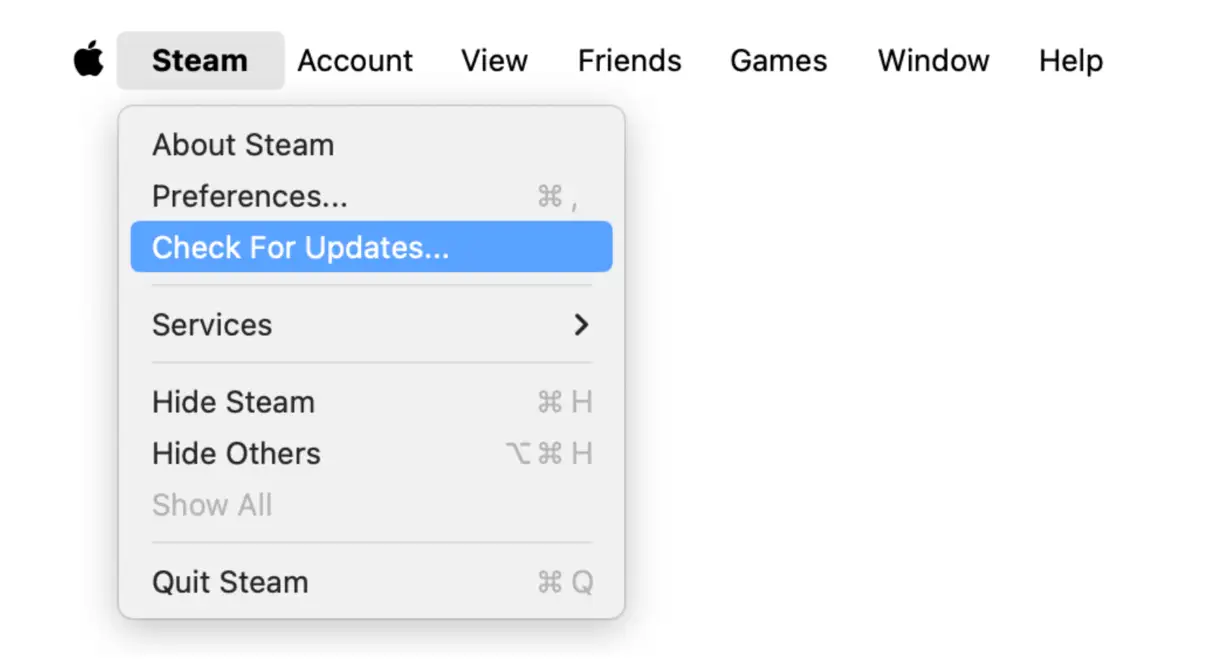
Voor andere apps die niet uit de App Store zijn gedownload, tikt u op de appnaam in de linkerbovenhoek van het scherm. Daar zou de optie 'Controleren op updates' moeten staan. In sommige gevallen moet u mogelijk de website van de app-ontwikkelaar bezoeken om de nieuwste updates te downloaden. Regelmatige updates van apps zorgen voor betere prestaties, bugfixes en beveiligingsverbeteringen.
6. Browsertabbladen en extensies sluiten: browsergerelateerde geheugenproblemen oplossen
Eén tabblad kan tot 1 GB RAM verbruiken. Veel webapps, zoals Canva, verbruiken een aanzienlijke hoeveelheid geheugen, waardoor je Mac snel overbelast kan raken, vooral met meerdere tabbladen open. Sluit daarom tabbladen die je niet nodig hebt en bewaar alleen de tabbladen die je echt nodig hebt. Je kunt belangrijke tabbladen vastzetten voor snelle toegang.
Uit één onderzoek bleek dat 8 tabbladen het optimale aantal is dat gebruikers als beheersbaar ervaren.
- Gebruik Tabbladgroepen in Safari om uw tabbladen te ordenen.
- Klik met de rechtermuisknop op een tabblad om het aan Chrome vast te maken.
Extensies zijn lastiger te beheren omdat ze op de achtergrond draaien. Ze kunnen updates op de achtergrond uitvoeren en interactie hebben met websites, waardoor waardevol RAM-geheugen wordt verbruikt.
- Ga in Chrome naar Chrome (bovenste menu) > Instellingen > Extensies.
- Klik in Safari op Safari > Instellingen > Extensies.
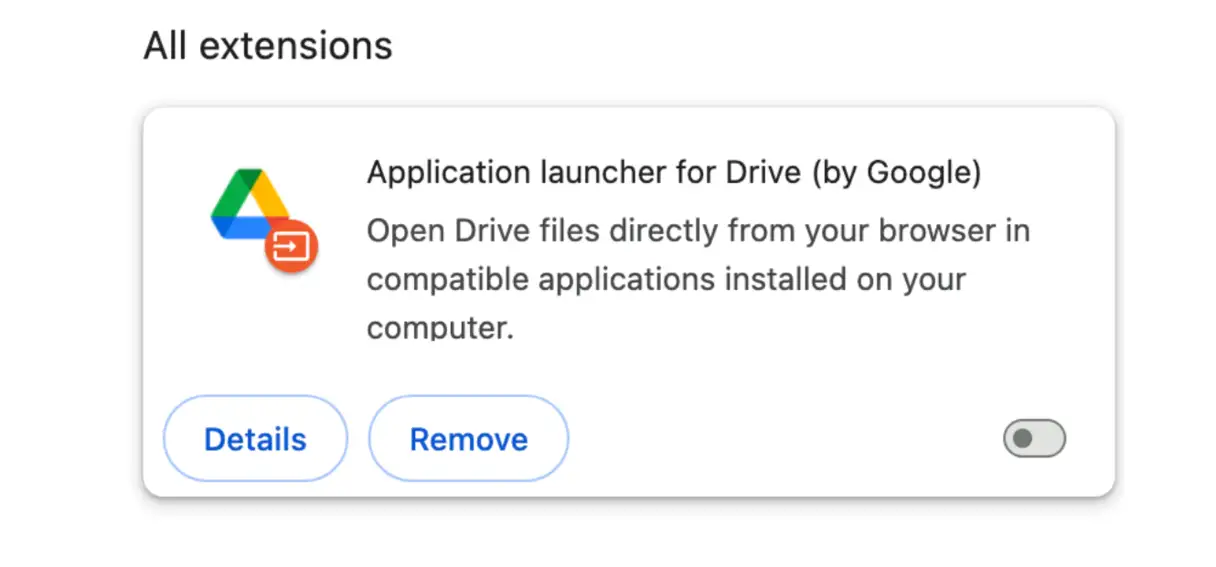
- Schakel voorlopig alle add-ons uit (we werken aan een oplossing voor het probleem 'Het systeem heeft onvoldoende geheugen').
- Klik op 'Extensiedetails' om de machtigingen te bekijken en te beperken.
7. Verwijder onnodige apps om de prestaties van uw Mac te verbeteren
Sommige apps nemen aanzienlijk veel ruimte in beslag op je Mac, mogelijk zelfs meerdere gigabytes. Daarom is het verstandig om apps die je niet meer gebruikt te verwijderen om waardevolle opslagruimte vrij te maken en de prestaties te verbeteren. Als je deze apps uit de App Store hebt gedownload, kun je ze altijd opnieuw downloaden wanneer nodig. Als ze niet uit de App Store kwamen, kun je ze meestal opnieuw downloaden vanaf de website van de app-ontwikkelaar. Wist je bijvoorbeeld dat Microsoft Word tot 2 GB aan ruimte in beslag kan nemen? Daarom is het een goed idee om onnodige apps te verwijderen om ruimte vrij te maken en de prestaties te verbeteren.
Hier zijn verschillende manieren om apps van uw Mac te verwijderen:
1. ** Apps verwijderen via de App Store: ** Als je de app via de App Store hebt gedownload, open je de App Store, tik je onderaan op je gebruikersnaam en zoek je de app die je wilt verwijderen. Tik vervolgens op de drie puntjes (...) en selecteer 'App verwijderen'. Bevestig de verwijdering.
2. ** Sleep de app vanuit de map 'Programma's' naar de prullenbak: ** Open de map 'Programma's' en sleep de app die je wilt verwijderen naar de prullenbak. Vergeet niet de prullenbak daarna leeg te maken.
3. ** Launchpad gebruiken: ** Zoek de app die je wilt verwijderen via Launchpad, tik en houd het app-pictogram ingedrukt totdat het begint te trillen, tik dan op de "X" > "Verwijderen".
4. ** Voer het originele verwijderingsprogramma uit dat bij sommige applicaties is meegeleverd: ** Sommige applicaties worden geleverd met een eigen verwijderingsprogramma. Je vindt dit in de map 'Applicaties' onder de naam '[Naam van de applicatie] Uninstaller' of 'Uninstall [Naam van de applicatie]'.
5. ** CleanMyMac en de verwijderingsfunctie gebruiken: ** CleanMyMac is een krachtige tool waarmee u eenvoudig en snel applicaties en de bijbehorende bestanden kunt verwijderen. Open CleanMyMac, ga naar 'Applicaties' en klik vervolgens op 'Scannen' > 'Mijn applicaties beheren' > 'Verwijderen'. Selecteer nu de applicatie (of meerdere applicaties tegelijk) en klik op 'Verwijderen'.

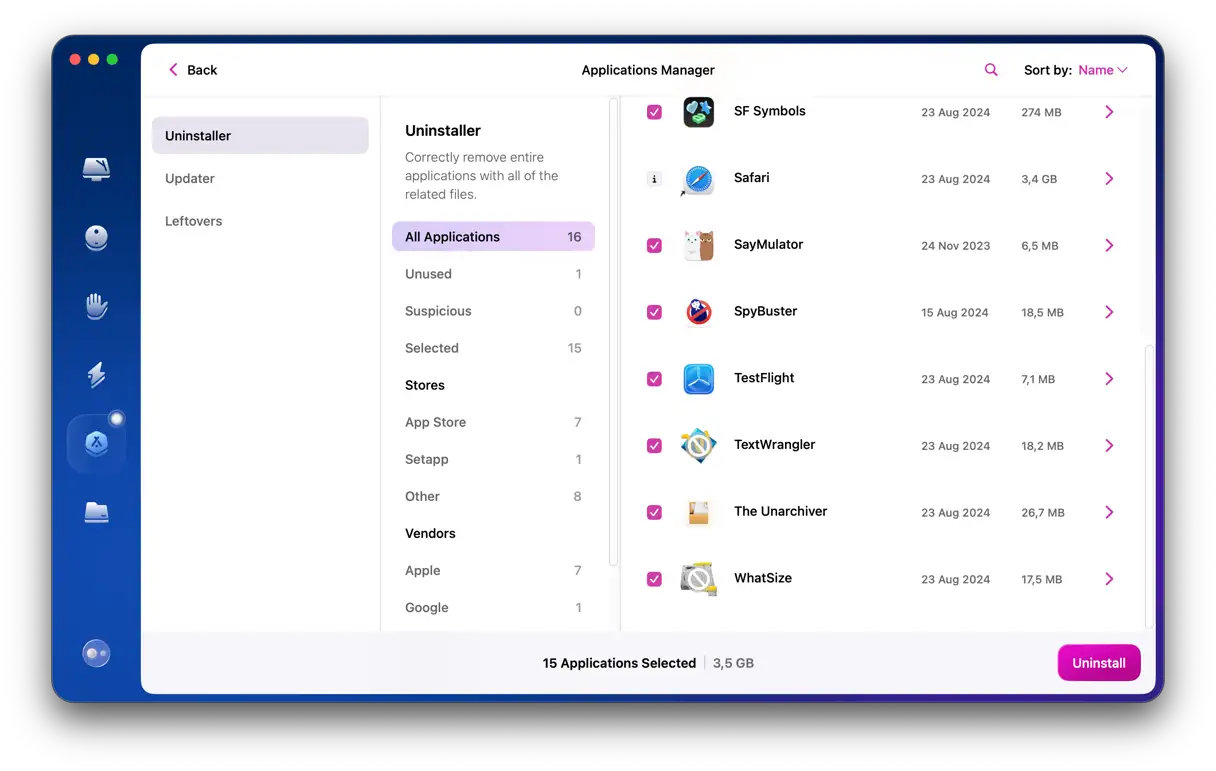
** Belangrijke opmerking: **
Als je CleanMyMac niet hebt gebruikt om apps te verwijderen, moet je scannen op achtergebleven bestanden om er zeker van te zijn dat de app volledig is verwijderd. Apps laten vaak verborgen bestanden achter die de prestaties van je Mac kunnen beïnvloeden.
8. Verminder het geheugengebruik van Finder
Meestal hebben geheugenproblemen te maken met de Finder, de ingebouwde bestandsbeheerder in macOS die je helpt bij het bladeren door bestanden en de paden van alle bestanden op je Mac opslaat. Dit proces wordt echter als RAM-intensief beschouwd. Als andere oplossingen niet werken, moet je het geheugengebruik van de Finder mogelijk beperken. Zo doe je dat:
-
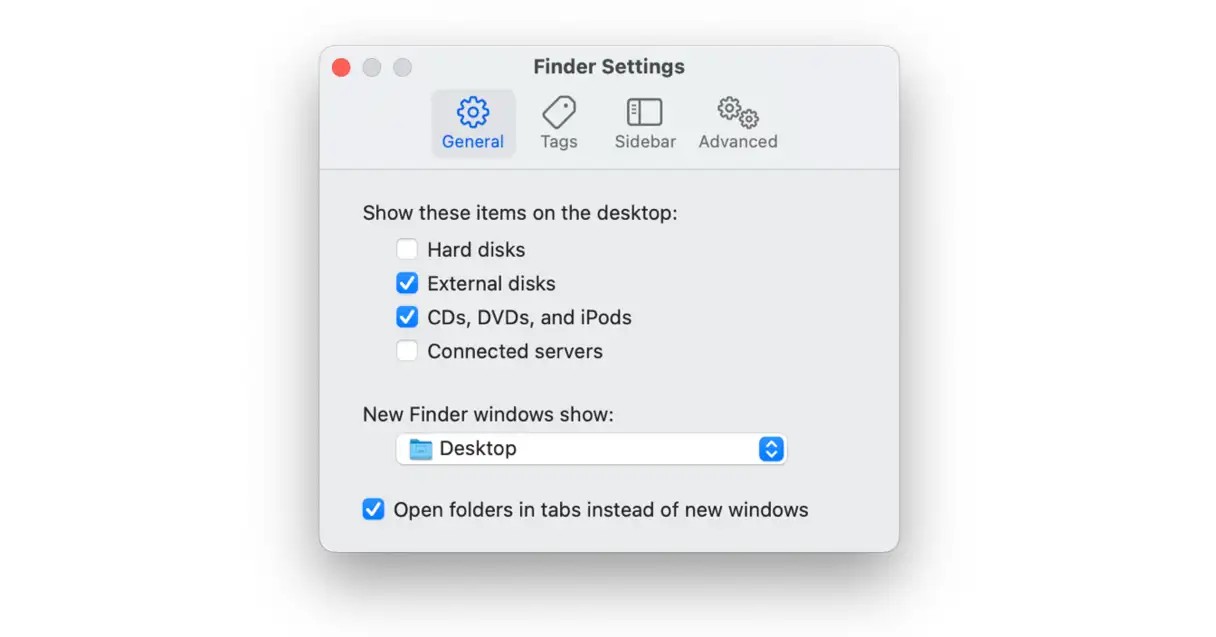
- Open een nieuw Finder-venster.
- Kies in de menubalk Finder > Instellingen.
- Zoek op het tabblad Algemeen naar het vervolgkeuzemenu ‘Nieuwe Finder-vensters tonen:’.
- Selecteer een andere locatie dan 'Recent' of 'Al mijn bestanden'. Hiermee voorkomt u dat de Finder telkens wanneer u een nieuw venster opent een volledige lijst met bestanden laadt, waardoor het geheugengebruik aanzienlijk wordt verminderd.
- Houd de Option-toets ingedrukt en klik met de rechtermuisknop op het Finder-pictogram in het Dock.
- Selecteer 'Opnieuw starten'. Hiermee start u Finder opnieuw op en maakt u het geheugen vrij dat het gebruikte.
![]() Ga naar Finder > Beeld > Weergaveopties weergeven.
Ga naar Finder > Beeld > Weergaveopties weergeven.- Schakel onderaan het paneel 'Pictogramvoorbeeld weergeven' uit. Zo voorkomt u dat de Finder miniaturen voor elk bestand genereert, waardoor geheugen wordt bespaard en de browsersnelheid wordt verbeterd.

9. Maak gebruik van de opslagbeheertools van Apple in macOS
Apple biedt een reeks krachtige tools waarmee u de opslagruimte op de primaire harde schijf van uw Mac (de opstartschijf) kunt beheren. Deze tools zijn ontworpen om de systeemprestaties te verbeteren en voldoende ruimte te behouden voor essentiële bestanden en programma's.
- Klik op het Apple-menu en kies vervolgens Over deze Mac > Meer info.
- Selecteer 'Opslaginstellingen' in het venster dat verschijnt. Er wordt een nieuw venster geopend met informatie over het opslaggebruik van uw apparaat.
- Zie het gedeelte 'Aanbevelingen'. Hier vindt u een lijst met aanbevelingen van Apple voor het vrijmaken van opslagruimte. Deze omvatten doorgaans het verwijderen van grote, onnodige bestanden, het inschakelen van de iCloud-functie 'Opslag optimaliseren' en het automatisch legen van de Prullenbak. Evalueer elke aanbeveling en selecteer de gewenste acties. Volg vervolgens de instructies om ze uit te voeren.
10. Plus RAM installeren – Hardware-oplossing
De laatste en duurste oplossing is om meer RAM in je Mac te installeren, indien beschikbaar. Meer fysiek RAM betekent dat macOS je opstartschijf minder hoeft te gebruiken om tijdelijke wisselbestanden op te slaan, waardoor de schijfbelasting afneemt en de algehele prestaties verbeteren. Niet alle Macs kunnen echter hun RAM-geheugen na aankoop laten upgraden, en voor degenen die dat wel kunnen, is meestal een bezoek aan een Apple Store of erkend servicecentrum vereist. Controleer voordat je deze optie overweegt de specificaties van je Mac om te bepalen of een RAM-upgrade mogelijk is en wat het maximaal ondersteunde geheugen is. Deze optie kan duur zijn, maar biedt vaak een merkbare prestatieverbetering, vooral als je werkt met geheugenintensieve programma's zoals videobewerking of grafisch ontwerp.
RAM upgraden versus een nieuwe Mac kopen
Als je Mac nog steeds RAM-upgrades ondersteunt, is een upgrade uiteraard goedkoper dan de aanschaf van een nieuwe MacBook. De lijst met modellen die deze functie ondersteunen is echter zeer beperkt, waaronder de MacBook Pro van vóór 2012, de Mac Mini van 2018 en de Mac Pro (2019 en 2023). Daarom zul je uiteindelijk misschien toch in een nieuwe Mac moeten investeren.
Als dit uw situatie is, vraagt u zich misschien af hoeveel RAM u daadwerkelijk nodig hebt. Dit hangt af van de taken die u momenteel uitvoert en de taken die u de komende vijf jaar wilt uitvoeren, bijvoorbeeld:
- * 8-16 GB is meestal voldoende voor eenvoudige dagelijkse taken zoals e-mailen, internetten en basisfotobewerking.
- * Kies 24 GB of meer als u uw Mac gebruikt voor gamen en het bewerken van zeer grote foto's en video's.
- * Kies Plus als je geavanceerde, grafisch intensieve games speelt en je Mac gebruikt voor 3D-rendering. Houd er rekening mee dat zelfs een Mac met 64 GB RAM dezelfde fout kan tegenkomen als je veel resource-intensieve applicaties tegelijkertijd draait.
Je vraagt je misschien ook af of er een verschil is tussen de MacBook Air en de MacBook Pro wat betreft geheugenprestaties. De MacBook Pro wordt geleverd met verschillende chipmodificaties (zoals de M4 Pro of M4 Max), terwijl de MacBook Air is uitgerust met een standaardchip (zoals de M4). Deze modificaties stellen je in staat om het RAM-geheugen van de MacBook Pro verder uit te breiden, maar ze zijn nog steeds niet te upgraden. Dit betekent dat je geen extra RAM kunt toevoegen zonder een nieuwe Mac met meer geheugen te kopen. Met de overstap naar Apple Silicon presteren alle MacBook-modellen echter behoorlijk, dus kies op basis van je geplande taken en de bovenstaande aanbevelingen. Houd bij het kiezen van de juiste MacBook rekening met je toekomstige behoeften wat betreft de apps en programma's die je van plan bent te gebruiken, evenals de grootte van de bestanden die je zult verwerken.
Hoe u het geheugengebruik op uw Mac kunt verminderen met Activiteitenweergave
Als je alle bovenstaande stappen hebt gevolgd en nog steeds dezelfde foutmelding krijgt, moet je onderzoek doen om de oorzaak van het probleem te achterhalen. macOS biedt hiervoor een uitstekende tool: Activiteitenweergave. Met deze app kun je alle processen bekijken die momenteel op je Mac actief zijn en ze rangschikken op basis van de systeembronnen die ze gebruiken, inclusief RAM. Zo kun je de processen identificeren die veel geheugen verbruiken en mogelijk de foutmelding veroorzaken, en ze vervolgens stoppen.
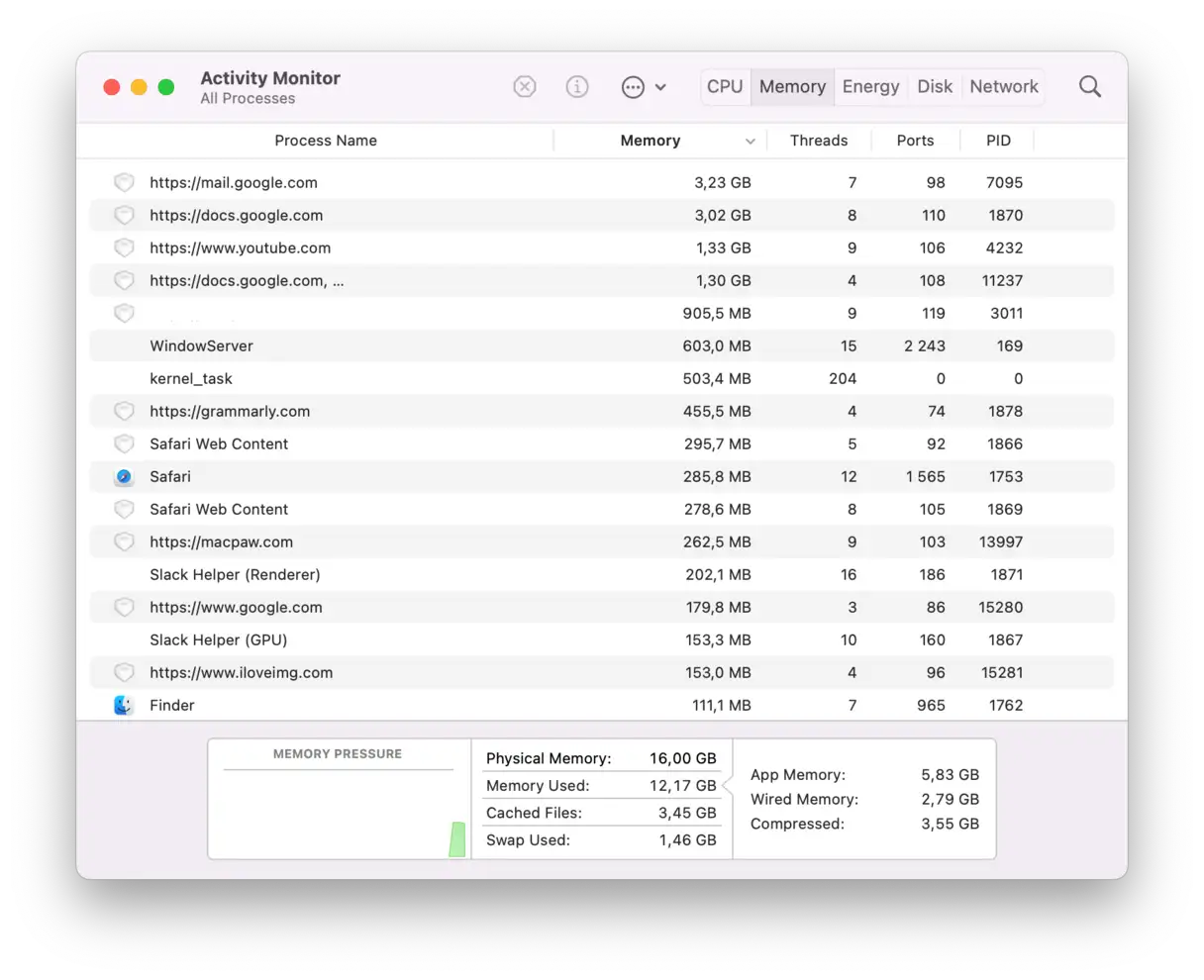
- Ga naar Toepassingen > Hulpprogramma's en open Activiteitenweergave.
- Klik op het tabblad Geheugen om een lijst te bekijken met processen die geheugen gebruiken, waaronder toepassingen en browsertabbladen.
- Selecteer een proces of toepassing en klik op de “X” om het te sluiten.
Je kunt geheugen vrijmaken op een Mac door één commando in Terminal uit te voeren: `sudo purge`
U moet uw beheerderswachtwoord invoeren.
U kunt het commando gebruiken top Als u alle actieve processen en de bronnen die ze gebruiken wilt bekijken, werkt het net als Activity Monitor, maar dan in Terminal.
Hoe u in de toekomst problemen met app-geheugen kunt voorkomen
De beste oplossing om storingen op je Mac te voorkomen, is regelmatig onderhoud. De eerder genoemde CleanMyMac-app biedt een "Prestaties"-functie waarmee je de prestaties van je Mac snel kunt verbeteren. De app ruimt de DNS-cache op, indexeert Spotlight opnieuw, herstelt schijfrechten en voert tal van andere taken uit om je Mac soepel te laten werken.
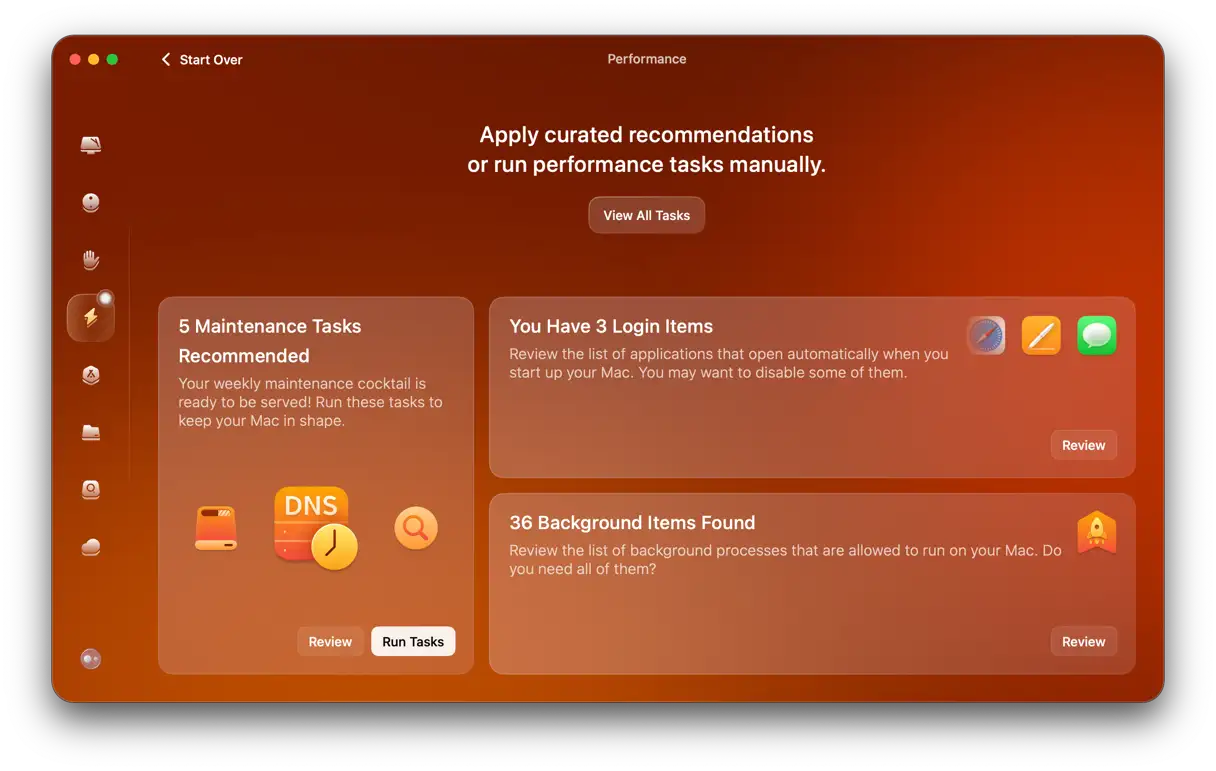
Als u deze app regelmatig gebruikt, bijvoorbeeld één keer per week, zou u deze foutmelding niet meer moeten zien. Als u geen app van derden wilt gebruiken om uw Mac te optimaliseren en te onderhouden, volg dan af en toe de bovenstaande stappen.
Er zijn veel redenen waarom u een foutmelding kunt zien die aangeeft dat het systeem onvoldoende geheugen heeft voor applicaties. Ze wijzen echter allemaal op één ding: een gebrek aan ruimte op de opstartschijf. De eenvoudigste oplossing is daarom om meer ruimte vrij te maken. Volg echter de bovenstaande stappen om te bepalen of een applicatie het probleem veroorzaakt en te veel geheugen verbruikt.
Veelgestelde vragen (FAQ)
Hier vindt u antwoorden op de meest gestelde vragen over onze diensten en producten. We hebben deze veelgestelde vragen verzameld om u snel en nuttig te informeren, zodat u beter begrijpt hoe wij werken en hoe wij u kunnen helpen. Als u hier geen antwoord op uw vraag vindt, neem dan gerust contact op met ons technische ondersteuningsteam voor persoonlijke hulp. Wij streven ernaar onze klanten de best mogelijke ervaring te bieden.
Kan deze fout mijn Mac beschadigen?
Over het algemeen is het antwoord nee. Hoewel deze fout aangeeft dat de bronnen van je Mac worden belast, kan het ergste dat kan gebeuren een tijdelijke systeemcrash zijn. Als deze fout echter vaak optreedt en je pogingen om deze te verhelpen niet hebben geholpen, moet je mogelijk contact opnemen met Apple Support voor gespecialiseerde hulp. Terugkerende fouten kunnen wijzen op een dieperliggend probleem dat grondig onderzoek door een gekwalificeerde technicus vereist. Het is belangrijk om te weten dat in zeer zeldzame gevallen een terugkerende fout kan wijzen op een probleem met het geheugen (RAM) of de harde schijf, maar dit is zeer onwaarschijnlijk op moderne apparaten. Zoek naar "Apple Support" voor contactgegevens.
Waarom verschijnt dit waarschuwingsbericht, ook al heb ik voldoende RAM?
Deze melding wordt vaak veroorzaakt door een geheugenlek, of wanneer een app meer RAM gebruikt dan toegewezen. Een geheugenlek treedt op wanneer een app een deel van het geheugen toewijst, maar dit na gebruik niet vrijgeeft. Na verloop van tijd kan de app steeds meer van het beschikbare geheugen in beslag nemen, wat leidt tot prestatieproblemen en deze waarschuwing. Het is belangrijk om te weten dat sommige apps mogelijk inefficiënt zijn ontworpen, wat resulteert in overmatig geheugengebruik, zelfs wanneer er geen sprake is van een duidelijk geheugenlek.
Is 8GB RAM nog steeds voldoende in 2025?
Als je werk beperkt is tot basistaken zoals surfen op het web en eenvoudige tekstverwerking, is 8 GB RAM ruim voldoende. Houd er echter rekening mee dat alle nieuwe Macs tegenwoordig 16 GB RAM hebben, wat een trend weerspiegelt naar meer resource-intensieve applicaties. Als je van plan bent om moderne applicaties te gebruiken, complexere taken uit te voeren zoals foto- of videobewerking, of meerdere applicaties tegelijkertijd te gebruiken, is het raadzaam om een computer met meer RAM te kiezen voor soepele prestaties en een betere gebruikerservaring.
Waarom verbruikt Spotify zoveel geheugen en hoe los ik dit op?
Dit wordt meestal veroorzaakt door geheugenlekken gerelateerd aan caching en offline content. Om dit probleem op te lossen, wist u uw Spotify-cache en verlaagt u de streamingkwaliteit. Zorg er daarnaast voor dat uw Spotify-app is bijgewerkt naar de nieuwste versie, aangezien updates vaak oplossingen voor geheugenlekken en prestatieverbeteringen bevatten. U kunt ook het aantal nummers dat u downloadt voor offline luisteren verminderen, aangezien het opslaan van te veel nummers kan bijdragen aan een hoger geheugengebruik. Probeer ten slotte uw apparaat regelmatig opnieuw op te starten om geheugen vrij te maken en de kans op dit probleem te verkleinen.
Waarom krijg ik foutmeldingen bij het gebruik van Adobe-toepassingen?
Adobe-applicaties zijn programma's die aanzienlijke systeembronnen, met name RAM, gebruiken om goed en soepel te kunnen functioneren. Bovendien genereren deze applicaties een grote hoeveelheid cachebestanden. Om de foutmeldingen te verhelpen, kunt u proberen enkele instellingen aan te passen en de verzamelde cachebestanden te wissen.
Er zijn veel redenen waarom u een foutmelding kunt zien die aangeeft dat het systeem onvoldoende geheugen heeft voor applicaties. Ze wijzen echter allemaal op één ding: een gebrek aan ruimte op de opstartschijf. De eenvoudigste oplossing is daarom om meer ruimte vrij te maken. Volg echter de bovenstaande stappen om te bepalen of een applicatie het probleem veroorzaakt en te veel geheugen verbruikt.
Reacties zijn gesloten.