
Voorgestelde oplossingen om Chrome-crashes op Mac te verhelpen: 11 effectieve stappen om de prestaties te herstellen

Met bijna 3.5 miljard gebruikers wereldwijd is Google Chrome de populairste webbrowser, zelfs op MacBooks die standaard Safari hebben. Soms kan Chrome echter bugs bevatten en niet goed werken. Als dit bij jou het geval is, ben je hier aan het juiste adres. We laten je zien hoe je Chrome kunt repareren als het niet werkt op je Mac, zodat je niet het gevoel hebt dat Google een hekel heeft aan Apple-apparaten.
Komt de trage werking door uw Mac of door Chrome?
Chrome is geen zelfstandige browser; het is een integraal onderdeel van het Mac-systeem. Voordat u Chrome-problemen aanpakt, moet u er dus zeker van zijn dat het probleem niet bij macOS zelf ligt. Een snel voorbeeld: een verouderde systeemcache kan ervoor zorgen dat Chrome-plug-ins crashen. Of heeft uw Mac te weinig vrije ruimte?
De slimste oplossing is om te beginnen met het grondig opschonen van je macOS-systeem. We raden aan om hiervoor CleanMyMac te gebruiken , omdat dit programma alle onnodige en conflicterende bestanden in al je mappen vindt en verwijdert. Neem dus even de tijd om je Mac op te schonen met CleanMyMac. Zo doe je dat:
- Start uw gratis proefperiode van CleanMyMac – Deze app is geverifieerd door Apple, dus maak je geen zorgen.
- Installeer de app en open deze.
![]()
- Klik op ‘Scannen’ in de functie ‘Smart Care’.
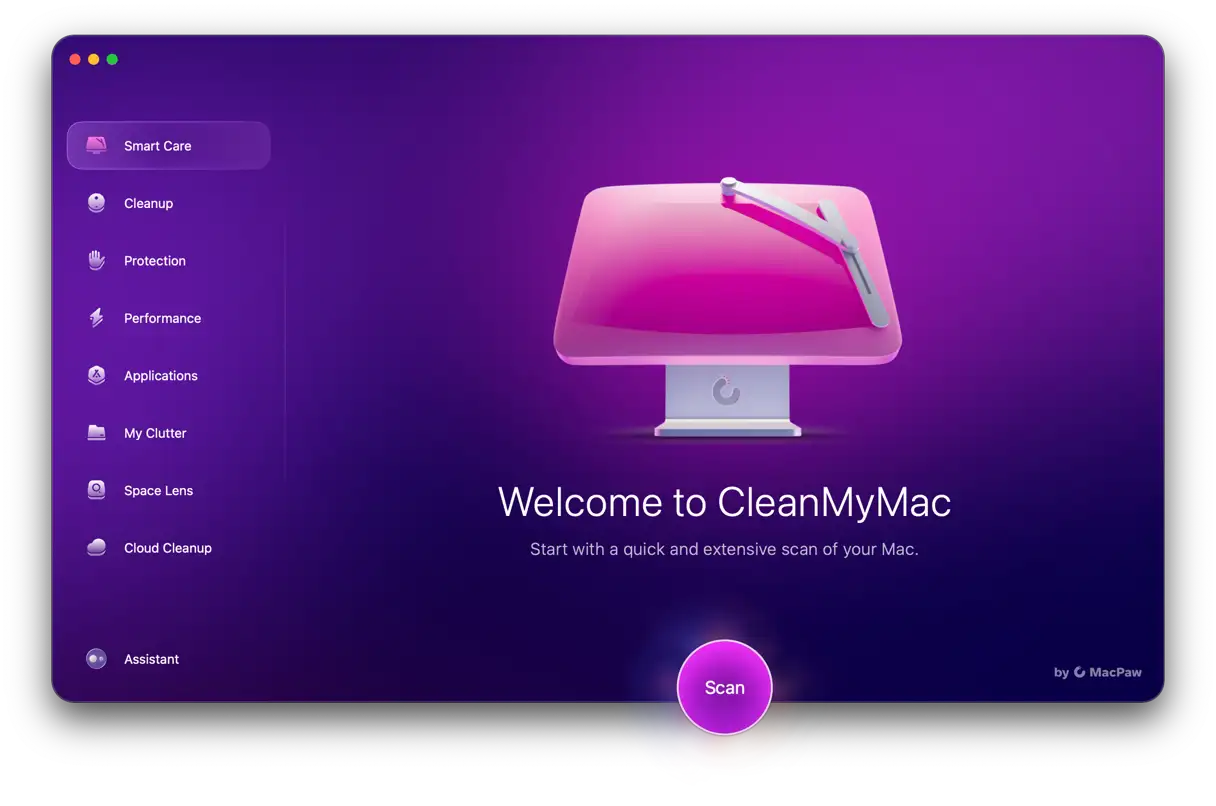
Zodra de scan is voltooid, klikt u op 'Uitvoeren' om overbodige bestanden en rommel te verwijderen, eventuele malware die zich op uw systeem bevindt te verwijderen, taken uit te voeren om uw Mac te optimaliseren en te versnellen en uw apps bij te werken.
Waarom werkt Google Chrome niet op mijn Mac?
Net als bij elke andere applicatie zijn er verschillende redenen waarom het kan stoppen met werken. Meestal is het softwaregerelateerd, en hier zijn enkele van de belangrijkste factoren die hiervoor verantwoordelijk kunnen zijn:
- Fouten in Chrome of een verouderde versie.
- Ophoping van cachebestanden die softwareconflicten veroorzaken.
- De instellingen van Chrome zijn onjuist of te veeleisend.
- Malware.
- Chrome-extensies raken soms beschadigd.
Hardwareproblemen, zoals een gebrek aan RAM, kunnen ook de oorzaak zijn.
Hoe kan ik Google Chrome op Mac repareren?
Problemen met Chrome op een Mac oplossen is niet ingewikkeld. Je hoeft alleen maar deze stappen één voor één te volgen. Ben je klaar om Chrome te repareren? Laten we beginnen!
1. Forceer stop Chrome
Wanneer een app, inclusief Chrome, niet meer reageert, is de eerste stap om deze geforceerd af te sluiten. Dit is mogelijk al voldoende om de app opnieuw te starten. Hier is een korte samenvatting van hoe je dit moet doen:
- Ga naar het Apple-menu en kies 'Forceer stop'.
- Selecteer Google Chrome en klik op ‘Geforceerd stoppen’.
- Bevestig de actie.
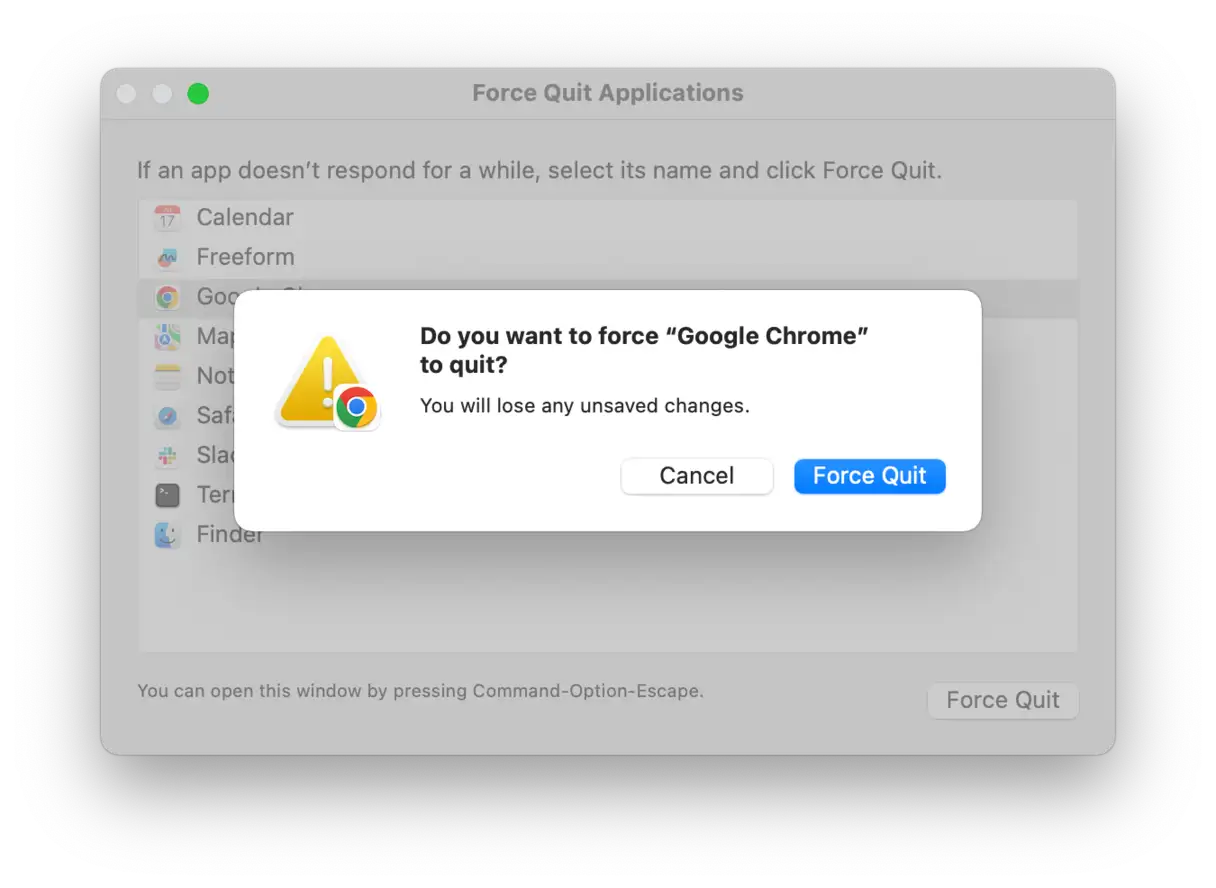
Dit was de eenvoudigste methode. Maar wist je dat er vijf verschillende manieren zijn om vastgelopen apps af te sluiten? Hier is onze uitgebreide handleiding over het geforceerd afsluiten van Mac-apps , zodat je de methode kunt kiezen die het beste bij je past.
Controleer nu of Chrome werkt. Zo niet, laten we dan verder gaan met de andere oplossingen.
2. Chrome resetten
Als geforceerd stoppen het probleem niet oplost, moet u Chrome mogelijk resetten. Door Chrome te resetten, worden de oorspronkelijke instellingen hersteld. Dit kan problemen met onjuiste instellingen of conflicterende extensies verhelpen. Volg deze stappen om Chrome te resetten:
- Open de Chrome-browser en ga naar 'Instellingen'. U kunt dit doen door op de drie verticale puntjes in de rechterbovenhoek van de browser te klikken en vervolgens 'Instellingen' te selecteren in het vervolgkeuzemenu.
- Scrol op de pagina 'Instellingen' naar beneden totdat u het gedeelte 'Resetten en opschonen' of iets dergelijks bereikt en tik vervolgens op 'Instellingen resetten'.
- Selecteer 'Instellingen terugzetten naar de oorspronkelijke standaardinstellingen'. Er verschijnt een pop-upvenster met een uitleg over wat er gebeurt tijdens het resetten. Lees deze informatie aandachtig door en klik vervolgens op 'Resetten' om de bewerking te bevestigen.
- Probeer Chrome nu opnieuw te openen. Als het proces succesvol is, is het probleem door de reset opgelost.

Let op: Als u Chrome op deze manier reset, worden uw bladwijzers, browsegeschiedenis of opgeslagen wachtwoorden niet verwijderd. Alleen uw instellingen worden teruggezet naar de oorspronkelijke staat en extensies worden uitgeschakeld.
Werkt de browser nog steeds niet? Controleer dan of je voldoende RAM hebt en voer een aantal onderhoudstaken uit. Lees verder voor meer informatie.
3. Voer onderhoudstaken uit en maak RAM vrij.
Zoals eerder vermeld, kan een hardwareprobleem de reden zijn dat Chrome niet meer werkt op je Mac. Het kan zijn dat sommige onderhoudstaken die automatisch uitgevoerd zouden moeten worden, niet worden uitgevoerd, of dat je Mac te weinig RAM heeft. Om deze mogelijkheden uit te sluiten, kun je een snelle onderhoudsbeurt uitvoeren.
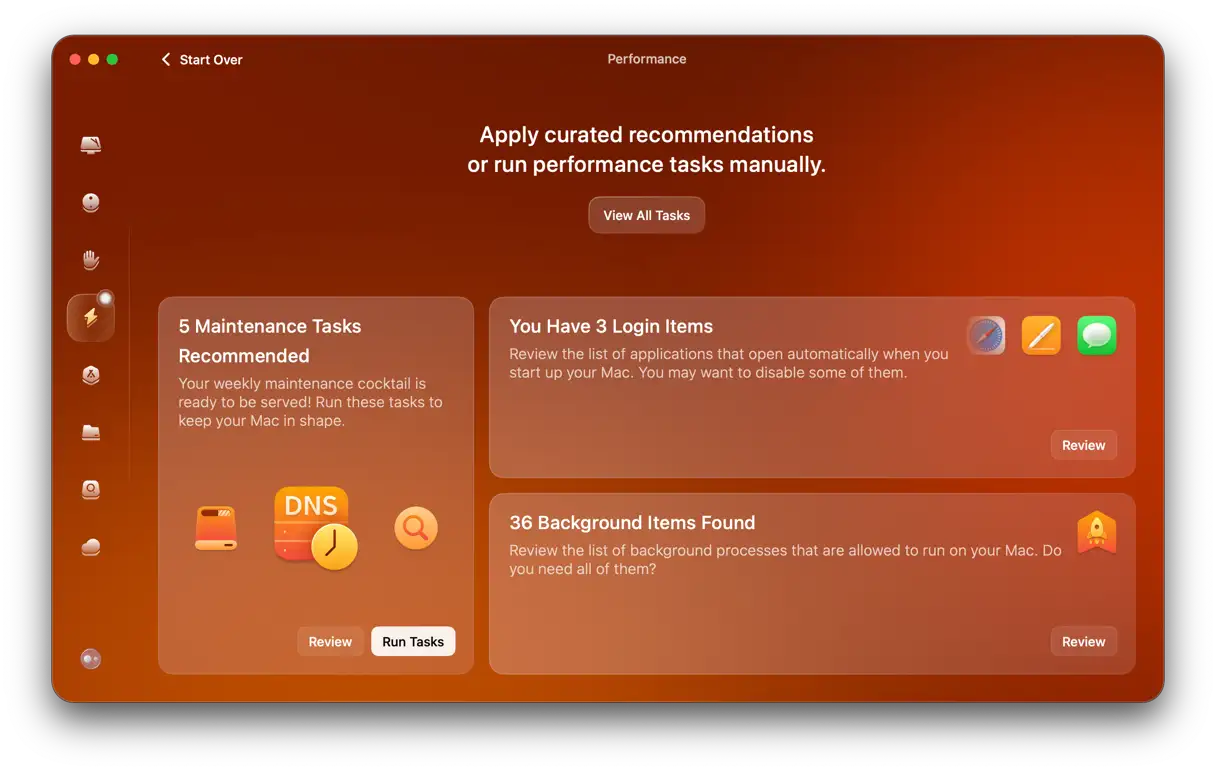
Gelukkig hoef je dit niet handmatig te doen, want er is een speciaal daarvoor ontworpen tool genaamd CleanMyMac . Deze tool bevat een "Prestaties"-functie waarmee je onderhoudstaken kunt uitvoeren, evenals een menu-app waarmee je RAM-geheugen kunt vrijmaken. Zo gebruik je het:
- Vraag hier uw gratis proefperiode aan.
- Klik op ‘Prestaties’ en voer de scan uit.
- Klik op Taken uitvoeren.
![]()
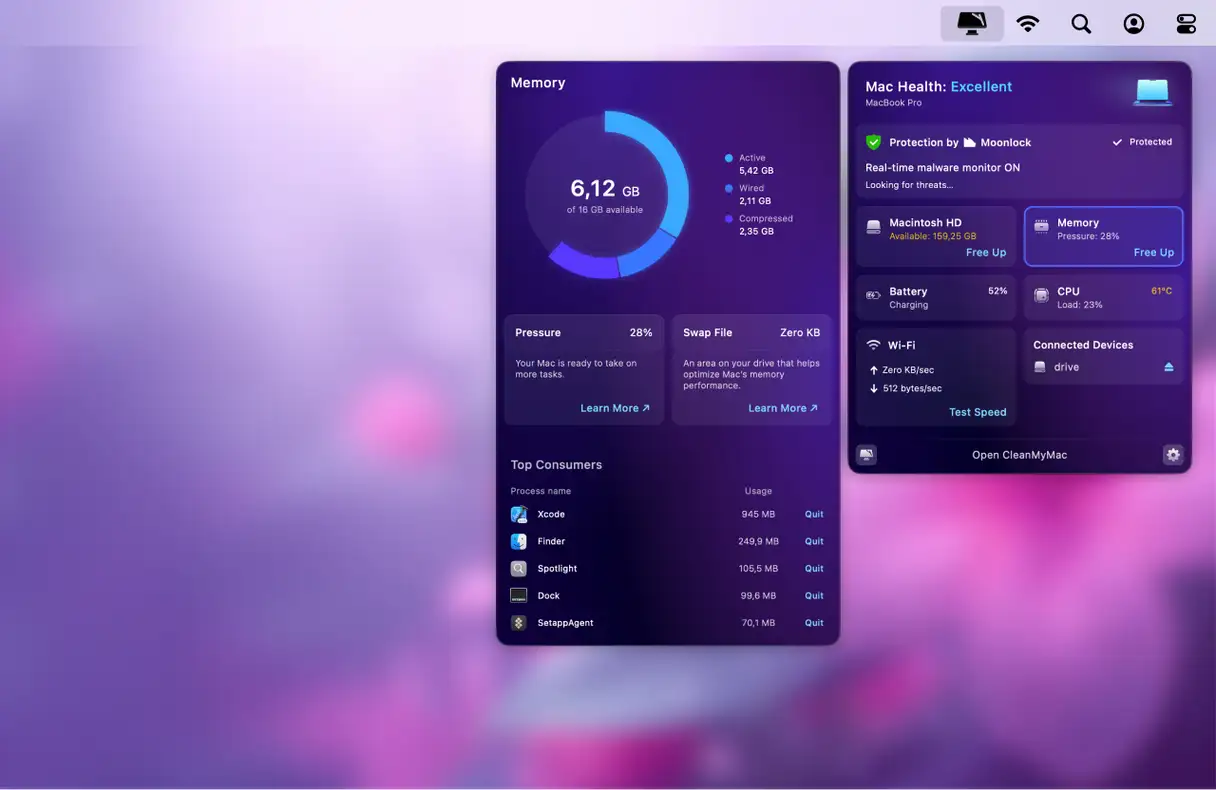
- Klik nu op het kleine iMac-pictogram in de menubalk om de Menu-app te openen.
- Klik onder ‘Geheugen’ op ‘Vrijmaken’. Hiermee maakt u RAM vrij.
Is dit niet eenvoudig? Als Chrome niet werkt, bekijk dan de onderstaande tips voor andere software.
4. Wis de cache en browsegeschiedenis
Laten we beginnen met de cache. Chrome slaat veel browsegegevens op. In eerste instantie kan dit de snelheid verhogen, maar de cache kan al snel een belasting vormen voor Chrome, vooral als je Mac weinig opslagruimte of geheugen heeft. Je kunt ook je browsegeschiedenis wissen om ervoor te zorgen dat Chrome Plus onnodige gegevens verwijdert die softwareconflicten kunnen veroorzaken.
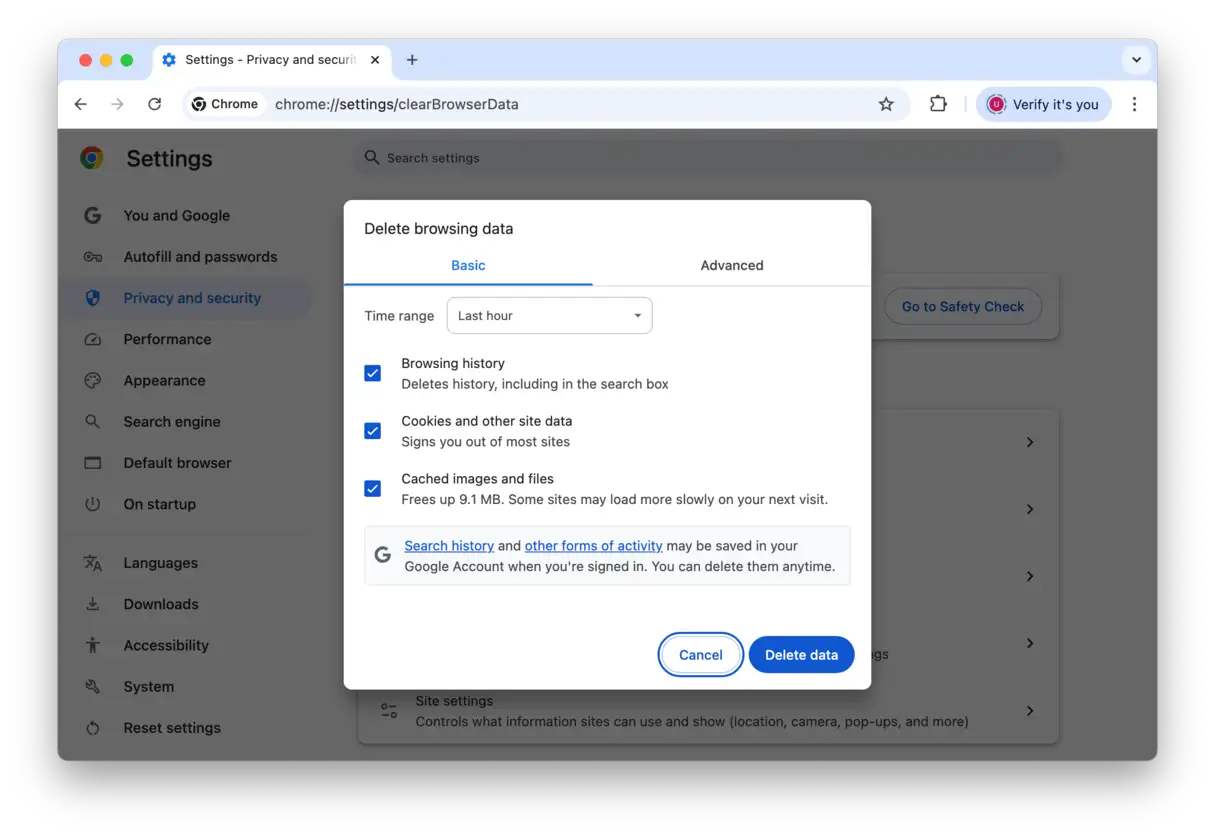
Zo verwijdert u uw cachegeheugen en browsegeschiedenis in Chrome op een Mac:
- Selecteer 'Browsegegevens wissen'.
- Selecteer in het venster dat verschijnt 'Alle tijden' naast 'Tijdsbereik'.
- Vink de vakjes aan naast 'Browsegeschiedenis', 'Gecachte afbeeldingen en bestanden' en 'Cookies en andere sitegegevens'.
- Klik op ‘Gegevens verwijderen’.
Als Chrome-bestanden niet de oorzaak van het probleem zijn, is het tijd om uw Mac volledig te scannen op mogelijke virussen en malware.
Bovendien geven sommige rapporten aan dat de Private Relay-functie van iCloud ervoor kan zorgen dat Chrome onverwachts stopt met werken. Probeer daarom deze functie tijdelijk uit te schakelen om te zien of het probleem hiermee wordt opgelost. U kunt dit doen via Systeeminstellingen > Apple-account > iCloud > Private Relay.
Ga ook naar Safari-instellingen > Privacy en schakel het vakje 'IP-adres voor trackers verbergen' uit. Sommige Reddit-gebruikers meldden dat deze stap hen hielp om Chrome weer aan de praat te krijgen, ook al hielpen andere oplossingen niet.
5. Scan uw Mac op virussen en malware
Hoewel dit niet altijd het geval is, kunnen malware en virussen verschillende soorten browserproblemen veroorzaken. Dit komt doordat ze veel systeembronnen kunnen gebruiken, waardoor browsers niet goed werken, of doordat ze browserinstellingen kunnen wijzigen. Als u andere tekenen opmerkt, zoals pop-ups of een afname van de algehele prestaties van uw Mac, is het de moeite waard om uw Mac te controleren op malware.
Als u CleanMyMac al hebt gebruikt om een "Smart Care"-scan uit te voeren, zoals beschreven aan het begin van dit artikel, kunt u deze stap overslaan omdat uw Mac al op virussen is gescand. Volg anders deze stappen:
- Open CleanMyMac opnieuw.
- Klik op Beveiliging > Scannen.

- Als er malware wordt gedetecteerd, ziet u de knop 'Verwijderen'.
- Klik erop en alle virussen en andere bedreigingen worden verwijderd. Zo eenvoudig is het!
6. Chrome bijwerken
Wist je dat het gebruik van een verouderde versie van Chrome – en andere software – tot talloze bugs kan leiden? Dit kan ervoor zorgen dat applicaties niet goed functioneren. Daarom is het raadzaam om ze allemaal bij te werken. Zo update je Chrome op je Mac:
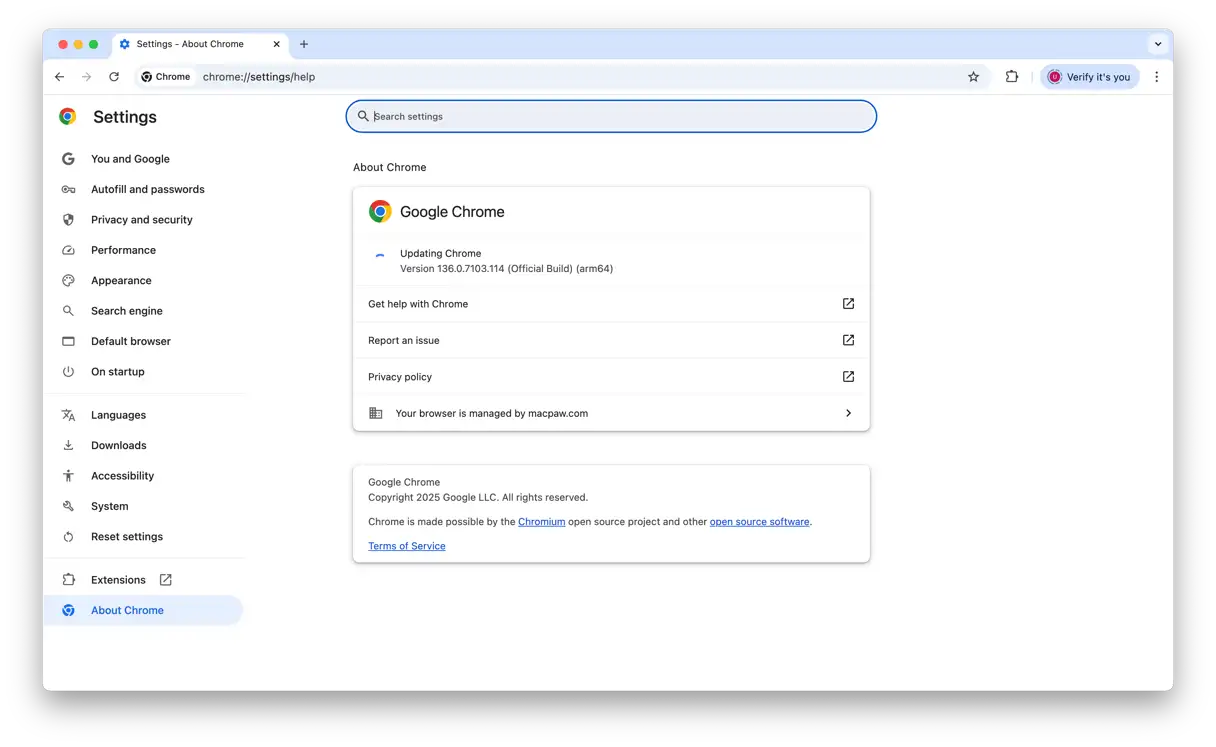
- Google Chrome openen.
- Klik op Chrome in de menubalk en selecteer vervolgens 'Over Google Chrome'.
- De browser controleert automatisch of er updates beschikbaar zijn.
- Als er een update beschikbaar is, klikt u op 'Opnieuw starten' om de update te installeren en de browser opnieuw te starten.
Nadat u deze stappen hebt gevolgd, zou het Chrome-probleem dat u ondervindt, opgelost moeten zijn. Als geen van de bovenstaande oplossingen werkt, is uw laatste redmiddel mogelijk om Chrome opnieuw te installeren. Hoe u dit doet, leggen we uit in de volgende tip. Door Chrome regelmatig te updaten, beschikt u over de nieuwste beveiligingsfuncties en prestatieverbeteringen, evenals oplossingen voor bekende bugs.
7. Installeer Chrome opnieuw
Om Chrome opnieuw te installeren, moet u eerst de app volledig verwijderen en deze vervolgens downloaden en opnieuw installeren. Dit proces zorgt ervoor dat alle beschadigde bestanden die de problemen kunnen veroorzaken, worden verwijderd.
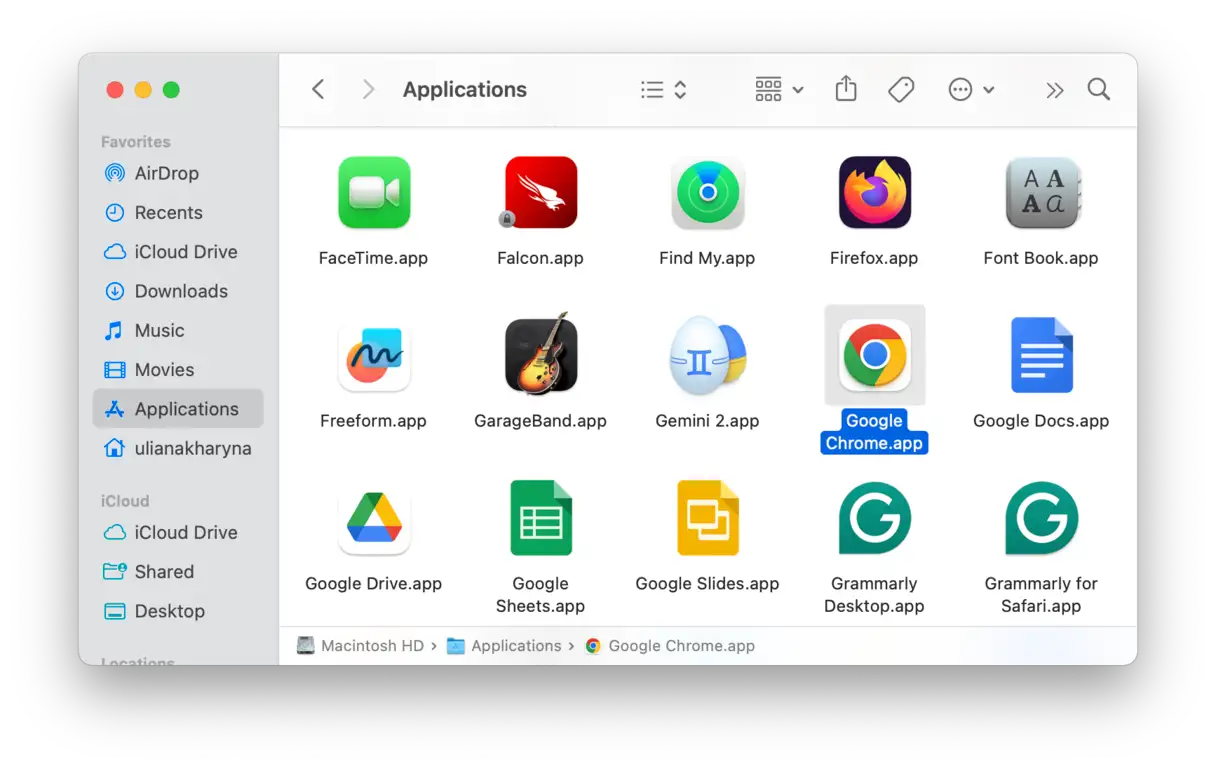
De eerste stap is het verwijderen van Chrome. Ga naar de map 'Programma's' en sleep het Chrome-pictogram naar de prullenbak.
Zorg er vervolgens voor dat u alle resterende bestanden verwijdert om de app volledig te verwijderen. Controleer hiervoor de mappen. /Library و ~/Library Zoek naar Chrome-gerelateerde bestanden en verplaats ze naar de Prullenbak. Deze stap is nodig om toekomstige conflicten te voorkomen. Voor een volledige lijst met sites die deze bestanden kunnen bevatten, zie dit artikel over Apps verwijderen op een Mac.
Ga ten slotte naar de officiële Chrome-website en download de nieuwste versie. Installeer deze en controleer of deze goed werkt. Zorg ervoor dat u de versie downloadt die compatibel is met uw besturingssysteem voor de beste prestaties.
Als handmatig verwijderen te tijdrovend lijkt, kunt u CleanMyMac en de functie 'Applicaties' gebruiken om Chrome volledig te verwijderen. Dit programma verwijdert alle sporen van de applicatie, zodat u niet zelf door de map Bibliotheek hoeft te bladeren. CleanMyMac is een effectieve oplossing om uw apparaat op te schonen en onnodige bestanden te verwijderen.
Opnieuw installeren zou het probleem moeten hebben opgelost. Bekijk nu enkele aanvullende tips om te voorkomen dat Chrome crasht of om problemen op te lossen als opnieuw installeren niet helpt. U kunt controleren op Chrome-updates, controleren op conflicten met browserextensies of de Chrome-instellingen terugzetten naar de standaardinstellingen.
8. Voer een uitgebreide beveiligingsscan uit in Chrome
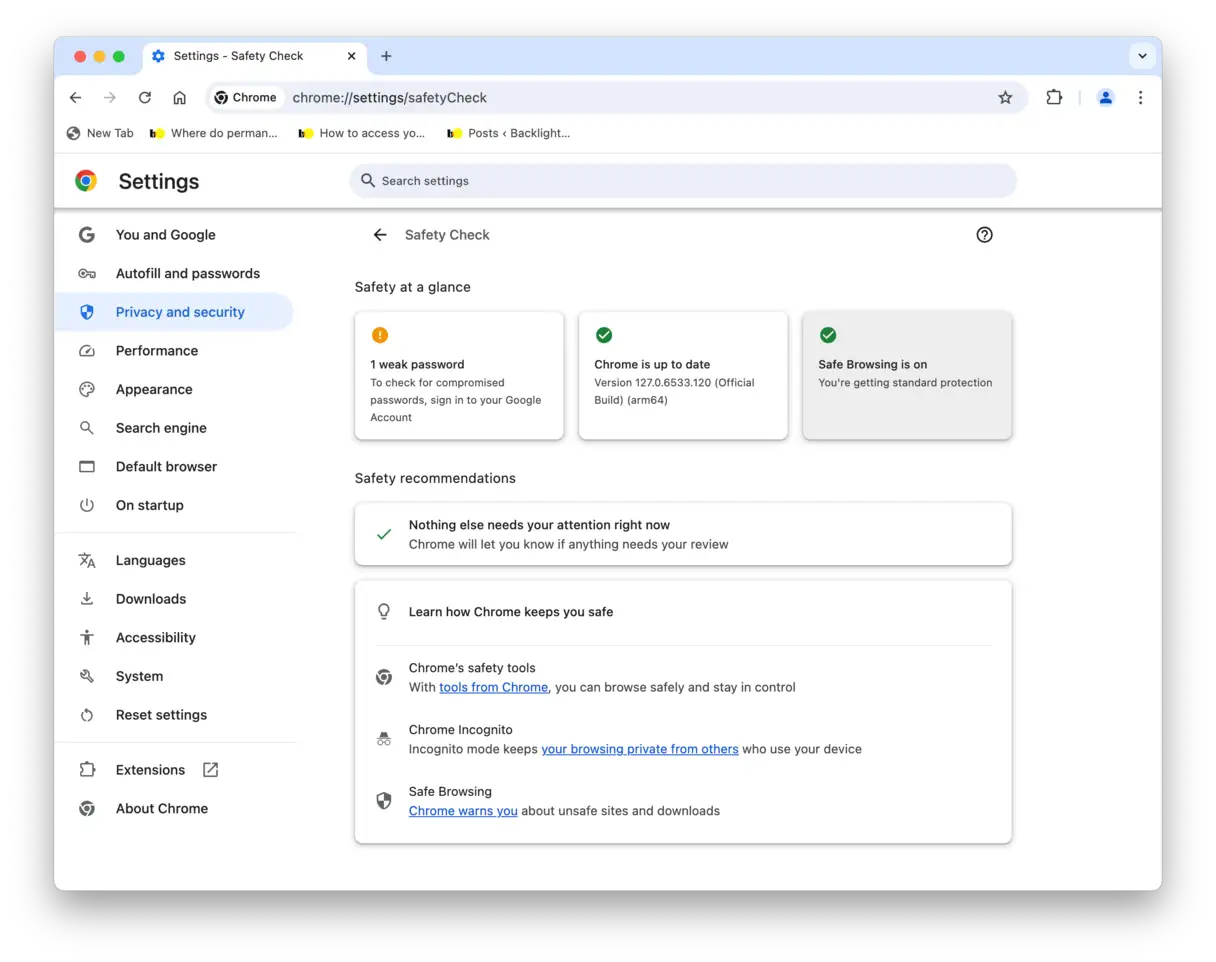
De nieuwste versie van Google Chrome bevat een krachtige functie genaamd Veiligheidscontrole. Deze functie is essentieel om uw gegevens veilig te houden en uw apparaat te beschermen tegen mogelijke bedreigingen. Zo gebruikt u deze functie effectief:
- Ga naar de Chrome-instellingen. Je kunt deze openen door 'chrome://settings' in de adresbalk te typen en op Enter te drukken.
- Zoek in het menu Instellingen aan de linkerkant van het scherm naar het gedeelte 'Privacy en beveiliging'.
- Selecteer 'Veiligheidscontrole' onder het gedeelte 'Privacy en beveiliging'.
- Klik op de knop 'Ga naar Veiligheidscontrole'. De browser start direct een snelle en uitgebreide scan van verschillende belangrijke aspecten, waaronder:
- Chrome-updates: Controleert of uw Google Chrome-browser up-to-date is. Updates bevatten vaak belangrijke beveiligingsoplossingen.
- Opgeslagen wachtwoorden: Controleert of een van uw opgeslagen wachtwoorden is gehackt of gelekt.
- Schadelijke add-ons: Controleert of er verdachte of schadelijke extensies in de browser zijn geïnstalleerd.
- Bescherming tegen veilig browsen: Zorg ervoor dat Veilig browsen is ingeschakeld. Daarmee wordt u gewaarschuwd voor mogelijk schadelijke websites.
9. Verwijder verdachte Chrome-extensies
Als de voorgaande stappen uw probleem met de Chrome-browser niet hebben opgelost, kan een geïnstalleerde extensie de oorzaak zijn. Om dit probleem op te lossen, schakelt u de extensies één voor één uit om te bepalen welke het probleem veroorzaakt.
Om browserextensies handmatig uit te schakelen, volgt u deze stappen:
- Open Chrome en ga naar Venster > Extensies.
- Schakel een paar extensies uit of klik op 'Verwijderen' om ze permanent te verwijderen.
- Start Chrome opnieuw.
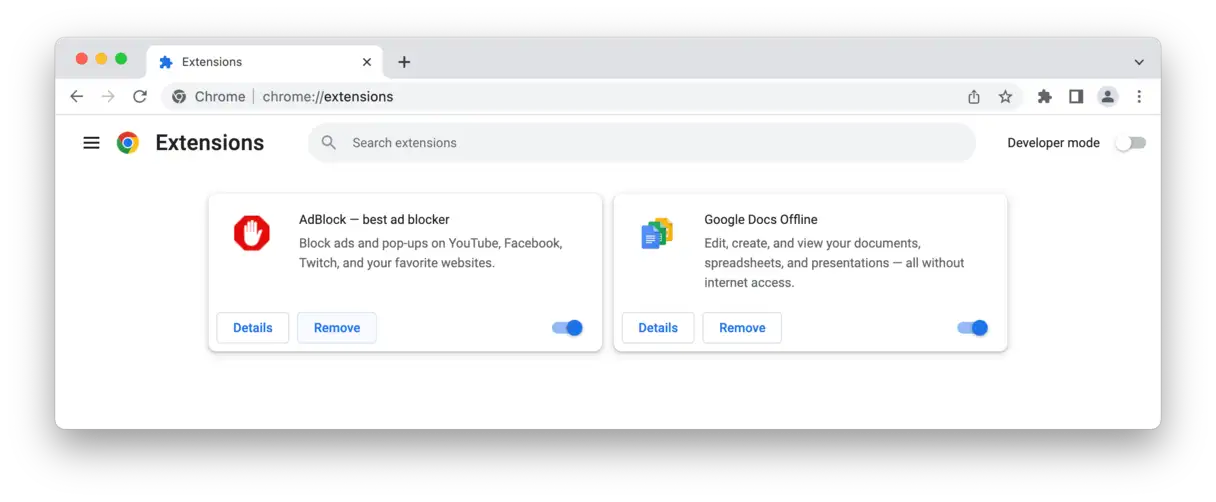
Gebruik Chrome een tijdje zonder extensies en start vervolgens elke extensie langzaam opnieuw op totdat het probleem terugkeert. Wanneer u de problematische extensie vindt, klikt u eenvoudigweg op Verwijderen naast de extensie in Instellingen > Extensies.
10. Hardwareversnelling uitschakelen of opnieuw opstarten
Hardwareversnelling zou de prestaties van Chrome moeten versnellen door de bronnen van je Mac te benutten. Deze functie kan echter vaak crashes of prestatieproblemen veroorzaken. Je vindt de instellingen voor hardwareversnelling in:
Chrome > Instellingen > Systeem
In nieuwere versies van Chrome vindt u het mogelijk onder de naam 'Grafische versnelling'.
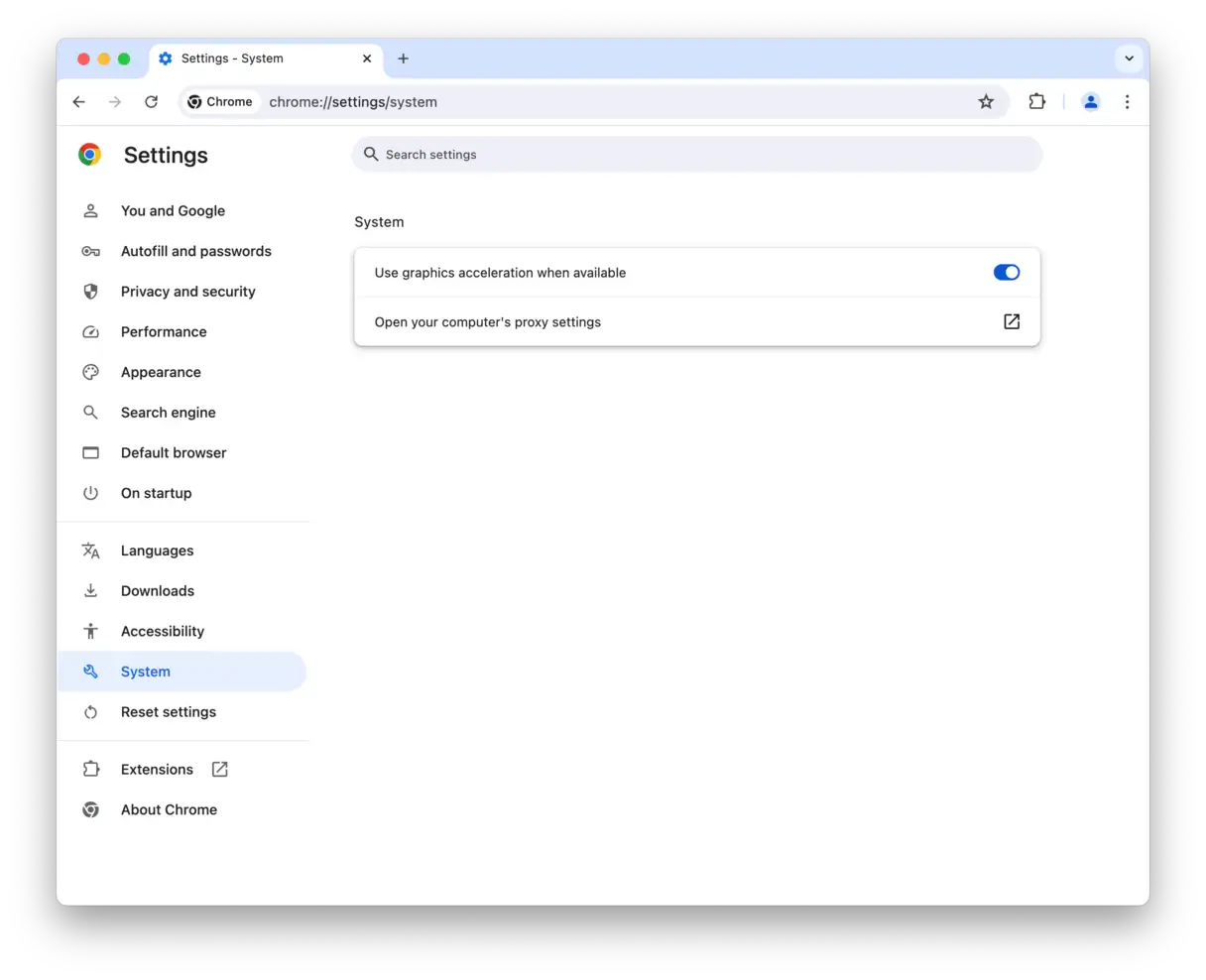
De laatste tip is om te controleren of Chrome te veel systeembronnen verbruikt. Ga naar de volgende stap om te leren hoe u dit kunt doen. Dit helpt de prestaties van Chrome te verbeteren en het bronnenverbruik op uw apparaat te verminderen.
11. Gebruik de Activity Monitor-app
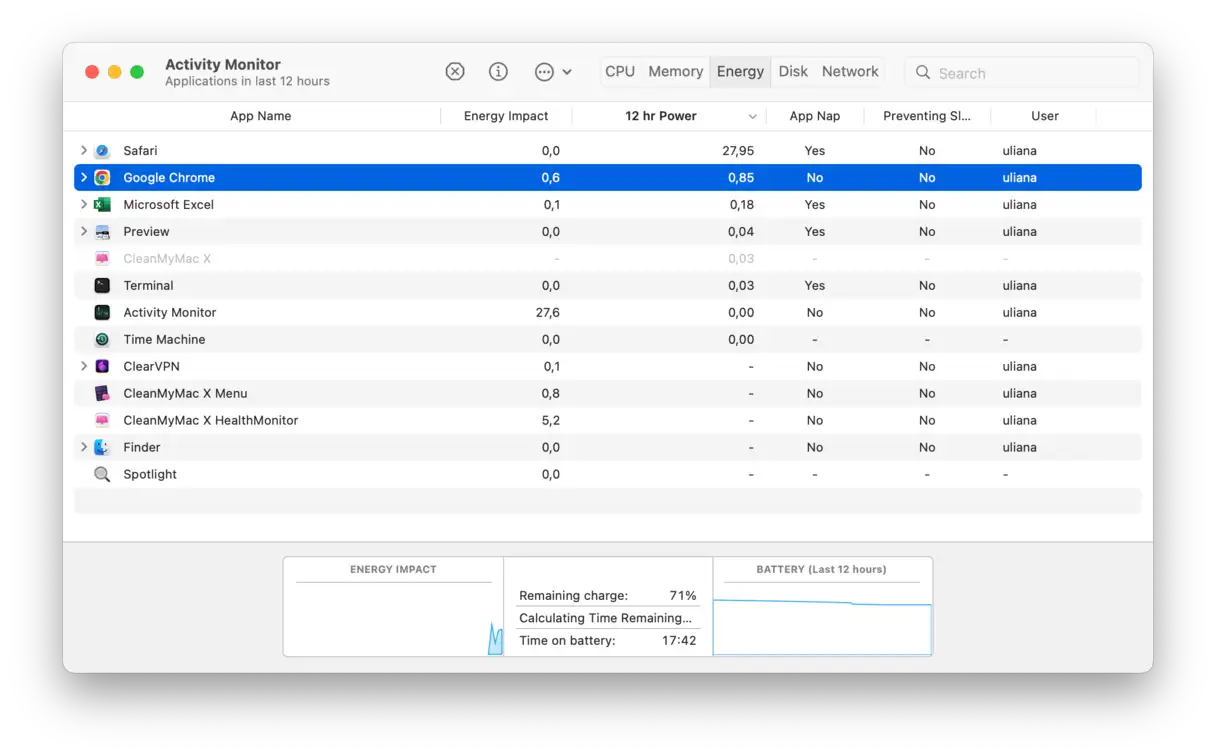
Als Google Chrome niet werkt op je Mac, kan dit een teken zijn dat het geheugen van je computer overbelast is. Probeer de app Activiteitenweergave te openen en de processen te identificeren die de meeste bronnen verbruiken en deze te stoppen.
- Open Launchpad en typ ‘Activiteitenmonitor’ in de zoekbalk.
- Sorteer nu op “Energie” en gebruik de [x]-knop om het proces te voltooien.
- U kunt het proces herhalen voor zowel het geheugen als de CPU om de druk op de systeembronnen te verlichten.
Dat is alles. We hopen dat deze oplossingen je surfervaring op internet hebben verbeterd. Dit toont aan dat zelfs grote problemen, zoals Chrome dat niet meer werkt op je Mac, opgelost kunnen worden met een beetje kennis en handige apps.
veelgestelde vragen
1. Wat moet ik doen als Chrome niet werkt op een Mac, terwijl Safari wel normaal werkt?
Als je een probleem tegenkomt waarbij Chrome op je Mac niet meer werkt terwijl Safari wel goed werkt, maak je dan geen zorgen. Je kunt de gedetailleerde stappen in dit artikel volgen om het probleem op te lossen. Begin met het uitvoeren van de volgende basisstappen in de juiste volgorde: Start eerst Chrome en je Mac opnieuw op. Wis vervolgens je browsegegevens in Chrome, inclusief je cache en cookies. Controleer ten derde of er Chrome-updates beschikbaar zijn en installeer deze indien nodig. Deze eerste stappen zijn vaak voldoende om kleine problemen op te lossen.
2. Safari en Chrome crashen op Mac oplossen: een uitgebreide handleiding
Als beide browsers plotseling niet meer werken, is het probleem waarschijnlijk systeemgerelateerd. Zorg er eerst voor dat je internetverbinding veilig is. Controleer je netwerkkabel of wifi-instellingen. Controleer vervolgens of er app-updates zijn. Om Safari bij te werken, moet je macOS updaten naar de nieuwste versie. Schakel daarnaast je VPN (Virtual Private Network) en iCloud Private Relay (Adresmaskering) uit als je deze hebt ingeschakeld, omdat deze conflicten kunnen veroorzaken die van invloed zijn op browsers. In sommige gevallen kunnen malware of beschadigde browserextensies de boosdoener zijn. Probeer je systeem te scannen met een betrouwbaar antivirusprogramma en schakel recent geïnstalleerde browserextensies uit om te zien of het probleem daarmee wordt opgelost. Als het probleem aanhoudt, moet je mogelijk je browsers of zelfs macOS zelf opnieuw installeren als laatste redmiddel.
3. Waarom werkt Chrome niet op Mac na de update? En hoe kan ik dit oplossen?
Als het probleem zich voordoet na een macOS-update, controleer dan eerst of er updates beschikbaar zijn voor de Chrome-browser zelf. Dit kan komen doordat uw huidige Chrome-versie niet compatibel is met de nieuwe macOS-versie. Als Chrome niet meer werkt na het updaten van de app, probeer dan uw Mac opnieuw op te starten en te controleren op macOS-updates. Als Chrome opent en vervolgens plotseling crasht, wis dan alle opgeslagen browsegegevens. U kunt ook proberen uw profielinstellingen te verwijderen via het volgende pad: ~/Library/Application Support/Google/Chrome/DefaultMet deze stap kunt u het probleem mogelijk oplossen als het wordt veroorzaakt door corruptie in gebruikersprofielen.
Reacties zijn gesloten.