
Opstartproblemen oplossen in macOS Tahoe: een uitgebreide handleiding voor het herstellen van uw Mac

Als je op zoek bent naar een reden waarom macOS Tahoe niet opstart, zit je waarschijnlijk in dezelfde situatie als ik: starend naar het vastgelopen opstartscherm en je afvragend wat er gebeurd is. Ik ondervond dit echt vervelende probleem na de upgrade van Sequoia.
Ik had niet verwacht een hele middag bezig te zijn met het opknappen van mijn Mac, maar dat deed ik wel, en dit is de handleiding die ik graag had gelezen. Dus, als je Mac na een update niet meer werkt, zijn hier de mogelijke oorzaken en hoe ik hem weer aan de praat heb gekregen.
Wat gebeurt er als macOS Tahoe niet opstart?
Er is geen enkele reden waarom een Tahoe-systeem niet start; het kan een combinatie van verschillende factoren zijn. Gebaseerd op mijn persoonlijke ervaring en wat ik op forums heb gezien, zijn dit de meest waarschijnlijke oorzaken:
- Firmwareconflicten na update
Dit is in mijn geval de belangrijkste reden. macOS Tahoe heeft wijzigingen in het gedrag van de bootloader doorgevoerd, en sommige Mac-modellen, vooral die van vóór 2020, verwerken dit niet altijd even soepel. Dit kan leiden tot firmware-incompatibiliteiten die een correcte opstartprocedure belemmeren.
- De opstartschijf is beschadigd.
Als macOS niet correct wordt afgesloten vóór de update, of als de schijfverificatie mislukt, raakt het systeem vast in een pre-boot-lus. Er is geen voortgangsbalk, geen feedback, alleen een zwart scherm of het Apple-logo laadt niet. Dit betekent dat systeembestanden die nodig zijn voor het opstartproces mogelijk beschadigd zijn of ontbreken.
- Conflicten met randapparatuur
Het zal u misschien verbazen, maar sommige Bluetooth-apparaten, en zelfs externe schijven, kunnen vertragingen veroorzaken of het opstarten verhinderen. Deze apparaten kunnen het normale opstartproces van het systeem verstoren.
- Aanmeldingselementen of drivers van derden
Een andere oorzaak kunnen applicaties zijn die incompatibele Tahoe-aanmeld- of opstartagents hebben. Deze applicaties kunnen proberen te starten tijdens het opstarten en conflicten veroorzaken.
Als u niet weet waarom macOS Tahoe niet opstart, hoeft u zich geen zorgen te maken. Volg gewoon de onderstaande stappen voor probleemoplossing.
## Hoe macOS Tahoe te repareren als het niet opstart
Dit zijn de stappen die ik heb genomen om het opstartprobleem met macOS Tahoe op te lossen. Je hoeft ze mogelijk niet allemaal te volgen; begin met stap 1 en werk zo verder totdat je de juiste oplossing voor jouw apparaat hebt gevonden.
Als je Mac vastloopt, een zwart scherm heeft, het Apple-logo vastloopt of geen voortgangsbalk weergeeft, kun je niets herstellen voordat je hem geforceerd afsluit. Dat is het beginpunt, dus laten we daarmee beginnen. (Houd er rekening mee dat deze stap kan leiden tot het verlies van niet-opgeslagen gegevens, maar het is noodzakelijk om door te gaan.)
1. Het opleggen van gedwongen sluiting
- Houd de aan/uit-knop 10 seconden ingedrukt totdat uw Mac wordt uitgeschakeld.
- Wacht een paar seconden.
- Druk nogmaals op de aan/uit-knop om het apparaat in te schakelen.
Als het apparaat normaal opstart, is dat mooi meegenomen – je bent klaar. Maar als je Mac nog steeds op hetzelfde punt vastloopt, is het tijd om verder te gaan met de onderstaande herstelstappen. Ik leg je uit hoe je de Veilige modus en de Herstelmodus kunt activeren en welke tools ik heb gebruikt om mijn Mac te herstellen. Deze stappen zijn essentieel om te bepalen of het probleem softwarematig of macOS-gerelateerd is, of dat het een dieperliggend probleem is dat professionele technische tussenkomst vereist. Vergeet niet om, voordat je met een van deze stappen begint, zoveel mogelijk van je gegevens te back-uppen om te voorkomen dat je ze kwijtraakt.
2. Probeer de veilige modus
Als je Mac na een herstart niet normaal opstart, is de volgende stap de Veilige modus proberen. De Veilige modus laadt alleen essentiële systeemcomponenten en omzeilt onnodige add-ons, waardoor obstakels die het opstarten verhinderen, worden omzeild. De Veilige modus is een krachtige diagnostische tool die helpt bepalen of het probleem wordt veroorzaakt door incompatibele software of componenten.
Apple Silicon-apparaten
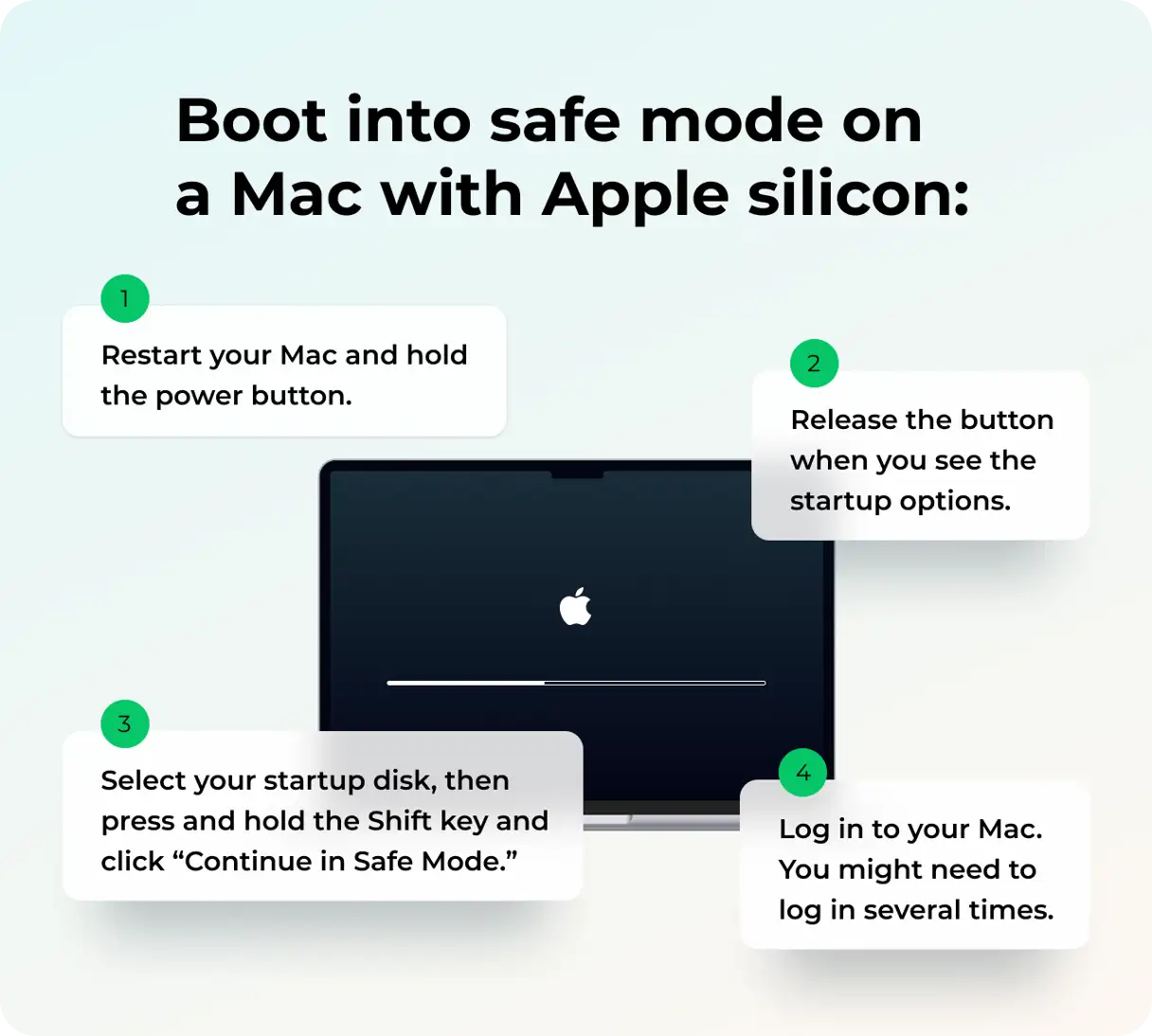
Om een Mac met een Apple Silicon-processor in de veilige modus op te starten, volgt u deze stappen:
- Houd de aan/uit-knop ingedrukt totdat u de bekende opstartopties ziet.
- Selecteer de opstartschijf van je Mac. Houd vervolgens de Shift-toets ingedrukt en klik op 'Doorgaan in veilige modus'.
Macs met Intel-processors
Om uw Intel Mac in de veilige modus op te starten, volgt u deze stappen:
- Start uw Mac opnieuw op en houd de Shift-toets ingedrukt.
- Zodra het inlogvenster verschijnt, laat u de Shift-toets los.
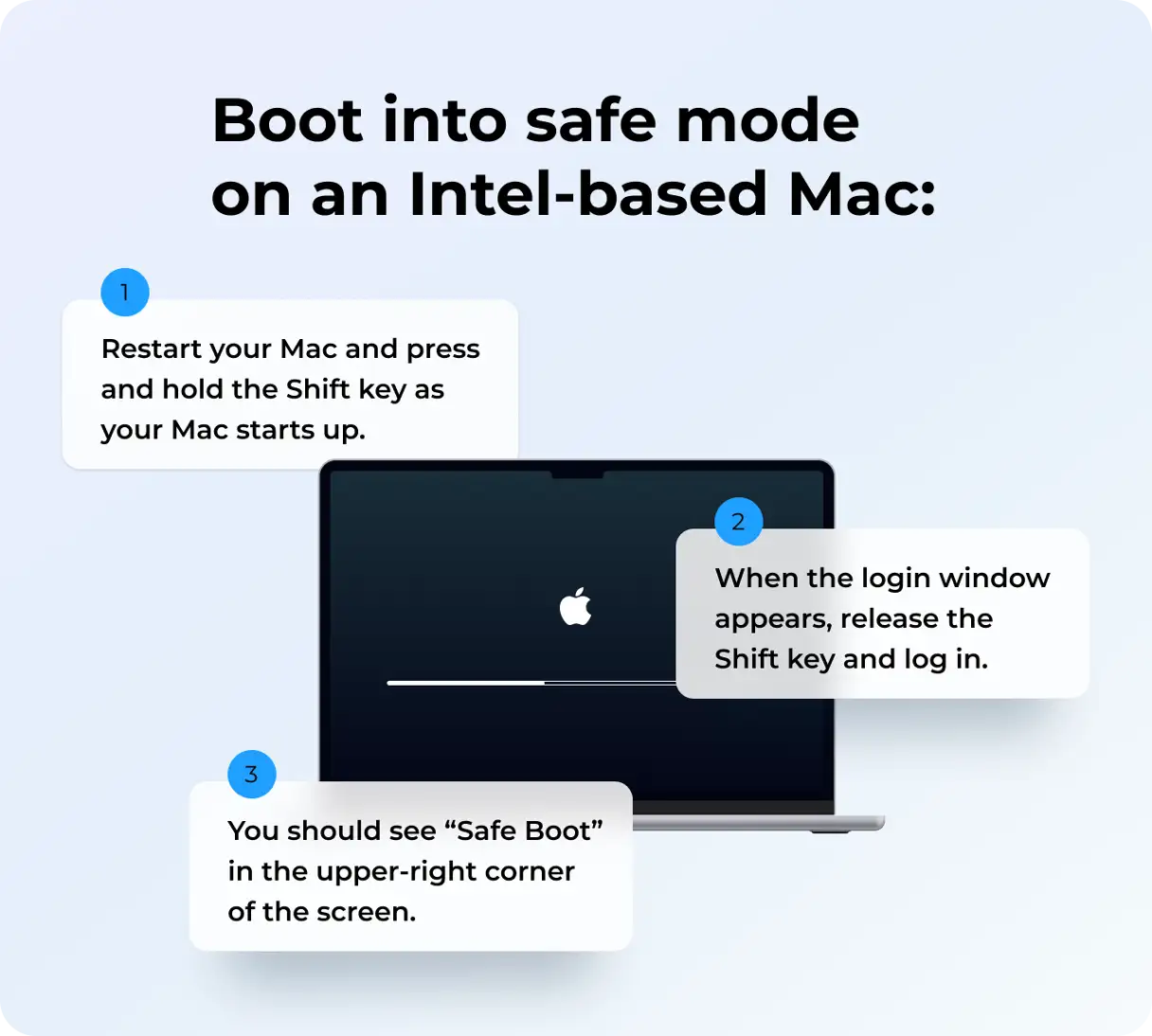
Als het proces succesvol is, ziet u 'Veilig opstarten' in de menubalk. Dit betekent dat u zich in de Veilige modus bevindt. Hoewel de Veilige modus beperkt is, geeft deze u toegang tot de Finder, systeeminstellingen en de meeste tools voor probleemoplossing. U kunt de Veilige modus gebruiken om een probleem te diagnosticeren of een back-up te maken van uw belangrijke gegevens voordat u probeert het probleem volledig op te lossen.
3. Gebruik de Veilige modus om de oorzaken van het opstartprobleem te identificeren en te verhelpen.
Als u de Veilige modus kunt activeren, is de kans groot dat het probleem is opgelost. Sterker nog, het grootste deel van de probleemoplossing die u hebt uitgevoerd nadat uw Tahoe tijdens het opstarten vastliep, is in de Veilige modus uitgevoerd. Met de Veilige modus kunt u niet alleen het systeem opstarten, maar worden ook launch agents uitgeschakeld, worden aanmeldingsitems overgeslagen en worden basissysteemcontroles uitgevoerd. Deze functies maken de modus uiterst effectief bij het diagnosticeren en repareren van defecte processen die tijdens het opstarten optreden.
Dit is wat ik deed toen ik in de veilige modus was:
Controleer uw aanmeldingsitems om de prestaties van uw Mac te verbeteren.
Om een soepele gebruikerservaring op je Mac te garanderen en de prestaties te verbeteren, is het belangrijk om je inloggegevens regelmatig te controleren. Deze gegevens, waaronder applicaties en processen die automatisch starten wanneer je je Mac aanzet, kunnen een negatieve invloed hebben op de opstartsnelheid en de algehele systeemprestaties. Volg deze stappen om deze gegevens te controleren en alle gegevens te verwijderen die mogelijk onnodig of schadelijk zijn:
- Toegang tot systeeminstellingen: Ga naar het Apple-menu, kies 'Systeeminstellingen', vervolgens 'Algemeen' en tot slot 'Inlogonderdelen en extensies'.
- Items controleren en verwijderen: In het gedeelte 'Inlogitems' vindt u een lijst met apps en processen die automatisch worden gestart wanneer u inlogt. Bekijk deze lijst zorgvuldig. Als u onbekende, verouderde items of items van derden (zoals Dropbox, VPN's of verouderde schermrecorders) tegenkomt die u niet meer gebruikt of waarvan u vermoedt dat ze schadelijk zijn, verwijdert u deze door op de knop '-' (minteken) ernaast te klikken.
Het verwijderen van deze onnodige items kan de opstarttijd van je Mac aanzienlijk verkorten en de algehele prestaties verbeteren. Bovendien helpt het je privacy en veiligheid te beschermen door te voorkomen dat ongewenste apps op de achtergrond draaien.
Voer wat basisonderhoud uit
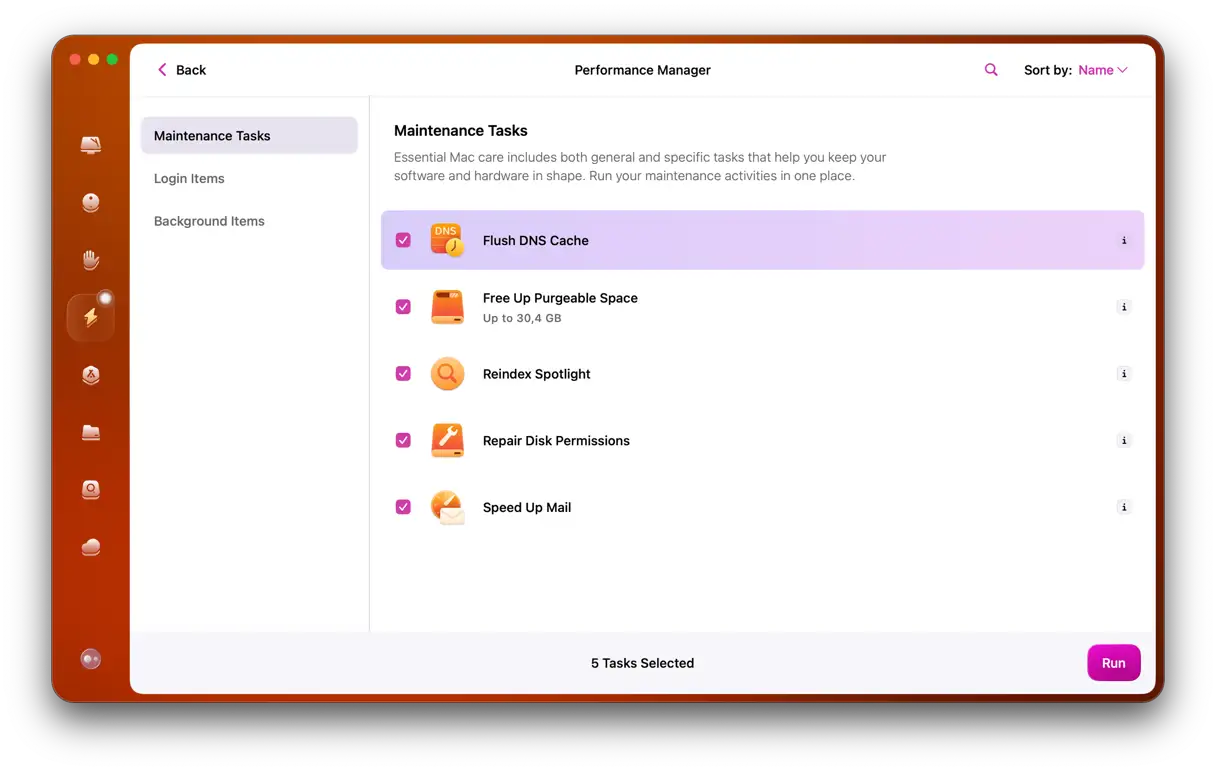
Nadat ik in de veilige modus was opgestart, opende ik het programma CleanMyMac Ik heb de Prestatiefunctie gebruikt om een aantal noodzakelijke taken uit te voeren om de systeemprestaties te verbeteren. Zo doe ik dat:
- Zorg ervoor dat je de app hebt geïnstalleerd (Vraag hier uw gratis proefperiode aan.).
- Klik op Prestaties > Scannen > Alle taken weergeven.
- Selecteer de gewenste items en klik op 'Uitvoeren'. Met deze stap kunt u het geheugengebruik optimaliseren, opstarttoepassingen beheren en de algehele snelheid van uw systeem verbeteren.
Verwijder aangesloten randapparatuur
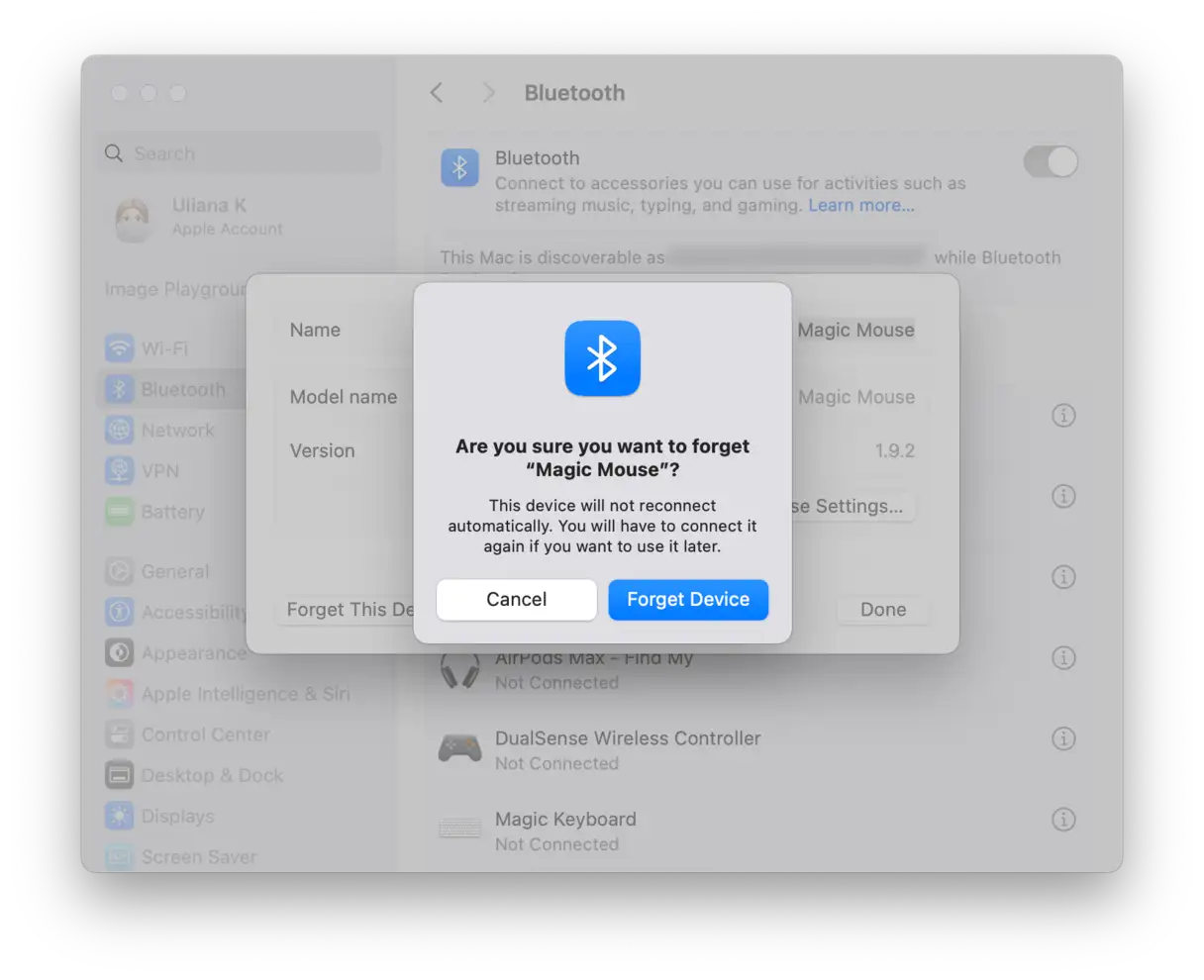
De volgende stap is het verwijderen van alle randapparatuur die via Bluetooth of USB is aangesloten, aangezien deze apparaten conflicten kunnen veroorzaken die de systeemprestaties beïnvloeden. Volg deze stappen om een veilig en effectief verwijderingsproces te garanderen:
- Bluetooth-apparaten loskoppelen: Ga naar Systeeminstellingen en selecteer vervolgens het onderdeel Bluetooth. Koppel hier alle momenteel verbonden apparaten los. Deze stap is nodig om mogelijke interferentie tijdens het probleemoplossingsproces te voorkomen.
- USB-sticks en externe harde schijven veilig verwijderen: Open Finder en ga naar het gedeelte 'Locaties' in de zijbalk. Hier ziet u een lijst met alle USB-sticks en externe harde schijven die op uw apparaat zijn aangesloten. Voordat u een apparaat loskoppelt, moet u ervoor zorgen dat het veilig is verwijderd door op het uitwerppictogram naast de apparaatnaam te klikken. Dit voorkomt gegevensverlies of -beschadiging.
4. Normaal opnieuw opstarten na de veilige modus: een realtimetest van de stabiliteit van macOS
Nadat u de opruim- en herstelbewerkingen in de Veilige modus hebt voltooid, inclusief het verwijderen van onnodige aanmelditems, het verwijderen van oude drivers en het gebruiken van de prestatietools in CleanMyMac om de systeemprestaties te verbeteren, is het tijd om te testen of uw Mac normaal opstart. Dit is de cruciale stap om het succes van de genomen maatregelen te beoordelen.
- Klik in de veilige modus op het Apple-menu en kies 'Herstart'.
- Laat je Mac normaal opstarten en houd het opstartproces nauwlettend in de gaten. Let op ongewoon gedrag of foutmeldingen.
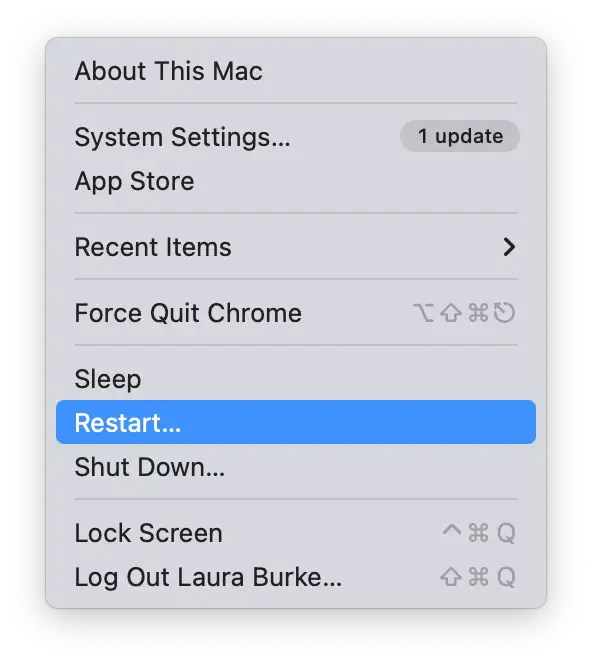
Als je Mac na het proberen van de Veilige modus en de opschoonprocessen nog steeds niet normaal opstart, wijst dit op een dieperliggend probleem. In dat geval kun je het beste overschakelen naar de herstelmodus om geavanceerde reparatieopties te bekijken.
5. Opstarten in de herstelmodus
Op dit punt is de macOS-herstelmodus de ideale tool om uw probleem op te lossen. Deze modus is speciaal ontworpen voor dergelijke noodsituaties, en dit is wat u kunt doen:
- Het repareren van de opstartschijf is essentieel om het besturingssysteem naar de normale staat te herstellen.
- Installeer macOS opnieuw zonder uw bestanden en persoonlijke gegevens te verwijderen, zodat uw belangrijke informatie behouden blijft.
- Voer indien nodig geavanceerde terminalopdrachten uit om gedetailleerde wijzigingen in het systeem aan te brengen.
Het lijkt op het eerste gezicht misschien ingewikkeld, maar zodra je in de herstelmodus bent, is het eigenlijk heel eenvoudig en duidelijk. Hier zijn de stappen:
De eerste stap
Apple Silicon-processors
- Schakel je Mac volledig uit. Zorg ervoor dat hij volledig is uitgeschakeld voordat je verdergaat.
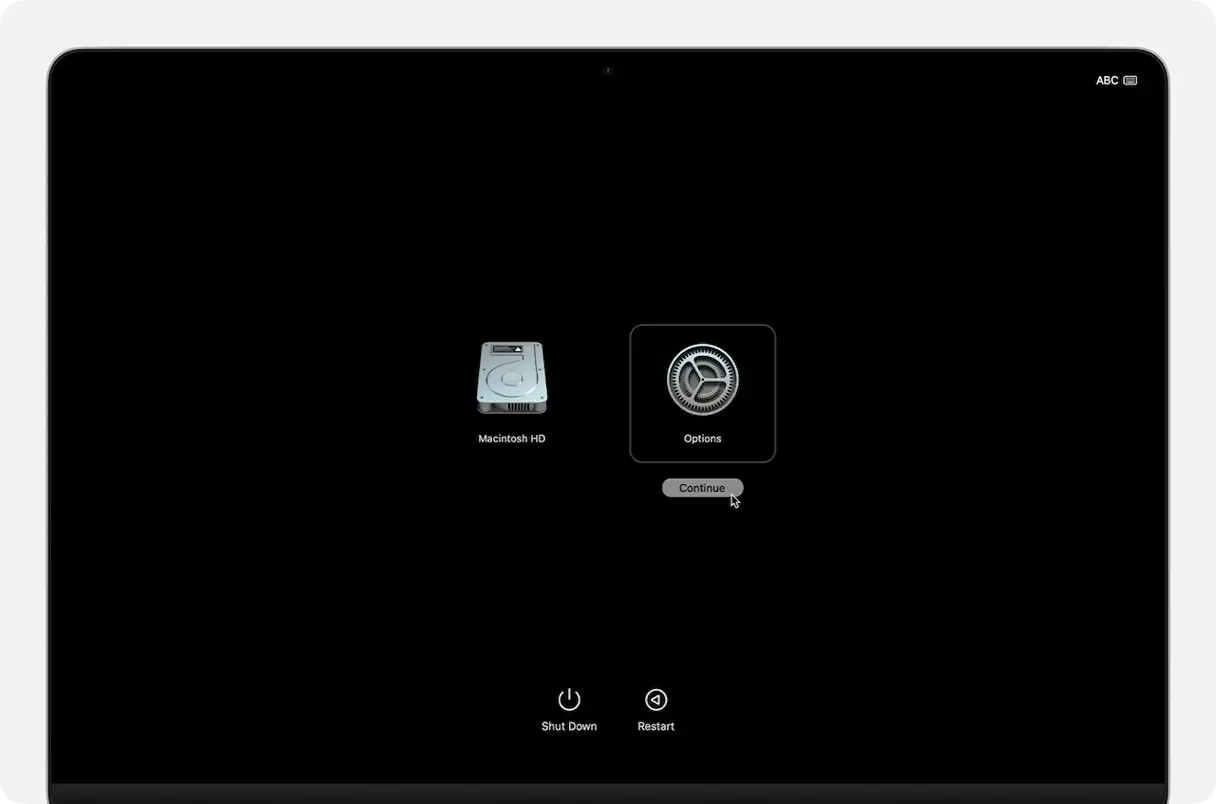
- Houd de aan/uit-knop ingedrukt totdat het scherm 'Opstartopties laden' verschijnt. Dit kan enkele seconden duren.
- Klik op ‘Opties’ en vervolgens op ‘Doorgaan’.
- Het venster macOS-hulpprogramma's verschijnt, met daarin de macOS-hulpprogramma's. Vanuit dit venster hebt u toegang tot herstel- en herinstallatieopties.
Macs met Intel-processors
Houd tijdens het herstarten van je Mac de toetsen Command + R ingedrukt. Hierdoor start je Mac in de herstelmodus.
De tweede stap
Probeer eerst Schijfhulpprogramma te gebruiken voordat u macOS opnieuw installeert. Als er een probleem is met de schijf- of partitiestructuur van het systeem, kan deze tool het snel oplossen. Schijfhulpprogramma is een essentiële tool voor het beheren en oplossen van schijfproblemen op Mac-computers.
- Selecteer Schijfhulpprogramma. U kunt dit openen via het menu Hulpprogramma's in de herstelmodus.
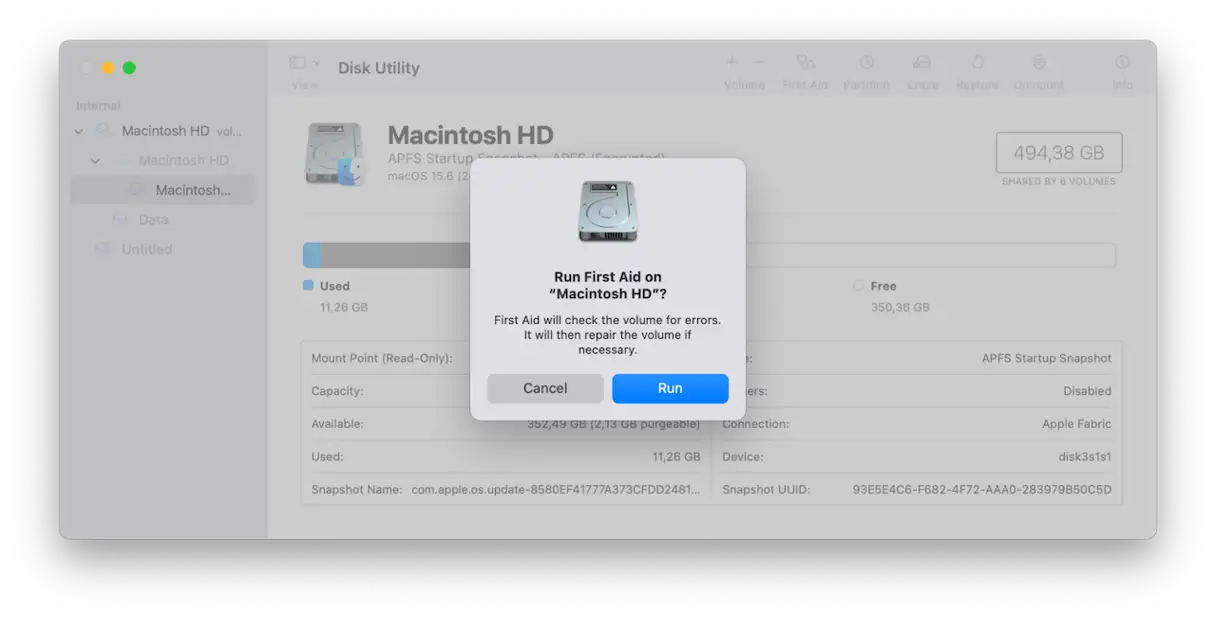
- Selecteer Macintosh HD (of de naam die u aan uw interne schijf hebt gegeven). Zorg ervoor dat u de juiste schijf selecteert om gegevensverlies te voorkomen.
- Klik op 'EHBO' en vervolgens op 'Uitvoeren'. De tool scant uw schijf op fouten en probeert deze te herstellen. Dit proces kan even duren, dus wees geduldig.
De derde stap
Als het Eerste Hulp-proces niet werkt, moet u macOS opnieuw installeren:
- Ga terug naar het hoofdscherm van Herstel.
- Klik op ‘macOS Tahoe opnieuw installeren’ en volg de getoonde stappen.
Het kan frustrerend zijn als macOS Tahoe niet opstart. We hopen dat deze tips je hebben geholpen het probleem op te lossen. Om de prestaties van je Mac te behouden en te optimaliseren, raden we je aan om gespecialiseerde tools zoals CleanMyMac X te gebruiken. CleanMyMac X kan je helpen je systeem op te schonen, malware te verwijderen en de algehele prestaties te verbeteren, zodat macOS Tahoe soepel blijft werken.
Reacties zijn gesloten.