

Zoals je weet, raakt de opslagruimte van je iPhone snel vol, vooral als je veel foto's en video's maakt of veel apps downloadt die veel ruimte in beslag nemen. Het is niet moeilijk om de opslagruimte van je iPhone te controleren, zodat je de gekleurde balk kunt zien die laat zien wat de meeste ruimte inneemt.
Maar wat gebeurt er als deze simpele taak niet werkt? Je gaat naar Instellingen om je opslagruimte te controleren, maar het scherm laadt niet. Is je iPhone kapot, of heeft hij gewoon besloten om op vakantie te gaan?
Als de opslag van je iPhone niet laadt in Instellingen, is er meestal een storing. Volg een paar eenvoudige stappen en je kunt het probleem binnen een paar minuten oplossen.
Dit is de reden waarom dit gebeurt en wat u eraan kunt doen.
Hoe controleer je de opslagruimte op je iPhone?
Om zeker te weten dat u op de juiste plek bent, vindt u hieronder eenvoudige stappen om de beschikbare opslagruimte op uw iPhone te controleren en hoe u de weergegeven gegevens moet interpreteren:
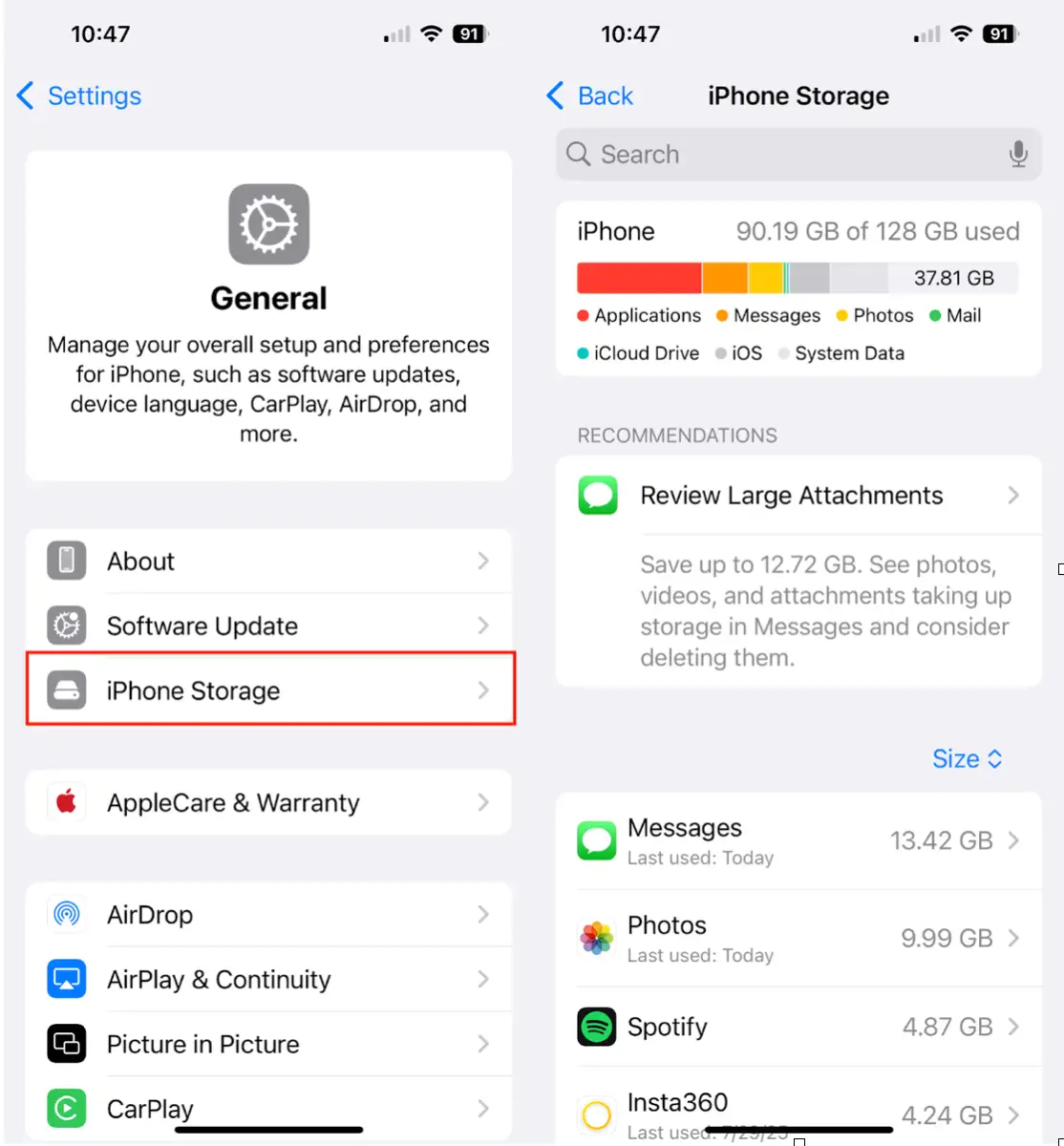
- Open de app Instellingen op je iPhone.
- Klik op ‘Algemeen’.
- Selecteer ‘iPhone-opslag’.
Normaal gesproken zie je een gekleurde balk die aangeeft hoeveel ruimte er wordt gebruikt door Foto's, Apps, iOS, Media en andere gegevens. Deze balk geeft een gedetailleerd overzicht van de verbruikte ruimte. Als je een leeg scherm of een eindeloos draaiend laadwiel ziet, wijst dit op een mogelijk probleem. Lees verder om het probleem op te lossen. Dit kan te wijten zijn aan een tijdelijke systeemstoring, een probleem met de internetverbinding of zelfs beschadigde bestanden.
Waarom wordt de opslagruimte van mijn iPhone niet geladen?
Voordat de iPhone-opslagpagina wordt weergegeven, analyseert het apparaat snel bestanden en apps om de resultaten weer te geven. Dit duurt meestal een paar seconden, maar als het laden stopt, kan dit op een probleem wijzen. Hier zijn enkele mogelijke oorzaken:
- De opslagruimte van de iPhone is erg laag: Hoe minder ruimte je hebt, hoe langer het duurt om het gebruik te berekenen. Te weinig ruimte vertraagt alle iPhone-bewerkingen. We raden aan om wat ruimte vrij te maken om het proces te versnellen.
- Er zijn te veel gegevens in de cache op uw iPhone opgeslagen: Een grote cache van apps zoals Safari, Berichten of sociale media kan de opslagprestaties vertragen. Wis uw cache regelmatig om de prestaties te verbeteren.
- iOS-systeemstoringSoms moet je besturingssysteem worden bijgewerkt of vernieuwd. Zorg ervoor dat je de nieuwste versie van iOS gebruikt.
- Slechte netwerkverbindingHoewel de meeste opslaggegevens lokaal zijn, is voor sommige gegevens (zoals iCloud-gebruik) een internetverbinding vereist. Controleer de sterkte van je wifi-signaal of mobiele dataverbinding.
- iPhone draait op de achtergrond: Mogelijk is je iPhone bezig met het indexeren van bestanden of het uitvoeren van updates op de achtergrond, waardoor de opslagpagina langzamer laadt dan normaal. Wacht tot deze achtergrondprocessen zijn voltooid.
iPhone-opslag laadt niet: probleemoplossing
Omdat er geen directe manier is om de oorzaak van het probleem met de niet-ladende opslagpagina op de iPhone te achterhalen, doorlopen we een reeks systematische stappen voor probleemoplossing. Deze aanpak is erop gericht het onderliggende probleem te identificeren en op te lossen, zodat u nauwkeurige informatie krijgt over het opslaggebruik van uw apparaat. We bespreken mogelijke oplossingen, van de eenvoudigste tot de meest geavanceerde, om ervoor te zorgen dat we alle mogelijkheden behandelen.
1. Maak iPhone-opslagruimte vrij: effectieve oplossingen voor het probleem van het niet laden van opslagruimte
Als je iPhone bijna vol is, is het vrijmaken van wat ruimte de snelste manier om de berekening van de opslagcapaciteit te versnellen en het probleem met het niet laden op te lossen. Begin met de grootste en gemakkelijkste oplossingen:
- Verwijder ongebruikte video's of verplaats ze naar uw computer of naar een cloudopslag zoals iCloud of Google Drive.
- Verwijder oude berichtbijlagen, inclusief foto's en video's die u niet meer nodig hebt.
- Verwijder content die is gedownload voor offline gebruik uit apps zoals Netflix of Spotify. Deze bestanden kunnen veel ruimte in beslag nemen.
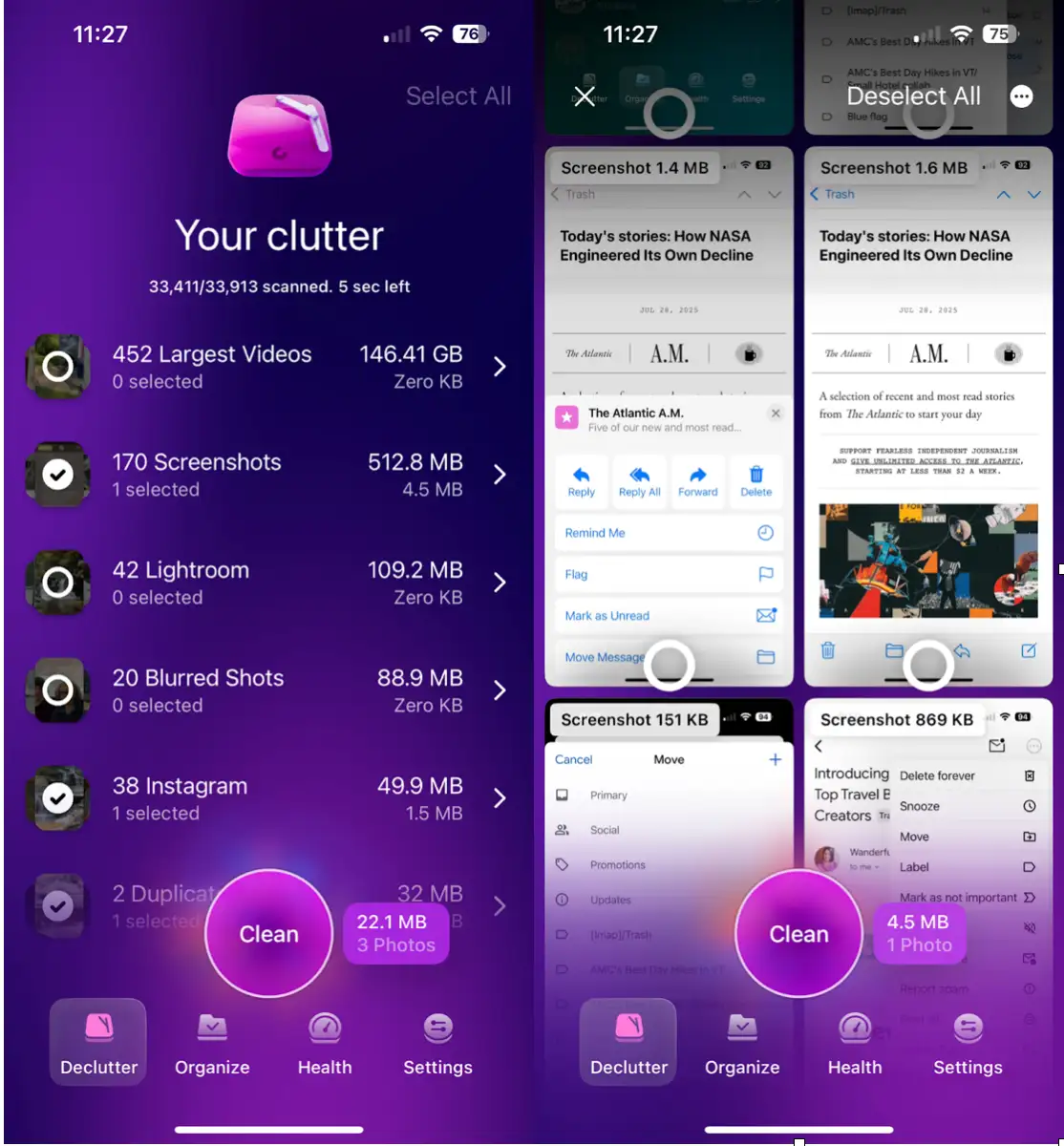
Pro-tip: In plaats van grote bestanden handmatig te verwijderen, gebruik je de module 'Opruimen' in de CleanMy®Phone -app . Deze app scant je apparaat snel op grote video's, dubbele foto's en oude screenshots, waardoor er aanzienlijk veel opslagruimte (GB) vrijkomt en alles sneller werkt. Dit lost niet alleen opslagproblemen op, maar verbetert ook de algehele prestaties van je apparaat aanzienlijk. Bovendien kan de app tijdelijke bestanden en onnodige gegevens identificeren die iPhones vaak vertragen.
2. Verwijder ongebruikte apps om opslagruimte vrij te maken.
Ongebruikte apps nemen waardevolle opslagruimte in beslag op je apparaat. Neem een paar minuten de tijd om de lijst met geïnstalleerde apps te bekijken en de apps die je niet meer gebruikt te verwijderen. Zo doe je dat:
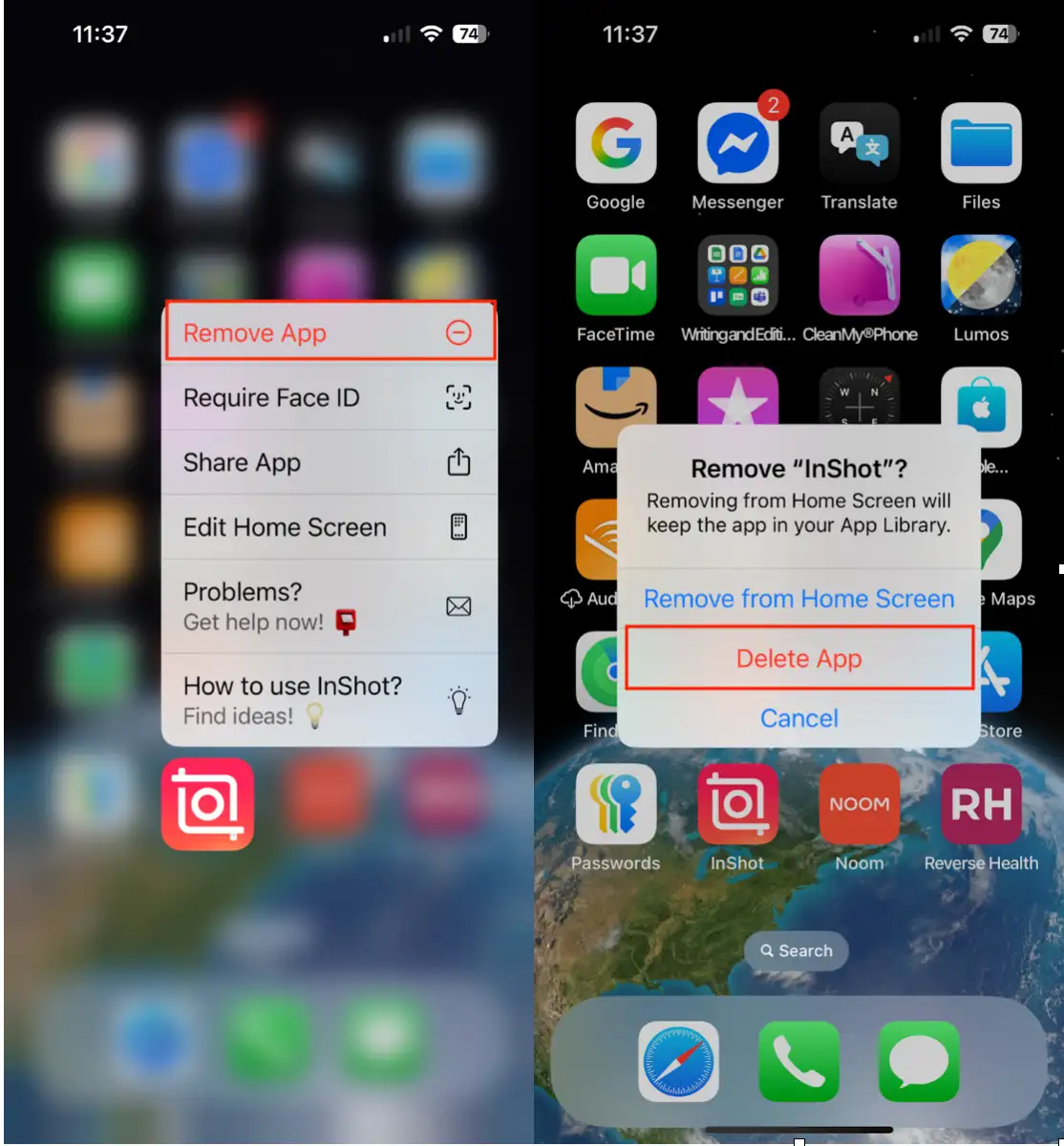
- Houd het app-pictogram op het startscherm ingedrukt.
- Klik op ‘App verwijderen’ en vervolgens op ‘App verwijderen’.
Als je niet zeker weet of je een app definitief wilt verwijderen, kun je de optie 'Ongebruikte apps verwijderen' inschakelen in Instellingen > App Store. Hiermee maak je automatisch ruimte vrij door apps te verwijderen die je zelden gebruikt, terwijl de bijbehorende gegevens bewaard blijven voor het geval je ze later nodig hebt. Deze functie is vooral handig voor grote apps die je af en toe nodig hebt. Zo bespaar je jezelf de moeite van het opnieuw downloaden en installeren ervan.
3. Werk uw iOS-systeem bij
Heb je automatische updates ingeschakeld in de instellingen van je apparaat? Zo niet, dan hoef je je iOS-apparaat mogelijk alleen maar bij te werken. Zo doe je dat:
Ga naar Instellingen > Algemeen > Software-update en installeer alle beschikbare updates. We raden ook aan om Automatische updates in te schakelen, zodat updates zonder uw tussenkomst op de achtergrond worden geïnstalleerd. Zo beschikt u altijd over de nieuwste functies en beveiligingsupdates.
4. Controleer je internetverbinding
Als je iCloud-opslaggegevens nog steeds niet worden geladen, controleer dan of je een stabiele wifi- of mobiele dataverbinding hebt. Een zwakke internetverbinding kan de reden zijn dat je geen toegang hebt tot je iCloud-accountgegevens. Probeer je router opnieuw op te starten of maak verbinding met een ander wifi-netwerk (indien beschikbaar). Controleer ook of je mobiele data-abonnement actief is als je een mobiele dataverbinding gebruikt.
5. Controleer de opslagruimte van de iPhone opnieuw
Nadat u alle bovenstaande stappen hebt voltooid, start u uw iPhone opnieuw op. Ga vervolgens naar Instellingen op uw iPhone, tik op Algemeen en vervolgens op iPhone-opslag. Het kan een paar seconden duren, maar u zou nu een volledig overzicht van de opslagruimte van uw iPhone moeten zien. Deze stap is nodig om de opslaggegevens bij te werken na het aanbrengen van wijzigingen.
Het is cruciaal om de opslagruimte van je iPhone in de gaten te houden. Als het scherm niet laadt, wijst dit op een systeemstoring. Door de benodigde ruimte vrij te maken, ongebruikte apps te verwijderen en je iOS bij te werken naar de nieuwste versie, zou je je opslagruimte weer op orde moeten kunnen krijgen. Onthoud dat effectief beheer van je opslagruimte de prestaties van je iPhone verbetert en potentiële problemen voorkomt.
Reacties zijn gesloten.