

Stel je voor dat je op je Mac aan een dringende taak werkt, en plotseling... loopt je Mac helemaal vast en kun je nergens meer op klikken! Geweldig, toch?
Ja, dit gebeurt niet vaak, maar als het gebeurt, moet je weten hoe je het snel kunt oplossen. In dit artikel leggen we uit waarom dit gebeurt en, nog belangrijker, hoe je je Mac opnieuw kunt opstarten wanneer hij vastloopt. Dus, bereid je voor en laten we je MacBook weer aan de praat krijgen!
Waarom kan je MacBook vastlopen?
Er zijn verschillende mogelijke redenen waarom je MacBook vastloopt, en de symptomen kunnen variëren, zoals nergens op kunnen klikken. Je ziet misschien de irritante draaiende strandbal, in welk geval je de cursor op het scherm wel kunt bewegen, maar nergens op kunt klikken. In zeldzame gevallen kun je de cursor zelfs niet bewegen omdat het hele systeem volledig vastloopt.
Laten we de mogelijke redenen waarom uw Mac vastloopt, eens bekijken:
- De applicatie reageert niet meer: Soms, wanneer er iets misgaat, kan een applicatie grote hoeveelheden geheugen of CPU-cycli verbruiken, waardoor de rest van je Mac trager wordt. Dit is een veelvoorkomend probleem en vereist onmiddellijke actie om de vastgelopen applicatie te sluiten.
- Installeer een nieuwe add-on of driver: Stuurprogramma's en plug-ins van derden hebben een diepere toegang tot macOS dan de meeste reguliere applicaties. Een stuurprogramma of plug-in die buggy is of niet compatibel is met uw versie van macOS, kan er daarom voor zorgen dat uw Mac vastloopt. Controleer of deze componenten compatibel zijn voordat u ze installeert.
- Storing toetsenbord of muis: Als je een extern toetsenbord, muis of trackpad gebruikt, is er mogelijk een verbindingsprobleem waardoor je Mac niet kan bewegen of de cursor niet met het toetsenbord kan besturen. Of, als je een Bluetooth-toetsenbord en -muis gebruikt, zijn de batterijen mogelijk leeg. Controleer deze apparaten regelmatig.
- Malware: Een symptoom van een malware-infectie is een aanzienlijke toename van de CPU- en geheugenbelasting, die zo zwaar kan zijn dat je Mac vastloopt. Gebruik een betrouwbaar antivirusprogramma om je apparaat regelmatig te scannen.
- Onvoldoende vrije ruimte, geheugen of CPUAls je Mac te weinig vrije ruimte heeft, kan een verhoogd geheugen- en CPU-gebruik ervoor zorgen dat hij vastloopt. Zorg voor voldoende opslagruimte om dit probleem te voorkomen.
- Verouderde of buggy macOS of apps: Dit spreekt voor zich, maar het is belangrijk om te weten dat sommige oudere apps met elkaar kunnen conflicteren. Werk je apps en besturingssysteem regelmatig bij voor optimale prestaties.
- Hardwareproblemen: Dit komt zelden voor, maar als uw harde schijf defect is, kan uw Mac vastlopen. Raadpleeg een gekwalificeerde technicus als u een hardwareprobleem vermoedt.
Hoe je een bevroren scherm op een Mac repareert: een uitgebreide handleiding
Is het scherm van je Mac plotseling vastgelopen? Geen paniek! Dit is een veelvoorkomend probleem en kan in de meeste gevallen worden opgelost. Hier is een stapsgewijze handleiding om je Mac weer efficiënt aan de praat te krijgen, met mogelijke oorzaken en praktische oplossingen:
1. Bepaal de oorzaak van het bevriezen:
Voordat u met het oplossen van problemen begint, moet u proberen te bepalen of het vastlopen systeembreed is of specifiek voor een specifieke applicatie. Als u de muiscursor kunt bewegen of uw toetsenbord kunt gebruiken, is het probleem waarschijnlijk beperkt tot één applicatie. Als alles volledig vastloopt, is het probleem algemener.
2. Gedwongen beëindiging van de inbreukmakende applicatie:
Als het vastlopen specifiek is voor één enkele toepassing, probeer de toepassing dan geforceerd af te sluiten:
- Een sneltoets gebruikenDruk op Command + Option + Esc. Het venster 'Toepassingen geforceerd stoppen' verschijnt. Selecteer de vastgelopen toepassing en klik op 'Geforceerd stoppen'.
- Via Monitor Activiteit: Druk op Command + spatiebalk om Spotlight te openen, typ 'Activiteitenweergave' en druk op Enter. Zoek de vastgelopen app in de lijst met processen, selecteer deze, klik op de 'X'-knop in de linkerbovenhoek en kies 'Forceer stop'.
3. Finder opnieuw starten:
Soms kan de Finder (bestandsbeheerder) de oorzaak zijn van het vastlopen. Probeer de Finder opnieuw op te starten:
Houd de Option-toets ingedrukt en klik met de rechtermuisknop op het Finder-pictogram in het Dock. Selecteer Opnieuw starten.
4. Forceer een herstart van uw Mac:
Als de bovenstaande oplossingen niet werken, moet u uw Mac mogelijk geforceerd herstarten. Deze methode moet als laatste redmiddel worden gebruikt, omdat het verlies van niet-opgeslagen gegevens tot gevolg kan hebben.
- Houd de aan/uit-knop ingedrukt totdat het apparaat uitgaat. Wacht een paar seconden en druk vervolgens nogmaals op de aan/uit-knop om het apparaat weer in te schakelen.
5. Controleer de ruimte op de harde schijf:
Een volle harde schijf kan vastlopen. Zorg ervoor dat u voldoende ruimte op uw harde schijf hebt:
- Klik op het Apple-menu () in de linkerbovenhoek van het scherm en kies vervolgens 'Over deze Mac'. Klik op het tabblad 'Opslag'. Als uw harde schijf bijna vol is, verwijder dan overbodige bestanden of verplaats ze naar een externe schijf.
6. Controleer Monitoractiviteit voor processen die systeembronnen verbruiken:
Het kan zijn dat een toepassing of proces te veel CPU- of geheugenbronnen (RAM) gebruikt, waardoor het vastloopt.
- Open Activity Monitor (zoals beschreven in stap 2). Klik op het tabblad 'CPU' of 'Geheugen' om processen te sorteren op hun resourceverbruik. Als u een proces vindt dat een zeer hoog percentage resources verbruikt, probeer het dan te beëindigen (als u weet wat het is en het als onnodig wordt beschouwd).
7. Werk macOS en apps bij:
Zorg ervoor dat je macOS en apps de nieuwste updates hebben. Updates bevatten vaak bugfixes en prestatieverbeteringen.
- Om macOS te updaten: Klik op Apple-menu () > Systeemvoorkeuren > Software-update.
- Apps updaten: Open de App Store en tik op het tabblad 'Updates'.
8. Controleer de randapparatuur:
Soms kunnen randapparaten die op je Mac zijn aangesloten (zoals printers of externe schijven) ervoor zorgen dat je Mac vastloopt. Probeer alle randapparatuur los te koppelen en je Mac opnieuw op te starten om te zien of het probleem is opgelost.
9. Voer het hulpprogramma Eerste Hulp uit in Schijfhulpprogramma:
U kunt de schijffouten die het vastlopen veroorzaken mogelijk verhelpen door het hulpprogramma Schijf-EHBO in Schijfhulpprogramma uit te voeren.
- Open Schijfhulpprogramma (zoek ernaar met Spotlight). Selecteer je harde schijf in de zijbalk, klik op de knop 'EHBO' en volg de instructies op het scherm.
10. MacOS opnieuw installeren:
Als alle andere oplossingen mislukken, moet u macOS mogelijk opnieuw installeren. Dit proces wist alle gegevens op uw harde schijf, dus maak eerst een back-up van uw gegevens.
Je kunt macOS opnieuw installeren via de herstelmodus. Start je Mac opnieuw op en houd Command + R ingedrukt tijdens het opstarten. Volg de instructies op het scherm om macOS opnieuw te installeren.
Aanvullende tips:
- Zorg ervoor dat u niet meerdere applicaties tegelijkertijd uitvoert.Als u te veel apps tegelijk open hebt staan, kan uw Mac trager worden en vastlopen.
- Sluit onnodige tabbladen in uw webbrowser.Geopende tabbladen in uw webbrowser kunnen veel geheugenruimte in beslag nemen.
- Maak je Mac regelmatig schoon: Verwijder onnodige bestanden en deïnstalleer apps die u niet meer gebruikt.
- Overweeg om uw RAM te upgraden.Als je Mac te weinig geheugen heeft, kan dit leiden tot vastlopen. Het upgraden van het RAM-geheugen kan de prestaties verbeteren.
Door deze stappen te volgen, kunt u het vastgelopen scherm van uw Mac oplossen en de oorzaak ervan verhelpen. Als het probleem aanhoudt, moet u mogelijk contact opnemen met Apple Support voor verdere hulp.
1. Sluit apps die niet reageren geforceerd af op macOS
Wanneer een app op je Mac niet meer reageert, kan dit een tijdelijke vastloper zijn. Geef de app daarom, voordat je actie onderneemt, een minuut of twee de tijd om te kijken of het probleem is opgelost en je Mac weer normaal werkt. Als de app nog steeds niet reageert, moet je hem geforceerd afsluiten. Gelukkig zijn er verschillende manieren om dit te doen:
- Een sneltoets gebruiken: Druk tegelijkertijd op de toetsen Command, Option en Esc. Dit opent het venster 'Toepassingen geforceerd stoppen'. Selecteer de toepassing die u geforceerd wilt stoppen in de lijst en klik vervolgens op de knop 'Geforceerd stoppen'. Dit is een snelle en eenvoudige manier om vastgelopen toepassingen te sluiten.
- Via Dock: Klik met de rechtermuisknop (of Control-klik) op het app-pictogram in het Dock. Als de app gedeeltelijk reageert, ziet u mogelijk de optie 'Afsluiten'. Als de app volledig vastloopt, verschijnt de optie 'Forceer stop' direct. Als alleen 'Afsluiten' verschijnt, houdt u de Option-toets ingedrukt terwijl u klikt om de optie 'Forceer stop' te zien.
- Via het Apple-menu: Klik op het Apple-menu in de linkerbovenhoek van het scherm en selecteer 'Forceer stop'. Dit opent hetzelfde venster 'Forceer stop programma's' als eerder genoemd. Hierin kunt u het programma selecteren dat u geforceerd wilt sluiten en op 'Forceer stop' klikken.
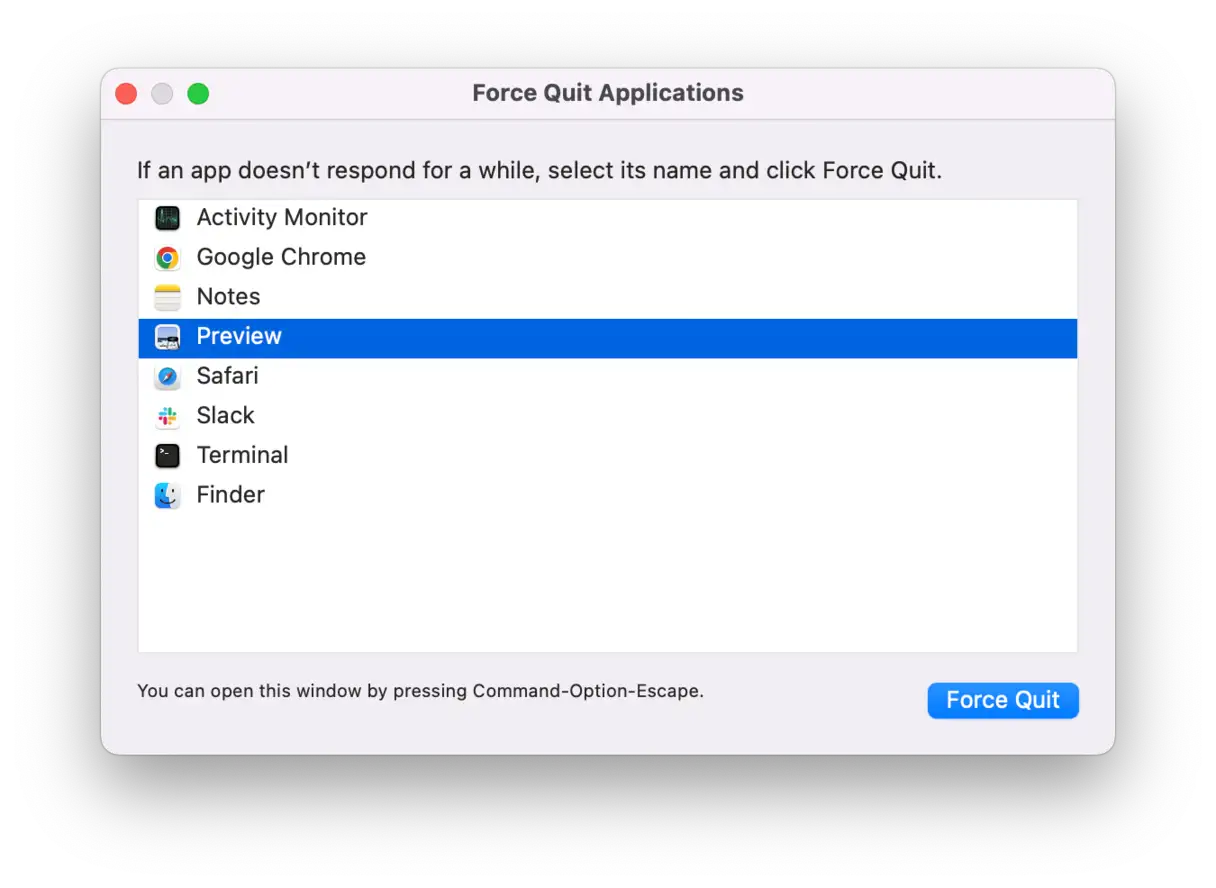
Als het probleem niet wordt opgelost door de app geforceerd te stoppen, probeer dan andere apps die op de achtergrond draaien ook te stoppen. Soms kan een uitgeschakelde app de prestaties van het hele systeem beïnvloeden.
2. Start je Mac opnieuw op
Als het geforceerd stoppen van de apps het probleem niet oplost, is de volgende stap het opnieuw opstarten van je Mac. Als je de cursor kunt bewegen en klikken, klik dan op het Apple-menu en selecteer 'Herstart'. Met deze standaard herstart sluit het apparaat alle processen correct af.
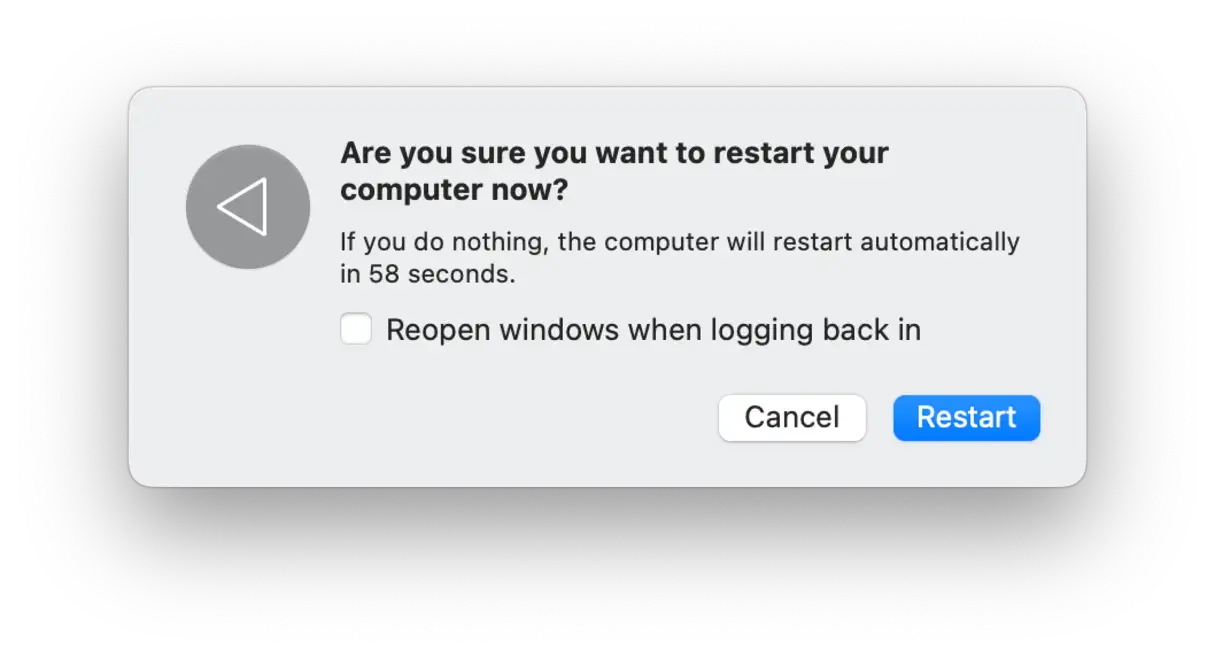
Als u de aanwijzer niet kunt bedienen, zijn er twee alternatieve methoden die u kunt proberen, afhankelijk van uw Mac-model:
- Op een Mac met een dvd-station drukt u op Command-Control-Eject.
- Als u een nieuwere Mac met Touch ID hebt, drukt u op Command-Control-Option en de aan/uit-knop.
In beide gevallen zou je Mac je werk moeten opslaan, alle programma's moeten afsluiten en opnieuw moeten opstarten. Deze methoden worden beschouwd als een "zachte herstart" omdat ze proberen processen op een ordelijke manier af te sluiten.
Als je een Mac hebt zonder Touch ID, of als de bovenstaande opties niet werken, moet je hem geforceerd herstarten. Houd de aan/uit-knop ingedrukt, wacht tot de Mac is uitgeschakeld en wacht vervolgens een paar seconden voordat je de aan/uit-knop loslaat. Je Mac zou normaal moeten herstarten. Deze methode wordt beschouwd als een "geforceerde herstart" en moet als laatste redmiddel worden gebruikt, omdat er gegevensverlies kan optreden als er geopende apps zijn die niet zijn opgeslagen.
3. RAM vrijmaken
Een andere reden waarom je Mac kan vastlopen en niet meer reageert, is als een app te veel geheugen gebruikt. In dat geval nemen de Plus- en Plus-apps je RAM in beslag totdat er geen geheugen meer beschikbaar is voor andere apps. Om de geheugenbelasting te meten, raden we aan CleanMyMac te gebruiken. Dit programma beschikt over een lijst met apps die veel RAM verbruiken en toont de huidige status van zaken zoals CPU- en netwerkgebruik. Het belangrijkste is dat de app je waarschuwt wanneer je Mac bijna geen RAM meer heeft en aanbiedt om het vrij te maken.
Om het CleanMyMac-menu te openen, klikt u op het kleine iMac-pictogram in de menubalk en selecteert u het tabblad Geheugen. Klik op 'Vrijmaken' om geheugen vrij te maken, of klik op het tabblad zelf om meer informatie te openen en programma's te sluiten die veel bronnen verbruiken.
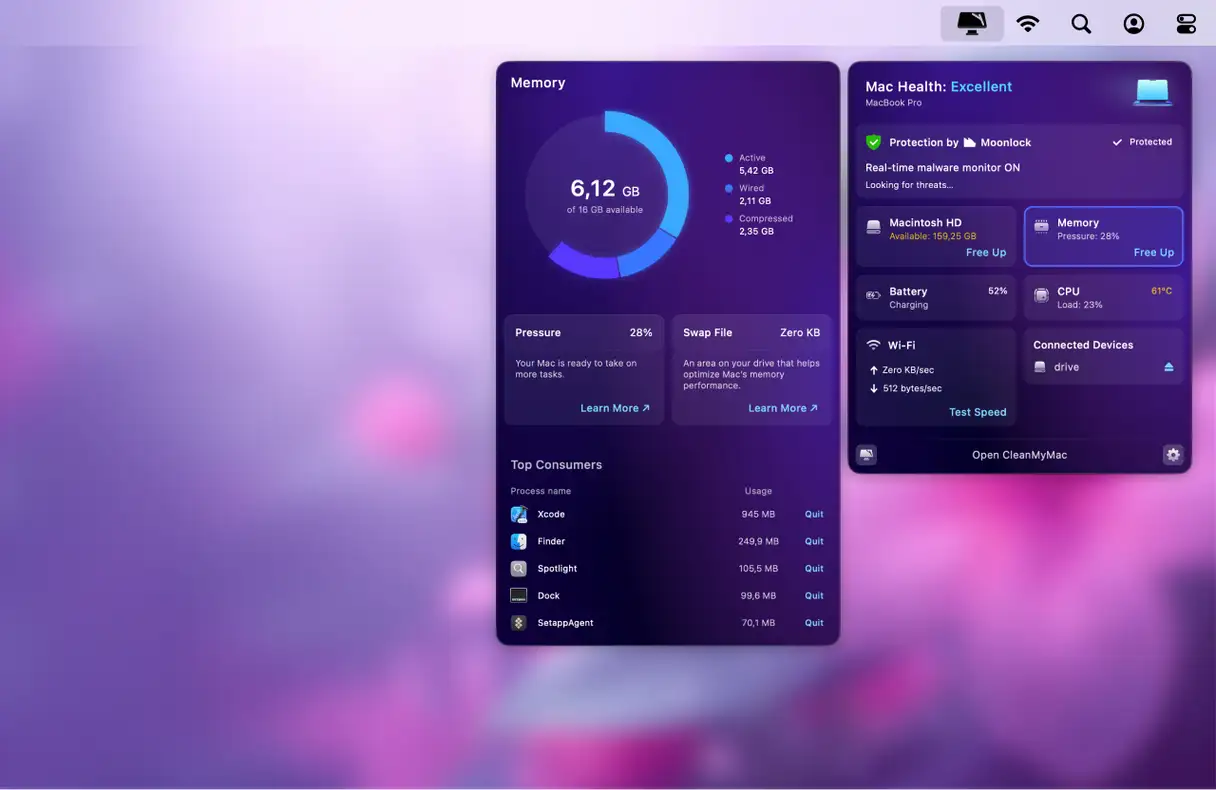
Als u om een of andere reden het iMac-pictogram niet in de menubalk kunt zien, gaat u naar CleanMyMac-instellingen (druk op Command + komma terwijl CleanMyMac geopend is) > Menu en controleert u of de optie Menu inschakelen is ingeschakeld.
Het vrijmaken van RAM is slechts één van de onderhoudstools van CleanMyMac. Het herstelt ook schijfrechten, wist de DNS-cache, indexeert Spotlight opnieuw en versnelt Mail. Om deze tools te gebruiken, opent u de app en controleert u de functie Prestaties. Door deze onderhoudstaken regelmatig uit te voeren, verkleint u de kans dat uw Mac in de toekomst vastloopt.
Naast het vrijmaken van RAM kun je de menu-app van CleanMyMac gebruiken om je Mac te scannen op malware. Klik op 'Bescherming' om een realtime sonar-achtige scanner te zien. Klik vervolgens op 'Nu controleren' om een grondige systeemscan uit te voeren.
4. Koppel randapparatuur los
Zoals eerder vermeld, kunnen de randapparatuur die op je Mac is aangesloten de oorzaak zijn van het regelmatig vastlopen. Om dit te controleren, sluit je Mac volledig af en koppel je alle randapparatuur los: muis, toetsenbord, tweede monitor (indien gebruikt), printer en alle andere apparaten die op de machine zijn aangesloten. Druk vervolgens op de aan/uit-knop om je Mac opnieuw op te starten en wacht tot hij weer vastloopt.
Als je Mac normaal werkt na het loskoppelen van de randapparatuur, ligt het probleem bij een van deze apparaten. Sluit de randapparatuur één voor één opnieuw aan en controleer de prestaties van je Mac na elke verbinding om te bepalen welk apparaat de vastloper veroorzaakt. Mogelijk moet je de driver voor het problematische apparaat bijwerken of vervangen als het probleem aanhoudt.
5. Verwijder niet-reagerende apps
Als een app ervoor zorgt dat je Mac vastloopt, raden we je aan deze te verwijderen. Je kunt de app later altijd opnieuw installeren door hem te downloaden via de App Store of de website van de ontwikkelaar.
Om dit te doen, ga je naar je map 'Programma's' en sleep je de applicatie naar de prullenbak. Houd er echter rekening mee dat het verplaatsen van het binaire bestand van de applicatie naar de prullenbak de applicatie niet volledig verwijdert. Er blijven fragmenten achter die later problemen kunnen veroorzaken. Daarom moet je ook controleren op achtergebleven bestanden om er zeker van te zijn dat de applicatie volledig is verwijderd. Dit doe je vanuit de map 'Bibliotheek' en vereist extra aandacht. Voor meer informatie over het correct verwijderen van applicaties, raadpleeg je deze handige handleiding .
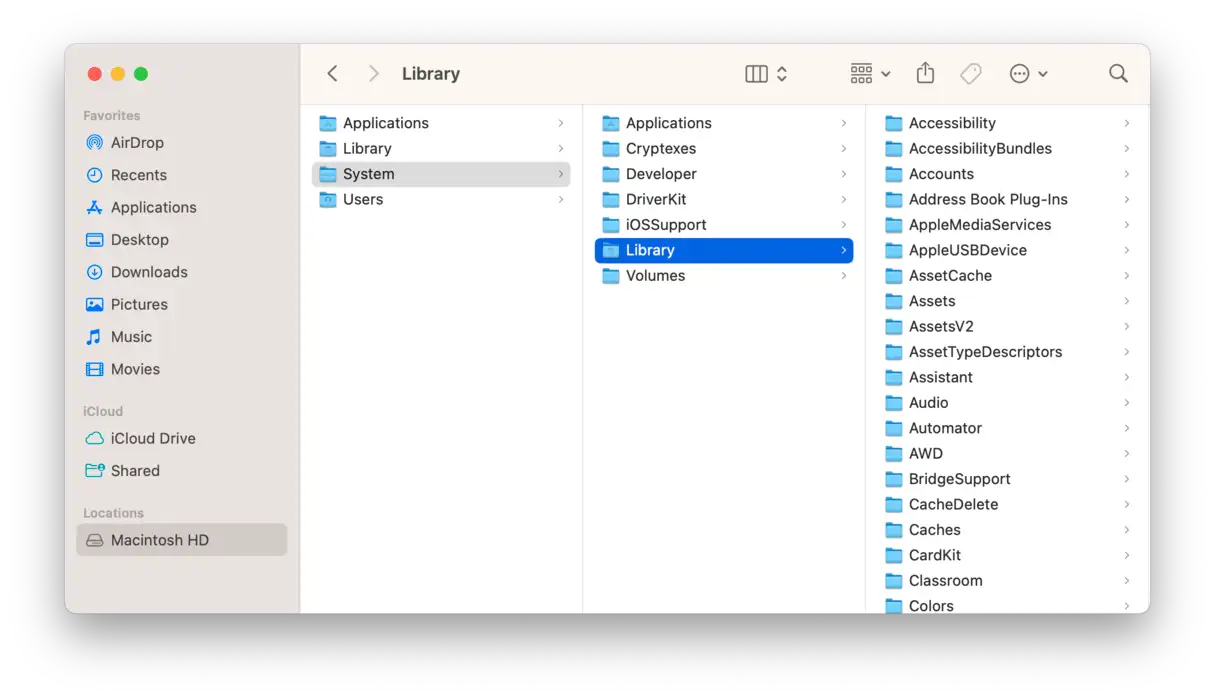
Als je geen zin hebt om naar app-restanten te zoeken, is een makkelijkere manier om apps volledig van je Mac te verwijderen het gebruik van CleanMyMac en de Apps-functie. Hiermee kun je een app (of meerdere apps tegelijk) verwijderen en je MacBook scannen op app-restanten.
Zo kom je van de hoofdpijn van het handmatig verwijderen van apps af:
- Open CleanMyMac – Ontvang hier uw gratis proefperiode (Probeer het 7 dagen lang gratis.)
- Klik op Toepassingen > Scannen > Mijn toepassingen beheren.
![]()
- Selecteer op het tabblad Verwijderen de app die niet meer reageert en alle ongebruikte apps.
- Klik op ‘Verwijderen’.
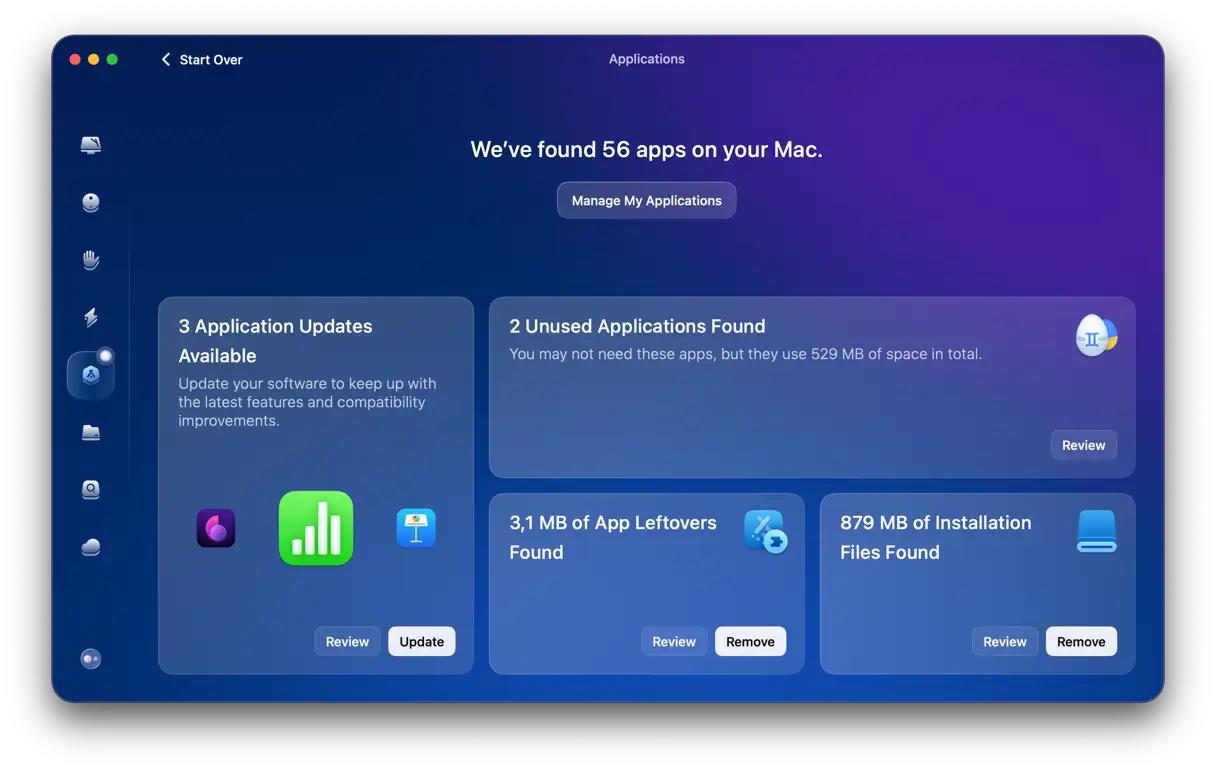
Nu kunt u de app opnieuw downloaden van de website van de ontwikkelaar of de app store als u deze weer nodig hebt. In plaats van de app te verwijderen, kunt u proberen de app te resetten: alle bijbehorende bestanden worden verwijderd, maar het binaire bestand blijft behouden. Klik hiervoor op de pijl (>) naast de appnaam, selecteer alle bestanden behalve het binaire bestand en klik vervolgens op 'Verwijderen'.
Vergeet ook niet om het Restanten-hulpmiddel te gebruiken om bestanden te verwijderen die zijn overgebleven nadat een app eerder niet volledig is verwijderd.
6. Werk uw software bij (apps en macOS)
In sommige gevallen kan een Mac vastlopen door een softwarefout. Dit kan een fout in macOS zijn of een probleem met een specifieke applicatie. Daarom is het verstandig om je software bij te werken.
Controleer eerst of er macOS-updates zijn:
- Klik op het Apple-menu, kies 'Systeeminstellingen' en vervolgens 'Algemeen'.
- Klik vervolgens op 'Software-update'. Als er een update beschikbaar is, installeer deze dan. Zorg er ook voor dat u automatische updates inschakelt om ervoor te zorgen dat u altijd de nieuwste beveiligingsupdates en verbeteringen ontvangt.
 Werk nu je apps bij. Open de App Store-app en controleer op updates. Installeer alle beschikbare updates. Voor apps die je niet uit de App Store hebt gedownload, tik je op de appnaam in de menubalk en selecteer je 'Controleren op updates'.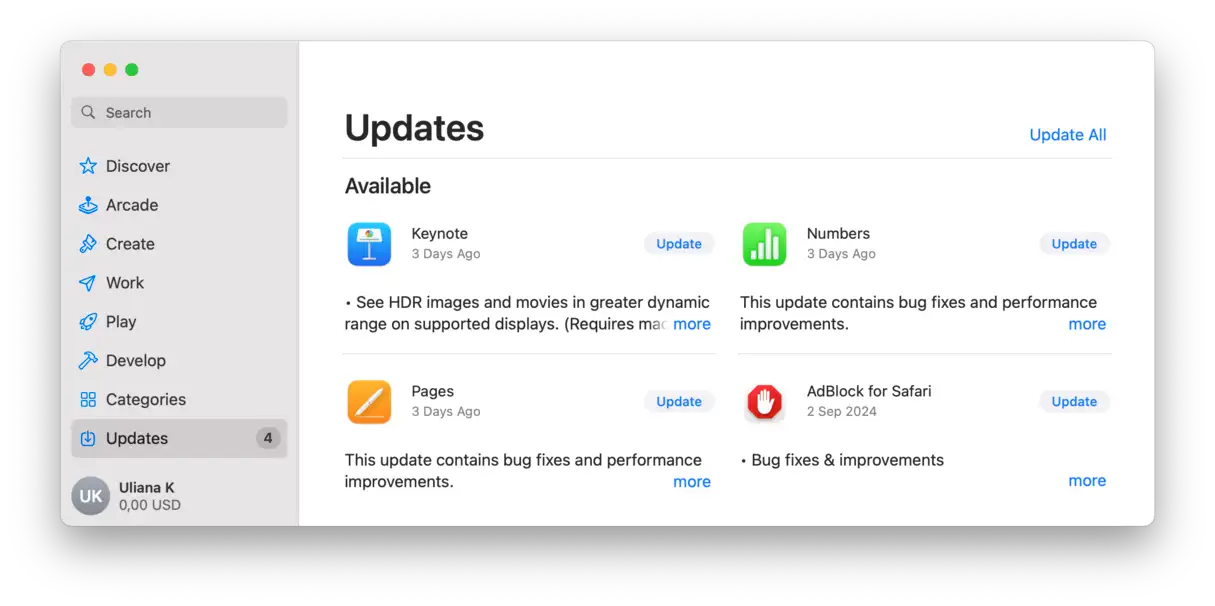
7. Herstart in veilige modus
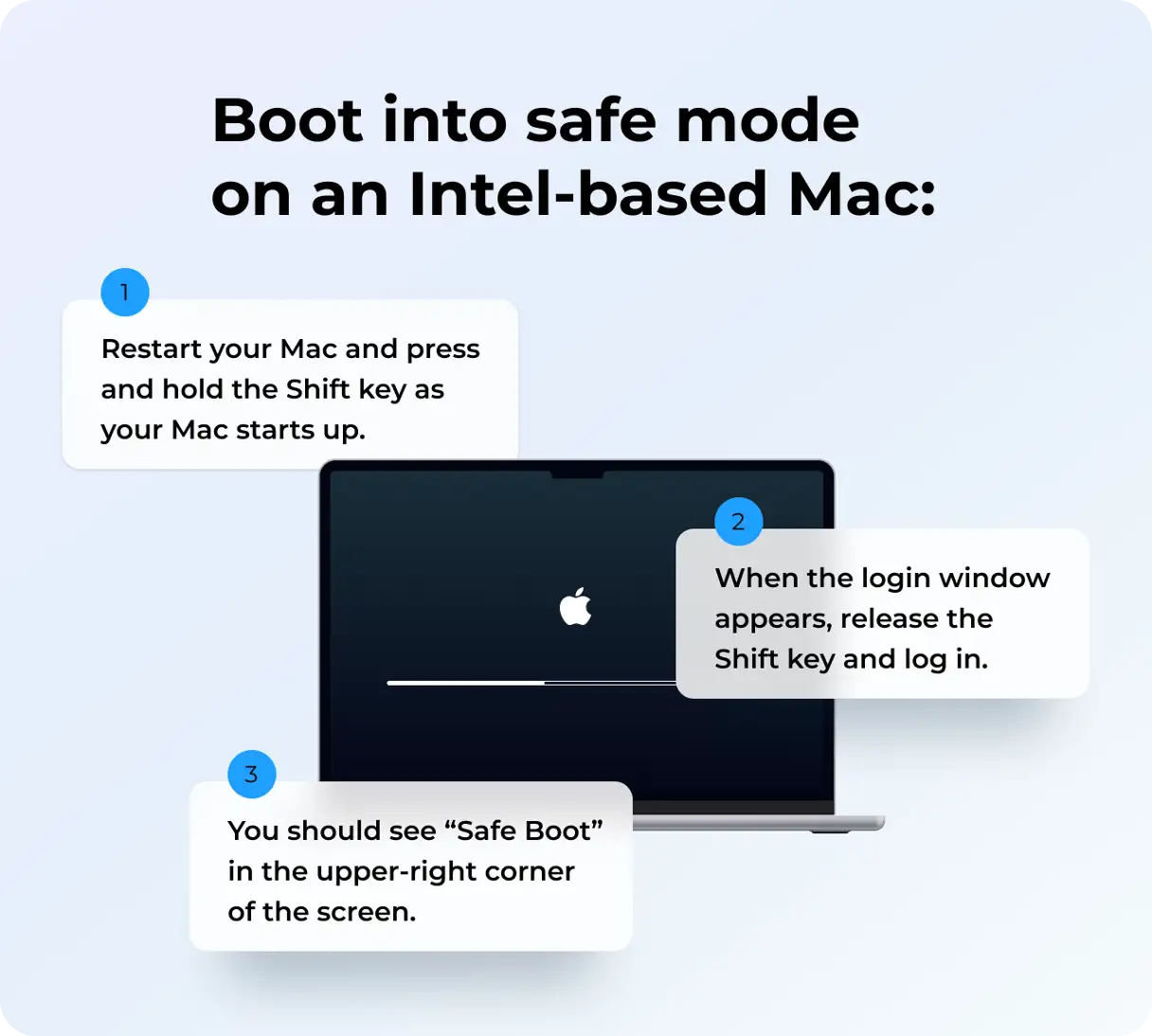
Als je Mac vastloopt door een defecte app of extensie, kun je dit vaststellen door op te starten in de Veilige modus. De Veilige modus is een speciale modus die alleen de essentiële bestanden van macOS laadt en enkele probleemoplossingen uitvoert. Als je Mac niet vastloopt in de Veilige modus, ligt het probleem waarschijnlijk bij een geïnstalleerde app of extensie. Deze extensies kunnen softwareconflicten veroorzaken waardoor het systeem vastloopt. De stappen voor het opstarten in de Veilige modus variëren afhankelijk van het type processor dat in je Mac wordt gebruikt. Om de juiste methode voor je Mac te vinden, zoek je naar 'start je Mac op in de Veilige modus' gevolgd door je processortype (bijvoorbeeld Intel of Apple Silicon M1/M2/M3-processor). Dit helpt je om exacte instructies van Apple of andere betrouwbare bronnen te vinden. Mac met een Intel-processor: Om je Mac op te starten in de Veilige modus, een diagnostische modus die helpt bij het oplossen van problemen, volg je deze stappen zorgvuldig:
- Schakel uw Mac volledig uit en wacht minimaal 10 seconden om ervoor te zorgen dat deze volledig is afgesloten.
- Start je Mac opnieuw op. Houd direct na het indrukken van de aan/uit-knop of het selecteren van 'Opnieuw opstarten' in het menu de linker Shift-toets ingedrukt.
- Houd de Shift-toets ingedrukt totdat het inlogvenster verschijnt. Zodra het verschijnt, kunt u de Shift-toets loslaten. Hiermee start u uw Mac op in de veilige modus.
 Uw Mac opstarten met Apple Silicon in de veilige modus: Volg deze stappen zorgvuldig om uw Mac op te starten met Apple Silicon in de veilige modus om problemen te diagnosticeren en op te lossen:
- Schakel uw Mac volledig uit en wacht minimaal 10 seconden om ervoor te zorgen dat deze volledig is afgesloten.
- Houd de aan/uit-knop ingedrukt totdat het venster met opstartopties verschijnt. Dit kan even duren.
- Selecteer in het venster Opstartopties de opstartschijf die u wilt gebruiken.
- Nadat u uw opstartschijf hebt geselecteerd, houdt u de Shift-toets ingedrukt en klikt u op 'Doorgaan in veilige modus'. Hiermee start u macOS op in de veilige modus.
- Laat de Shift-toets los nadat u op 'Doorgaan in veilige modus' hebt geklikt. Uw Mac start nu op in de veilige modus.
![]() 8. Herstel de schijf met Schijfhulpprogramma
8. Herstel de schijf met Schijfhulpprogramma
 8. Herstel de schijf met Schijfhulpprogramma
Als je Mac vastloopt door problemen met de opstartschijf, los dit dan op. Gelukkig is er een ingebouwde tool die kan helpen. Zo gebruik je die:
- Ga naar Programma's > Hulpprogramma's en open Schijfhulpprogramma.
- Selecteer uw opstartschijf in de zijbalk en klik op Eerste Hulp in de werkbalk.
 Als deze methode niet werkt, herhaal dan het proces vanuit de herstelmodus. U kunt terugkeren naar Dit artikel is van Apple. Om te leren hoe u uw apparaat in de herstelmodus kunt opstarten, hebben we Reddit doorzocht om de meest voorkomende oplossingen te verzamelen die voor gebruikers hebben gewerkt:
- NVRAM/SMC resetten (gedetailleerde stappen vinden) hier).
- Installeer macOS opnieuw. Start hiervoor de herstelmodus op (maak voor de zekerheid een back-up van uw Mac).
- Laat de batterij leeglopen (mogelijk moet u uw Mac een nacht lang niet gebruiken).
- Koppel uw Mac los van het internet/Wi-Fi-netwerk.
- Schakel iCloud en alle extensies in webbrowsers uit.
- Als ChatGPT op uw Mac is geïnstalleerd, sluit deze dan af (vooral als u een snelkoppeling hebt ingesteld om de app te openen).
- Ga naar Systeeminstellingen > Trackpad en schakel 'Tikken om te klikken' uit.
- Wis uw Mac en installeer het huidige macOS schoon. U hebt een back-up nodig om uw MacBook te herstellen (zie dit artikel over Hoe je macOS Sequoia schoon installeert Of zoek op onze blog naar andere macOS-versies.
- Voer Apple Diagnostics uit om een hardwareprobleem uit te sluiten (lees hoe u dit doet). hier).
9. Schijfruimte vrijmaken
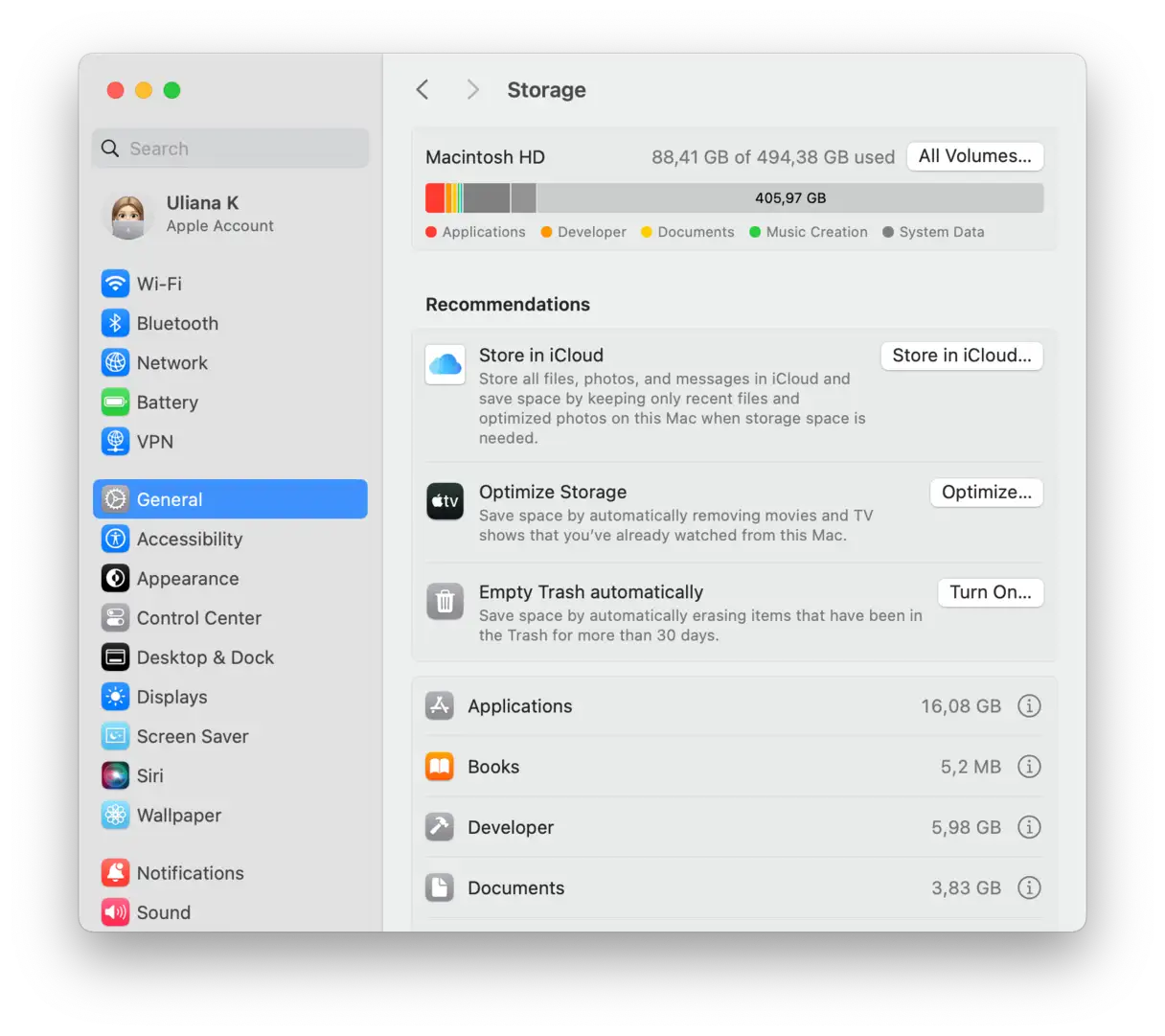
De bovenstaande stappen zouden het vastloopprobleem van je Mac moeten hebben opgelost. Als het probleem echter aanhoudt, is het belangrijk om de beschikbare opslagruimte te controleren. Zelfs als de opslagruimte niet de directe oorzaak is van het vastlopen, is het vrijmaken van ruimte een uitstekende preventieve maatregel om soortgelijke problemen in de toekomst te voorkomen. Zo controleer je hoeveel ruimte er nog over is op je Mac:
- Ga naar Systeeminstellingen, dan Algemeen, dan Opslag.
- Wacht tot het gekleurde diagram is geladen om te zien welke bestandstypen de meeste ruimte innemen.
- Bekijk de 'Aanbevelingen' onder de grafiek en schakel de opties in die het beste bij uw behoeften passen. Deze aanbevelingen bevatten vaak suggesties voor het verwijderen van grote, onnodige bestanden of het inschakelen van functies voor opslagoptimalisatie.
- Klik op de 'i' naast de verschillende categorieën op deze pagina om bestanden te beheren en onnodige items te verwijderen. U kunt bestanden op categorie (zoals apps, documenten, foto's, enz.) doorbladeren en verwijderen wat u niet meer nodig hebt.
 Voor meer gedetailleerde tips over het opschonen van uw Mac en het vrijmaken van opslagruimte, bekijk dit De uitgebreide gidsAls je MacBook helemaal vastgelopen is en je nergens meer op kunt klikken, maak je dan geen zorgen. Probeer de bovenstaande stappen om het probleem op te lossen. Onthoud dat het belangrijk is om je Mac in goede staat te houden en ongebruikte apps en extensies te verwijderen om vastlopers te voorkomen. Zeg vaarwel tegen vastgelopen Macs! Blijf op de hoogte voor meer handige Mac-tips en -trucs.
Reacties zijn gesloten.