
Hoe u wachtwoordbeveiliging van PDF-bestanden op Mac verwijdert: een uitgebreide handleiding met 5 effectieve methoden


Bovendien kunt u een PDF-bestand met een wachtwoord beveiligen en bepalen wat iemand die het document leest wel en niet mag doen. U kunt bijvoorbeeld afdrukken toestaan of blokkeren, of wijzigingen in het document in- of uitschakelen. U kunt zelfs voorkomen dat het volledig wordt geopend. Maar wat als u een wachtwoord van een PDF-bestand wilt verwijderen? Hoe doet u dat? Wij laten u zien hoe.
Waarom moet u het wachtwoord uit een PDF-bestand verwijderen?
Er zijn veel redenen waarom u een wachtwoord uit een PDF-bestand wilt verwijderen. Hier zijn enkele veelvoorkomende voorbeelden:
- Wijzig uw huidige wachtwoord in een nieuw wachtwoord dat veiliger en gemakkelijker te onthouden is.
- Zorg dat de inhoud van bestanden eenvoudig toegankelijk is voor mensen die deze nodig hebben, zonder dat ze elke keer een wachtwoord hoeven in te voeren.
- Als het document is gemaakt door iemand die niet meer bij uw organisatie werkt, moet u mogelijk het wachtwoord wijzigen of verwijderen, maar beschikt u daarover niet.
Belangrijke opmerking: De meeste methoden die we bespreken, vereisen dat u het oorspronkelijke wachtwoord kent. We geven geen informatie over het kraken van wachtwoorden, aangezien dit in veel landen illegaal is. Er zijn echter wel oplossingen waarmee u een verloren wachtwoord kunt herstellen zonder uw toevlucht te nemen tot hacken.
Het beveiligen van PDF-bestanden met gevoelige informatie voordat u ze per e-mail verzendt, is een noodzakelijke stap om uw privacy te beschermen. Er zijn echter nog veel meer maatregelen die u kunt – en zou moeten – nemen om uw algehele privacy te verbeteren, zoals het wissen van uw lijst met recente items, cookies, zoek- en browsergeschiedenis, het controleren van app-machtigingen en het verwijderen van malware die mogelijk uw Mac heeft geïnfiltreerd.
Hoe verwijder ik het wachtwoord uit een PDF-bestand?
Hieronder vindt u verschillende manieren om de beveiliging van uw PDF op te heffen. Of u nu de beperkingen volledig wilt verwijderen of het bestaande wachtwoord wilt wijzigen, dit is wat u moet weten. Laten we beginnen met het verkennen van deze verschillende opties.
1. Adobe Acrobat
Adobe Acrobat is marktleider in PDF-verwerking, omdat het de eerste applicatie was waarmee je deze bestanden kon maken en lezen. Het is dan ook logisch om ermee te beginnen. Wil je een PDF met een wachtwoord beveiligen of verwijderen? Dan heb je de professionele versie van Acrobat nodig, waarvoor een betaald abonnement vereist is. Deze versie geeft je volledige controle over de beveiliging van je PDF-bestanden.
Nadat u zich hebt geabonneerd op de Pro-versie, volgt u deze stappen om uw wachtwoord te verwijderen:
- Open Acrobat en open vervolgens het gewenste PDF-bestand.
- Druk op Command-D (op macOS) om de beveiligingsopties weer te geven of klik op Bestand > Documenteigenschappen.
- Voer indien gevraagd het huidige wachtwoord voor het bestand in.
- Selecteer in het vervolgkeuzemenu Beveiligingsinstellingen de optie 'Geen wachtwoord' of iets dergelijks om de beveiliging te verwijderen.
- Klik op OK en vervolgens nogmaals op OK om de wijzigingen te bevestigen.
- Sla het PDF-bestand op.
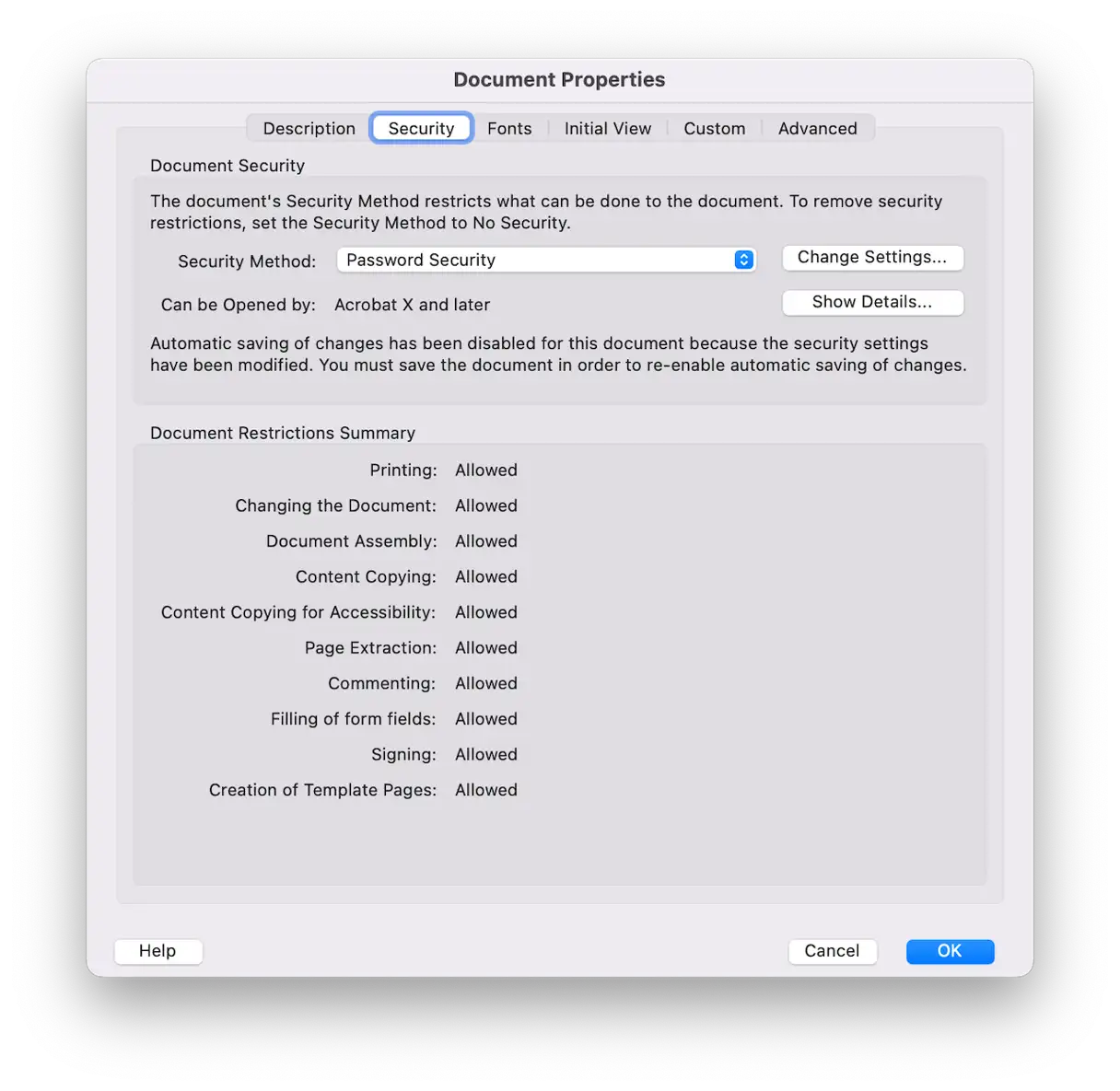
Nu kunt u uw PDF-bestand openen, afdrukken en er wijzigingen in aanbrengen zonder dat u een wachtwoord hoeft in te voeren.
Afhankelijk van de softwareversie die u gebruikt, moet u mogelijk aanvullende stappen volgen:
- Open het PDF-bestand.
- Selecteer Extra > Versleutelen > Beveiliging verwijderen.
- Als het document met een wachtwoord is beveiligd, voer dan het juiste wachtwoord in en klik op OK. Als het document met een wachtwoord is beveiligd, kunt u het onbeveiligde document herstellen door simpelweg op OK te klikken, zonder dat u het wachtwoord hoeft in te voeren. Deze methode is vooral effectief als u het wachtwoord voor het openen van het document bent vergeten.
2. Voorvertoning
Omdat het verwijderen van een wachtwoord uit een PDF-bestand met de professionele versie van Acrobat een betaald abonnement vereist, is het gebruik van de Preview-toepassing voor de meeste gebruikers een betere en kosteneffectievere optie.
De in macOS ingebouwde Voorvertoning-app biedt een eenvoudige en gratis manier om wachtwoordbeveiliging van PDF-bestanden te verwijderen. Hier zijn de gedetailleerde stappen:
- Open het met een wachtwoord beveiligde PDF-bestand in de Voorvertoning-app.
- Voer het juiste wachtwoord in om het bestand te openen.
- Klik op het menu Bestand en kies vervolgens Exporteren.
- Geef het bestand een nieuwe naam en kies een locatie om het op uw apparaat op te slaan.
- Klik op ‘Opslaan’.
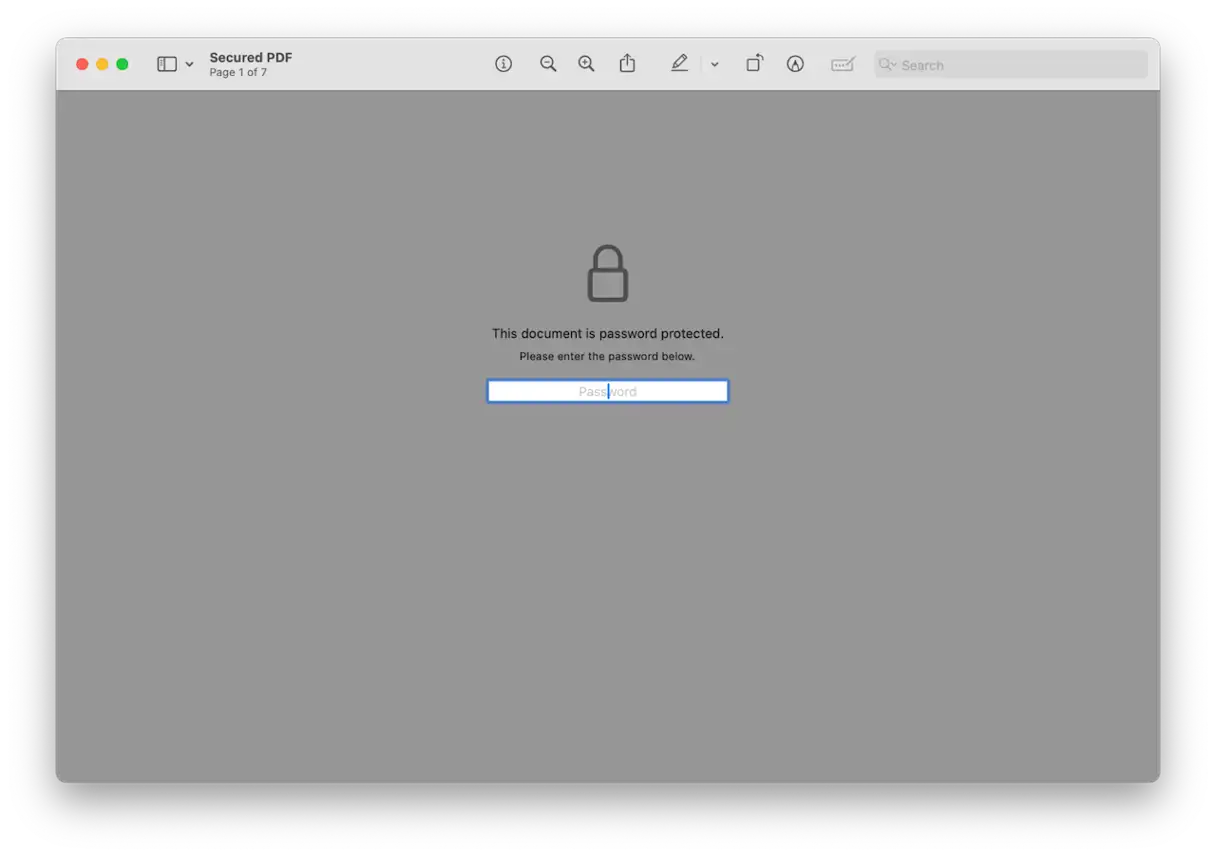
Het PDF-bestand wordt opgeslagen onder de door u gekozen naam. Wanneer u het later opent, hoeft u het wachtwoord niet opnieuw in te voeren. Deze methode is effectief voor het verwijderen van de basiswachtwoordbeveiliging van PDF-bestanden, zodat u er gemakkelijk toegang toe hebt.
3. Gebruik PDF-toepassingen van derden om de beveiliging te verwijderen
Er zijn verschillende applicaties van derden beschikbaar waarmee u PDF-bestanden kunt lezen en bewerken. De meeste van deze applicaties respecteren de beveiligingsinstellingen die op het PDF-bestand zijn toegepast en vereisen dat u een wachtwoord invoert om wijzigingen aan te brengen.
Lees ook
We gebruiken Nitro PDF als voorbeeld voor het verwijderen van een wachtwoord uit een PDF-bestand dat is ingesteld om iedereen het te laten openen, maar waarvoor een wachtwoord vereist is om het te bewerken. Deze methode is vooral handig wanneer u een beveiligd document wilt bewerken, maar niet elke keer om het wachtwoord gevraagd wilt worden.
- Open Nitro PDF en open het gewenste PDF-bestand.
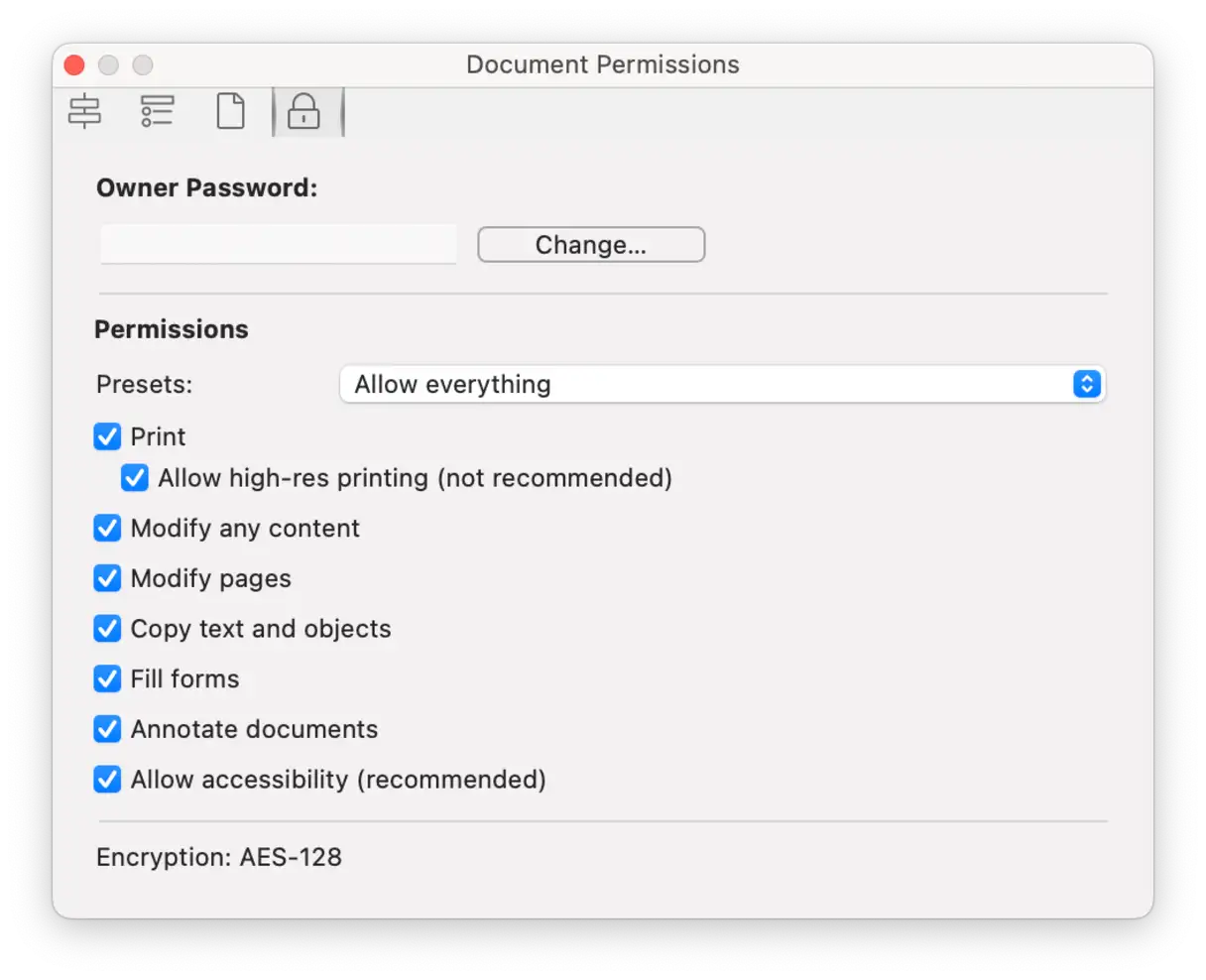
- Klik op het pictogram 'Inspector' in de werkbalk.
- Klik op het slotpictogram.
- Voer het vereiste wachtwoord in.
- U kunt nu uw wachtwoord of machtigingen wijzigen. U kunt het wachtwoord volledig verwijderen, wijzigen of de machtigingen aanpassen om meer toegang te verlenen.
- Wanneer u klaar bent, klikt u op Opslaan om uw wijzigingen op te slaan.
4. Webbrowser
Webbrowsers kunnen PDF-bestanden gemakkelijk bekijken. Naast het bekijken van PDF-bestanden op diverse websites, kunt u een webbrowser ook gebruiken om een PDF-bestand op uw Mac te openen. Zo doet u dat en verwijdert u vervolgens het wachtwoord:
- Sleep een PDF-bestand naar het browservenster of klik op Bestand > Openen en blader naar het gewenste PDF-bestand.
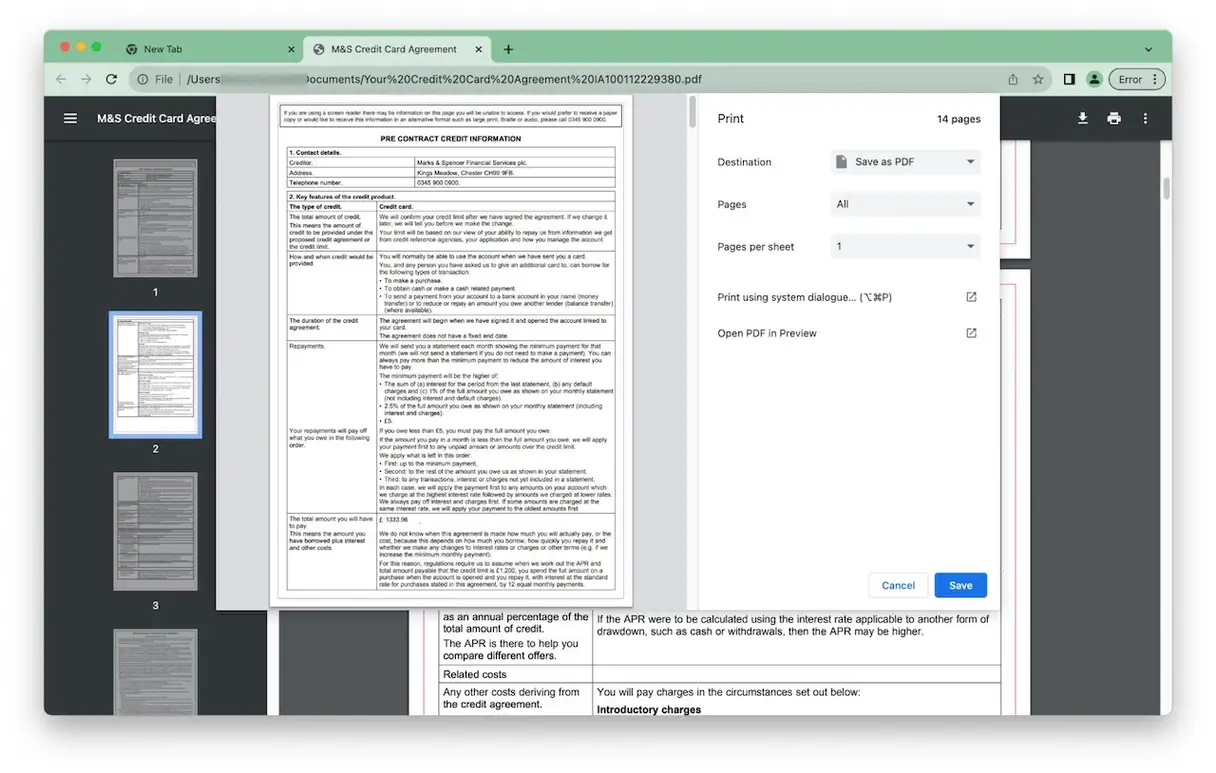
- Nadat u het PDF-bestand in uw browservenster hebt bekeken, gaat u naar Bestand > Afdrukken of drukt u op Command-P.
- Klik linksonder in het dialoogvenster Afdrukken op 'PDF'.
- Selecteer ‘Opslaan als PDF’.
- Geef het bestand een naam en kies waar u het wilt opslaan.
- Klik op Opslaan.
- Het PDF-bestand wordt opgeslagen als een nieuw bestand zonder wachtwoord.
5. Terminal gebruiken
Als u bekend bent met Terminal-opdrachten, kunt u deze gebruiken om de wachtwoordbeveiliging van uw PDF-bestanden te verwijderen. Volg de stappen zorgvuldig, want tekens en spaties zijn erg belangrijk.
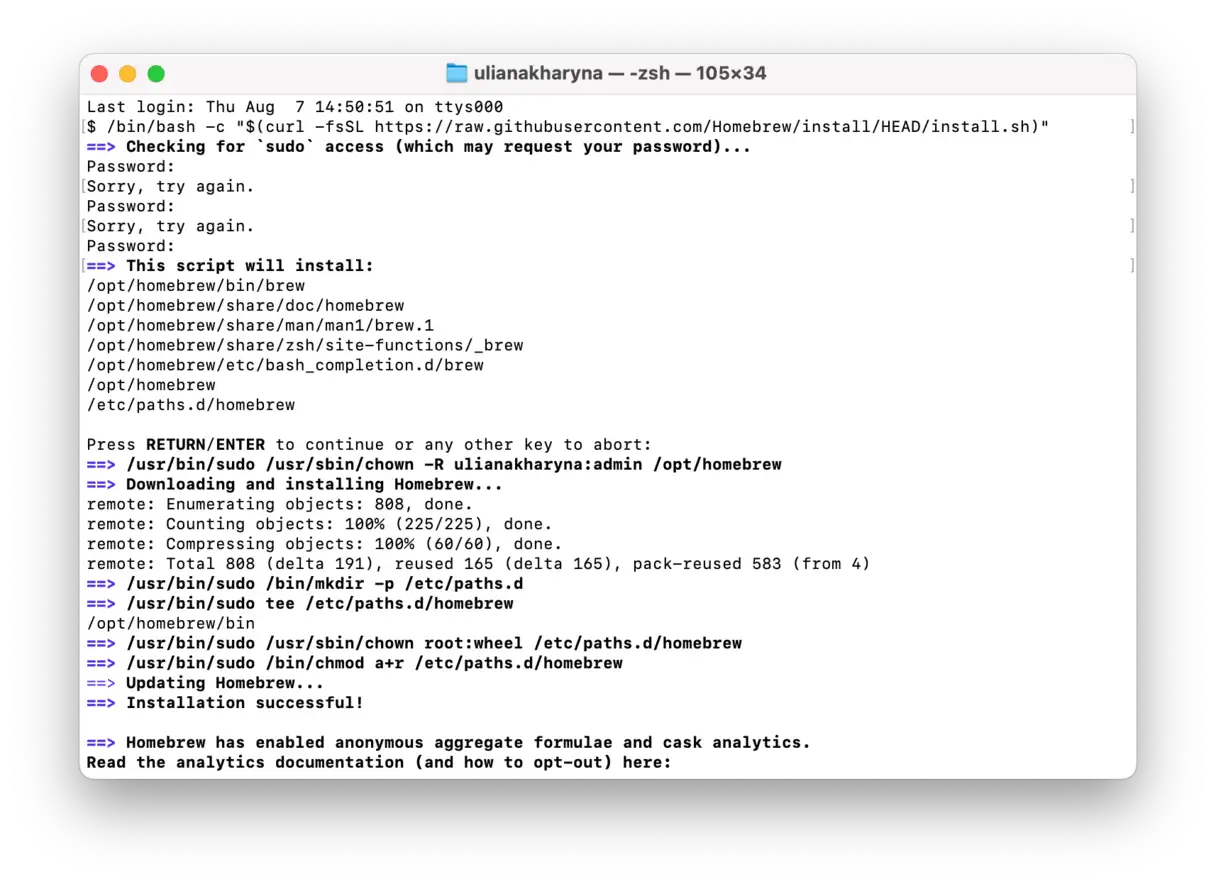
- Open de Terminal-app en installeer Homebrew door deze opdracht uit te voeren:
/bin/bash -c "$(curl -fsSL https://raw.githubusercontent.com/Homebrew/install/HEAD/install.sh)" - Voer uw beheerderswachtwoord in en druk op de Return-toets.
- Druk op de Return-toets om de Homebrew-installatie te voltooien.
![]()
- Voer nu deze opdracht uit:
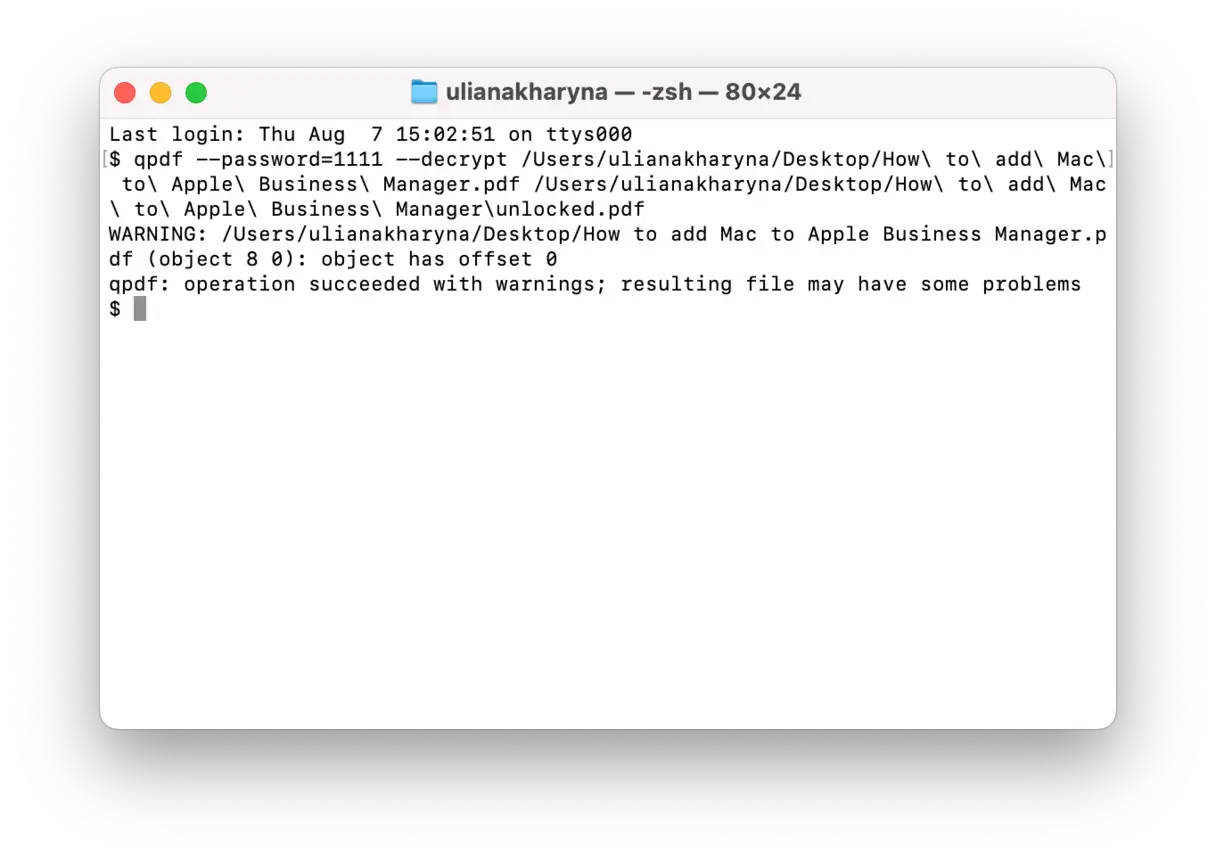
brew install qpdf - Vervolgens deze opdracht:
qpdf --password=YOUR-PASSWORD --decrypt input.pdf output.pdf
vervangenYOUR-PASSWORDMet het huidige wachtwoord dat gebruikt wordt om het PDF-bestand te openen;
input.pdfDit is uw bestandspad (sleep het gewoon naar het Terminal-venster);
output.pdfDit is de plek waar u uw bestand wilt opslaan en de nieuwe naam voor het PDF-bestand wilt opgeven.
Het verwijderen van een wachtwoord uit een PDF is veel eenvoudiger als u het wachtwoord weet. Als u het niet weet, moet u niet proberen het te kraken. Er is echter een alternatieve methode: het document afdrukken als PDF via een browser. Hiermee kunt u een nieuwe PDF maken zonder wachtwoord. Kies de methode die voor u het handigst is om het wachtwoord uit een PDF te verwijderen.
veelgestelde vragen
1. Waarom bevatten sommige PDF-bestanden wachtwoorden?
Sommige PDF-bestanden zijn met een wachtwoord beveiligd om ongeautoriseerde toegang te voorkomen. Andere kunnen zonder wachtwoord worden geopend, maar vereisen een wachtwoord om ze af te drukken of te bewerken.
2. Heb ik Acrobat nodig om een PDF-wachtwoord te verwijderen?
Nee, er zijn veel andere apps waarmee je PDF-documenten kunt bewerken, inclusief het wijzigen of verwijderen van het wachtwoord. De Voorvertoning- app op Apple-apparaten (zoals we eerder hebben uitgelegd) laat je bijvoorbeeld de beveiligingsinstellingen aanpassen, mits je het huidige wachtwoord weet.
3. Verhinderen PDF-wachtwoorden dat het document geopend kan worden?
Niet per se. Het hangt af van uw beveiligingsinstellingen. Het is mogelijk om een wachtwoord in te stellen zodat een PDF-bestand niet zonder wachtwoord kan worden geopend. Dit wordt 'bestandsbeveiliging' genoemd. U kunt echter ook een wachtwoord gebruiken om bijvoorbeeld afdrukken, kopiëren of bewerken te voorkomen, terwijl een PDF-bestand wel zonder wachtwoord kan worden geopend en gelezen. Dit type beveiliging is gericht op het beperken van de toegang tot specifieke functies binnen het bestand, in plaats van de toegang tot het hele bestand. Daarom is het bij het werken met wachtwoordbeveiligde PDF-bestanden belangrijk om te bepalen welk type beveiliging wordt toegepast om de opgelegde beperkingen te bepalen.
4. Kunnen met een wachtwoord beveiligde PDF-bestanden malware bevatten?
Ja, dit is mogelijk als het bestand schadelijke code of links bevat. Daarom moet u, net als bij elk ander document, het bestand alleen openen als u vertrouwen hebt in de integriteit van de inhoud en de betrouwbaarheid van de afzender. Het is ook een goed idee om uw Mac te scannen op malware nadat u dit soort bestanden hebt geopend, vooral als u niet zeker weet of ze malware-vrij zijn.
Reacties zijn gesloten.