

هل تعلم أن معظم ما نقوم به عبر الإنترنت ليس خاصًا؟ ربما سبق لك أن رأيت إعلانًا لمنتج بحثت عنه في أحد المواقع يظهر أثناء تصفحك لموقع مختلف؟ نعم، تتم مراقبة كل تحركاتنا أثناء تنقلنا عبر الويب. قد يكون من المزعج إدراك أن نشاط التصفح الخاص بك ليس خاصًا، ويمكن أن يمثل أيضًا تهديدًا أمنيًا. ردًا على ذلك، ضاعفت Apple جهودها للحفاظ على الخصوصية في Safari، وإحدى الأدوات التي قدمتها في السنوات الأخيرة هي القدرة على منع نفسك من التعقب عبر مواقع الويب، ولكن يمكنك تعطيل هذه الميزة. في هذه المقالة، سنوضح لك كيفية إيقاف تشغيل التعقب عبر المواقع على جهاز Mac.
ما هو التتبع عبر المواقع؟
ببساطة، يشير التتبع عبر المواقع إلى قدرة موقع ويب على مراقبة نشاطك ليس فقط أثناء تصفحك موقعه، بل أيضًا بعد انتقالك إلى مواقع ويب أخرى، والاستمرار في تتبع تحركاتك عبر الإنترنت. إذا سبق لك، على سبيل المثال، تصفح متجر تجزئة عبر الإنترنت بحثًا عن حذاء رياضي جديد، ثم لاحظت أن كل موقع آخر تزوره يعرض إعلانات لنفس الحذاء الرياضي تحديدًا، فهذا مثال واضح على التتبع عبر المواقع.
في حين أن معظمنا يتفهم الأسباب التي قد تدفع موقعًا ما إلى تتبعنا أثناء وجودنا فيه – على سبيل المثال، لإضافة عناصر إلى سلة التسوق أو تخصيص المحتوى ليناسب اهتماماتنا – فإن فكرة تتبعنا من موقع إلى آخر تبدو وكأنها انتهاك صارخ للخصوصية. هذا النوع من التتبع يثير مخاوف جدية بشأن كيفية جمع بياناتنا واستخدامها من قبل الشركات عبر شبكة الإنترنت.
لماذا يتم استخدام تتبع مواقع الويب؟
الهدف الرئيسي من تتبع مواقع الويب المتعددة هو تخصيص الإعلانات، بحيث تتمكن منصات الإعلان مثل Google Ads من عرض إعلانات مصممة خصيصًا لتناسب اهتماماتنا. الفكرة الأساسية هي أنه كلما كانت الإعلانات أكثر ملاءمة لنا، زادت احتمالية النقر عليها، وهذا النقر يولد إيرادات لكل من مزود المنصة ومالك الموقع الذي يظهر عليه الإعلان.
بالإضافة إلى ذلك، يمكن استخدام تتبع مواقع الويب في جمع بيانات حول عادات التصفح والمشاهدة الخاصة بنا عبر مواقع متعددة، وذلك بهدف تخصيص المحتوى الذي نشاهده على موقع آخر. بمعنى آخر، يتم تجميع معلوماتك من مواقع مختلفة لإنشاء ملف تعريف شامل عنك، ثم استخدام هذا الملف لتقديم محتوى وإعلانات مخصصة.
تتبع مواقع الويب هو مجرد وسيلة واحدة يمكن من خلالها اختراق خصوصيتك. هناك العديد من الطرق الأخرى، مثل البرامج الضارة، والأذونات المفرطة للتطبيقات، وحتى قائمة العناصر الحديثة في Finder. قد يكون تتبع كل هذه الأمور بنفسك أمرًا صعبًا، ولكن لا داعي للقلق، فميزة الحماية في CleanMyMac يمكنها القيام بذلك نيابة عنك.
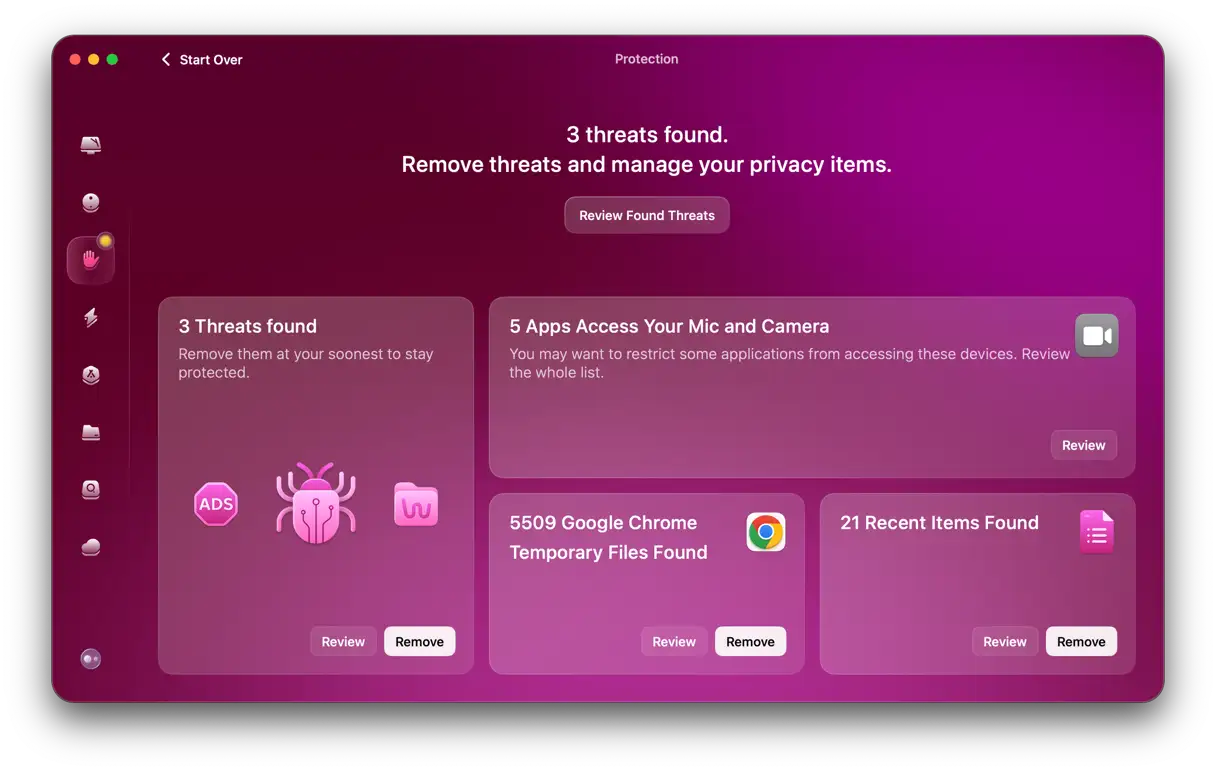
يقوم CleanMyMac بفحص جهاز Mac الخاص بك بحثًا عن البرامج الضارة وملفات المتصفح وأذونات التسجيل التي منحتها لجميع التطبيقات المثبتة على جهاز Mac الخاص بك، مما يتيح لك إدارة الخصوصية في مكان واحد. ما عليك سوى إجراء فحص (احصل على النسخة التجريبية المجانية هنا) لترى عدد التهديدات التي يمكنه اكتشافها.
كيف يعمل التتبع عبر المواقع؟
يعتمد التتبع عبر المواقع على عدة تقنيات متطورة لمراقبة نشاطك وسلوكك على الإنترنت. تشمل هذه التقنيات:
- تخزين ملفات تعريف الارتباط (Cookies) وملفات أخرى على جهاز Mac الخاص بك: تستخدم المواقع هذه الملفات لتذكر تفضيلاتك وتتبع زياراتك المتكررة، مما يسمح لها بجمع بيانات حول اهتماماتك وسلوكك.
- بناء ملف تعريف لجهاز Mac الخاص بك بناءً على خصائص مثل المتصفح الذي تستخدمه، ودقة الشاشة، والمكونات الإضافية (Plug-ins) المثبتة، والخطوط المستخدمة (وهذا ما يعرف بالبصمة الرقمية أو Fingerprinting): تُستخدم هذه التقنية لإنشاء هوية فريدة لجهازك، مما يجعل من الصعب إخفاء هويتك عبر الإنترنت.
- استخدام البرامج النصية عبر المواقع (Cross-site scripting): يتم استخدام برنامج نصي مخزن على جهاز Mac الخاص بك لتتبع نشاطك عبر مواقع الويب المختلفة. يمكن لهذه البرامج النصية جمع معلومات حساسة مثل بيانات تسجيل الدخول وكلمات المرور.
- وحدات تتبع البكسل (Tracking Pixels): هي صور غير مرئية مكونة من بكسل واحد ومضمنة في صفحات الويب، ومنشورات وسائل التواصل الاجتماعي، أو رسائل البريد الإلكتروني. تسمح هذه الوحدات للمسوقين عبر الإنترنت بمعرفة ما إذا كنت قد نقرت على إعلان أو رابط. قد يسمح البكسل لخادم بعيد بالتقاط تفاصيل مثل عنوان IP الخاص بك، ويمكن استخدامه كطريقة لتصفية الأشخاص الذين سيتم عرض المزيد من الإعلانات لهم. تُستخدم هذه التقنية لتحديد مدى فعالية الحملات الإعلانية وتخصيص الإعلانات التي تراها.
كيف يحمي متصفح Safari خصوصيتك ويمنع تتبعك عبر المواقع؟
يستخدم متصفح Safari مجموعة متطورة من الأدوات والتقنيات لحماية خصوصيتك ومنع الشركات والمعلنين من تتبع نشاطك عبر الإنترنت. من أبرز هذه التقنيات ميزة Intelligent Tracking Prevention (ITP)، أو “منع التتبع الذكي”. تعمل هذه الميزة تلقائيًا في الخلفية، حيث تقوم بتحليل سلوك المواقع التي تزورها لتحديد النطاقات التي تُستخدم عادةً لتتبع المستخدمين. بعد ذلك، تقوم ITP بحظر هذه النطاقات من حفظ أي بيانات على جهاز Mac الخاص بك، بل وتزيل أي بيانات سبق لها حفظها، مما يحد بشكل كبير من قدرة هذه الجهات على تتبعك.
بالإضافة إلى ذلك، يتضمن Safari تقنية مدمجة لمكافحة ما يُعرف بـ “بصمة المتصفح” (antifingerprinting technology). هذه التقنية تعمل على تقديم نسخة مبسطة وموحدة من إعدادات جهاز Mac الخاص بك للمواقع التي تحاول تتبعك. هذا يجعل من الصعب على هذه المواقع التمييز بين المستخدمين المختلفين بناءً على تكوينات أجهزتهم الفريدة. كما أن Safari لا يضيف أي رؤوس تتبع مخصصة إلى طلبات الويب التي ترسلها، مما يزيد من صعوبة تتبعك.
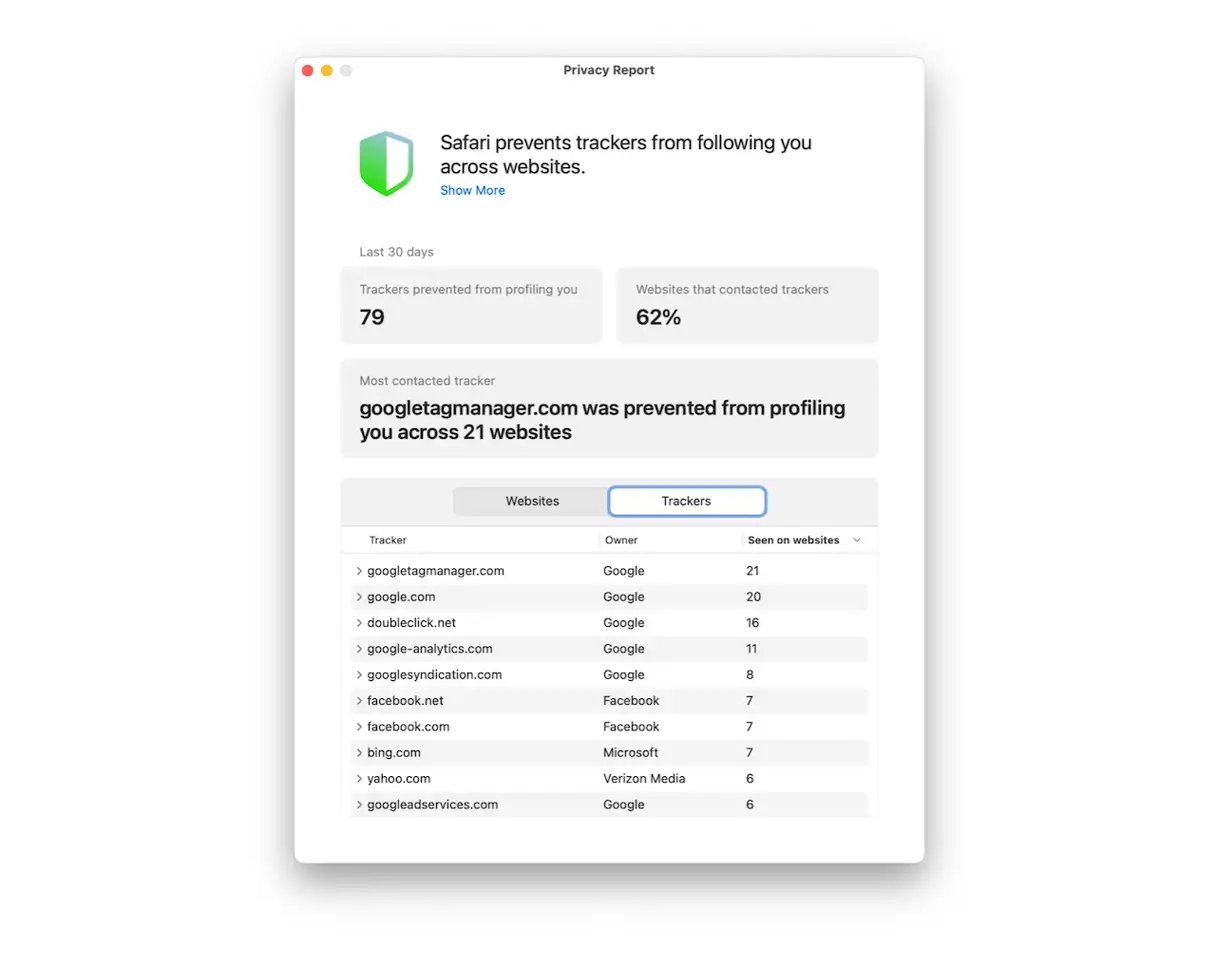
توفر Apple أيضًا تقريرًا دوريًا يمكنك إضافته إلى صفحة البداية في Safari، يعرض عدد أدوات التتبع التي تم حظرها. هذا يمنحك رؤية واضحة لمدى فعالية Safari في حماية خصوصيتك. علاوة على ذلك، إذا أراد أي موقع ويب الوصول إلى “خدمات الموقع” (Location Services) لتحديد موقعك الجغرافي، سيطلب Safari إذنًا صريحًا منك. إذا لم تمنح الإذن، فلن يتمكن الموقع من الوصول إلى بيانات موقعك.
هل هناك أي آثار سلبية لحظر تتبع مواقع الويب المتعددة؟
لحظر تتبع مواقع الويب المتعددة بعض التداعيات المحتملة. كما ذكرنا سابقًا، يهدف تتبع مواقع الويب المتعددة بشكل أساسي إلى تخصيص الإعلانات والمحتوى الآخر ليناسب اهتماماتك. وبالتالي، إذا كنت تفضل رؤية إعلانات وعروض ترويجية للمنتجات التي تبحث عنها، فقد تفقد هذه الميزة عند حظر تتبع مواقع الويب المتعددة.
بالإضافة إلى ذلك، قد تلاحظ أن المحتوى الذي تشاهده على بعض المواقع أقل ملاءمة لاهتماماتك الشخصية. ويرجع ذلك إلى أن هذه المواقع تعتمد على بيانات تتبع مواقع الويب المتعددة لتقديم محتوى مخصص.
ومع ذلك، في المواقع التي تستخدم خوارزميات تعتمد فقط على نشاطك داخل نفس الموقع أو المنصة، لن تلاحظ أي فرق يُذكر. أي أن تجربتك في تصفح هذه المواقع ستظل كما هي، حيث أن التوصيات والمحتوى المقترح يعتمد على تفاعلك المباشر مع الموقع نفسه، وليس على بيانات تم جمعها من مواقع أخرى.
كيفية تعطيل التتبع عبر المواقع في متصفح Safari على نظام Mac
يأتي متصفح Safari مزودًا بميزة حظر التتبع عبر المواقع مُفعّلة افتراضيًا، مما يعزز خصوصيتك ويقلل من قدرة المعلنين على تتبع نشاطك عبر الإنترنت. إذا كنت ترغب في السماح بالتتبع عبر المواقع لسبب ما، يمكنك تعطيل هذا الإعداد بسهولة. إليك كيفية القيام بذلك:
- افتح تطبيق Safari. انقر على قائمة Safari الموجودة في شريط القوائم العلوي.
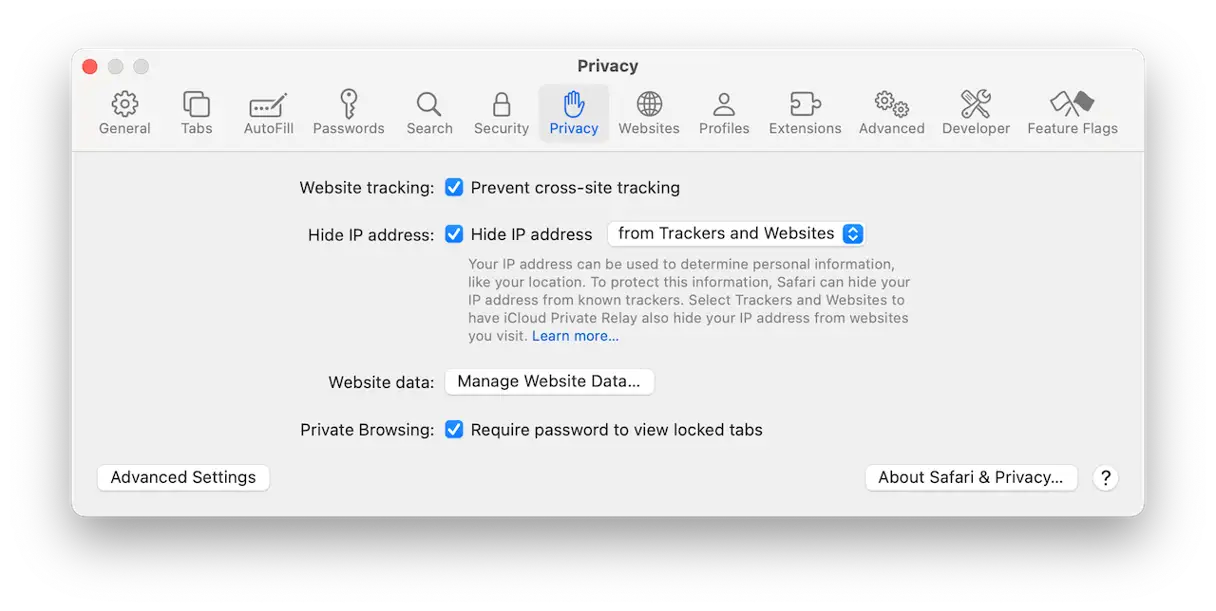
- اختر “الإعدادات” (Settings) ثم انتقل إلى علامة التبويب “الخصوصية” (Privacy).
- لتعطيل التتبع عبر المواقع، حدد مربع الاختيار المجاور لـ “منع التتبع عبر المواقع” (Prevent cross-site tracking). لإلغاء الحظر والسماح بالتتبع، قم بإلغاء تحديد هذا المربع.
- لتعزيز خصوصيتك بشكل أكبر، يمكنك إخفاء عنوان IP الخاص بك (الذي يمكن استخدامه لتحديد موقعك الجغرافي). حدد “إخفاء عنوان IP” (Hide IP address) واختر إما “المتعقبات والمواقع الإلكترونية” (Trackers and Websites) لحماية عنوان IP الخاص بك من جميع المواقع والمتعقبات، أو “المتعقبات” (Trackers) لحمايته فقط من المتعقبات المعروفة.
- أغلق نافذة إعدادات Safari. سيتم تطبيق التغييرات تلقائيًا.
![]() كيفية تعطيل تتبع مواقع الويب على نظام Mac في متصفحات أخرى
كيفية تعطيل تتبع مواقع الويب على نظام Mac في متصفحات أخرى
 كيفية تعطيل تتبع مواقع الويب على نظام Mac في متصفحات أخرى
لحماية خصوصيتك ومنع الشركات من تتبع نشاطك عبر الإنترنت على نظام Mac، من الضروري تعطيل خاصية تتبع مواقع الويب (Cross-Site Tracking) في جميع متصفحات الويب التي تستخدمها، وليس فقط Safari. تتبع مواقع الويب هو أسلوب تستخدمه الشركات لجمع بيانات حول سلوكك عبر مواقع ويب مختلفة، مما يسمح لهم بإنشاء ملف تعريف شامل عن اهتماماتك وعاداتك. إليك كيفية تعطيل هذه الخاصية في بعض المتصفحات الشائعة:
Google Chrome:
1. انقر على قائمة Chrome (ثلاث نقاط عمودية) في الزاوية العلوية اليمنى من المتصفح.
2. اختر “الإعدادات” (Settings).
3. في شريط البحث، اكتب “الخصوصية والأمان” (Privacy and security) واضغط Enter.
4. انقر على “ملفات تعريف الارتباط وبيانات المواقع الأخرى” (Cookies and other site data).
5. فعّل خيار “حظر ملفات تعريف الارتباط التابعة لجهات خارجية” (Block third-party cookies). يمكنك أيضاً اختيار “حظر ملفات تعريف الارتباط التابعة لجهات خارجية في وضع التصفح المتخفي” (Block third-party cookies in Incognito mode) لزيادة الخصوصية أثناء استخدام وضع التصفح المتخفي.
6. لتحكم أكثر دقة، يمكنك إضافة مواقع ويب محددة إلى قائمة “المواقع التي يمكنها دائمًا استخدام ملفات تعريف الارتباط” (Sites that can always use cookies) أو “المواقع التي لا يمكنها أبدًا استخدام ملفات تعريف الارتباط” (Sites that can never use cookies) حسب تفضيلاتك.
Mozilla Firefox:
1. انقر على قائمة Firefox (ثلاثة خطوط أفقية) في الزاوية العلوية اليمنى من المتصفح.
2. اختر “الإعدادات” (Settings).
3. انقر على “الخصوصية والأمان” (Privacy & Security) على الجانب الأيسر.
4. ضمن قسم “حماية التتبع المحسّنة” (Enhanced Tracking Protection)، تأكد من اختيار “قياسي” (Standard) أو “صارم” (Strict). يمنع الخيار “صارم” المزيد من أدوات التتبع، ولكنه قد يؤثر على وظائف بعض المواقع.
5. بالإضافة إلى ذلك، يمكنك تفعيل خيار “إرسال إشارة “عدم التعقب” إلى المواقع التي تزورها” (Send websites a “Do Not Track” signal telling them you do not want to be tracked). على الرغم من أن هذا الخيار لا يضمن الامتثال من جميع المواقع، إلا أنه يعبر عن رغبتك في عدم التتبع.
Microsoft Edge:
1. انقر على قائمة Edge (ثلاث نقاط أفقية) في الزاوية العلوية اليمنى من المتصفح.
2. اختر “الإعدادات” (Settings).
3. انقر على “الخصوصية والبحث والخدمات” (Privacy, search, and services) على الجانب الأيسر.
4. ضمن قسم “منع التتبع” (Tracking prevention)، اختر مستوى الحماية الذي تريده: “أساسي” (Basic)، “متوازن” (Balanced)، أو “صارم” (Strict). يوصى باستخدام “متوازن” للحصول على أفضل توازن بين الخصوصية ووظائف الموقع.
5. يمكنك أيضاً تخصيص قائمة “الاستثناءات” (Exceptions) لإضافة مواقع ويب تثق بها وترغب في السماح لها بتتبع نشاطك.
Opera:
1. انقر على قائمة Opera في الزاوية العلوية اليسرى من المتصفح.
2. اختر “الإعدادات” (Settings).
3. انقر على “الخصوصية والأمان” (Privacy & security) على الجانب الأيسر.
4. ضمن قسم “ملفات تعريف الارتباط” (Cookies)، فعّل خيار “حظر ملفات تعريف الارتباط التابعة لجهات خارجية” (Block third-party cookies).
5. يمكنك أيضاً تفعيل خيار “إرسال إشارة “عدم التعقب” مع حركة المرور الخاصة بك” (Send a “Do Not Track” request with your browsing traffic).
نصائح إضافية لتعزيز الخصوصية:
- استخدم شبكة افتراضية خاصة (VPN): تخفي VPN عنوان IP الخاص بك وتشفّر حركة المرور على الإنترنت، مما يجعل من الصعب تتبع نشاطك.
- استخدم ملحقات الخصوصية: هناك العديد من ملحقات المتصفح المصممة لحماية خصوصيتك، مثل Privacy Badger و uBlock Origin.
- راجع أذونات التطبيقات: تأكد من أن التطبيقات التي تستخدمها لا تجمع بيانات غير ضرورية عنك.
كن حذرًا بشأن ما تشاركه عبر الإنترنت: فكر مليًا قبل مشاركة معلومات شخصية على وسائل التواصل الاجتماعي أو مواقع الويب الأخرى.
باتباع هذه الخطوات، يمكنك تقليل تتبع مواقع الويب بشكل كبير وحماية خصوصيتك على نظام Mac. تذكر أن الحفاظ على الخصوصية على الإنترنت هو جهد مستمر، ويتطلب مراجعة وتحديث إعدادات الخصوصية بانتظام.
Chrome
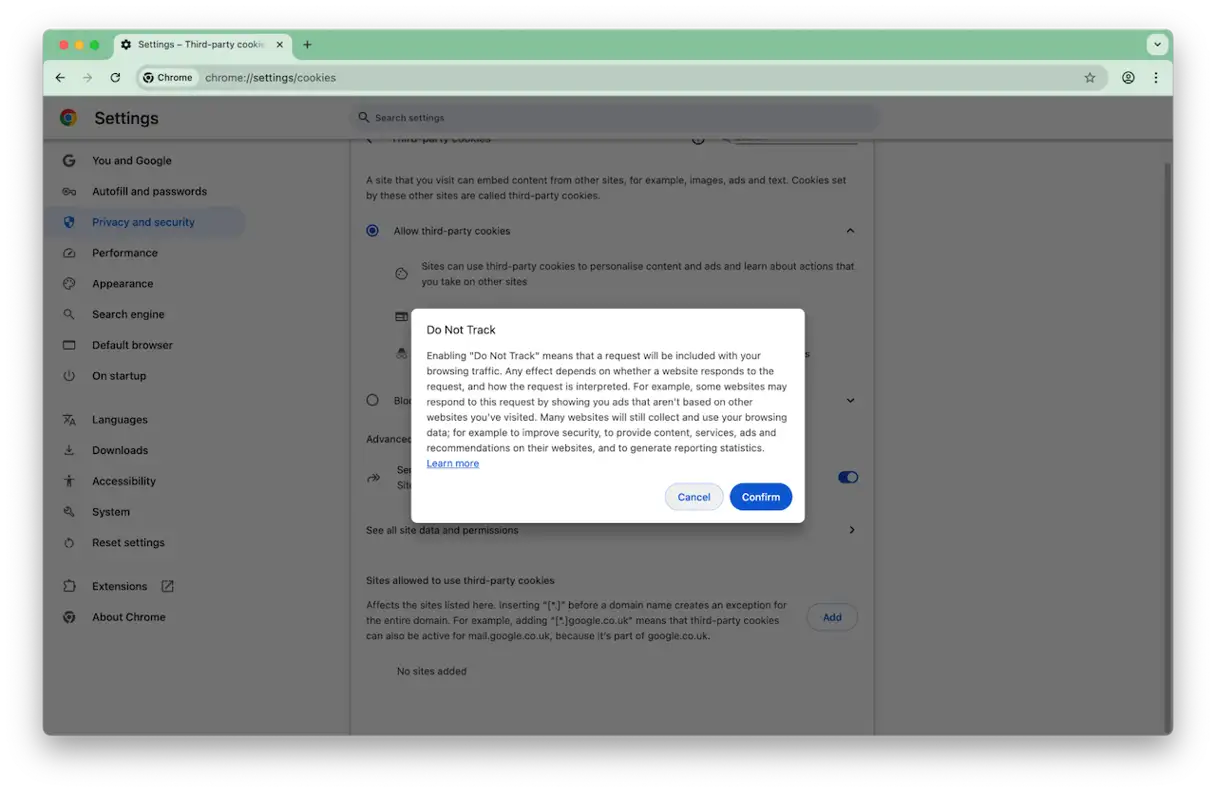
على الرغم من أن متصفح Google Chrome لا يركز على الخصوصية بنفس القدر الذي يركز عليه Safari، إلا أنه لا يزال بإمكانك حظر التتبع عبر المواقع إلى حد ما. ومع ذلك، يختلف نهج Google عن نهج Apple: ففي حين أن Safari يحذف بيانات التتبع عندما تختار حظر التتبع عبر المواقع، فإن Chrome يرسل ببساطة طلبًا إلى مواقع الويب لعدم تتبعك. ويعود الأمر إليهم في الامتثال لهذا الطلب. بمعنى آخر، يعتمد Chrome على “حسن نية” مواقع الويب في احترام طلب عدم التتبع، بينما يفرض Safari حظرًا فعليًا.
فيما يلي كيفية تعطيل التتبع عبر المواقع في Chrome لتحسين خصوصيتك:
- افتح Chrome، وانقر على النقاط الثلاث الرأسية الموجودة في الزاوية العلوية اليمنى من النافذة، ثم اختر “الإعدادات” (أو يمكنك الضغط على Command+comma على نظام macOS).
- حدد “الخصوصية والأمان” في الشريط الجانبي الأيسر.
- اختر “ملفات تعريف الارتباط التابعة لجهات خارجية”.
- قم بتشغيل خيار “إرسال طلب “عدم التتبع” مع حركة المرور التي تقوم بها”. سيؤدي هذا إلى إرسال إشارة إلى مواقع الويب تطلب منهم عدم تتبع نشاطك.
- أغلق علامة تبويب “الإعدادات”.
Firefox
يتميز متصفح Firefox بآلية عمل مختلفة عن Safari و Chrome، حيث يوفر 3 مستويات لحماية الخصوصية: قياسي (Standard)، صارم (Strict)، ومخصص (Custom).
- في الوضعين قياسي (Standard) و صارم (Strict)، يتم حظر أدوات التتبع عبر المواقع باستخدام آليات مشابهة لتلك التي يعتمدها Safari.
- في الوضع مخصص (Custom)، يمكنك تحديد العناصر التي ترغب في حظرها، مما يمنحك تحكماً كاملاً في إعدادات الخصوصية.
حتى في حال اختيارك الوضعين القياسي أو الصارم، يظل بإمكانك السماح بتتبع مواقع الويب لبعض المواقع المحددة إذا لاحظت تأثيراً سلبياً على أدائها أو وظائفها. هذه المرونة تضمن لك تجربة تصفح سلسة مع الحفاظ على خصوصيتك.
يمكنك تحقيق ذلك بإحدى الطريقتين التاليتين:
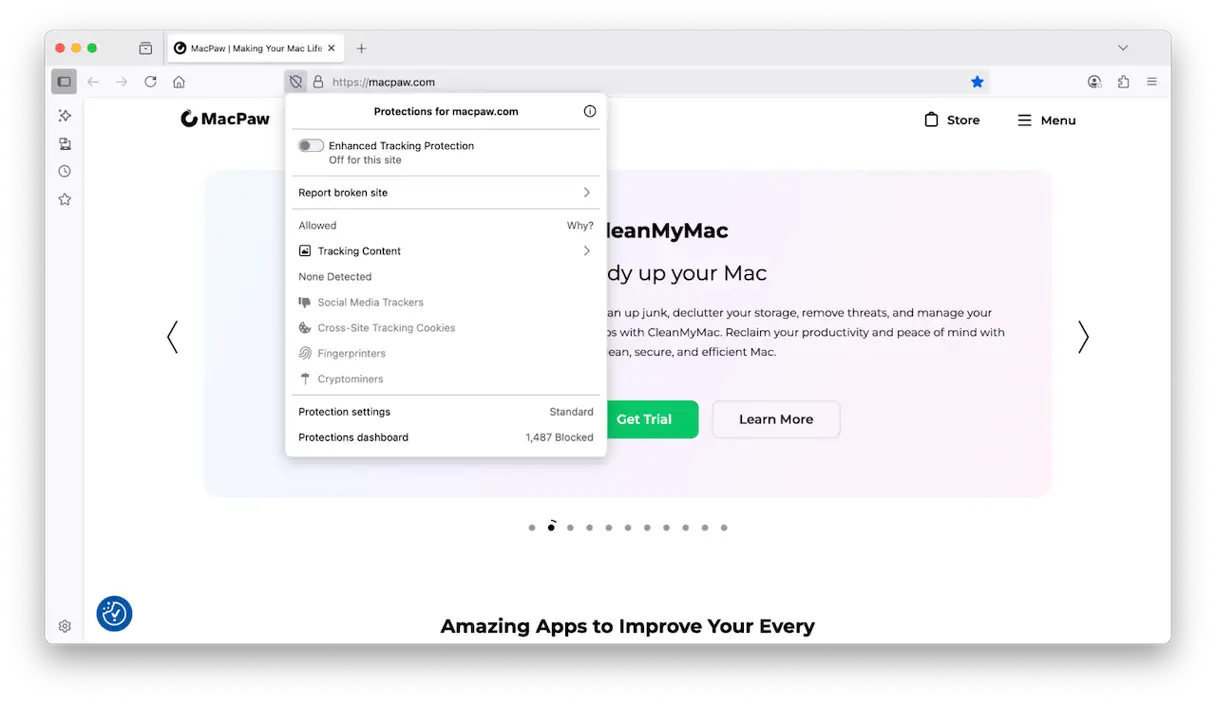
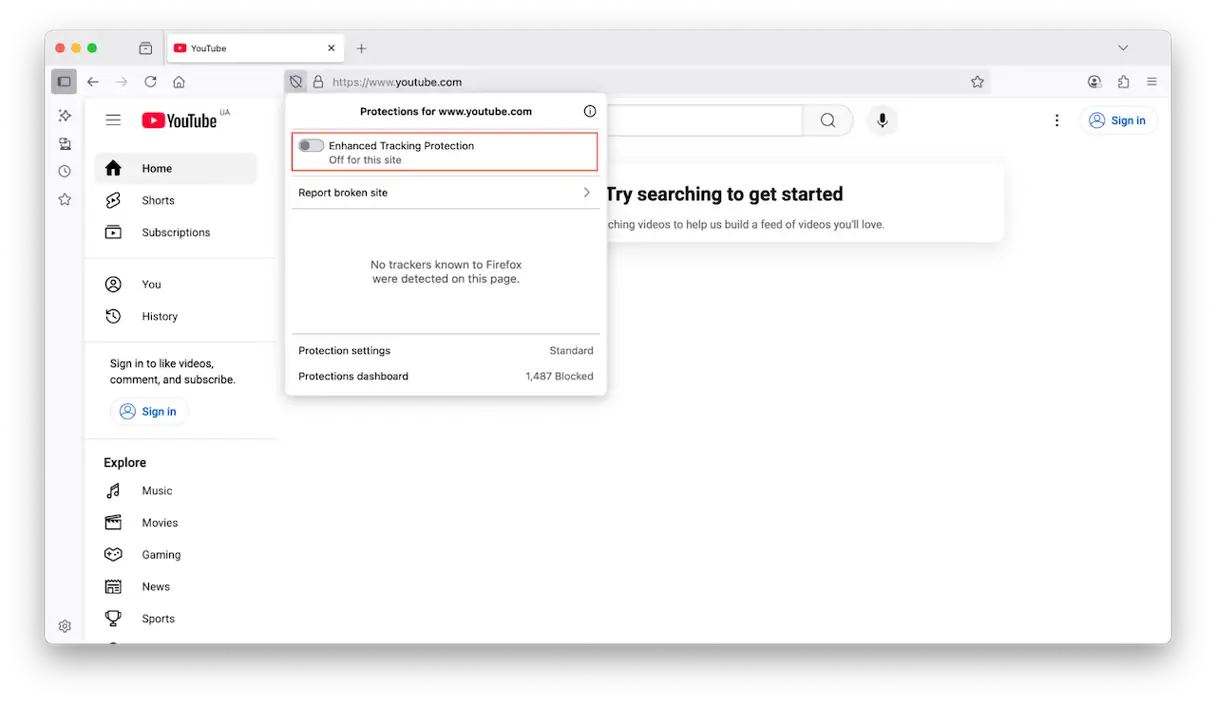
- انتقل إلى الموقع المطلوب، ثم انقر على رمز الدرع الموجود على يسار شريط العنوان، وقم بتعطيل “الحماية المعززة للتتبع” (Enhanced Tracking Protection).
![]()
- انقر على الخطوط الثلاثة الموجودة على يمين شريط العنوان، واختر “Settings” (إعدادات) ثم “Privacy & Security” (الخصوصية والأمان)، وانقر على “Manage Exceptions” (إدارة الاستثناءات). بعد ذلك، اكتب أو الصق عناوين URL للمواقع التي ترغب في السماح بتتبعها عبر المواقع. هذه الطريقة تتيح لك إنشاء قائمة مخصصة بالمواقع المستثناة من الحماية.
يتيح تتبع مواقع الويب المختلفة لمنصات الإعلانات وغيرها تتبع مواقع الويب التي تزورها لجمع بيانات عنك وعرض إعلانات أكثر صلة باهتماماتك. يعتبر الكثيرون هذا الأمر بمثابة تدخل في الخصوصية. إذا كنت تشعر بنفس الطريقة، فاتبع الخطوات المذكورة أعلاه لحظر تتبع مواقع الويب المختلفة على جهاز Mac الخاص بك.
Comments are closed.