

Apple heeft in recente versies van macOS verschillende nieuwe functies geïntroduceerd om videogesprekken via FaceTime en apps van derden te verbeteren en aangenamer te maken. Een van die functies is Center Stage. In dit artikel leggen we uit wat Center Stage is, laten we je zien hoe je het gebruikt en, nog belangrijker, hoe je Center Stage in Zoom op je Mac uitschakelt. We bespreken ook hoe je deze functie optimaal kunt benutten om je videogesprekservaring te verbeteren, en bespreken enkele veelvoorkomende problemen met deze functie en hoe je deze kunt oplossen.
 Wat is de functie ‘Altijd in het midden’ (Center Stage)?
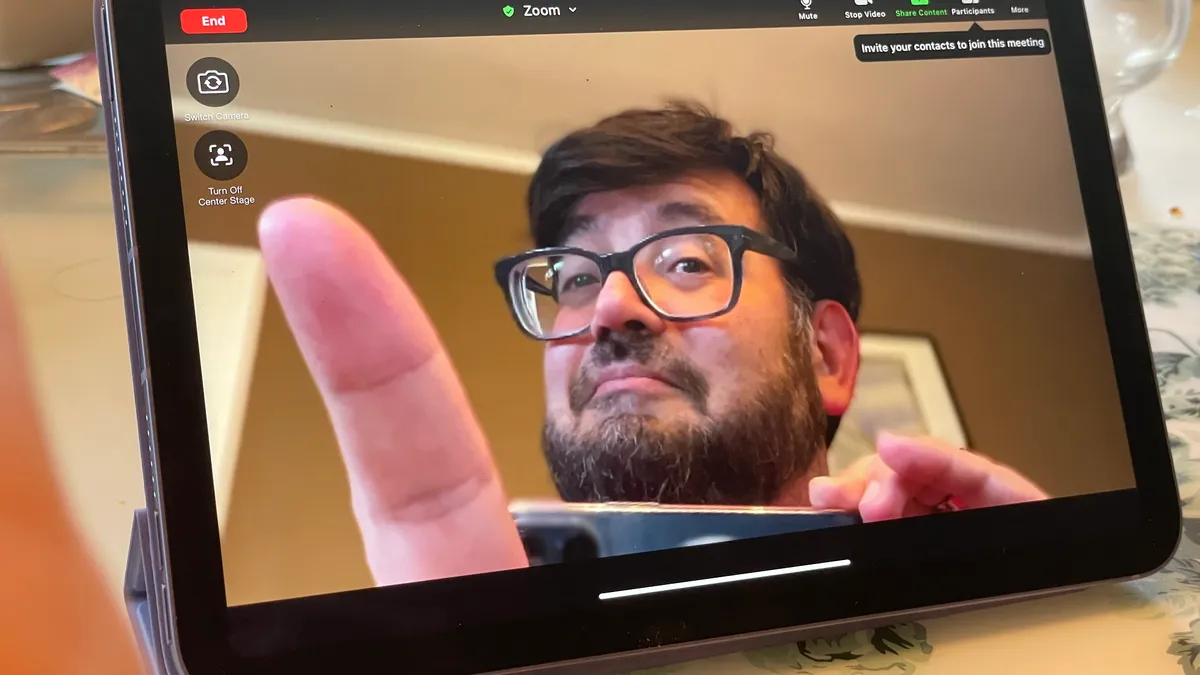
Center Stage is een intelligente technologie die is ingebouwd in macOS, iOS en iPadOS en die speciaal is ontworpen om ervoor te zorgen dat je tijdens videogesprekken altijd in het midden van het camerabeeld blijft, zelfs als je beweegt. Deze functie maakt gebruik van AI-beeldverwerking om je bewegingen te volgen en de camerahoek automatisch aan te passen, wat zorgt voor een vloeiendere en professionelere videogesprekservaring. Of je nu FaceTime, Zoom of een andere app gebruikt die deze functie ondersteunt, Center Stage zorgt ervoor dat je altijd scherp bent, waardoor afleiding wordt verminderd en de kwaliteit van oogcontact wordt verbeterd.
Hoe werkt Center Stage?
Apple heeft niet veel onthuld over het exacte mechanisme achter Center Stage, behalve dat het gebruikmaakt van machine learning. Waarschijnlijk maakt het echter gebruik van de ultragroothoeklens van de Center Stage-camera's in de nieuwste Macs, iPhones en iPads om zoveel mogelijk van je omgeving vast te leggen tijdens een gesprek.
De functie bepaalt vervolgens je positie in het frame met behulp van machine learning-algoritmen en snijdt de afbeelding automatisch bij zodat je gecentreerd bent. Als je beweegt, past de functie het bijgesneden gebied continu aan, zodat je altijd gecentreerd in het frame blijft. Deze technologie zorgt voor een dynamischere en interactieve videogesprekservaring, omdat je niet stil voor de camera hoeft te blijven staan.
Center Stage uitschakelen op je Mac
De methode om Center Stage op je Mac uit te schakelen, is afhankelijk van de macOS-versie die je gebruikt. Het hangt er specifiek van af of je macOS Sonoma of hoger, Ventura of Monterey gebruikt. Om te begrijpen hoe je deze functie, die je gezicht automatisch volgt en centreert tijdens videogesprekken, uitschakelt, volg je de stappen die geschikt zijn voor jouw besturingssysteemversie om een gepersonaliseerde gebruikerservaring te garanderen.
macOS Sonoma en later
Om Center Stage in macOS Sonoma en later in of uit te schakelen, volgt u deze stappen:
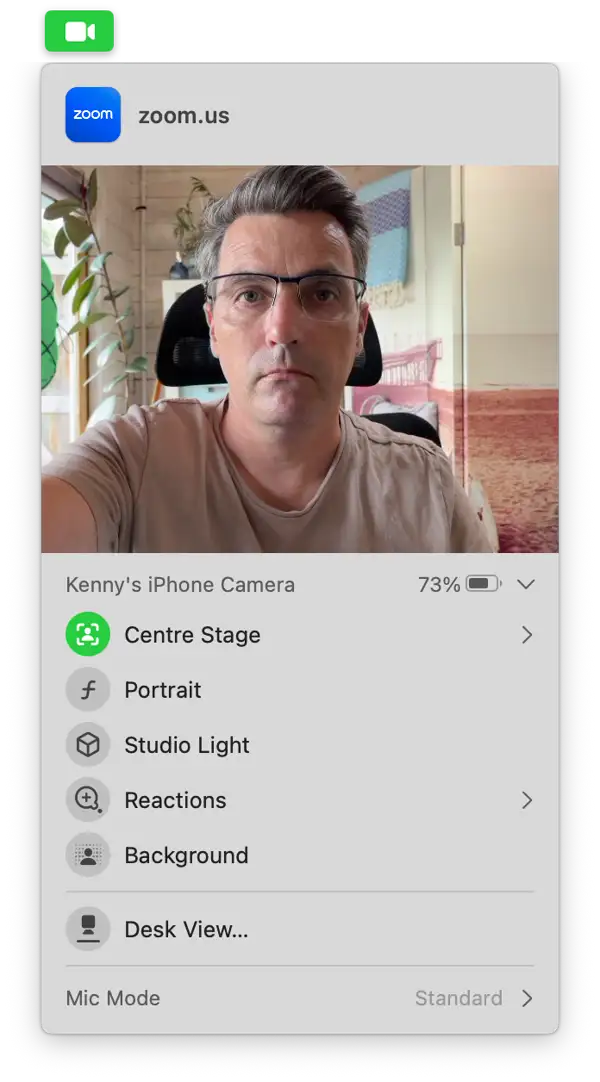
- Klik op het camerapictogram in de bovenste menubalk. Dit pictogram verschijnt alleen wanneer de camera door een app wordt gebruikt.
- Selecteer Center Stage. Hiermee wissel je de status: als de functie aan staat, is deze uitgeschakeld; als deze uit staat, is deze ingeschakeld. Met Center Stage kun je in beeld blijven terwijl je beweegt, terwijl de camera je automatisch volgt.
macOS Ventura en Monterey: Center Stage bedienen
Volg deze stappen om de Center Stage-instellingen in macOS Ventura en Monterey aan te passen:
- Klik op het pictogram van het Bedieningspaneel in de menubalk.
- Selecteer “Video-effecten”.
- Klik op “Center Stage” om het in of uit te schakelen.
Als u de Center Stage-functie wilt uitschakelen om uw positie in het videoframe handmatig te bepalen, kunt u de beschikbare pan- en zoomtools gebruiken. Deze functie geeft u meer flexibiliteit bij het regelen van de camerahoek en het zoomniveau zonder dat u uw fysieke locatie hoeft te wijzigen.
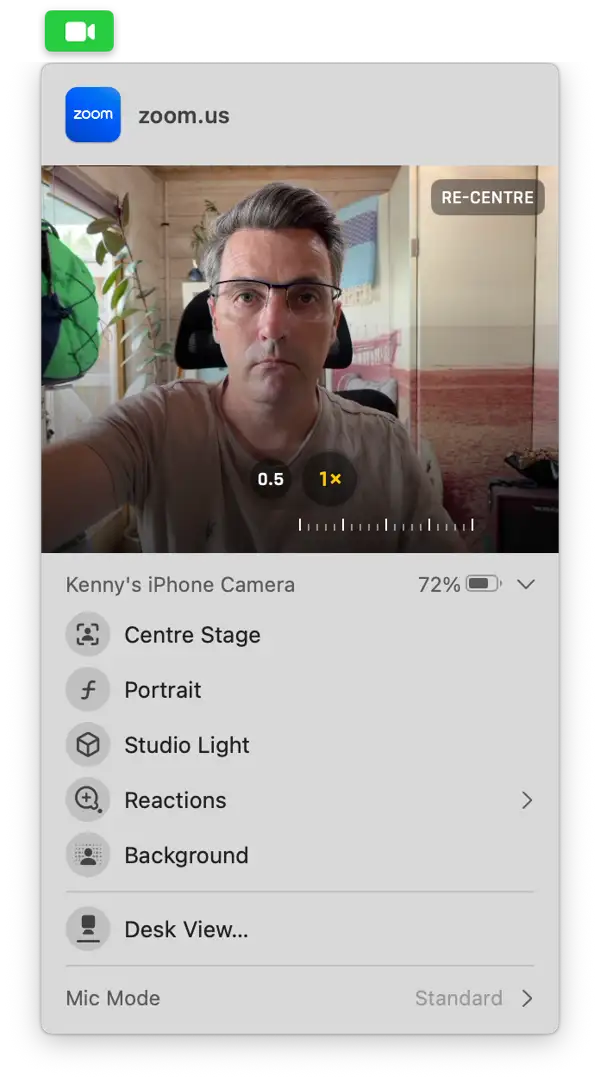
- Nadat u Center Stage hebt uitgeschakeld, klikt u op het camerapictogram in de werkbalk om een voorbeeld van de weergave te bekijken.
- Klik in het voorbeeldkader en sleep de aanwijzer om uw positie in het kader te wijzigen.
- Gebruik de schuifbalk onder de voorvertoning om in of uit te zoomen.
- Om uzelf opnieuw in het frame te centreren, klikt u op Opnieuw centreren in het voorbeeld.
Eenvoudige manieren om videoconferentie-apps van uw apparaat te verwijderen
Als u meerdere videoconferentie-apps hebt geïnstalleerd, zoals Zoom of Teams, en deze niet meer gebruikt omdat u de voorkeur geeft aan FaceTime, is het een goed idee om ze te verwijderen. Zo maakt u ruimte vrij op uw Mac en voorkomt u mogelijke conflicten met andere apps in de toekomst. een app verwijderen Sleep het app-bestand eenvoudig naar de Prullenbak. Je hoeft niet alle bestanden die de app op je Mac heeft geïnstalleerd te verwijderen.
Reacties uitschakelen in videogesprekken op macOS
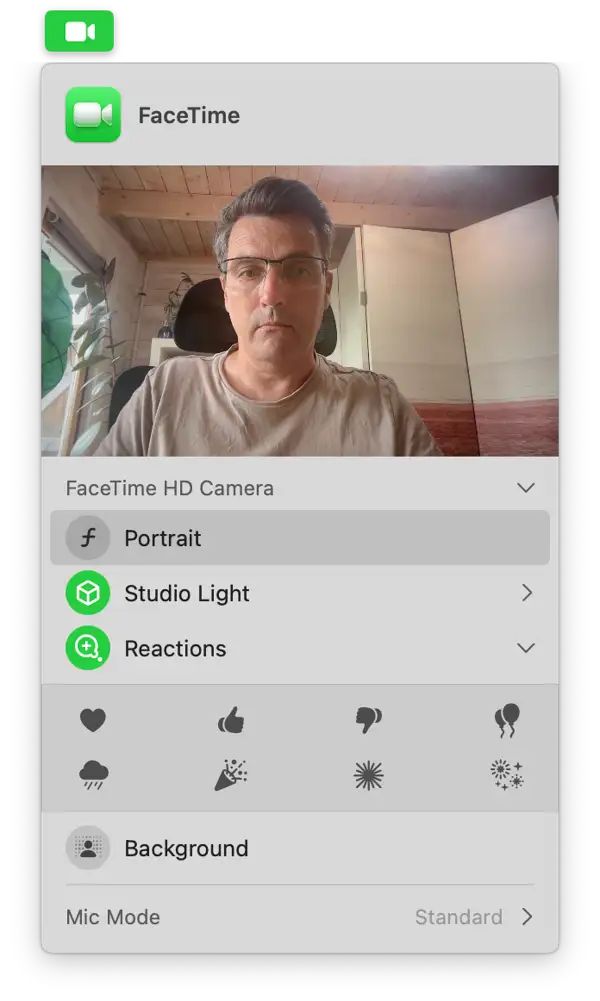
Als je geen fan bent van de Center Stage-functie op je Mac, vind je Reacties waarschijnlijk ook niet leuk. Deze functie toont geanimeerde emoji's op het scherm als reactie op gebaren die je voor de camera maakt, zoals een duim omhoog of een vredesgebaar. Als je niet wilt dat deze geanimeerde effecten per ongeluk verschijnen tijdens een belangrijke vergadering, volg dan deze stappen om ze uit te schakelen:
- Klik op het videocamerapictogram in de werkbalk.
- Selecteer 'Reacties'. Hiermee worden ze uitgeschakeld als ze momenteel zijn ingeschakeld (groen gemarkeerd).
Ter verduidelijking: Center Stage is een macOS-functie die je beeld automatisch centreert in het frame wanneer je de camera van je Mac gebruikt voor een videogesprek. Als je dit niet wilt, kun je het uitschakelen door dezelfde stappen als hierboven te volgen.
Reacties zijn gesloten.