Van de vele functies die Apple in recente releases aan macOS heeft toegevoegd, is iPhone-schermspiegeling een van onze favorieten. Hiermee kun je je iPhone-scherm in een app op je Mac bekijken, en van daaruit apps ordenen en verwijderen, en je iPhone gebruiken alsof je erop tikt en veegt. Lees verder en we laten je zien hoe je je iPhone-scherm kunt spiegelen naar je Mac.
Wat is iPhone-schermspiegeling?
iPhone-schermspiegeling, ook wel "iPhone Mirroring" genoemd, is een geavanceerde technologie waarmee je je Mac draadloos met je iPhone kunt verbinden. Eenmaal verbonden, kun je een speciale app op je Mac gebruiken om je iPhone volledig te bedienen. Stel je voor dat je je Mac-muis, trackpad en toetsenbord kunt gebruiken om naadloos te communiceren met iPhone-apps en inkomende meldingen, allemaal vanaf het grotere scherm van je Mac. Bovendien kun je eenvoudig bestanden overbrengen tussen de twee apparaten door ze te slepen, waardoor het delen van foto's en documenten sneller en efficiënter gaat. Deze functie is vooral handig voor professionals die op beide apparaten tegelijk moeten werken, of voor iedereen die de iPhone-ervaring op een groter scherm wil ervaren.
Kan ik iPhone-schermspiegeling gebruiken op mijn Mac?
Om iPhone-schermspiegeling op uw Mac te kunnen gebruiken, moeten beide apparaten voldoen aan een aantal technische vereisten en voorwaarden die nodig zijn om compatibiliteit en optimale prestaties te garanderen:
Mac-apparaattype: Je Mac moet uitgerust zijn met een Apple-siliciumchip (zoals de M1, M2 of M3) of een Intel-processor met de T2-beveiligingschip. Deze chip is nodig om de beveiliging te bieden die nodig is voor schermspiegeling.
macOS: Je Mac moet macOS Sequoia of hoger draaien. Deze versie van het besturingssysteem biedt volledige ondersteuning voor iPhone-schermspiegeling.
iOS: Je iPhone moet iOS 18 of hoger gebruiken. Daarnaast moet je een toegangscode op je iPhone instellen om schermspiegeling in te schakelen als extra beveiligingsmaatregel.
Apple-account: Beide apparaten (Mac en iPhone) moeten zijn aangemeld met hetzelfde Apple-account en tweefactorauthenticatie ingeschakeld hebben. Dit garandeert dat u de rechtmatige eigenaar bent van beide apparaten.
Draadloze verbinding: Wifi en Bluetooth moeten op beide apparaten ingeschakeld zijn. Deze technologieën zorgen voor een naadloze communicatie en gegevensoverdracht tussen je iPhone en Mac.
Nabijheid van de twee apparaten: Je iPhone moet vergrendeld zijn en dicht bij je Mac staan. Dit zorgt ervoor dat schermspiegeling veilig en eenvoudig is.
Geen AirPlay of Sidecar gebruiken: Zorg ervoor dat je Mac niet tegelijkertijd AirPlay of Sidecar gebruikt. Deze functies kunnen de schermspiegeling van je iPhone verstoren.
Door aan deze vereisten en voorwaarden te voldoen, kunt u genieten van een naadloze en veilige iPhone-schermspiegeling op uw Mac. Met deze functie kunt u iPhone-apps rechtstreeks op uw grotere Mac-scherm bekijken en gebruiken, wat uw productiviteit verhoogt en een flexibelere gebruikerservaring biedt.
Hoe u uw iPhone-scherm naar uw Mac kunt spiegelen
Om het scherm van uw iPhone te spiegelen naar uw Mac, volgt u deze stappen nadat u ervoor hebt gezorgd dat aan alle vereisten is voldaan:
Nadat u er zeker van bent dat aan alle bovenstaande voorwaarden is voldaan, klikt u op de app iPhone Mirroring in het Dock.
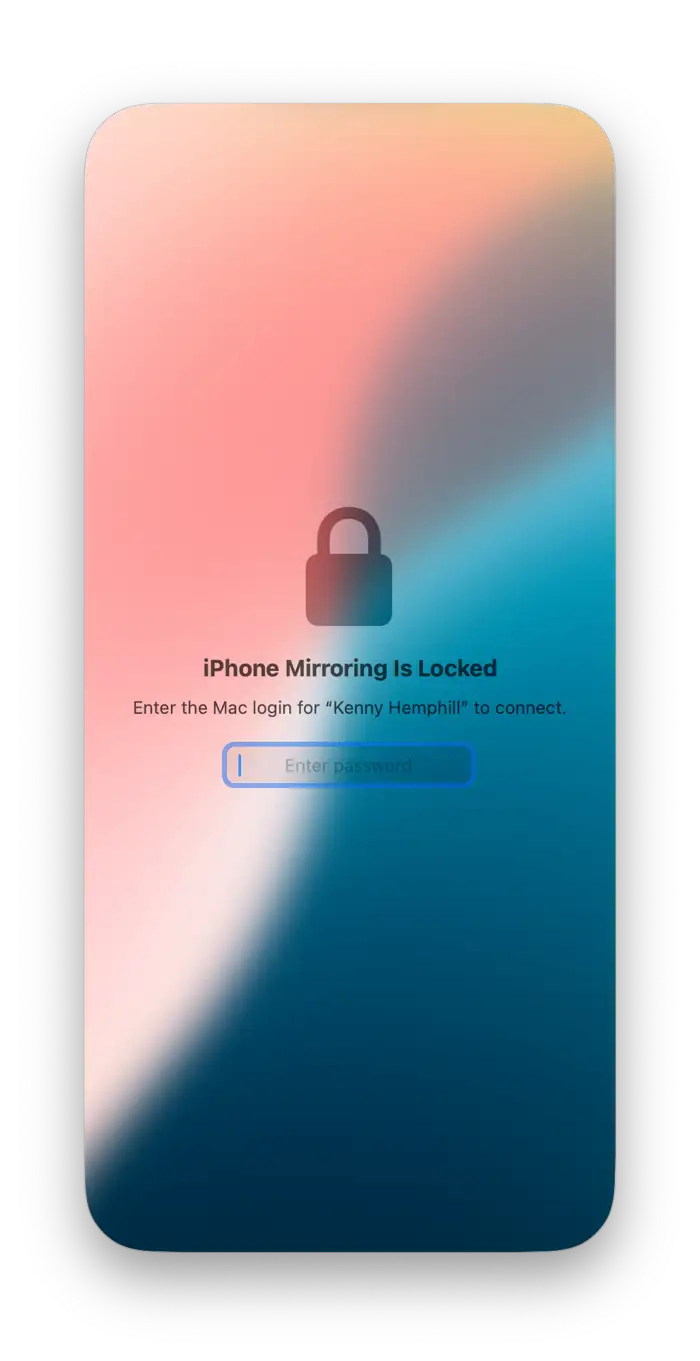
Voer je Mac-wachtwoord in het tekstvak in de iPhone Mirroring-app in. Deze stap is nodig om de app toestemming te geven om toegang te krijgen tot het scherm van je apparaat.
Voer de toegangscode van uw iPhone in als u hierom wordt gevraagd.
Klik op ‘Verbinden’ in de iPhone Mirroring-app.
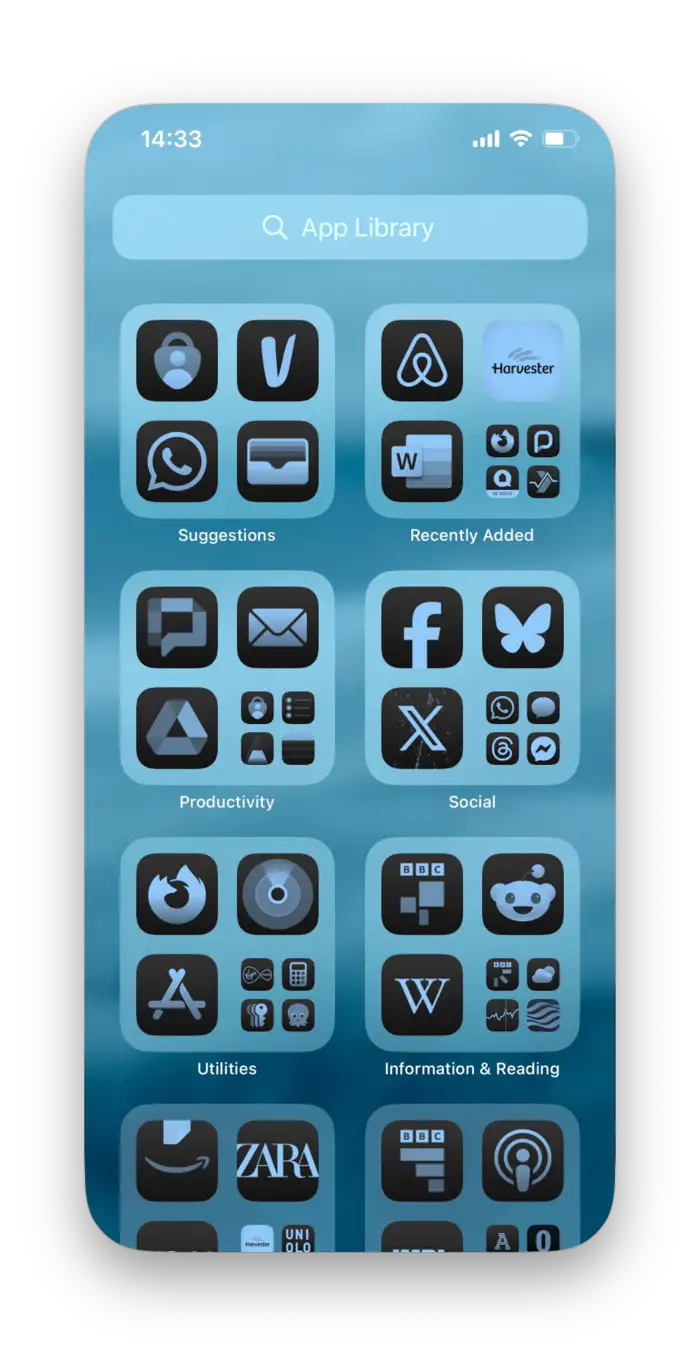
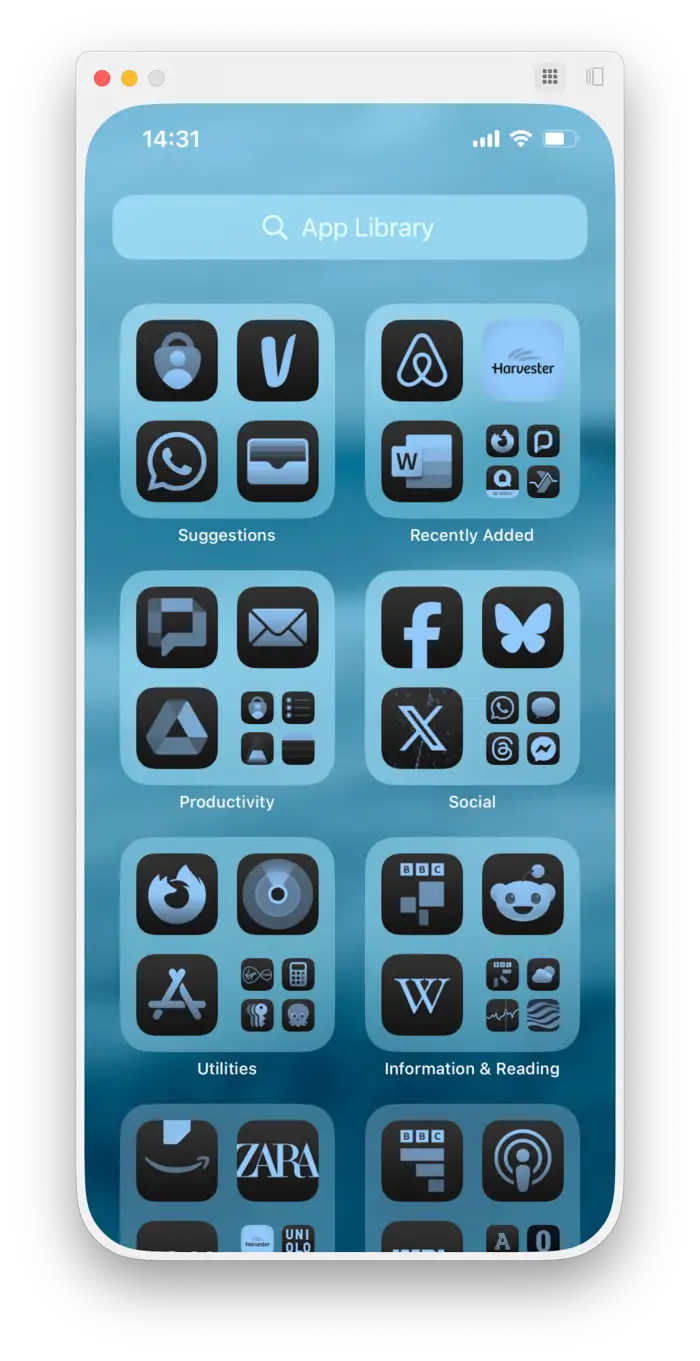
Nu zou u het startscherm van uw iPhone moeten zien in de iPhone Mirroring-app op uw Mac.
Beweeg je muis over de bovenkant van je iPhone-scherm op je Mac om de rand van het venster zichtbaar te maken. Daar vind je twee pictogrammen: een rastervormig pictogram dat je vanaf elke locatie naar het beginscherm brengt, en de andere is de app-switcher.
Om een app te starten, tik je erop op het startscherm of in de app-switcher. Je kunt ook mappen openen door erop te tikken.
Op een Mac: Ga naar Systeeminstellingen > Algemeen > AirPlay en Handoff en kies 'Handoff toestaan' tussen deze Mac en uw iCloud-apparaten.
Zorg ervoor dat de apparaten dicht bij elkaar staan: Apparaten moeten maximaal 10 meter (30 voet) van elkaar verwijderd zijn om een sterke en stabiele Bluetooth- en wifi-verbinding te garanderen.
Hoe u uw Mac soepel laat werken
Als je iPhone Mirroring of een andere nieuwe functie in macOS wilt gebruiken, is het essentieel om ervoor te zorgen dat je Mac zo soepel en snel mogelijk werkt. Hier zijn enkele basisstappen om dit te bereiken:
Verwijder onnodige bestanden en opgehoopte gegevens die opslagruimte innemen en de prestaties beïnvloeden.
Voer regelmatig routinematige onderhoudstaken uit, zoals het opnieuw indexeren van Spotlight en het wissen van de DNS-cache.
Zorg ervoor dat alle apps en macOS zijn bijgewerkt naar de nieuwste versie om de nieuwste verbeteringen en beveiligingsoplossingen te krijgen.
Scan uw apparaat regelmatig op malware of virussen die de prestaties kunnen beïnvloeden of de veiligheid van uw gegevens in gevaar kunnen brengen.
iPhone Mirroring is een zeer handige functie, vooral als je je startscherm wilt herschikken of veel apps wilt verwijderen. Volg de bovenstaande stappen om iPhone Mirroring op je Mac te gebruiken.



Reacties zijn gesloten.