

Apps zoals Google Meet of Zoom kunnen een zwart scherm of een bericht ' camera niet beschikbaar ' weergeven als de camera van je Chromebook niet werkt. Dit gebeurt wanneer ChromeOS de ingebouwde camera niet kan vinden of gebruiken. De meest voorkomende oorzaak is een probleem met een recente systeemupdate of een machtigingsfout.
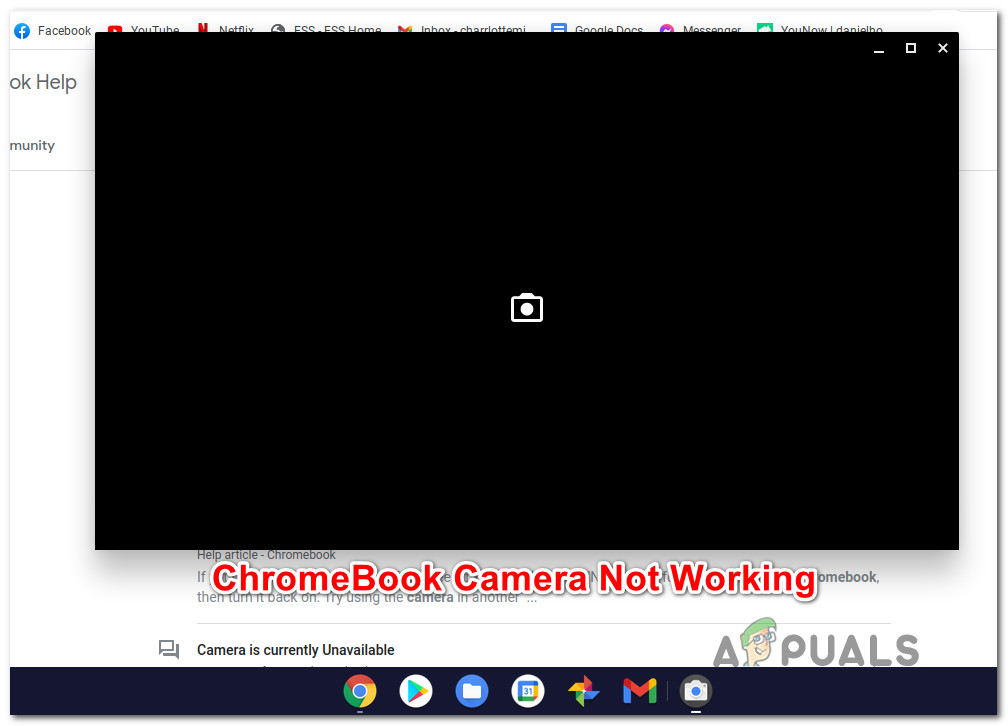
Andere mogelijke oorzaken zijn een storing in de cameraservice, het feit dat de app geen toestemming heeft om toegang te krijgen tot de camera, of problemen met het ontwaken van een Chromebook uit de slaapstand.
Na de mogelijke oorzaken te hebben bekeken, volgt hier een lijst met oplossingen die andere Chromebook-gebruikers met succes hebben toegepast om hun camera's weer aan de praat te krijgen:
4. Start uw Chromebook opnieuw op
Een van de meest voorkomende oorzaken van dit cameraprobleem is een tijdelijke storing in de manier waarop ChromeOS machtigingen beheert.
Als de camera op sommige plekken wel werkt, maar niet via de camera-app, start je Chromebook dan opnieuw op en probeer het na het opstarten nogmaals.
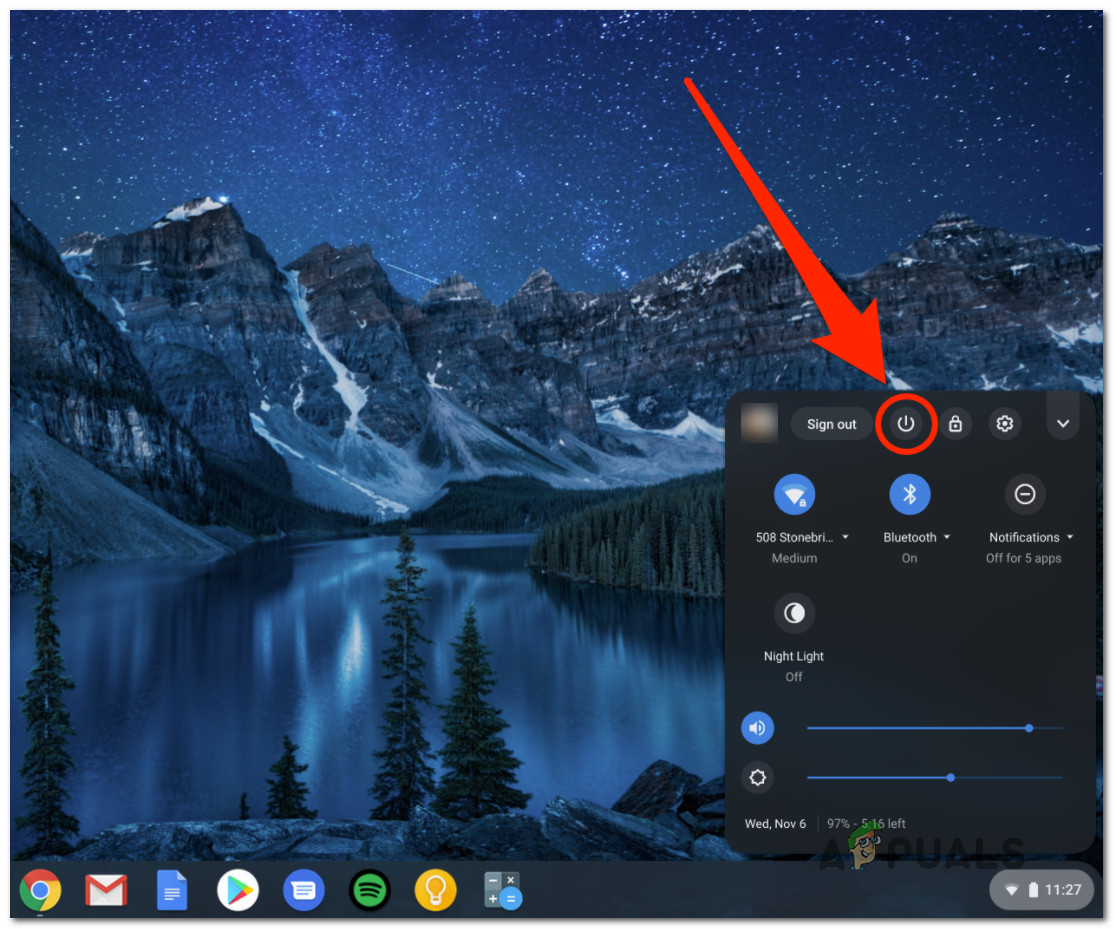
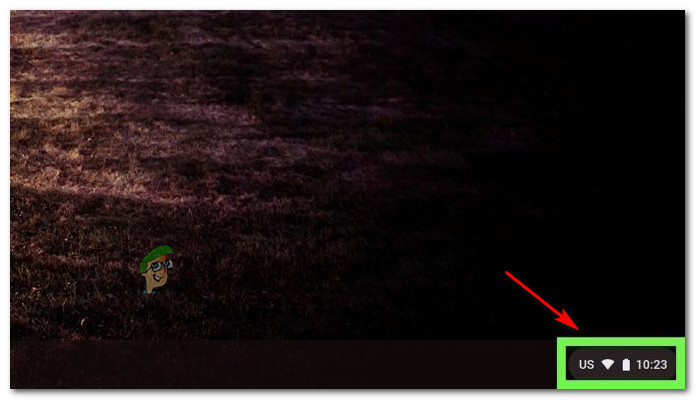
- Klik op de rechteronderhoek van het scherm om het contextmenu te openen.
- Zoeken Energielijst (Klik naast uw accountpictogram op de aan/uit-knop en selecteer Start opnieuw op van de lijst.
![]()
- Nadat je je Chromebook opnieuw hebt opgestart, probeer je de camera opnieuw te gebruiken om te zien of het probleem is opgelost.
2. Werk ChromeOS bij naar de nieuwste versie.
Google heeft deze bug verholpen in ChromeOS versie 87.0.4280.142.
Als je cameraproblemen blijft ondervinden (dit kwam met name vaak voor bij de ASUS c300 en andere ASUS Chromebooks), is de eerste stap het installeren van de nieuwste beschikbare update voor ChromeOS.
Veel gebruikers hebben bevestigd dat hun problemen na de ChromeOS-update zijn opgelost.
- Klik op het bureaublad op het pictogram in de rechterbenedenhoek om het menu te openen. Instellingen.
![]()
- Klik in het instellingenmenu op het pictogram. versnelling Om toegang te krijgen tot de Plus-opties.
![]()
- binnenkant lijst Instellingen, Klik op de knop الإإراء Tik in de linkerbovenhoek om de zijbalk te openen.
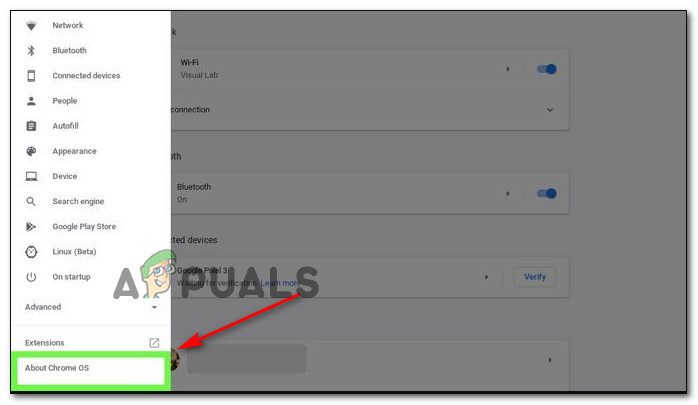
- Selecteer in de zijbalk Over Chrome OS onderaan de lijst.
![]()
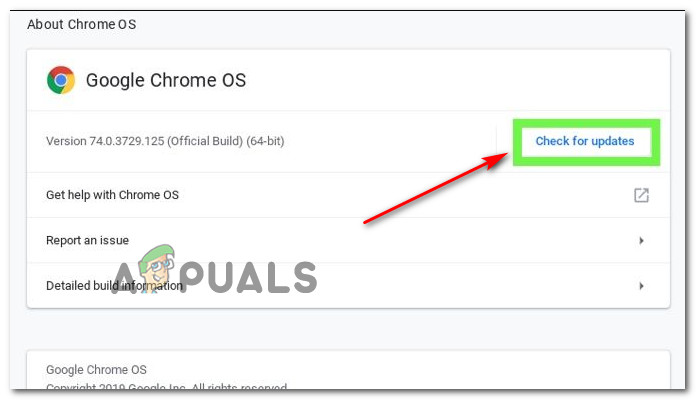
- In de lijst Over Chrome OS, tik op Controleren op updates.
![]()
- Wacht even terwijl Chrome OS controleert op updates.
- Als er een nieuwe update beschikbaar is, volg dan de instructies op het scherm om deze te installeren. Start vervolgens je Chromebook opnieuw op en test de camera na de herstart.
3. Update je Chromebook
In sommige gevallen kan dit probleem worden veroorzaakt door beschadigde gegevens in het geheugen van uw apparaat. Een systeemupdate (ook wel een harde reset genoemd) wist de gegevens en herstelt de verbinding tussen de systeemsoftware en de hardware.
Veel gebruikers hebben gemeld dat deze procedure de meeste cameraproblemen oplost die worden veroorzaakt door firmwarefouten.
Let op: dit proces verwijdert geen van uw lokale bestanden of persoonlijke instellingen die op uw Chromebook zijn opgeslagen.
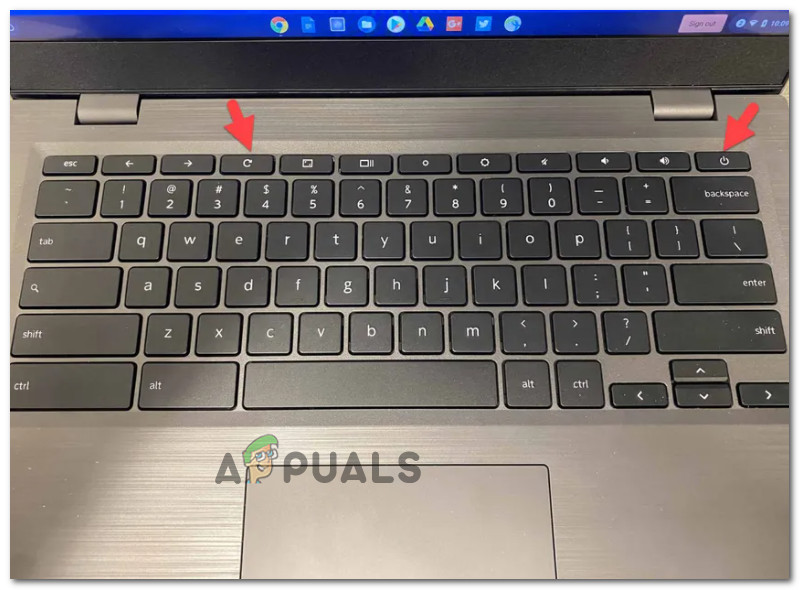
- Houd op je Chromebook ingedrukt aanknop وververs knop Tegelijkertijd.
![]()
- Je Chromebook wordt uitgeschakeld en vervolgens opnieuw opgestart. Als hij niet automatisch inschakelt, laat je de aan/uit-knop los en druk je er nogmaals op om het apparaat weer in te schakelen.
- Nadat uw apparaat is opgestart, probeer de camera dan opnieuw te gebruiken om te controleren of het probleem is opgelost.
Reacties zijn gesloten.