

Chromebooks zijn steeds populairder geworden, voornamelijk vanwege hun betaalbaarheid, uitgebreide app-ecosysteem en gebruiksvriendelijke, op Linux gebaseerde Chrome OS. Deze eigenschappen maken het gebruik van een Chromebook aanzienlijk eenvoudiger dan dat van een Windows- of Mac-computer – en ze zijn bovendien gratis! Sommige gebruikers willen misschien een volledig Linux-besturingssysteem installeren, zoals Ubuntu. In dit artikel leggen we uit hoe je Ubuntu op je Chromebook installeert met behulp van Crouton (Chromium OS Universal Chroot Environment). Deze gebruiksvriendelijke chroot-generator ondersteunt momenteel zowel Ubuntu als Debian. Na de installatie kun je schakelen tussen je twee besturingssystemen zonder je Chromebook opnieuw op te starten!
Wat je nodig hebt:
-Een USB-harde schijf (met een capaciteit van minimaal 4 GB).
-Internetverbinding
-Je Chromebook.
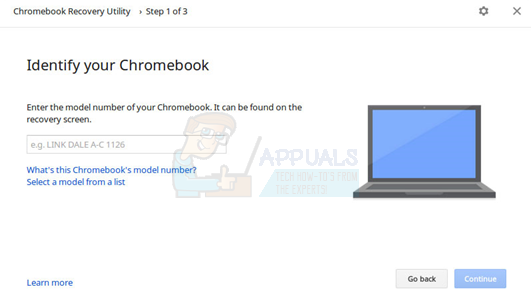
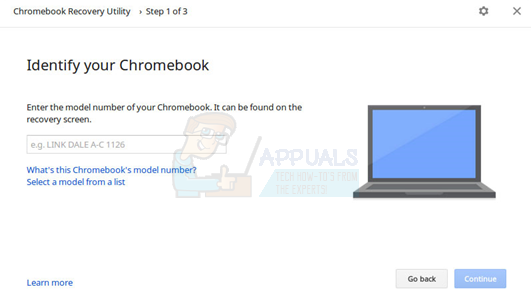
We beginnen met het maken van een back-up van je gegevens. Aangezien de meeste van je gegevens gesynchroniseerd zijn met je Google-account, hoef je alleen een back-up te maken van je map ' Downloads '. Zodra dat is gedaan, is het verstandig om een back-up van ChromeOS te maken op je USB-stick . Dit is puur voor de zekerheid, voor het geval er iets misgaat tijdens de installatie. Ga naar de Chrome Web Store en installeer de Chromebook Recovery Tool. Voer na de installatie het modelnummer van je Chromebook in, plaats je USB-stick en volg de instructies.
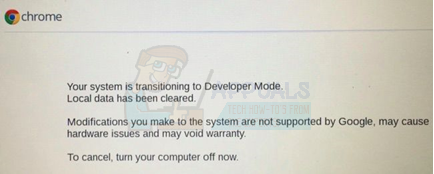
Als je klaar bent, koppel je de USB-schijf los. Om een ander besturingssysteem te downloaden, moet je je Chromebook in de ontwikkelaarsmodus zetten. Er zijn twee manieren om dit te doen. Als je een oudere Chromebook gebruikt, is er een fysieke knop om de ontwikkelaarsmodus in te schakelen . Zoek de locatie van deze knop voor jouw model en druk erop. Als je een nieuwere Chromebook gebruikt, moet je een toetsencombinatie indrukken. Druk op de Esc-toets + Vernieuwen en vervolgens op de aan/uit- knop . Hiermee verschijnt het herstelscherm. Laat je gegevens wissen. Dit proces kan tot 15 minuten duren, maar maak je geen zorgen; laat de Chromebook gewoon opnieuw opstarten. Houd er rekening mee dat je dit scherm elke keer ziet wanneer je opstart, totdat je de ontwikkelaarsmodus uitschakelt. Je gegevens worden echter niet elke keer gewist. Je kunt op Ctrl + D drukken om snel opnieuw op te starten in Chrome OS.
Na het opnieuw opstarten van je Chromebook, open je deze en ga je naar deze link . Hiermee download je Crouton op je Chromebook. Open vervolgens een terminal door op Alt+Ctrl+t te drukken , typ " shell " en druk op Enter. Om Ubuntu te installeren, typ je nu het volgende in je shell.

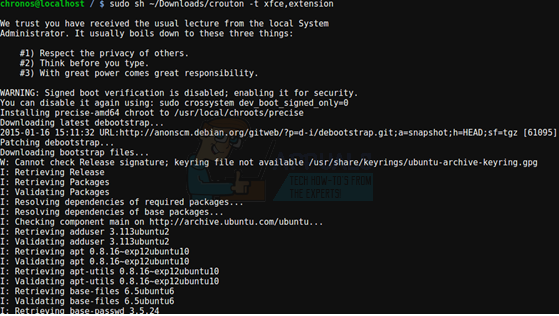
Hiermee wordt Ubuntu voor je gedownload. De downloadtijd kan variëren afhankelijk van je internetsnelheid en kan enkele minuten tot langer duren. Zodra de installatie is voltooid, vraagt Crouton je om je gebruikersnaam en wachtwoord in te voeren. Deze gegevens worden gebruikt voor beheertaken. Je kunt Plasma nu starten door het volgende commando in je shell te typen: `sudo startkde`.
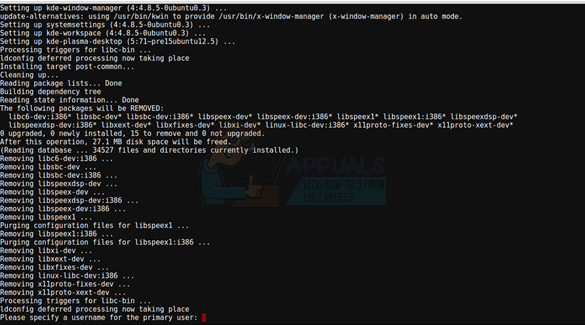
Ubuntu installeren is eenvoudig en wordt niet standaard met veel applicaties geleverd. Je kunt echter gemakkelijk elke gewenste applicatie, zoals Chrome of VLC, installeren via de commandoregel. Als je niet zeker weet hoe je dit moet doen, kun je op Google zoeken naar het commandoregelscript voor het programma dat je wilt installeren. Hier is bijvoorbeeld hoe je het voor Chrome doet.

Je kunt nu schakelen tussen Chrome OS en je Ubuntu-installatie. Gebruik Alt+Ctrl+Shift+Back om naar Chrome OS te schakelen, en dezelfde toetsencombinatie maar met ' Voor ' in plaats van ' Terug ' om vanuit Chrome terug te keren naar Ubuntu. Wanneer je uitlogt bij KDE, kun je een nieuwe sessie starten door 'sudo startkde' in de opdrachtprompt te typen.
Als je besluit dat Ubuntu niet iets voor jou is en je wilt terugkeren naar je vertrouwde ChromeOS, druk dan tijdens het opstarten op de spatiebalk. Bij oudere Chromebooks moet je de fysieke schakelaar terugzetten naar de oorspronkelijke positie, waarna ChromeOS terugkeert naar de vertrouwde status. Je kunt je USB-back-up altijd gebruiken als er iets misgaat.
Reacties zijn gesloten.