

Chromecast wint snel aan populariteit onder streamingapparaten. Overal waar het beschikbaar is, reageren gebruikers enthousiast. De combinatie van Google TV en Chromecast (in de nieuwste versie van het platform) is een fantastische deal voor wie zijn oudere tv wil upgraden om te profiteren van moderne streamingdiensten op een groot scherm.
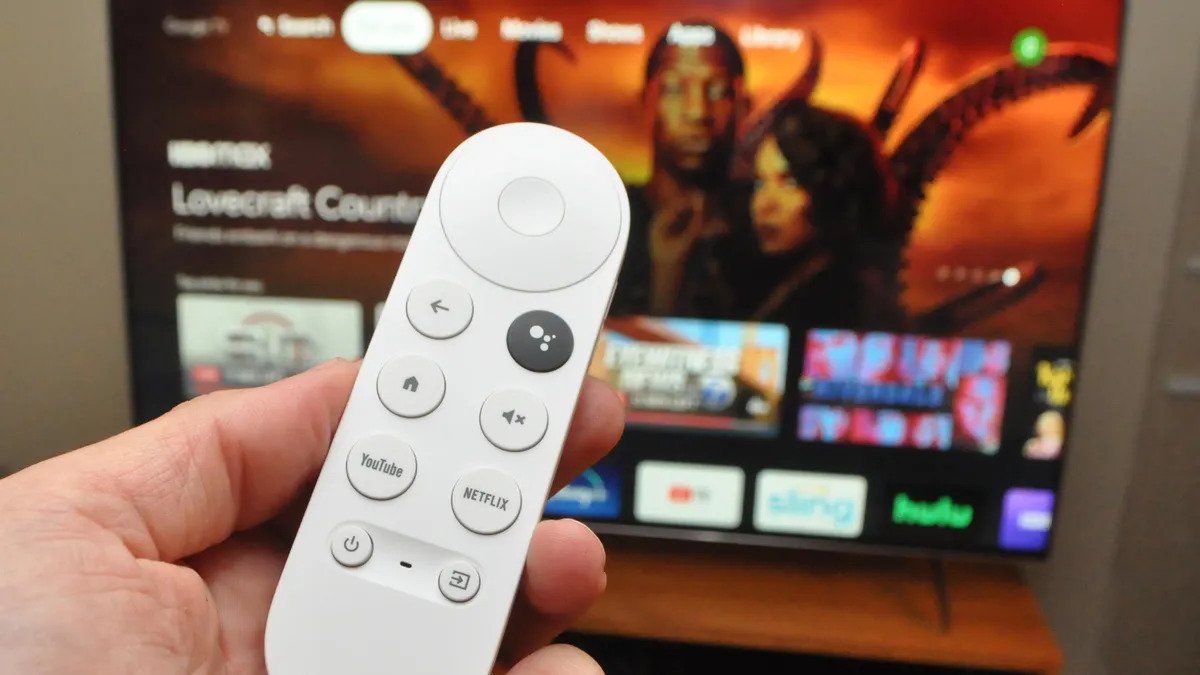
De Chromecast-afstandsbediening heeft echter bij sommige gebruikers problemen veroorzaakt, zoals vastlopen en plotselinge crashes. Dit is een veelvoorkomend probleem voor gebruikers, en deze handleiding is bedoeld om al uw problemen met de Chromecast-afstandsbediening voor eens en voor altijd op te lossen.
Hoe repareer je een Chromecast-afstandsbediening die niet werkt?
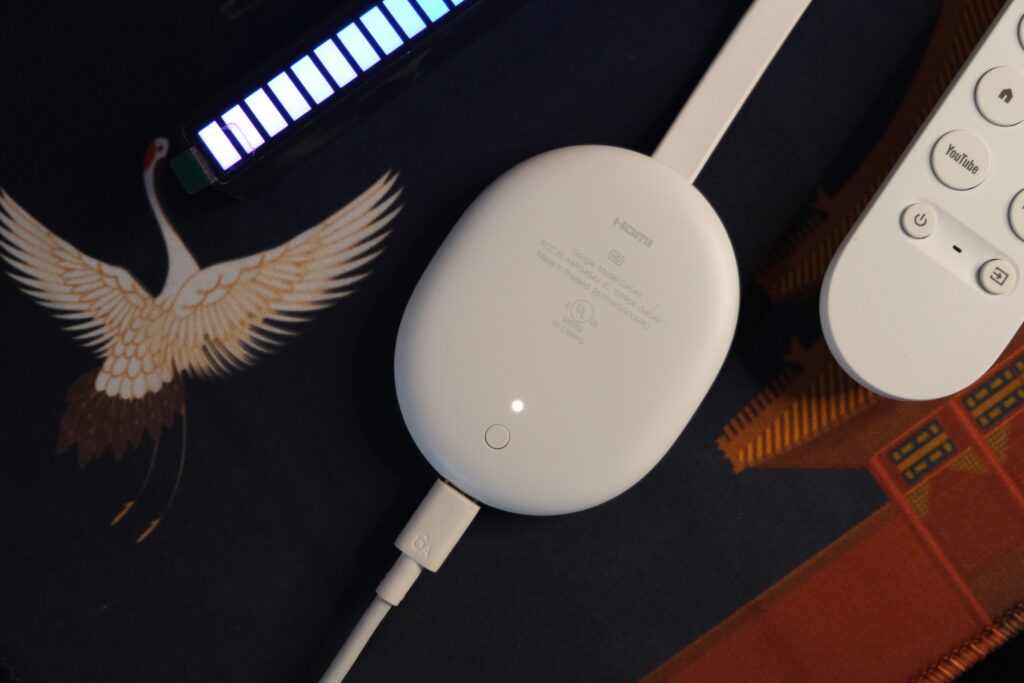
Het is raadzaam om alle onderstaande oplossingen te testen om de oplossing te vinden die het beste bij uw behoeften past. Laten we dus beginnen.
Start je Chromecast-apparaat opnieuw op.
Een mogelijke oplossing is om je Chromecast opnieuw op te starten. Om dit te doen, houd je de aan/uit-knop op de afstandsbediening van je Chromecast ingedrukt totdat de tv uitgaat en er een bericht ' Uitschakelen ' verschijnt.
Na een korte pauze zet u de tv weer aan. U kunt uw apparaat ook opnieuw opstarten door de stekker eruit te halen, 30 seconden te wachten en hem er vervolgens weer in te steken.
Vervang de batterijen van de afstandsbediening.
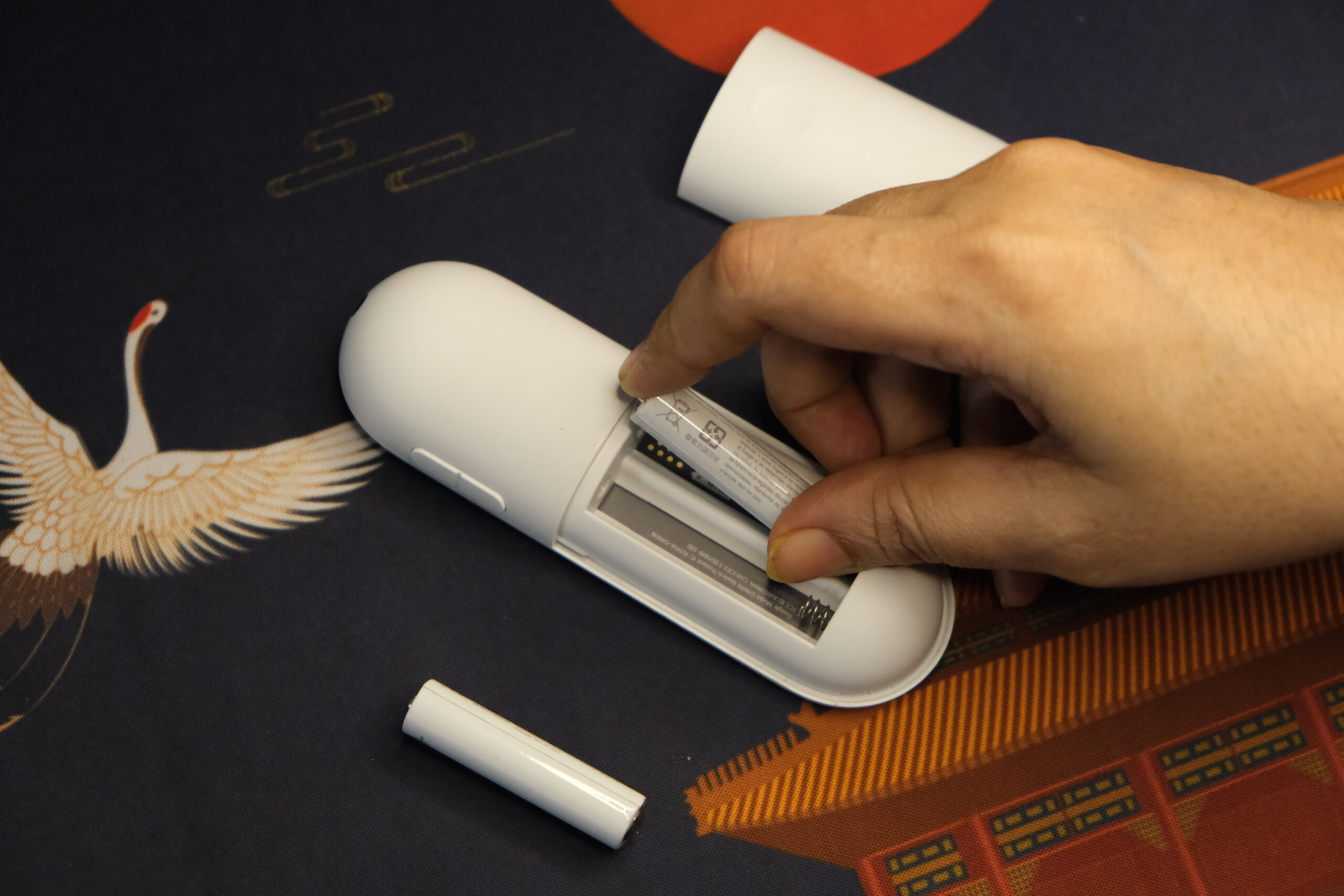
Als uw afstandsbediening niet meer reageert, kunnen de batterijen de oorzaak zijn. Probeer de batterijen eruit te halen en voorzichtig terug te plaatsen. Wanneer batterijen volledig leeg zijn en meerdere dagen in het apparaat blijven zitten, kunnen er andere problemen optreden, zoals lekkage van vloeistoffen en onaangename geuren. Vervang uw batterijen daarom altijd zo snel mogelijk.
Om te bepalen of dit de oorzaak is, controleer je de batterijen van andere apparaten in de buurt die op batterijen werken. Als de batterijen in je Chromecast-afstandsbediening leeg zijn, moet je ze vervangen.
Maak opnieuw verbinding met het wifi-netwerk voor Chromecast.
Uw Chromecast-apparaat is mogelijk niet verbonden met een wifi-netwerk. Dit kan de reden zijn waarom de afstandsbediening niet werkt en de verbinding verliest.
Om het wifi-netwerk op je Chromecast aan te passen, zet je je tv aan en open je de Google Home-app. Zorg ervoor dat je smartphone of ander apparaat is verbonden met hetzelfde netwerk als je Chromecast. Als dit niet lukt, moet je je Chromecast handmatig resetten, zoals later wordt uitgelegd.
Volg deze stappen om het wifi-netwerk op uw Chromecast te wijzigen:
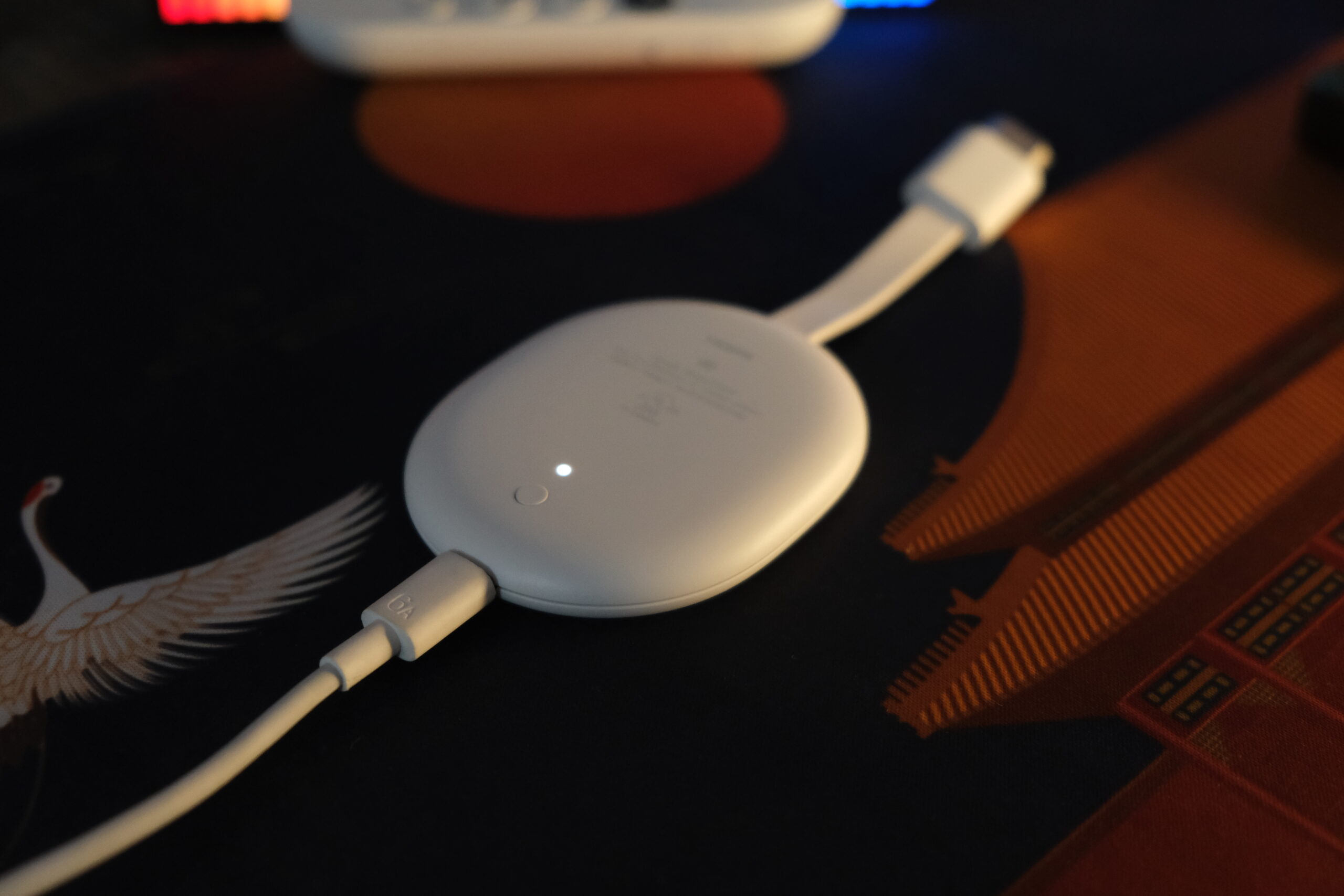
- Zet je tv aan en sluit je Chromecast aan. Je weet dat het werkt als er een lampje op het apparaat brandt.
![]()
- Een app openen Google StartpaginaHet is gratis beschikbaar op App Store و Play Store.
- Selecteer je Chromecast-apparaat uit de lijst met apparaten. Het apparaat zou de naam moeten hebben die je tijdens de installatie hebt toegewezen, bijvoorbeeld "Tv in de woonkamer'.
- Tik op het tandwielpictogram in de rechterbovenhoek van het scherm.
![]()
- Kiezen "Wi-Fi'.
![]()
- Klik op "Vergeet dit netwerk.Of druk gewoon op 'Vergeten' zoals hierboven weergegeven, als u deze optie ziet.
![]()
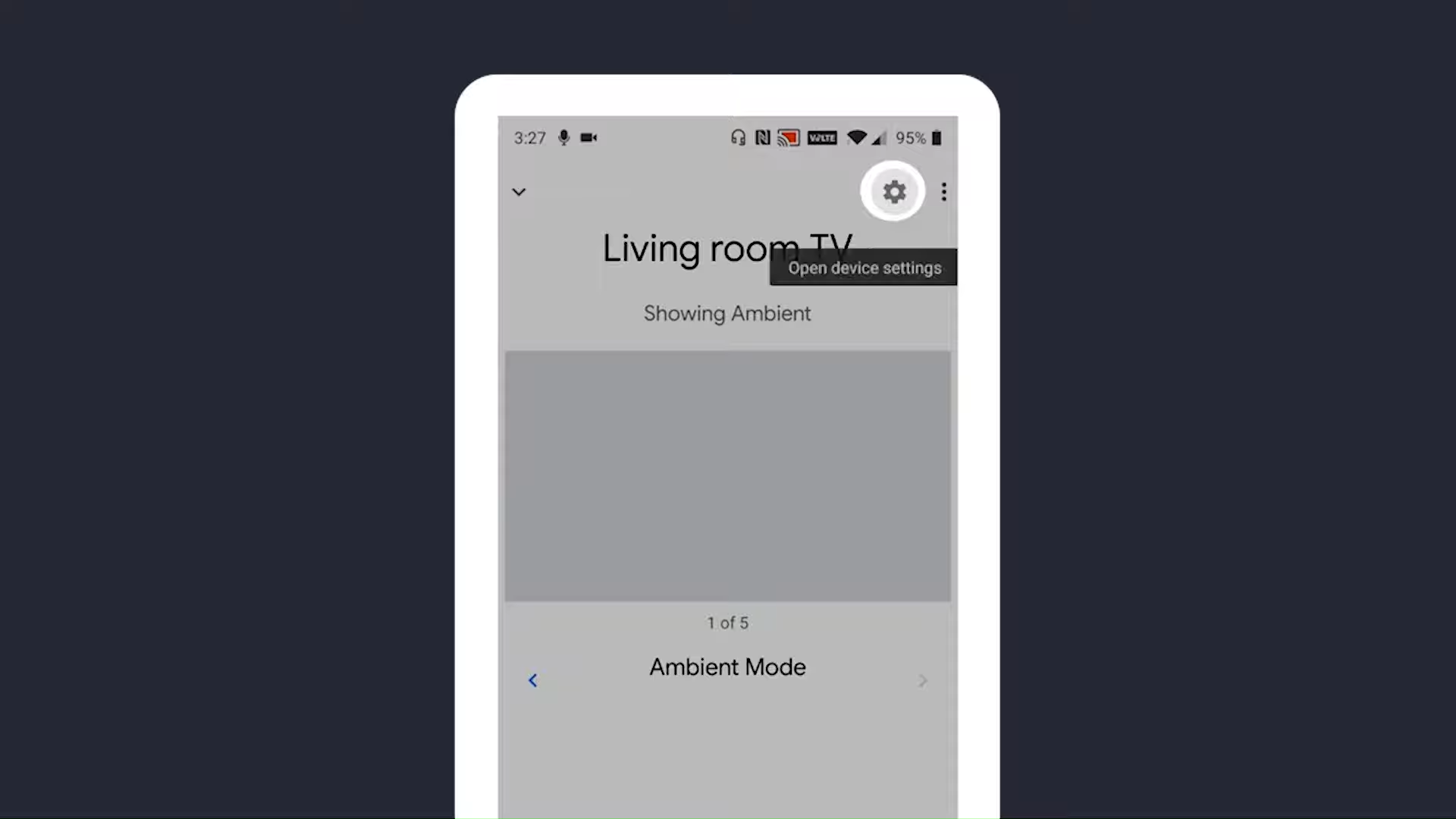
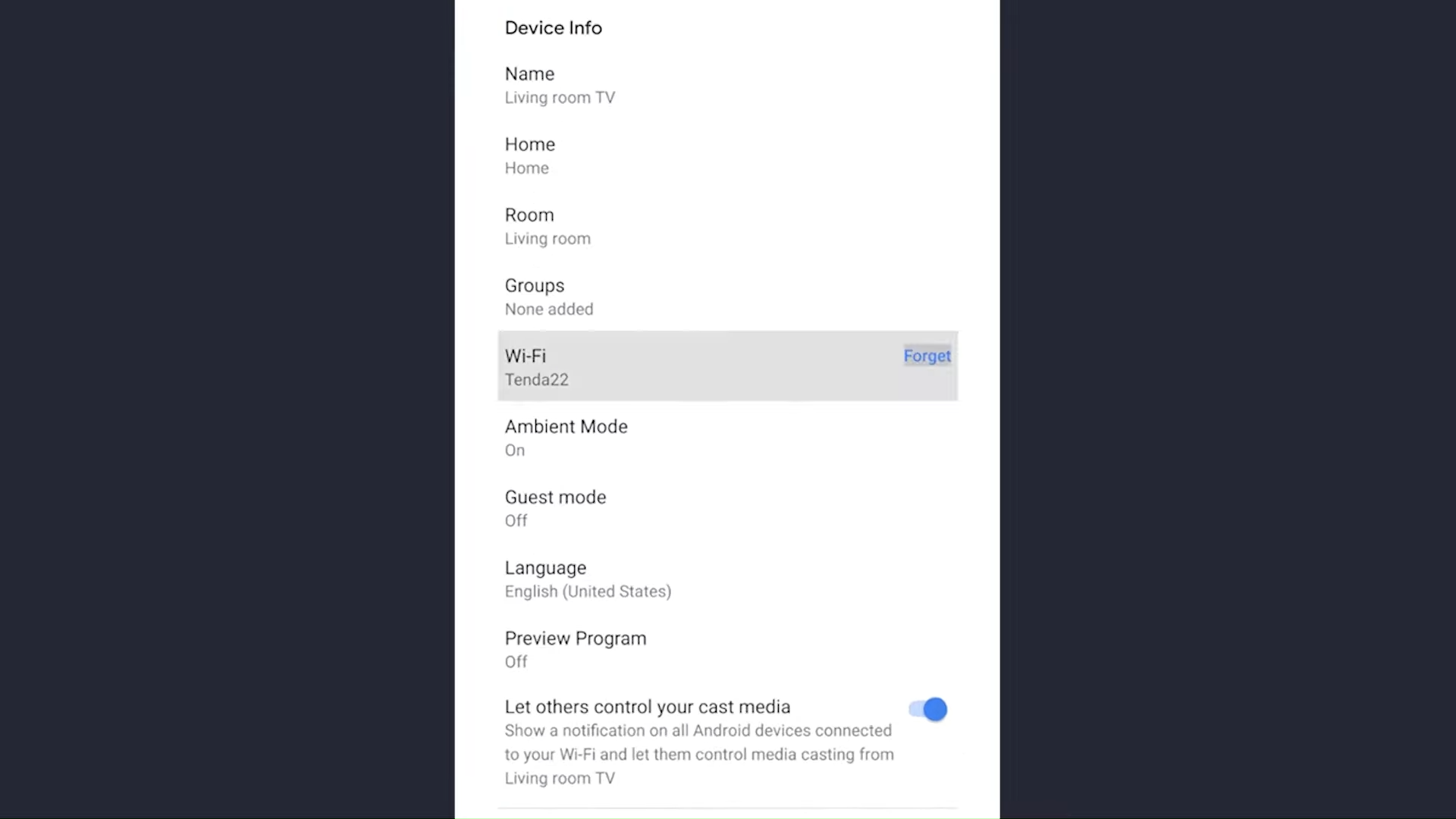
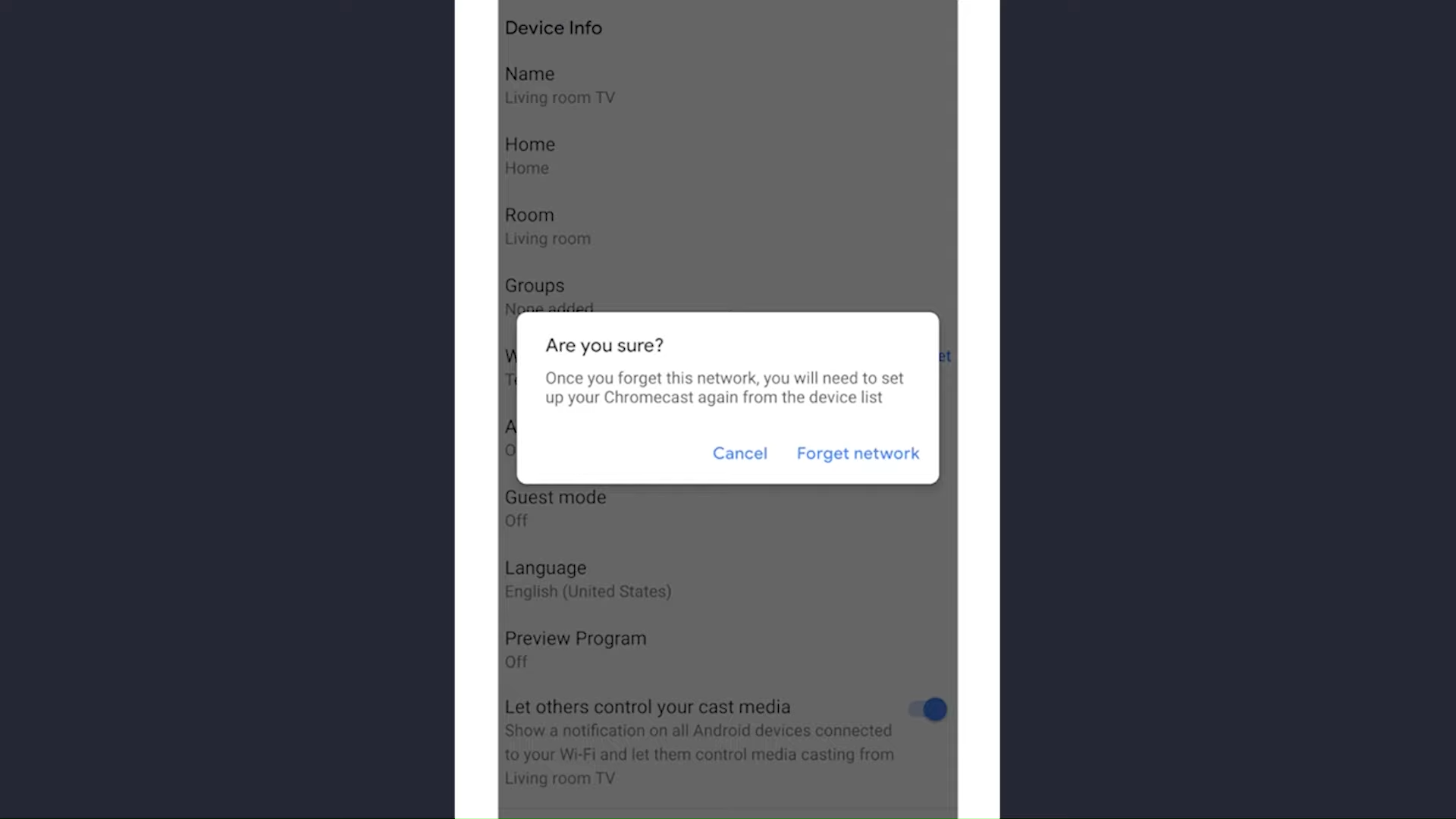
Nadat je je wifi-netwerk bent vergeten, kun je je Chromecast met een nieuw netwerk instellen. Als je geen verbinding kunt maken met het nieuwe netwerk, moet je je Chromecast mogelijk handmatig resetten en opnieuw instellen.
Firmware-update
Overweeg eerst een softwareprobleem met Chromecast voordat je je afstandsbediening laat vastlopen. Je Chromecast werkt mogelijk niet meer als je de nieuwste updates van de app-ontwikkelaars niet hebt geïnstalleerd.
De ontwikkelaars staan het gebruik van een oudere versie van Chromecast niet toe; daarom blijft het lampje branden en werkt de afstandsbediening niet meer.
Het gebruik van de Google TV-afstandsbedieningsapp op je smartphone is een populaire oplossing. Je kunt de Google TV-app ook gebruiken om je telefoon als Chromecast-afstandsbediening te gebruiken, als je dat nog niet hebt gedaan.
Als uw mobiele apparaat en Chromecast met hetzelfde wifi-netwerk zijn verbonden, zou Chromecast moeten verschijnen wanneer u de app start. Volg deze stappen om dit te voltooien:
- Ga naar de Chromecast-instellingen. In Chromecast met Google TV vind je het tandwielpictogram in de rechterbovenhoek van het scherm.
![]()
- Selecteer menu “Controllers en accessoiresOm je Chromecast-compatibele controller te vinden.
![Ga naar Controllers en accessoires]()
- Klik op de momenteel gekoppelde controller en controleer of er " wordt weergegeven"Bijgewerkt bedieningsapparaat" Aan de rechterkant.
![Selecteer de momenteel aangesloten controller.]()
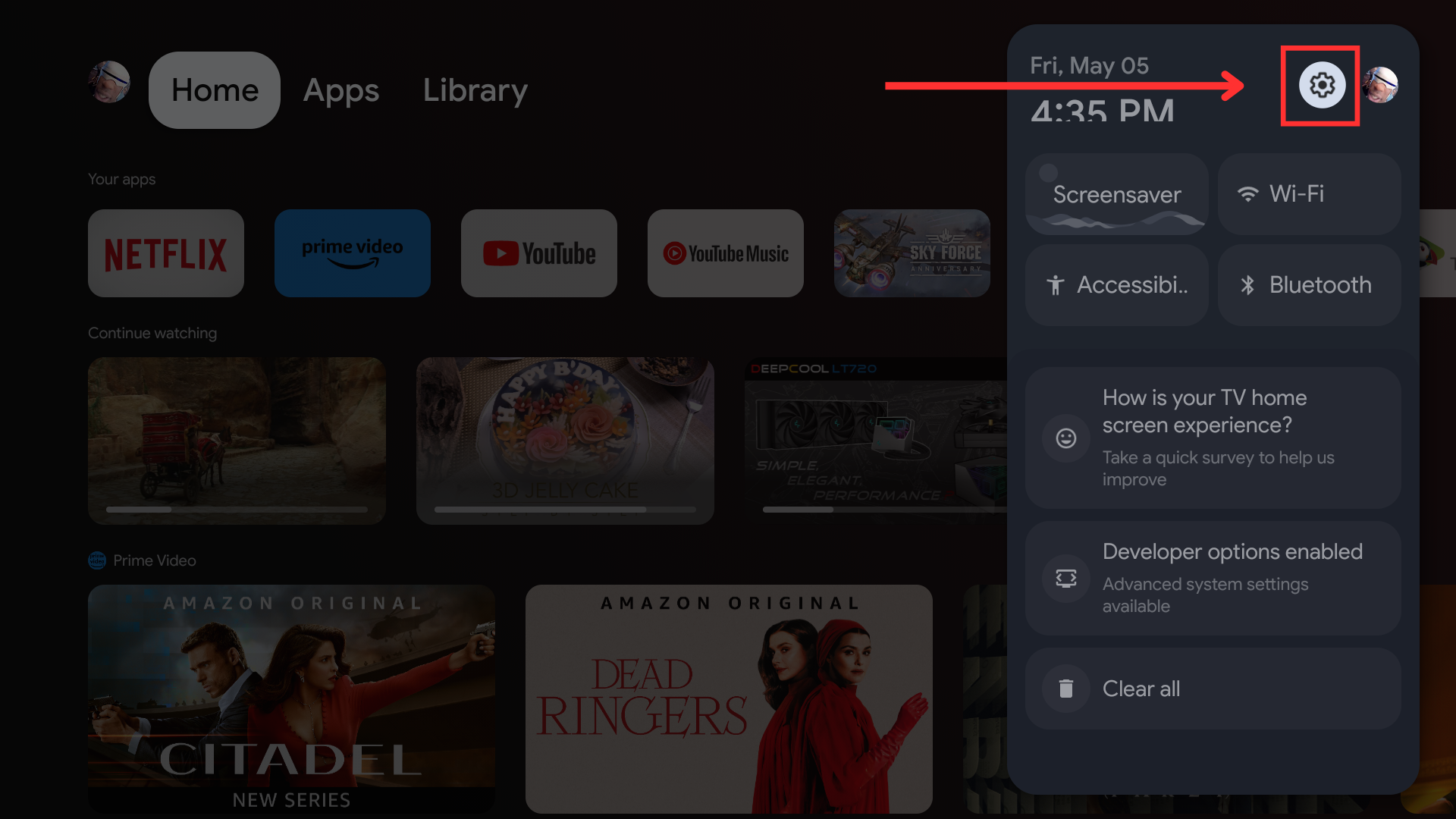
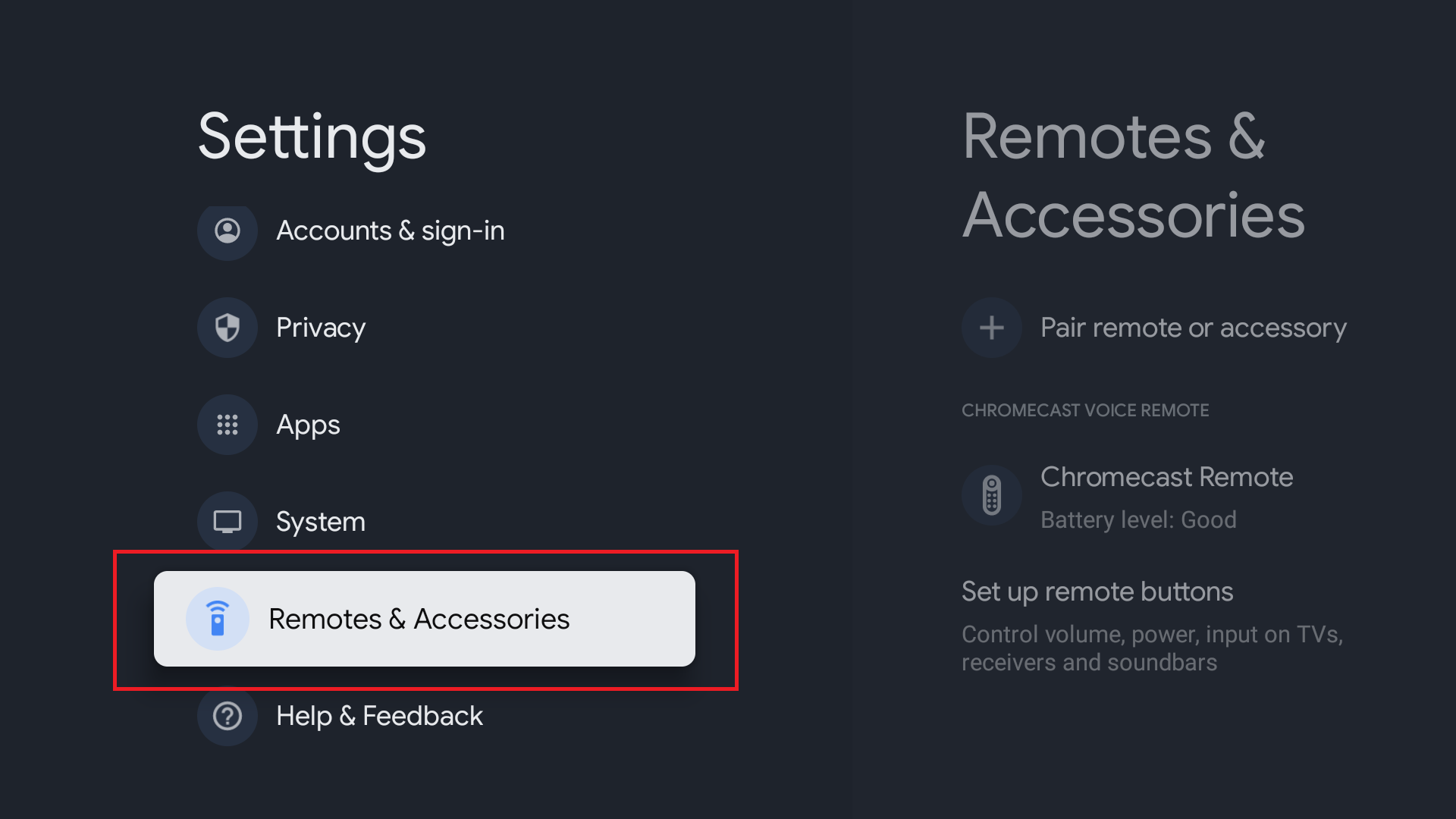
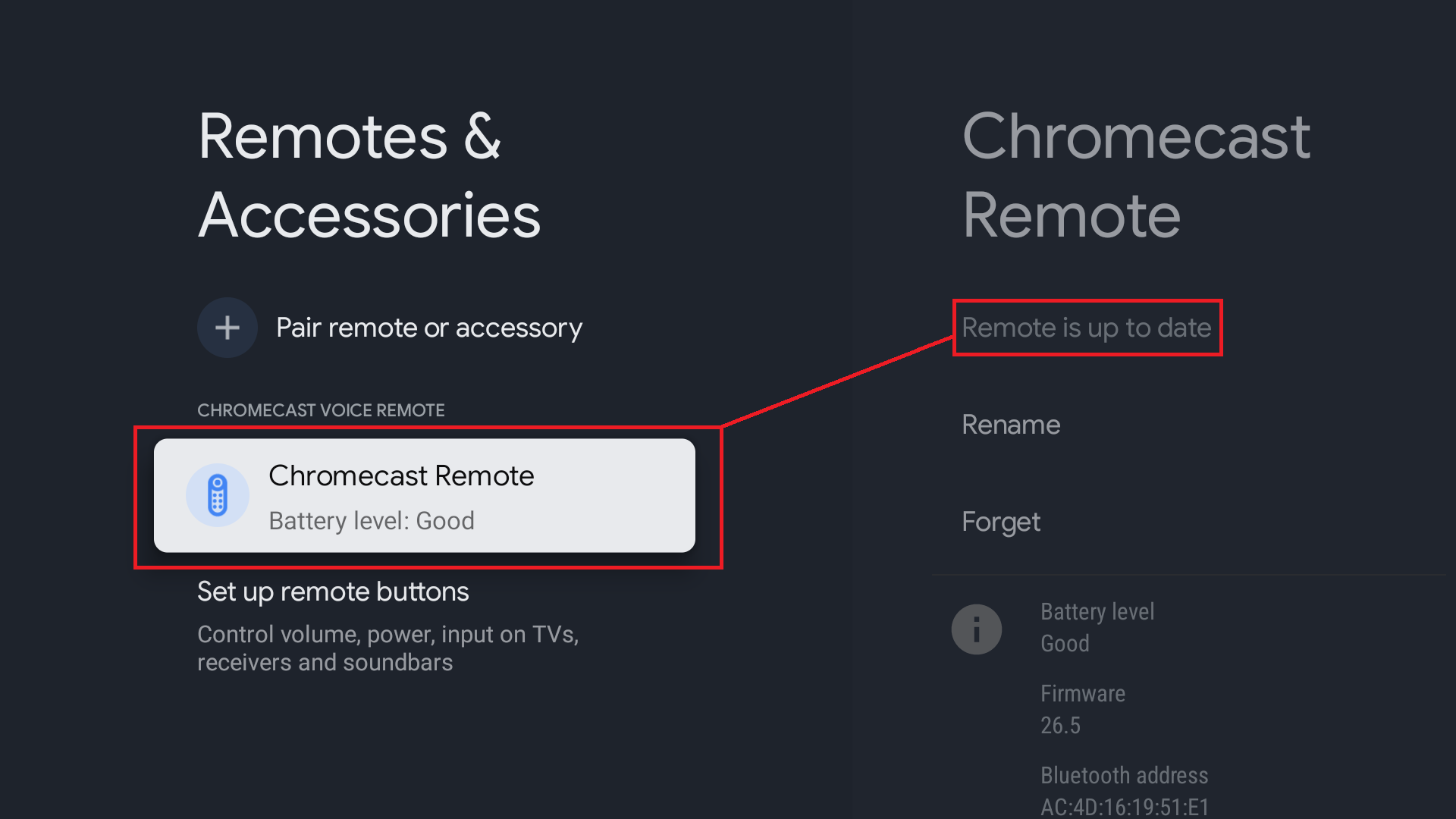
Als er een firmware-update beschikbaar is, selecteer dan de update-optie. De update vindt doorgaans elke 10 minuten plaats . Na de update kunt u het apparaat weer gebruiken.
Fabrieksinstellingen herstellen voor Chromecast
Als dat niet werkt, probeer dan deze andere methode. Je verliest geen gegevens als je je Chromecast terugzet naar de fabrieksinstellingen, maar je moet je Google TV wel helemaal opnieuw instellen. Een fabrieksreset kan ook andere problemen oplossen die ervoor zorgen dat je Chromecast niet werkt.
- Om een fabrieksreset uit te voeren, moet u de fysieke resetknop op uw Chromecast-apparaat gebruiken.
![]()
- Houd de aan/uit-knop van je Chromecast ingedrukt terwijl deze aanstaat. Bij Chromecasts met Google TV begint het lampje geel te knipperen, bij Chromecast Ultra (2e en 3e generatie) knippert het oranje. Als je een Chromecast van de eerste generatie hebt, knippert het lampje rood.
- Blijf de knop ingedrukt houden totdat de wijzer wit wordt (dit werkt voor alle generaties).
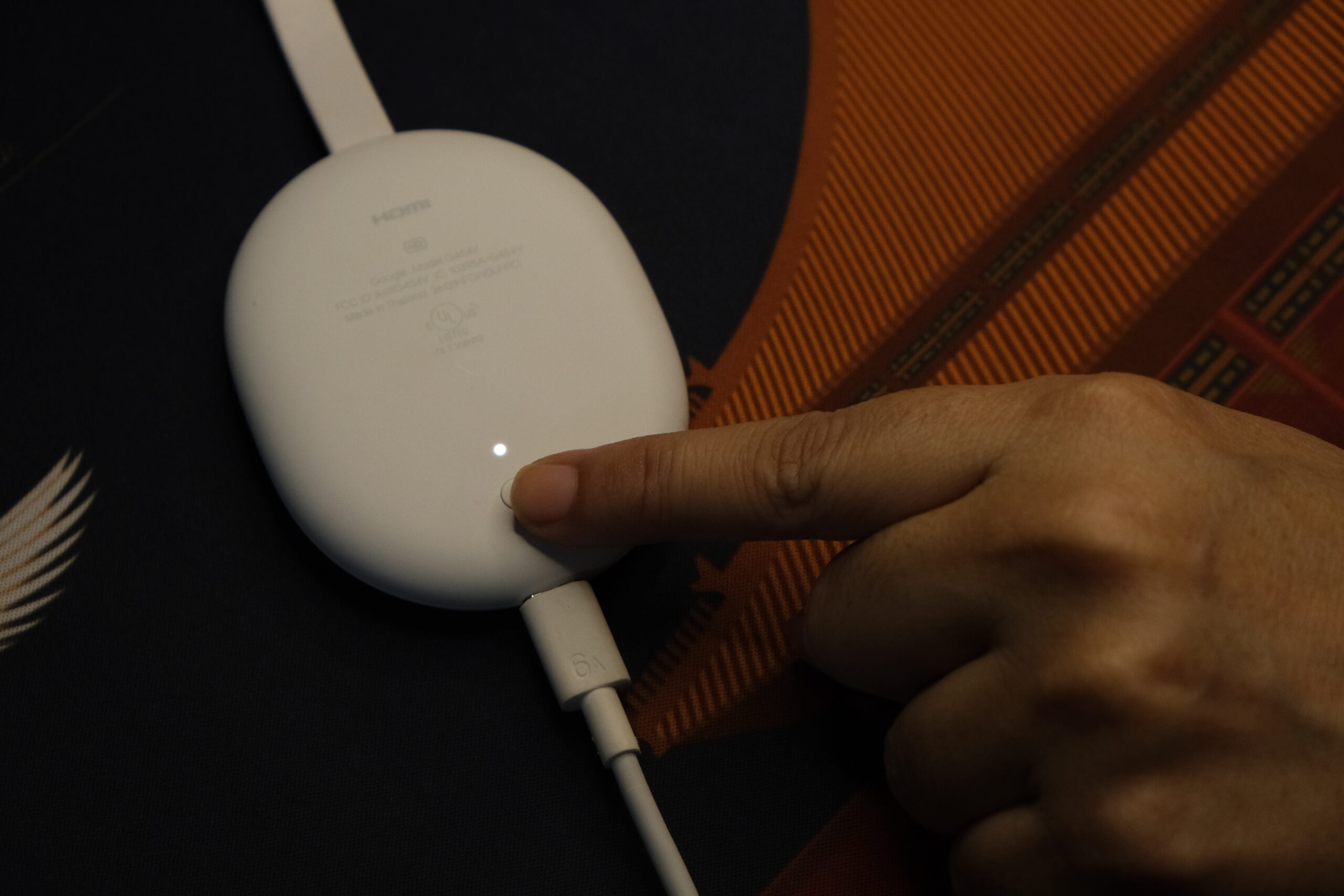
Na het opnieuw opstarten van Chromecast worden de fabrieksinstellingen hersteld. U kunt nu het installatieproces van Chromecast opnieuw starten. Na de fabrieksreset begint Chromecast opnieuw met het instellen van de afstandsbediening.
Reparatie van afstandsbedieningen
Als het vervangen van de Chromecast-batterijen het probleem niet oplost, probeer dan de afstandsbediening opnieuw te koppelen. Door je apparaat opnieuw op te starten, wordt de afstandsbediening automatisch gekoppeld als deze zich al in de koppelingsmodus bevindt. Je kunt het koppelingsproces ook starten door op de Chromecast-knop of de afstandsbediening van je tv te drukken.
De fysieke knop op Chromecast gebruiken
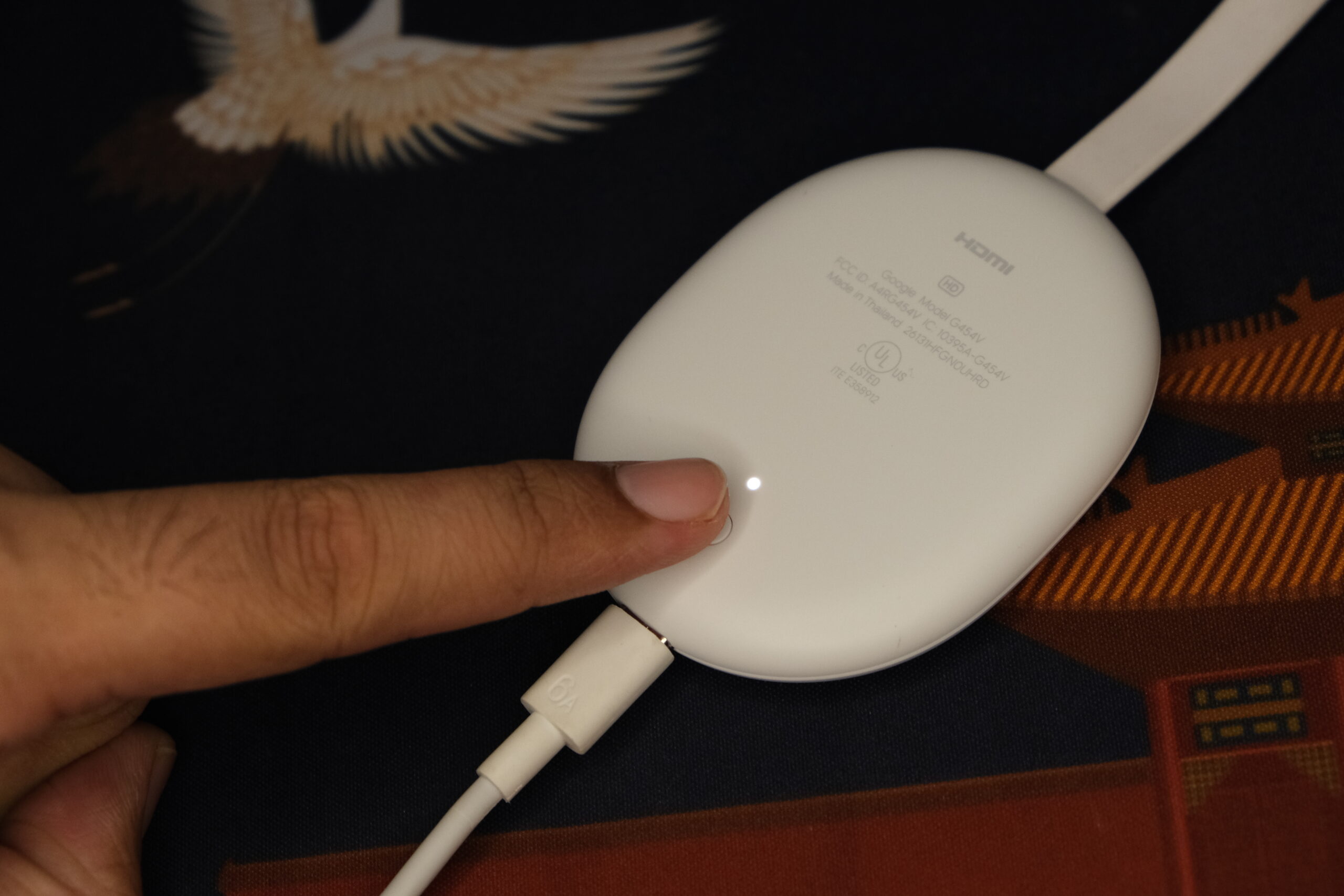
- Zoek de fysieke resetknop op je Chromecast en druk erop. Je apparaat moet wel met je tv verbonden zijn om deze stap te kunnen uitvoeren. Druk slechts één keer op de knop. Er verschijnt dan een scherm waarop naar accessoires wordt gezocht.
![]()
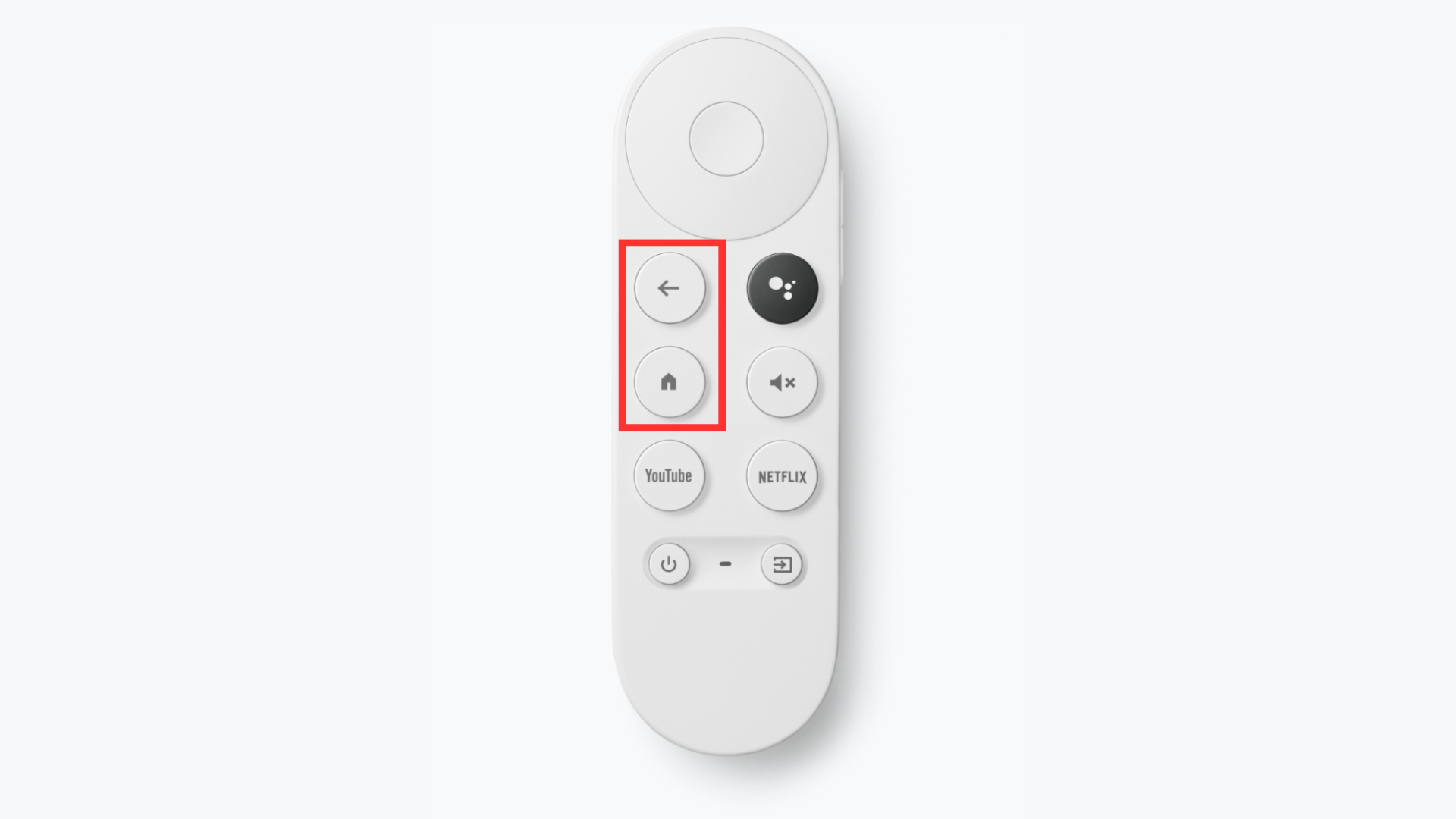
- Houd de twee knoppen ingedrukt Opbrengst وhoofdscherm Activeer tegelijkertijd de knipperende led-indicator.
![]()
De afstandsbediening van de tv gebruiken
Als je Chromecast en tv HDMI CEC ondersteunen , kun je deze methode gebruiken om eenvoudig door de instellingen te navigeren. Sommige tv's hebben deze functie echter mogelijk niet.
- Ga naar lijst Instellingen Door op het tandwielpictogram in de rechterbovenhoek van de startpagina te klikken.
![]()
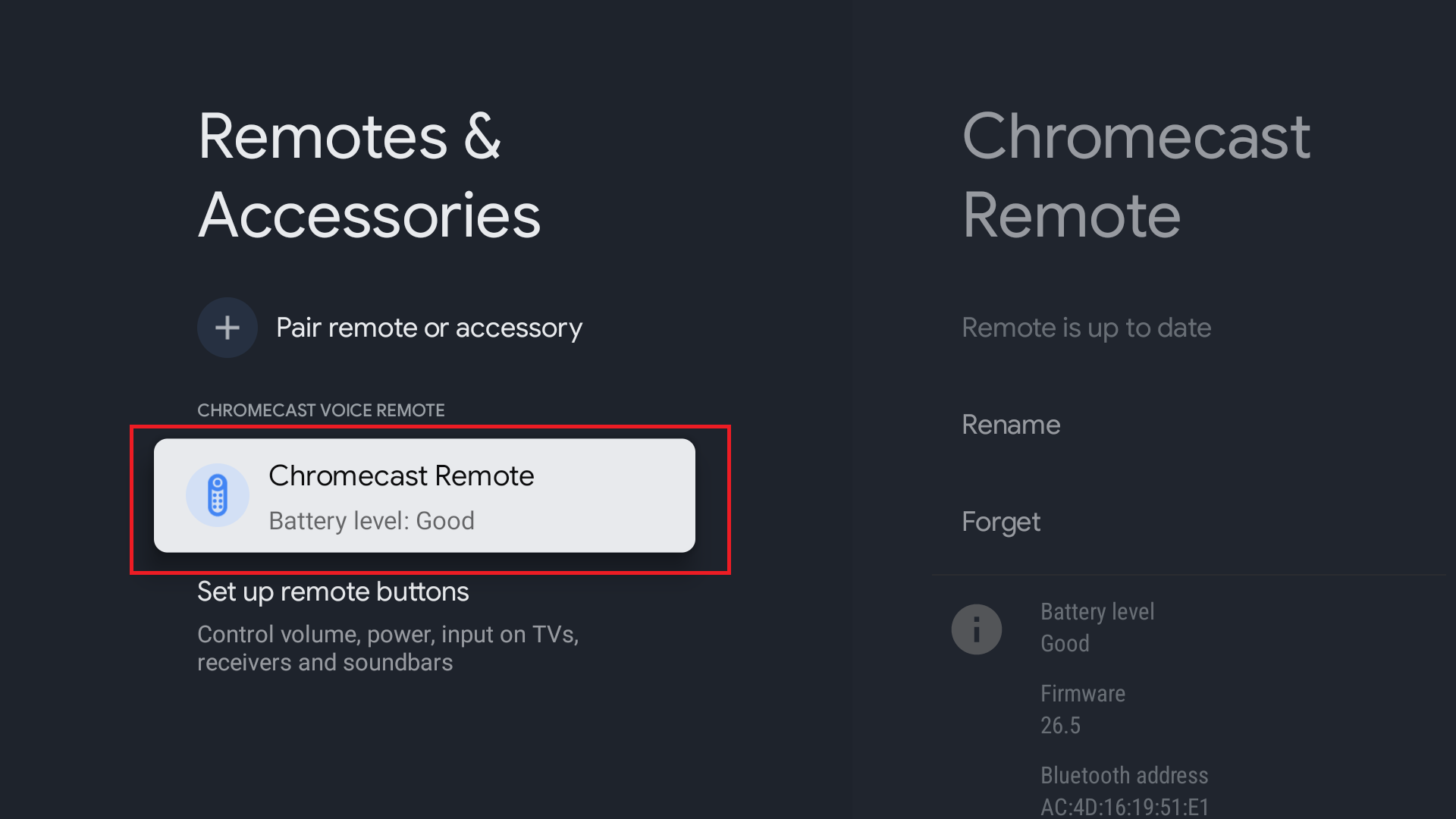
- Selecteer je Chromecast-afstandsbediening uit de lijst.Afstandsbedieningen en accessoires'.
![Ga naar Afstandsbediening en accessoires]()
- Klik op de momenteel gekoppelde afstandsbediening.
![Klik op de naam van de afstandsbediening]()
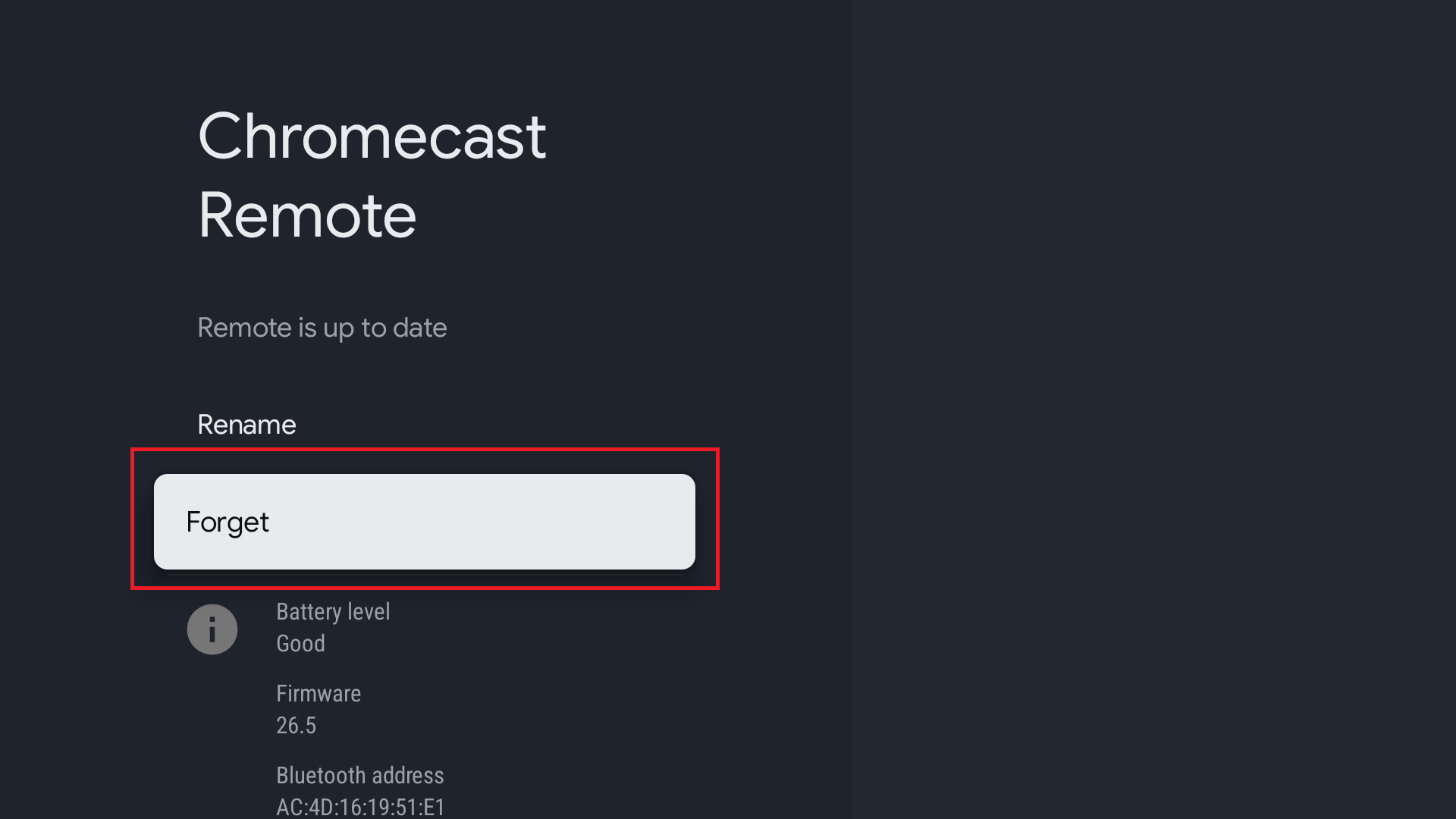
- klik op de knop geheugenverliesBevestig uw keuze door op Ja te klikken.
![Klik op 'Vergeten']()
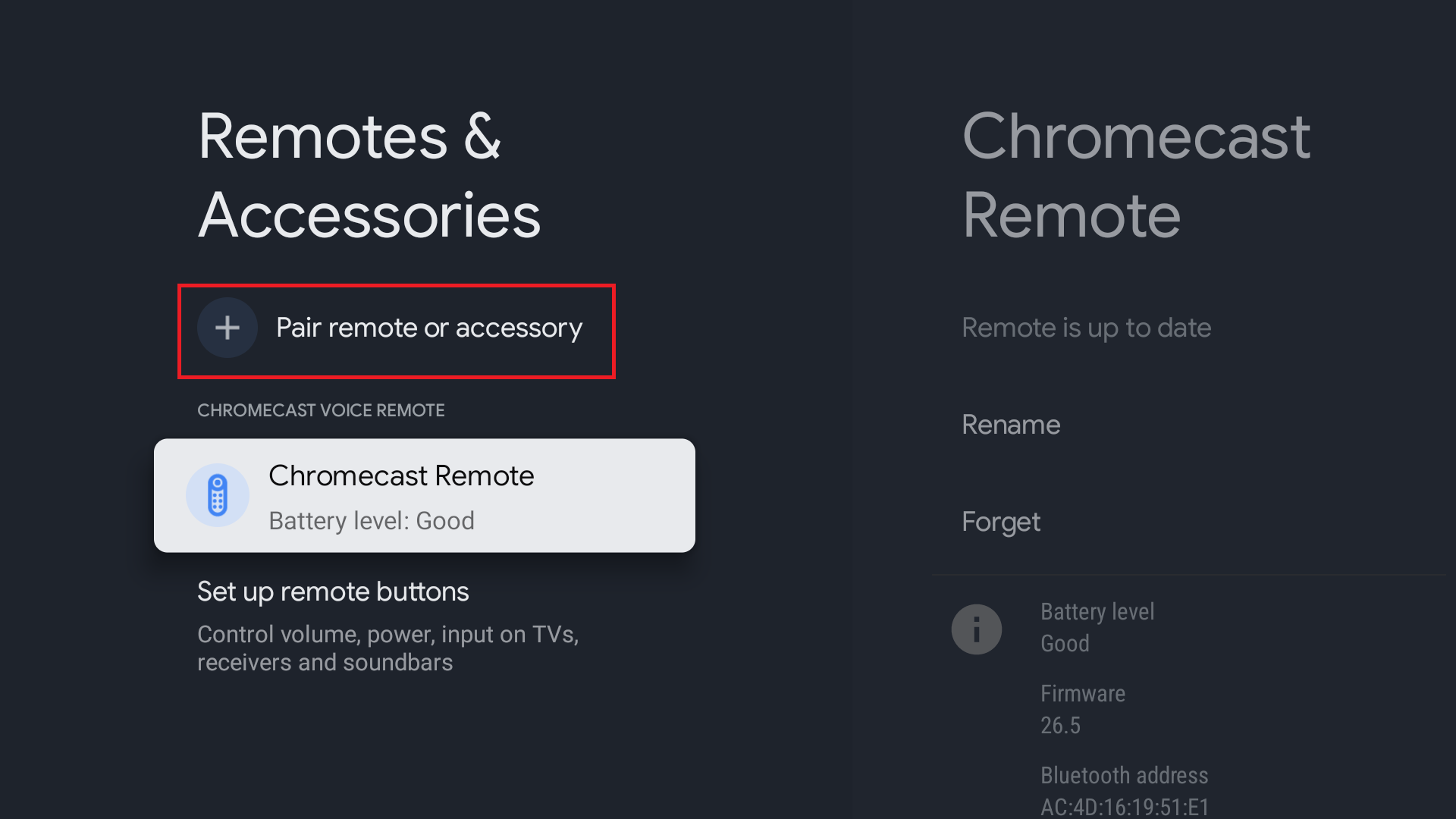
- Verwijs naar de Afstandsbedieningen en accessoires Selecteer in het menu “Een afstandsbediening of accessoire koppelenJe Chromecast begint direct met het zoeken naar accessoires.
![Klik op 'Afstandsbediening of accessoire koppelen'.]()
- Om een afstandsbediening te koppelen, houdt u beide knoppen ingedrukt. Opbrengst وhoofdscherm Je ziet het lampje op de afstandsbediening knipperen. Chromecast detecteert vervolgens de afstandsbediening en start het koppelingsproces.
![Chromecast begint met koppelen met de afstandsbediening.]()
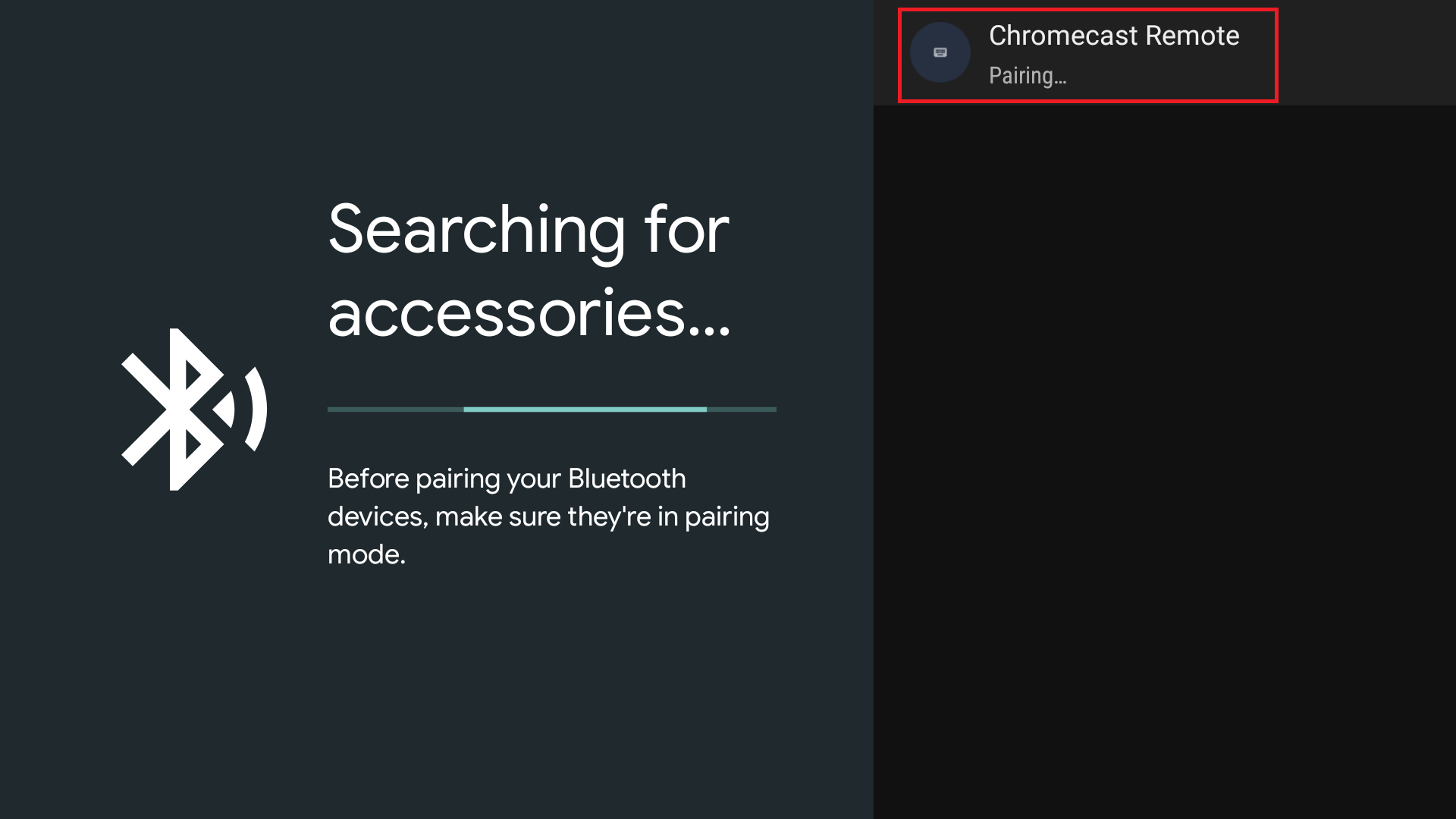
Zodra het koppelingspictogram op het scherm verschijnt, is uw Chromecast-afstandsbediening klaar voor gebruik.
Gebruik van oplaadbare batterijen
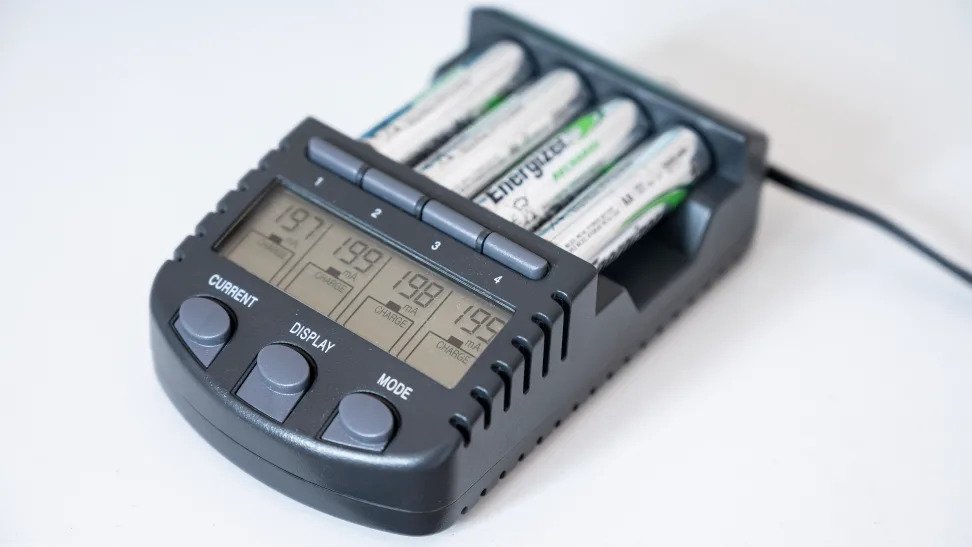
Het gebruik van oplaadbare batterijen voor je Chromecast-afstandsbediening is een mogelijke oplossing. Als de batterij vaak leeg raakt, zal dit het batterijverbruik aanzienlijk verminderen. Deze oplossing kan nuttig zijn als het probleem zich voordoet bij al je Chromecast-afstandsbedieningen.
Controleer de IR-blaster op uw Chromecast-afstandsbediening.
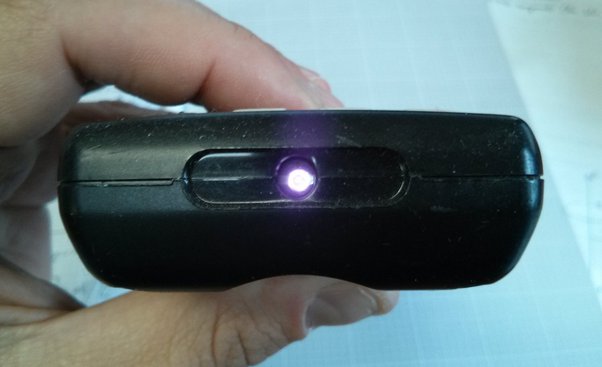
De infraroodzender op je Chromecast-afstandsbediening stuurt signalen naar je Chromecast-apparaten. De infraroodzender knippert wanneer je op een knop op de afstandsbediening drukt. Je kunt je camera gebruiken om de infraroodzender te scannen.
Als het lampje van de IR Blaster vanzelf knippert, betekent dit dat een schakelaar vastzit in de drukknopstand of dat er een probleem is met het apparaat. Als de IR Blaster uit blijft en normaal functioneert, is er waarschijnlijk geen defect.
Neem contact op met de technische ondersteuning.
Helaas, als geen van deze stappen helpt, is uw enige resterende optie contact opnemen met de technische ondersteuning en een reset of reparatie van uw afstandsbediening aanvragen. Als uw Chromecast-apparaat nog onder garantie valt, kunt u uw afstandsbediening kosteloos laten vervangen of repareren als andere pogingen mislukken.
Reacties zijn gesloten.