

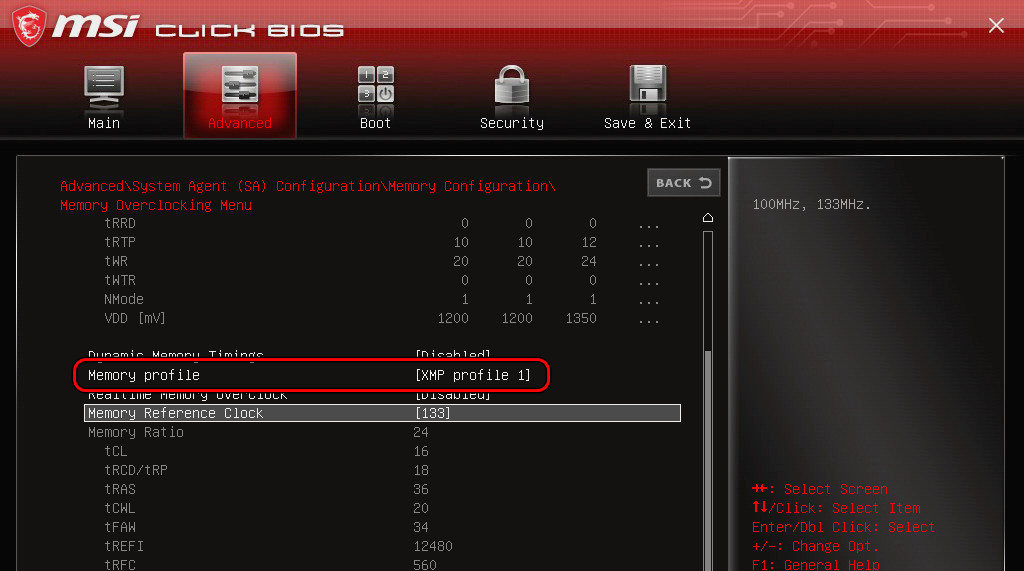
Je kunt je systeem optimaliseren om te profiteren van Maximum Memory Profiles, ofwel XMP, wat in feite neerkomt op het overklokken van je RAM-geheugen. Door deze functie in te schakelen, kan je systeem snellere RAM-snelheden benutten. Het kan echter frustrerend zijn als je systeem deze functie niet activeert en in plaats daarvan op de standaardsnelheden blijft werken. In extreme gevallen kan het systeem na het inschakelen van deze BIOS-functie zelfs niet opstarten of de Power-On Self-Test (POST) niet voltooien.
1. Basisprobleemoplossing
Begin met een paar basisstappen.
- Start opnieuw opSchakel het systeem uit en haal de stekker uit het stopcontact. Wacht een minuut, sluit de stekker weer aan en schakel het systeem in.
- Compatibel RAM-geheugenControleer of de nieuwere RAM-modules die u met XMP wilt gebruiken, compatibel zijn met uw moederbord. Raadpleeg hiervoor de Qualified Vendor List (QVL) van de fabrikant van uw moederbord.
2. Controleer de huidige RAM-snelheden
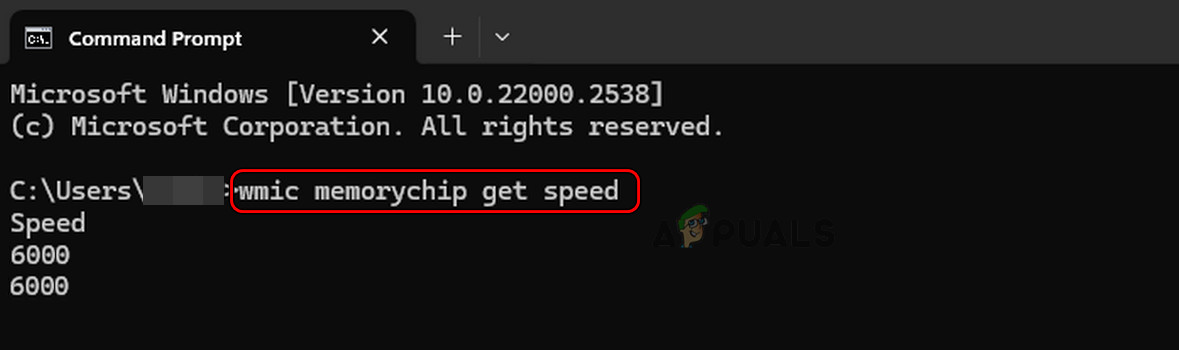
Controleer eerst de huidige RAM-snelheden voordat u instellingen wijzigt.
Open de opdrachtprompt en voer het volgende commando uit:
wmic geheugenchip krijgt snelheid
3. Scan de CMOS van het systeem.
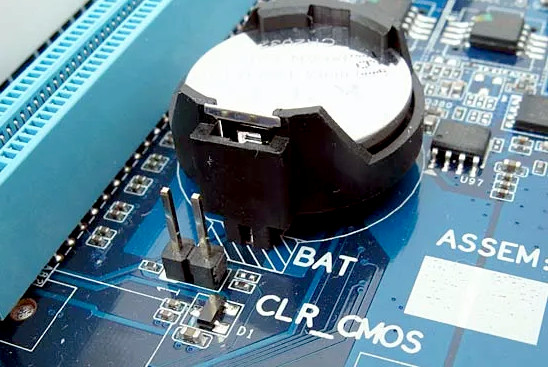
Het CMOS-geheugen van het systeem slaat de BIOS-configuraties op, inclusief de instellingen van de geheugencontroller. Onjuiste instellingen kunnen ervoor zorgen dat XMP niet kan worden geïnitialiseerd. Het resetten van het CMOS-geheugen kan dit probleem verhelpen.
- uitschakelen Het systeem enloskoppelen Stroomkabel.
- Open het deksel en zoek CMOS-batterijDat is vergelijkbaar met een horlogebatterij, maar dan groter.
- Verwijder voorzichtig de batterij Houd de aan/uit-knop 30 seconden ingedrukt.
![CMOS-systeemscan]()
- Wacht een minuut voordat je de CMOS-batterij terugplaatst.
- Plaats de kap terug, sluit de stroom weer aan en schakel het systeem in.
- Start de computer op en ga naar de BIOS, schakel XMP in en sla de instellingen op.
- Start het systeem opnieuw op en controleer of de wijzigingen zijn doorgevoerd.
- Als het probleem aanhoudt, vervang dan de CMOS-batterij door een nieuwe en herhaal de bovenstaande stappen.
4. Verwijder conflicterende apps
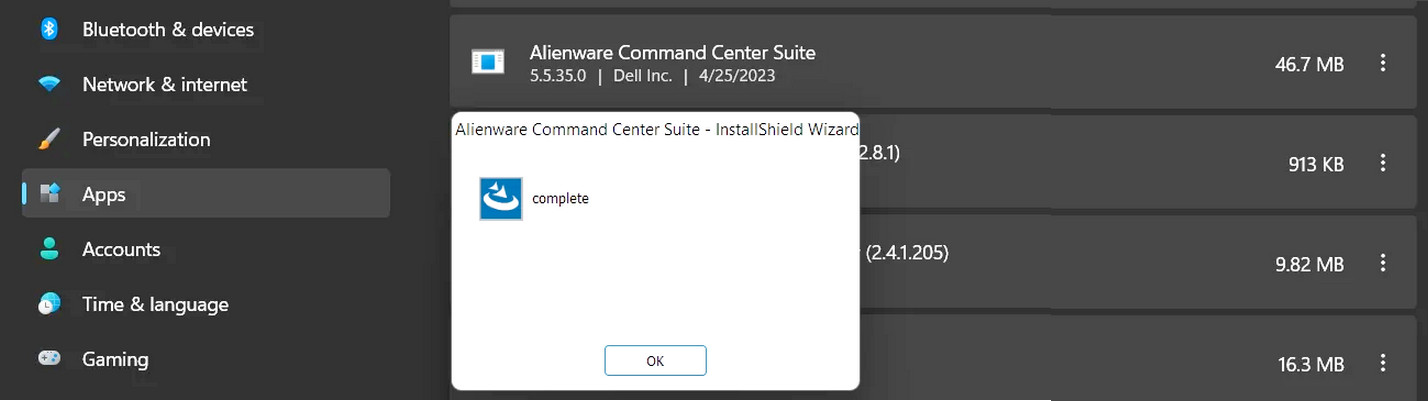
Sommige applicaties kunnen XMP op besturingssysteemniveau verstoren, waardoor het profiel niet werkt. Overklokprogramma's zoals Dell Alienware Command Center kunnen de oorzaak zijn, en het verwijderen van problematische software kan het probleem mogelijk oplossen.
- Start Windows en klik met de rechtermuisknop op de Startknop.
- bevind zich Toepassingen en functies en zoek naar Dell Command Center.
- Klik om de opties uit te breiden en te selecteren verwijderen.
![Dell Alienware Command Center verwijderen]()
- Ga verder met het verwijderingsproces door de instructies op het scherm te volgen.
- Na afloop start u het systeem opnieuw op en wist u het CMOS-geheugen (zie de vorige stappen).
- Schakel XMP opnieuw in de BIOS in en controleer of het nu werkt.
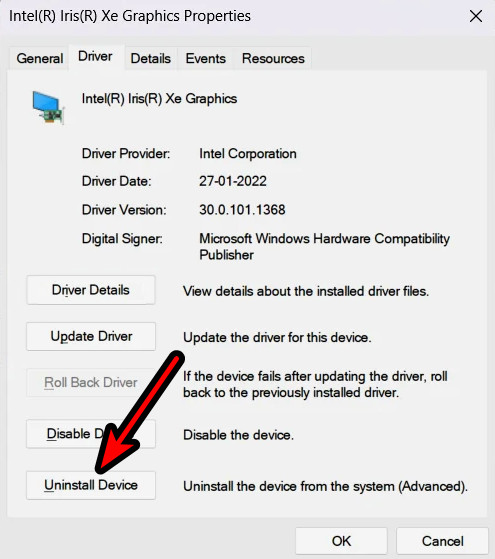
5. Verwijder het Intel Iris Xe grafische stuurprogramma.
Conflicten tussen XMP en het grafische stuurprogramma kunnen ertoe leiden dat het besturingssysteem de RAM-snelheid verlaagt om de weergavefunctionaliteit te behouden. Dit kan een probleem zijn bij gebruik van het Intel Iris Xe grafische stuurprogramma. Het verwijderen ervan kan het probleem mogelijk oplossen.
- Klik met de rechtermuisknop op de Startknop en voer in Apparaat beheerder.
- Vouw het tabblad uit BeeldschermadaptersKlik met de rechtermuisknop op het grafische apparaat en selecteer vervolgens Het apparaat verwijderenSelecteer in het bevestigingsvenster 'Het stuurprogramma voor dit apparaat verwijderen'.
![Intel Iris Xe grafische driver verwijderen]()
- Volg de instructies voor het verwijderen van het programma en herstart vervolgens het systeem.
- Ga naar de BIOS-instellingen, schakel XMP in en noteer eventuele verbeteringen na het opnieuw opstarten.
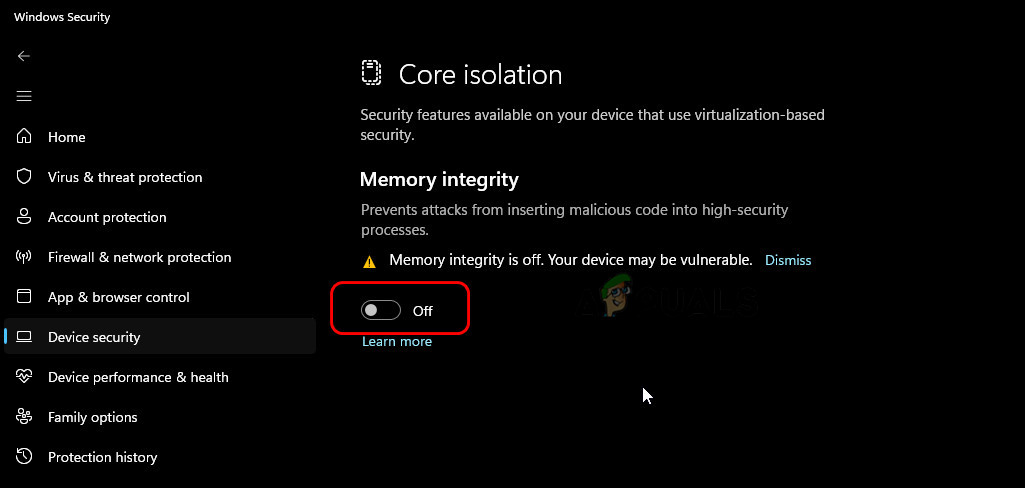
6. Geheugenintegriteit uitschakelen in Windows
Geheugenintegriteit is een functie van Windows Core Isolation die kan voorkomen dat XMP-modules toegang krijgen tot de benodigde resources. Het uitschakelen van deze functie kan het probleem mogelijk oplossen.
- Open het Startmenu en typ Windows-beveiliging.
- Schakel het in, ga naar Apparaatbeveiligingen tik op Details over kernisolatie.
- uitschakelen Geheugenintegriteit En herstart het systeem.
![Geheugenintegriteit uitschakelen in Windows]()
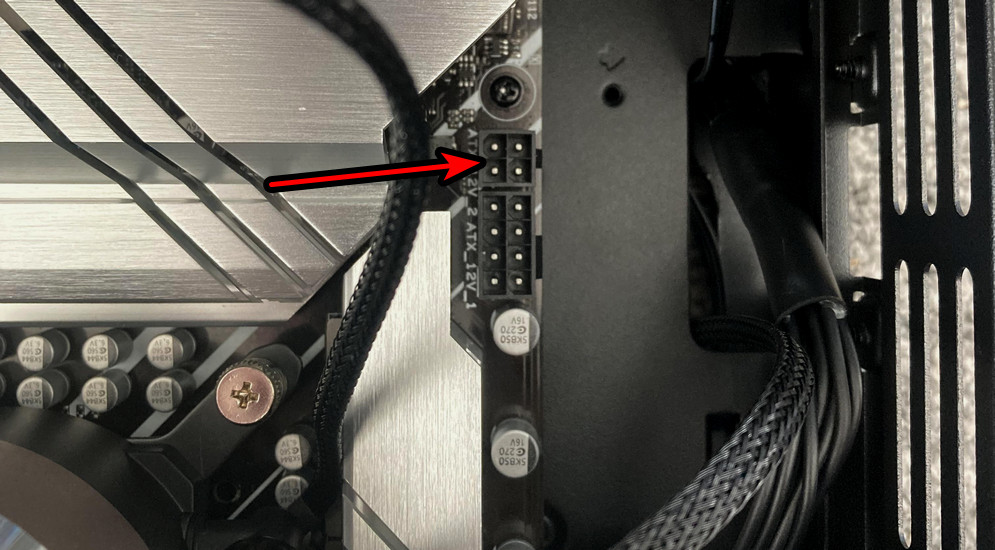
7. Sluit de hulpvoedingsconnector aan op het moederbord.
Moederborden zijn voorzien van meerdere voedingsaansluitingen om aan uiteenlopende stroombehoeften te voldoen. Sommige moederborden hebben extra stroom nodig om XMP te ondersteunen, en het niet aansluiten van deze extra voedingsaansluiting is een veelgemaakte fout, vooral onder gamers. Door deze aansluiting goed te maken, kan het probleem worden opgelost.
- Schakel het systeem uit en trek de stekker uit het stopcontact.
- Open de behuizing en zoek naar ongebruikte stroomaansluitingen, zoals 8-pins of 4-pins connectoren die niet zijn aangesloten.
![Sluit de 4-pins voedingsconnector aan op het moederbord.]()
- Sluit de extra voedingsconnector correct aan en plaats de behuizing terug. Raadpleeg bij twijfel de handleiding van uw moederbord of vraag een professional om hulp.
- Start het systeem en test de effectiviteit van XMP.
8. Het reinigen en opnieuw installeren van RAM-modules in XMP-compatibele slots
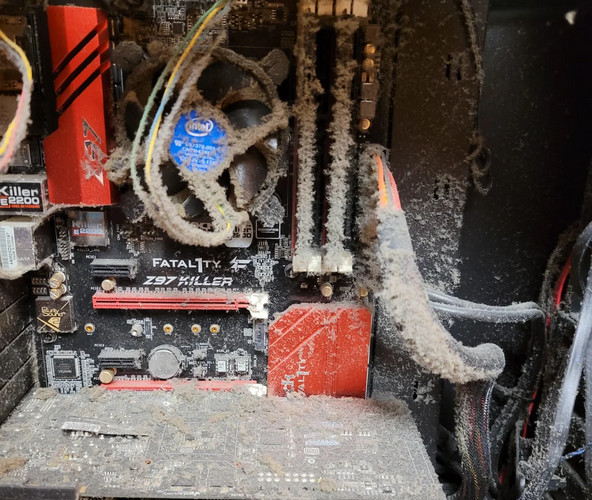
Het XMP-profiel werkt in specifieke slots op het moederbord. Als de RAM-modules niet correct zijn geïnstalleerd of als er stof in de RAM-slots zit, werkt XMP mogelijk niet. Het reinigen en opnieuw installeren van de RAM-modules in de juiste slots kan dit probleem verhelpen.
- Schakel het systeem uit en trek de stekker uit het stopcontact.
- Open de behuizing en trek de RAM-modules uit hun sleuven.
- Reinig de sleuven en RAM-modules met behulp van perslucht kan.
![Het reinigen van de interne componenten van de computer.]()
- Plaats de RAM-modules terug in de juiste sleuven, meestal sleuven A2 en B2, dit zijn de tweede en vierde kanalen van de CPU en zijn XMP-compatibel.
- Als deze methode niet werkt, probeer dan de RAM-modules, de koeler en de CPU te verwijderen. Zorg ervoor dat alle componenten correct zijn geïnstalleerd en probeer XMP opnieuw in te schakelen.
9. Probeer XMP op één apparaat tegelijk.
Defecte geheugenmodules of incompatibiliteit met andere hardwarecomponenten kunnen XMP-problemen veroorzaken. Isoleer het probleem door XMP met elke module afzonderlijk te testen.
- Schakel het systeem uit en koppel het los van de stroombron.
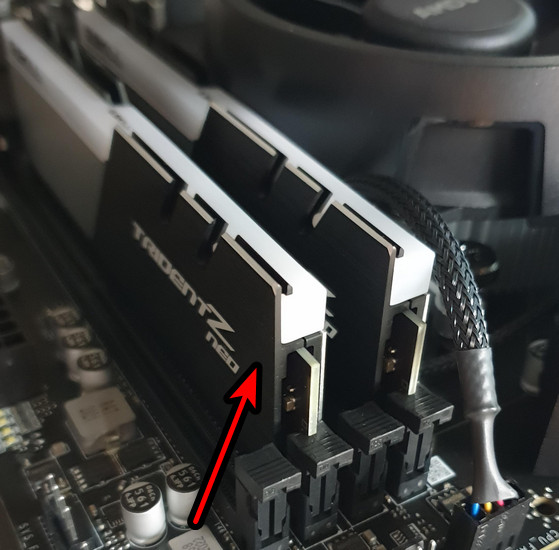
- Open het systeem en verwijder alle RAM-modules.
- Plaats slechts één module terug in een XMP-compatibel slot.
![Test XMP met slechts één geheugenmodule.]()
- Sluit de klep, sluit de stroom weer aan en herstart de computer om het BIOS te openen.
- Schakel XMP in, sla de instellingen op en controleer het gedrag ervan binnen het besturingssysteem.
- Herhaal dit proces met de andere RAM-modules en zorg ervoor dat ze in een XMP-compatibel slot worden geplaatst.
Als XMP met een van de modules niet werkt, kan dit erop wijzen dat de module defect of incompatibel is. Voer indien nodig aanvullende tests uit op een ander systeem.
10. BIOS-instellingen wijzigen
Sommige BIOS-instellingen kunnen de XMP-functionaliteit verstoren. Het aanpassen van deze instellingen kan het probleem mogelijk oplossen. Houd er rekening mee dat de namen en beschikbaarheid kunnen variëren afhankelijk van de BIOS van uw systeem.
10.1. Update het BIOS naar de nieuwste versie.
Volg de specifieke instructies van uw systeemfabrikant voor BIOS-updates.
Controleer na de update de functionaliteit van XMP opnieuw. Als uw systeem Management Engine Firmware heeft, zorg er dan voor dat deze ook up-to-date is.
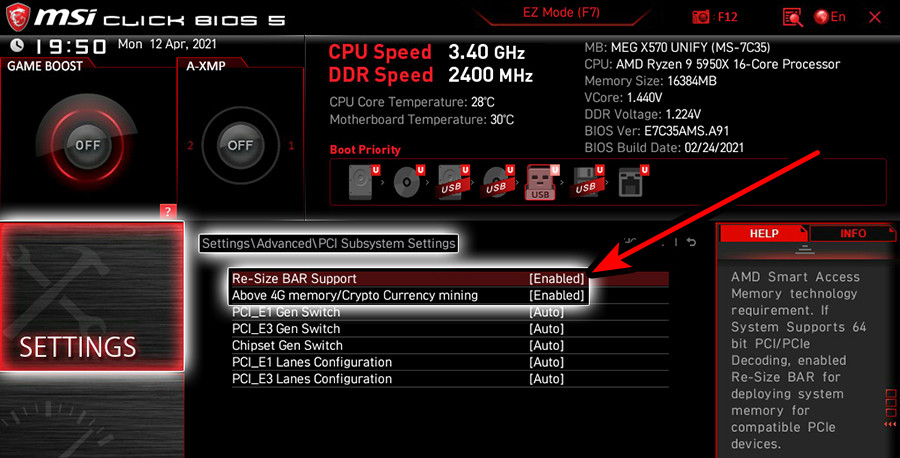
10.2. Balkgrootte aanpassen en 4G-decodering inschakelen
- Inloggen Geavanceerde systeeminstellingen In de BIOS kunt u de instellingen aanpassen. Balkgrootte aanpassen Bij 'Ingeschakeld' inschakelen 4G-decodering.
![Schakel de optie 'Re-Size Bar' in in de BIOS van het systeem.]()
- Sla de wijzigingen op en herstart het systeem.
- Na het opnieuw opstarten ga je weer naar de BIOS en schakel je XMP in.
10.3. RGB Fusion uitschakelen
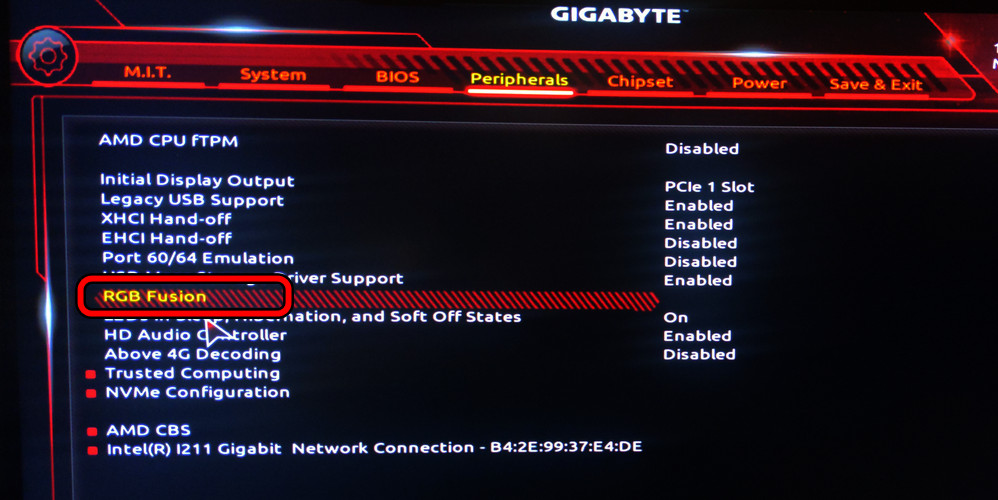
- Ga naar randapparatuur > RGB-fusie In het BIOS.
![Schakel RGB Fusion uit in de systeem-BIOS.]()
- Schakel RGB Fusion uit, sla de wijzigingen op en herstart de computer.
- Probeer XMP na het herstarten opnieuw in te schakelen.
10.4. Snel opstarten vanuit het geheugen uitschakelen
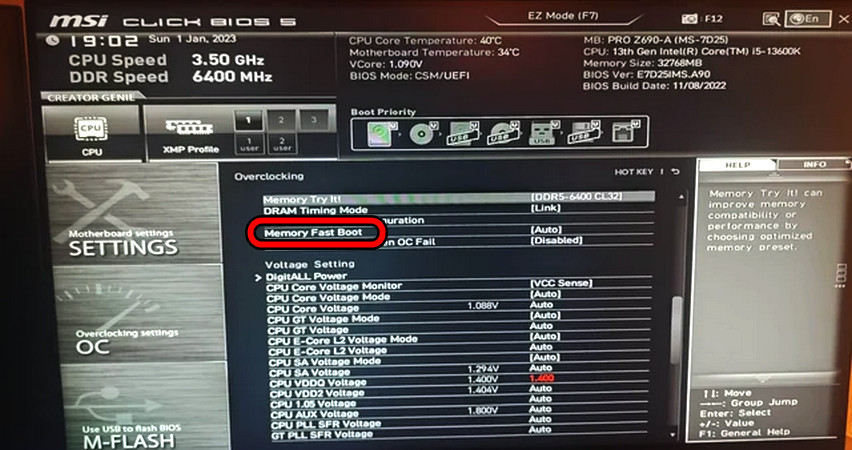
- In de BIOS, binnen overklokkenLokaliseer en schakel uit snel opstarten met geheugen.
![Schakel snel opstarten met snel geheugen uit in de systeem-BIOS.]()
- Nadat je de wijzigingen hebt opgeslagen, start je de computer opnieuw op en activeer je XMP om de wijzigingen te zien.
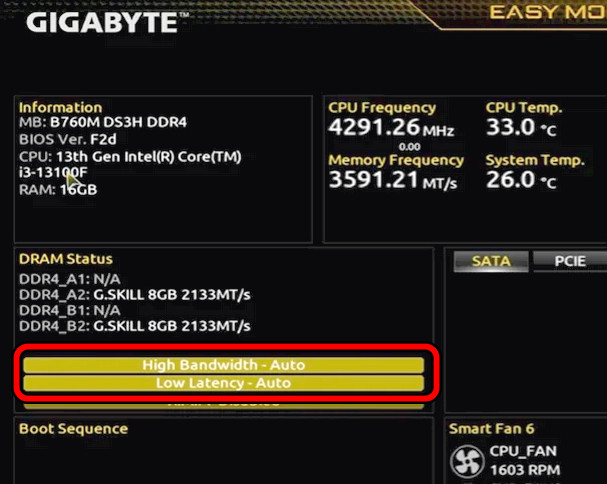
10.5. Schakel automatische lage latentie en hoge bandbreedte uit.
- Ga naar de BIOS en navigeer naar Geavanceerde CPU-instellingen.
- Uitzetten Automatische lage latentie و Hoge bandbreedte.
![Schakel automatische lage latentie en hoge bandbreedte uit in de systeem-BIOS.]()
- Sla het systeem op en herstart het.
- Test de effectiviteit van XMP binnen het besturingssysteem na een herstart.
10.6. De BIOS terugzetten naar de standaardinstellingen
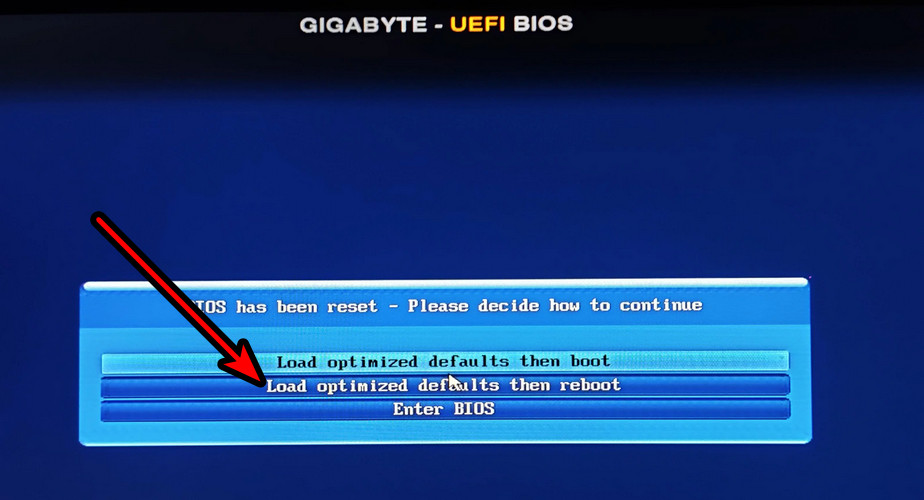
- Druk in het BIOS op F5 Om de standaardinstellingen te laden, hoewel de specifieke toets kan variëren afhankelijk van het systeem.
- Bevestig de resetprocedure en sla de instellingen op zodra u klaar bent.
![Reset de BIOS en laad de geoptimaliseerde standaardinstellingen.]()
- Stel na het opnieuw opstarten de XMP-instellingen in de BIOS opnieuw in.
10.7. De BIOS-versie van het systeem downgraden
Het downgraden van de BIOS-versie is vrijwel hetzelfde als updaten. Zoek een oudere BIOS-versie, download deze van de website van de fabrikant (OEM) en volg de bovenstaande instructies om de versie te downgraden.
11. Experimenteer met verschillende overklokmodificaties.
XMP is in feite een vorm van RAM-overklokken. Als andere systeemcomponenten niet aan de XMP-vereisten voldoen, werkt het mogelijk niet correct. Experimenteren met verschillende overklokinstellingen kan nuttig zijn.
Omdat overklokken per systeem verschilt, beschrijven we hieronder enkele algemene stappen. De exacte instructies zijn echter afhankelijk van uw specifieke systeemconfiguratie.
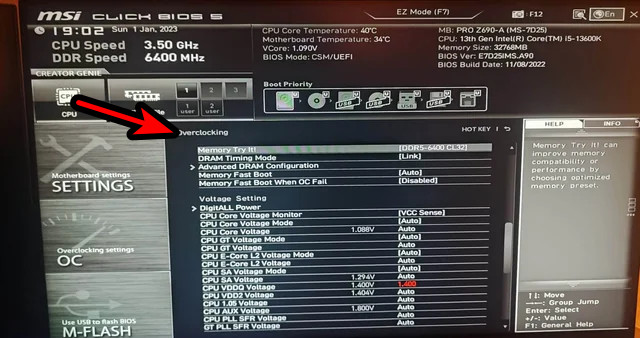
11.1. Verhoging van de elektrische spanning
- VCCSA: 1.35V of 1.25V.
- VDDQ TX (Centrale verwerkingseenheid): 1.4V.
- Ik DRAM: 1.4V, 1.36V, 1.35V, 1.25V of 1.2V.
- Ik IMCBinnen 0.5V van de DRAM-spanning.
- Ik SoC: 1.25V of 1.30V.
- QPI/VTT: 1.25V.
- set VDDCR SoC-spanning Stel hem in op de offset-instelling en verhoog hem met 6.5 mV.
- VDD/VDDQ: 1.25V, 1.30V of 1.4V.
- VDD2: 1.4V.
11.2. Tijdswaarden
- Periode tijd (Trc): 57 of 65.
- Tijdschema's: 16-18-18-36، 40-40-40، أو 36-36-36.
11.3. Frequentie
- Frequentie: 3000 MHz, 3200 MHz, of de maximale frequentie die door uw systeem wordt ondersteund.
- Stel de RAM-snelheden in op de hoogste niveaus die uw moederbord en CPU ondersteunen. Raadpleeg de handleiding van uw systeem of de website van de fabrikant (OEM) voor de exacte specificaties.
Als de XMP-problemen aanhouden, neem dan contact op met de OEM-ondersteuning van uw systeem . Het probleem kan bij de RAM-modules zelf liggen of mogelijk bij het moederbord, vooral als een van de RAM-slots defect is.
Reacties zijn gesloten.