

Door je grafische driver opnieuw op te starten, kun je de configuratieparameters van je grafische kaart resetten. Dit kan vaak drivergerelateerde problemen oplossen die leiden tot een bevroren scherm, crashes, haperingen en een verminderde textuurkwaliteit in games.
In dit artikel hebben we twee verschillende methoden gebruikt om u te laten zien hoe u uw grafische driver opnieuw kunt opstarten.
1. Sneltoets voor Windows
Als uw grafische stuurprogramma's ervoor zorgen dat uw computer vastloopt, kan deze standaard Windows-snelkoppeling het probleem mogelijk oplossen. Deze snelkoppeling kan uw Windows-computer herstellen van ernstige vastlopers die optreden tijdens normaal computergebruik of bij het gebruik van 3D-toepassingen.
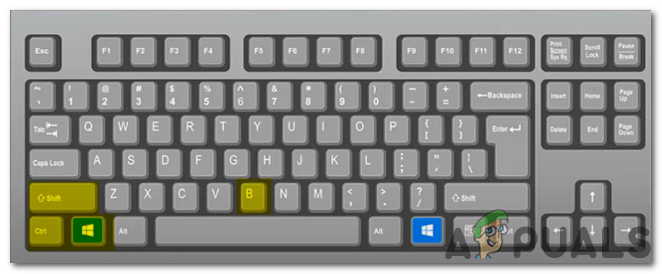
- Gebruik de toetsen op het toetsenbord "Win + Ctrl + Shift + B” Om uw grafische stuurprogramma's opnieuw op te starten, drukt u eenvoudigweg gelijktijdig op de volgende knoppen: Sleutel B Terwijl je ingedrukt houdt Shift، Ctrl, En overwinning.
![Gebruik de toetsencombinatie "Win+Ctrl+Shift+B" om uw grafische stuurprogramma's te resetten.]()
Je hoort een piepje en je scherm wordt even zwart . Daarna verschijnt alles weer precies zoals het was voordat je de sneltoets indrukte. Je verliest geen werk en al je openstaande applicaties blijven open.
Met deze sneltoets worden de grafische stuurprogramma's van uw NVIDIA-, AMD- en Intel-computer opnieuw opgestart , omdat dit een ingebouwde Windows-functie is. Deze sneltoets werkt ongeacht de grafische hardware van uw computer.
2. Schakel uw grafische stuurprogramma uit en weer in.
Door je grafische driver uit te schakelen en vervolgens weer in te schakelen, wordt deze gereset. Dit kan handig zijn als je GPU-driver problemen in je systeem veroorzaakt, zoals crashes, fouten, vastlopers en haperingen. Door de driver uit te schakelen en weer in te schakelen, kun je deze problemen oplossen en de prestaties van je GPU verbeteren.
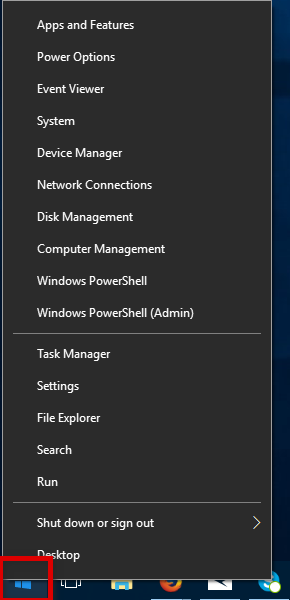
- Klik met de rechtermuisknop Startpictogram of druk op "Win + X" selecteer vervolgens "Apparaat beheerderVia het menu kun je het openen.
![Klik met de rechtermuisknop op het Start-pictogram.]()
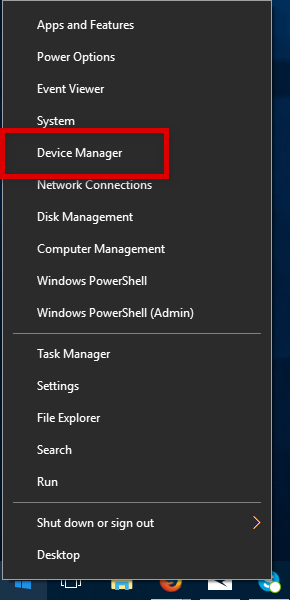
- Open Apparaat beheerdertoegang Apparaat beheerderKlik erop met de linkermuisknop.
![]()
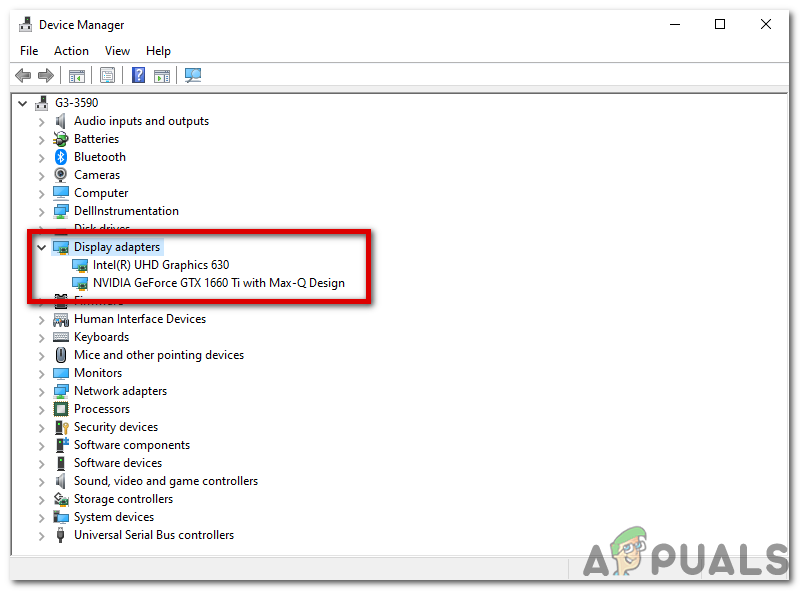
- Dubbelklik Beeldschermadapters.
![Dubbelklik op uw beeldschermadapters.]()
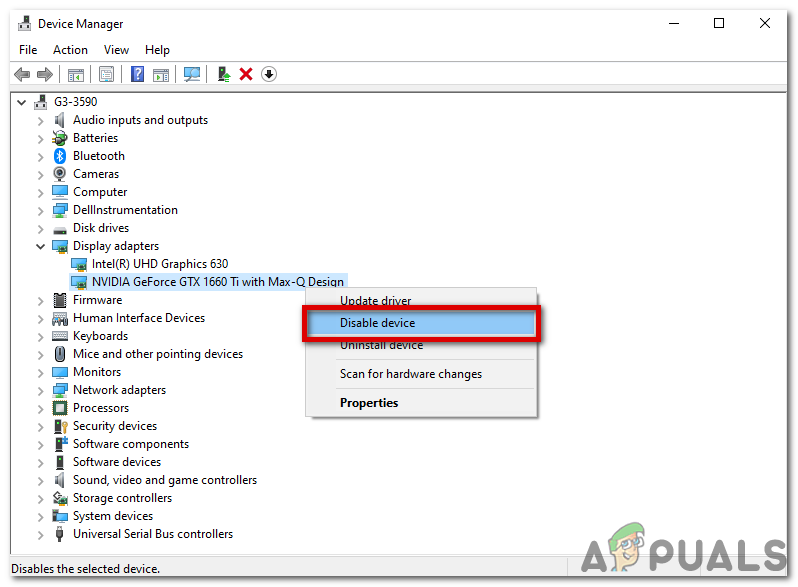
- Klik met de rechtermuisknop op uw primaire grafische processor (GPU), in mijn geval is dat “NVIDIA GeForce GTX 1660 Ti met Max-Q Design” selecteer dan apparaat uitschakelenUw systeem kan opnieuw opstarten of uw scherm kan flikkeren. Als u meer dan één grafische driver hebt, zal de andere de driver vervangen die onlangs is uitgevallen.
![Selecteer Apparaat uitschakelen]()
- Start uw computer opnieuw op nadat u het grafische stuurprogramma hebt uitgeschakeld, zodat de wijzigingen van kracht worden.
- Verwijs naar de Apparaat beheerder Na het opnieuw opstarten van uw computer zal het defecte grafische stuurprogramma worden uitgevoerd.
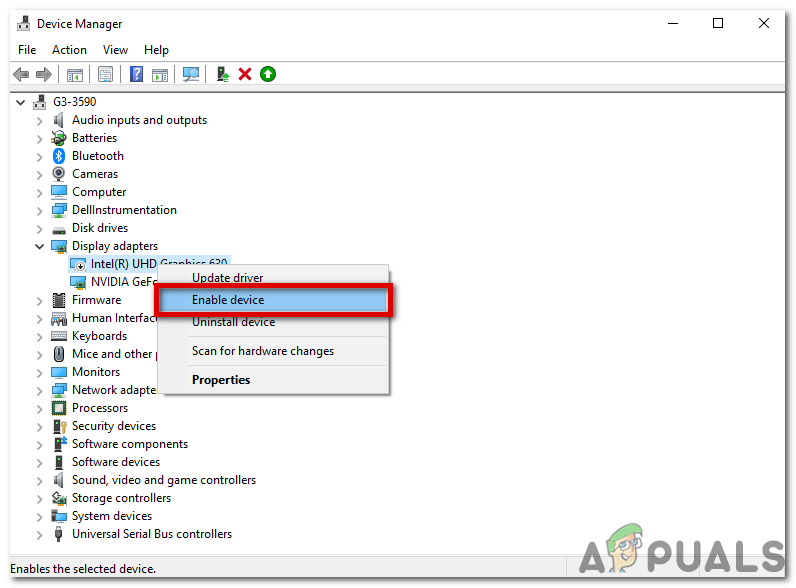
- tik op Apparaat inschakelen Via het contextmenu van uw grafische stuurprogramma. Hiermee wordt het grafische stuurprogramma geforceerd gereset en opnieuw opgestart.
![Klik op Apparaat inschakelen]()
Mogelijk moet u deze instructies herhalen voor elk grafisch stuurprogramma als u er meer dan één hebt.
Dat is alles! Je grafische driver zou nu opnieuw opgestart moeten zijn.
Reacties zijn gesloten.