

Als Windows de NVIDIA grafische processor (GPU) niet detecteert, verschijnt er een foutmelding met de tekst "Nvidia grafische kaart niet gedetecteerd in uw systeem". Hierdoor wordt het stuurprogramma niet weergegeven in Apparaatbeheer, tenzij u de optie "Verborgen apparaten weergeven" inschakelt. De stuurprogramma-eigenschappen geven aan dat "Deze hardware momenteel niet op de computer is aangesloten".
Uw Windows-systeem kan uw NVIDIA-videokaart niet detecteren als het stuurprogramma beschadigd of onjuist geïnstalleerd is, aangezien videokaarten afhankelijk zijn van deze software om efficiënt te functioneren. Zonder het stuurprogramma kunt u de mogelijkheden van uw videokaart niet volledig benutten.
In deze handleiding leggen we uit welke probleemoplossingsmethoden je kunt proberen als dit probleem zich voordoet op je computer. Kies de methode die het beste bij jouw situatie past.
Voordat je start
Om verder te gaan met de onderstaande stappen, moet u de hardware-ID van uw apparaat weten. Als u niet zeker weet welke grafische processor (GPU) uw computer heeft, kunt u deze in een korte handleiding vinden:
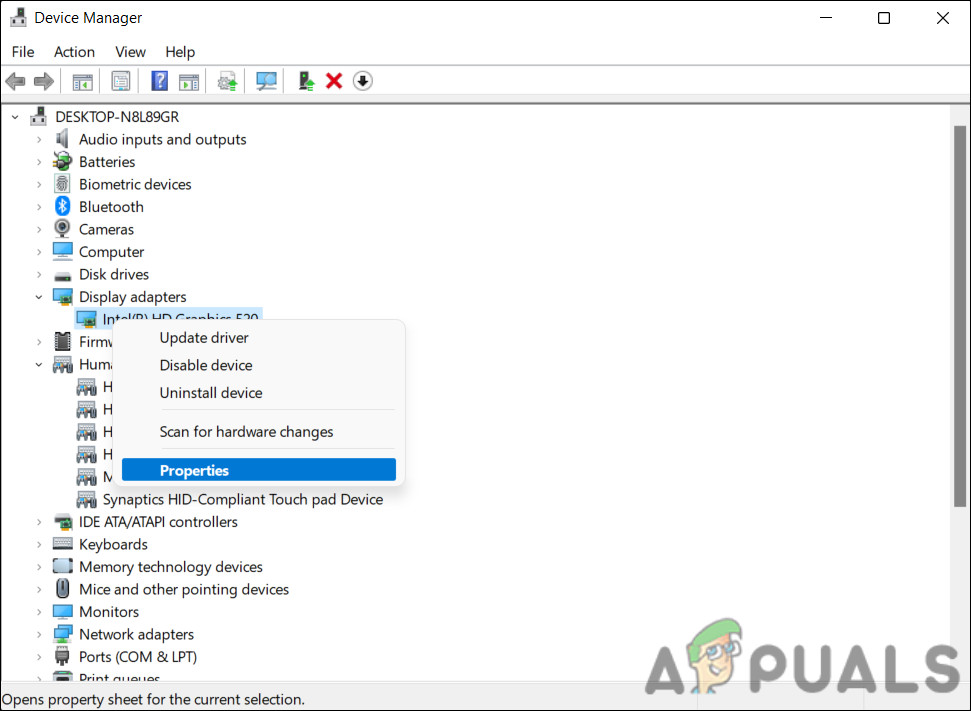
- Typ 'Apparaatbeheer' in het zoekvak van de taakbalk en klik erop. Open.
- Zoek je apparaat op in Apparaatbeheer en klik er met de rechtermuisknop op.
- Kiezen Eigendommen vanuit het contextmenu.

- Ga in het dialoogvenster Eigenschappen naar het tabblad details Vouw het vervolgkeuzemenu uit voor Voorzien zijn van En kies Hardware-ID's.

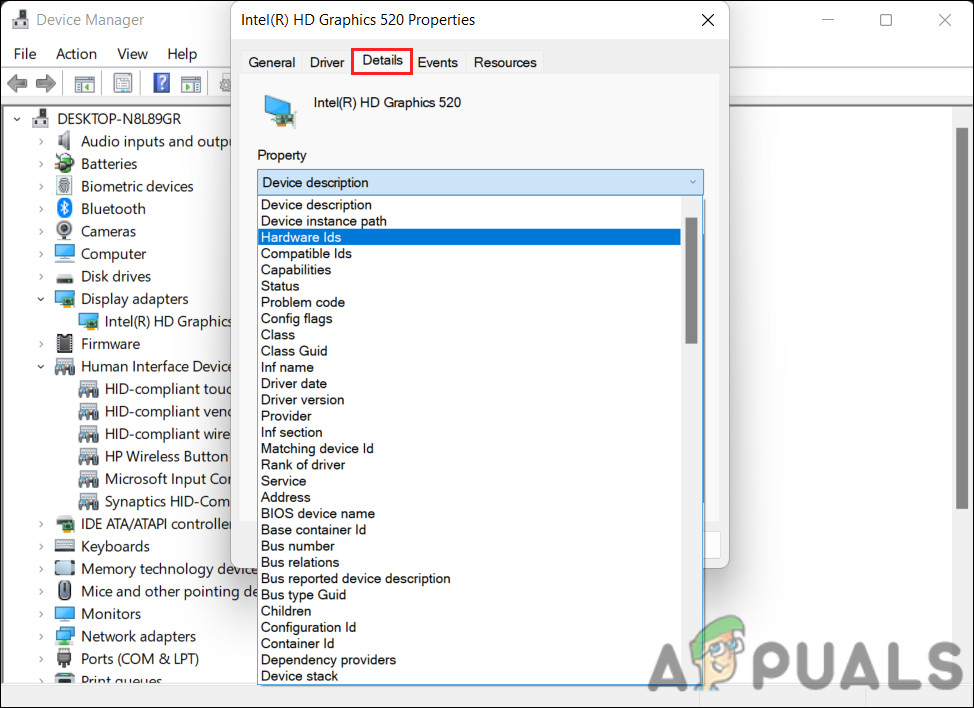
Zodra je de hardware-ID hebt gevonden, zoek je op internet naar het compatibele stuurprogramma.
1. Controleer Apparaatbeheer
Het eerste wat we aanraden, is controleren of uw grafische kaart wordt weergegeven in Apparaatbeheer. Mogelijk ziet u een geel uitroeptekentje ernaast, wat aangeeft dat het stuurprogramma verouderd of beschadigd is.
Zo kunt u Apparaatbeheer controleren:
- Typ 'Apparaatbeheer' in het zoekvak van de taakbalk en klik erop. Open.
- Vouw het gedeelte 'Beeldschermadapters' uit en controleer of uw stuurprogramma daar wordt vermeld.

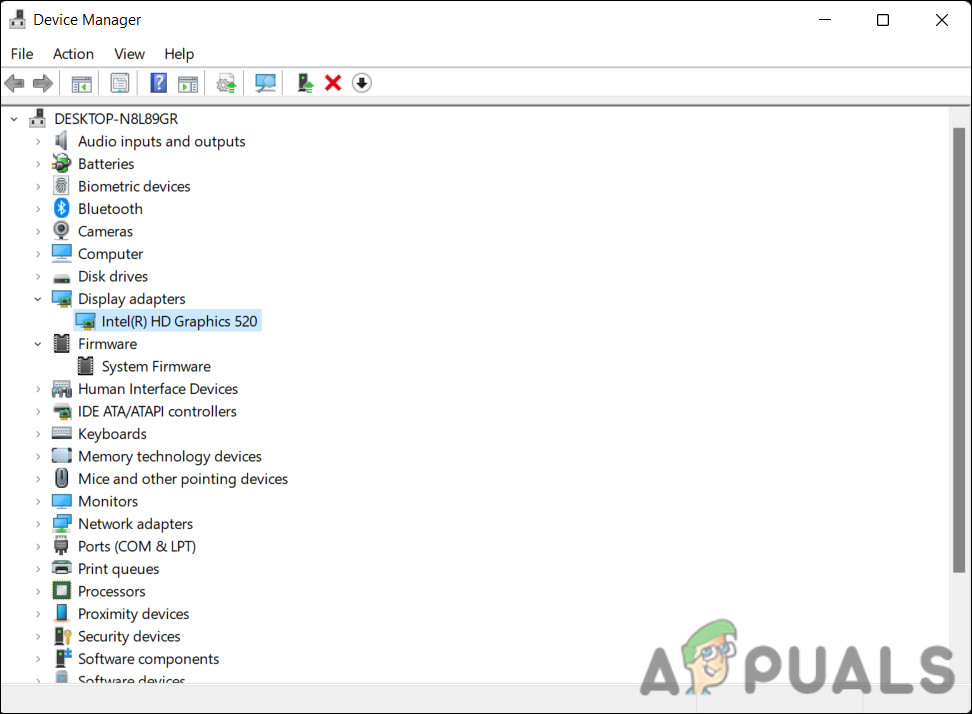
Als het bestaat en er bijbehorende symbolen zijn, ga dan verder met de volgende methode hieronder.
2. Installeer het stuurprogramma opnieuw.
Zoals we eerder al aangaven, is het waarschijnlijk dat het systeem de grafische kaart niet kan detecteren omdat het stuurprogramma beschadigd of verouderd is.
Een beschadigd stuurprogramma kan zijn ontstaan tijdens een update of installatie, of als gevolg van malware, waardoor Windows het niet kan detecteren. Een verouderd grafisch stuurprogramma kan ook soortgelijke problemen veroorzaken. Bij elke nieuwe versie van Windows moet uw grafische stuurprogramma mogelijk worden bijgewerkt om compatibel te blijven.
De beste manier om in dit geval verder te gaan, is het huidige stuurprogramma te verwijderen en vervolgens de nieuwste versie van de website van de fabrikant te downloaden en te installeren.
Het is belangrijk om eerst het huidige stuurprogramma te verwijderen voordat u het nieuwe installeert, om conflicten tussen de oude en nieuwe stuurprogramma's te voorkomen.
Dit is alles wat je moet doen:
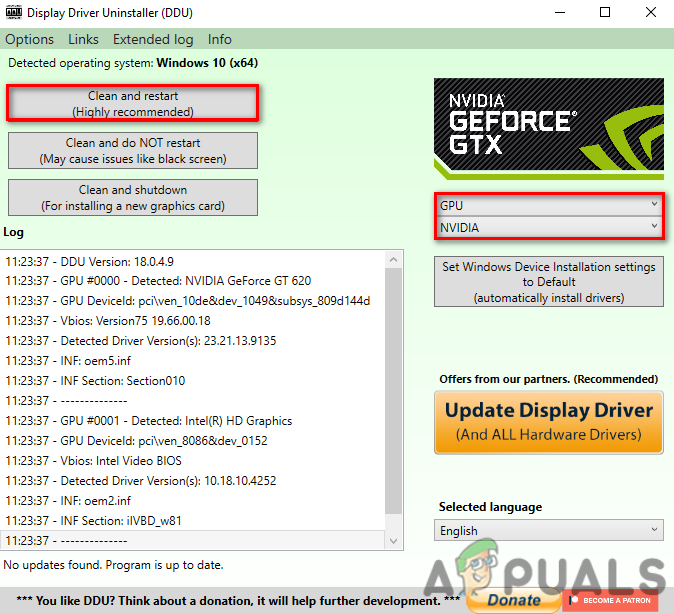
- Download de Display Driver Uninstaller Klik op het gedownloade bestand om de tool te installeren.
- Zodra de tool is geïnstalleerd, start u deze.
- Vouw het vervolgkeuzemenu uit voor: De grafische driver identificeren En kies NVIDIA.
- Klik nu op Reinigen en opnieuw opstarten (sterk aanbevolen)Hierdoor wordt uw computer opnieuw opgestart.

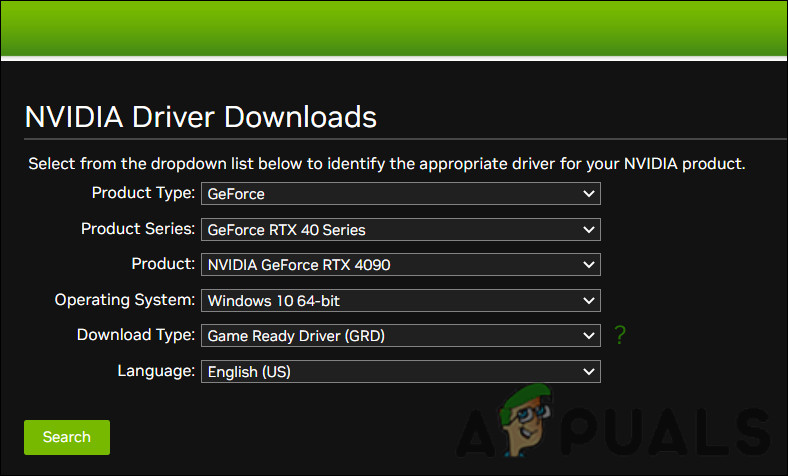
- Zodra het installatieproces is voltooid, kunt u verdergaan met NVIDIA-stuurprogramma downloadpagina.
- Vul in het gedeelte voor handmatige chauffeurszoekopdrachten alle vereiste gegevens correct in.

- Klik op de knop Zoeken Om de juiste driver voor uw systeem te vinden.
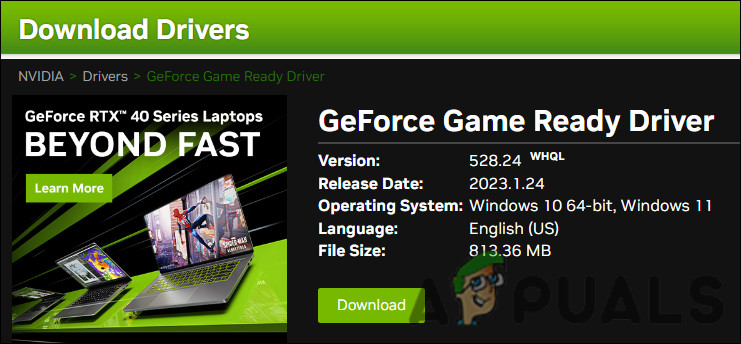
- Selecteer het eerste stuurprogramma dat in de lijst verschijnt en download het. Dit is het meest recente beschikbare stuurprogramma voor uw grafische processor (GPU) en besturingssysteem.

- Voer vervolgens het gedownloade bestand uit en selecteer Voer een schone installatie uit In het NVIDIA-installatievenster.
- Volg de instructies op het scherm om de installatie te voltooien en herstart vervolgens uw computer.
3. Verwijder conflicterende programma's
Een andere reden waarom het systeem het grafische stuurprogramma mogelijk niet herkent, kan te maken hebben met conflicterende software. Dit kan gebeuren wanneer een ander programma het stuurprogramma verstoort en ervoor zorgt dat het niet goed functioneert.
De eenvoudigste manier om te controleren of dit het geval is, is door uw computer op te starten in de veilige modus. In de veilige modus start Windows zonder stuurprogramma's of services, wat kan helpen bepalen of een programma van derden het probleem veroorzaakt.
Volg deze stappen om uw computer in de veilige modus op te starten:
- Start je computer opnieuw op en druk tijdens het opstarten herhaaldelijk op de F8-toets.
- Selecteer de veilige modus uit de beschikbare opties. U kunt ook de systeemconfiguratietool gebruiken om in de veilige modus op te starten.
- Controleer of het besturingssysteem het grafische stuurprogramma herkent nadat u de computer in de veilige modus hebt opgestart.
Als in de veilige modus het grafische stuurprogramma wordt herkend en het probleem is opgelost, dan is een conflicterend programma waarschijnlijk de oorzaak. In dat geval kunt u proberen het conflicterende programma te identificeren en van uw systeem te verwijderen.
Je kunt de tool Systeemherstel gebruiken om terug te keren naar een eerdere werkende staat, of je kunt recent geïnstalleerde programma's handmatig verwijderen.
Zo doe je dat laatste:
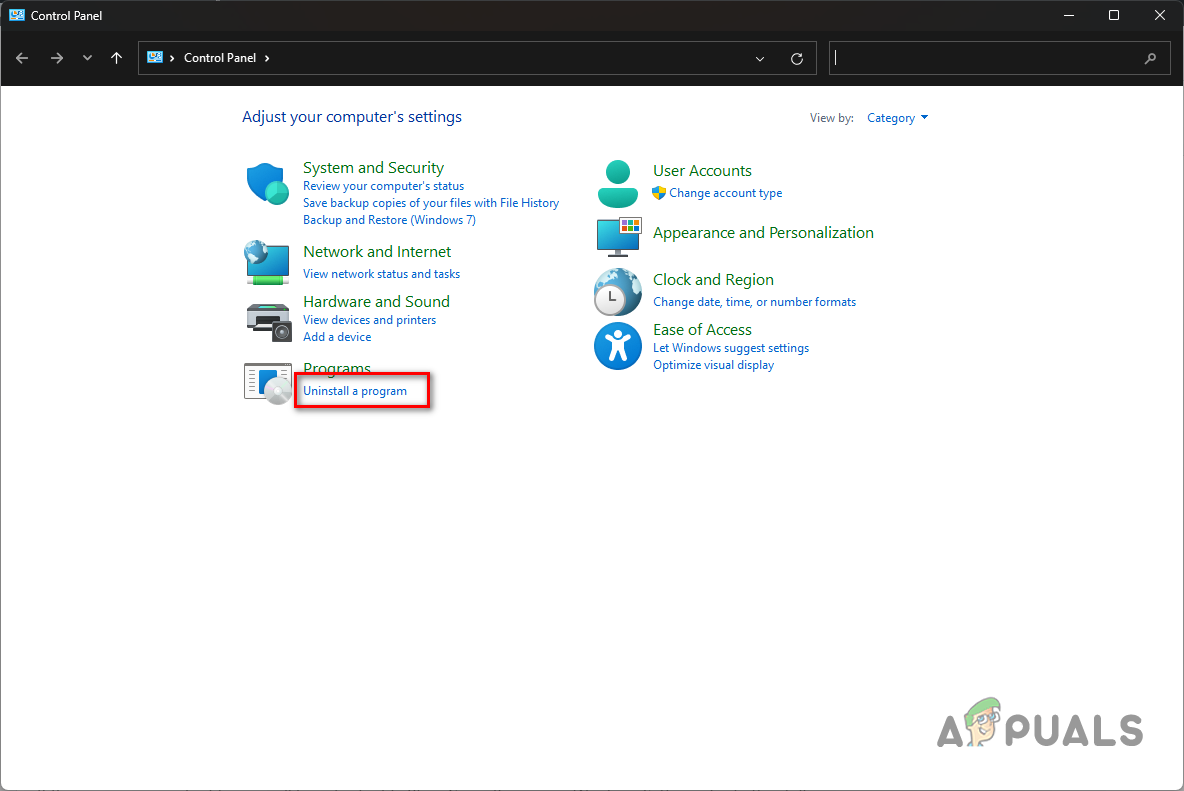
- Typ 'control' in het tekstveld 'Uitvoeren' en klik erop. Enter.
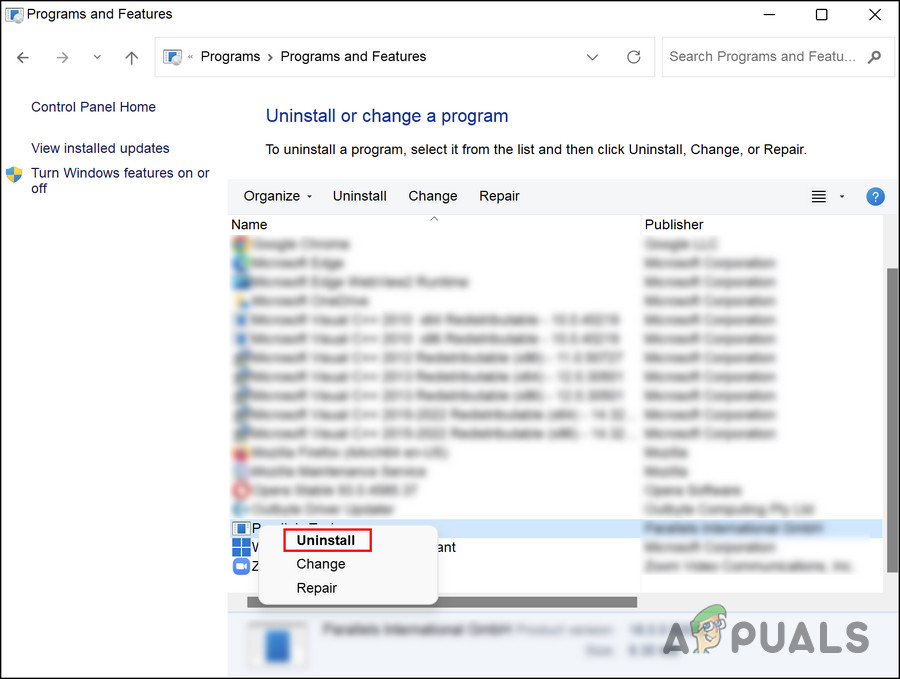
- tik op Een programma verwijderen onder het softwaregedeelte.

- Je zou nu een lijst moeten zien met alle programma's die op je computer zijn geïnstalleerd. Selecteer het programma dat het probleem veroorzaakt en klik er met de rechtermuisknop op.
- Kiezen verwijderen Volg de instructies op het scherm om verder te gaan met het verwijderingsproces.

4. Windows-update
Het installeren van de nieuwste Windows-updates kan ook helpen bij het oplossen van het probleem dat uw computer uw grafische driver niet herkent. Software en apparaatstuurprogramma's kunnen worden bijgewerkt als onderdeel van Windows-updates, dus als u de nieuwste updates onlangs niet hebt geïnstalleerd, is dit misschien een goed moment om dat te doen.
Hier is hoe het te doen:
- druk op mijn toets overwinning + I samen om Windows-instellingen te openen.
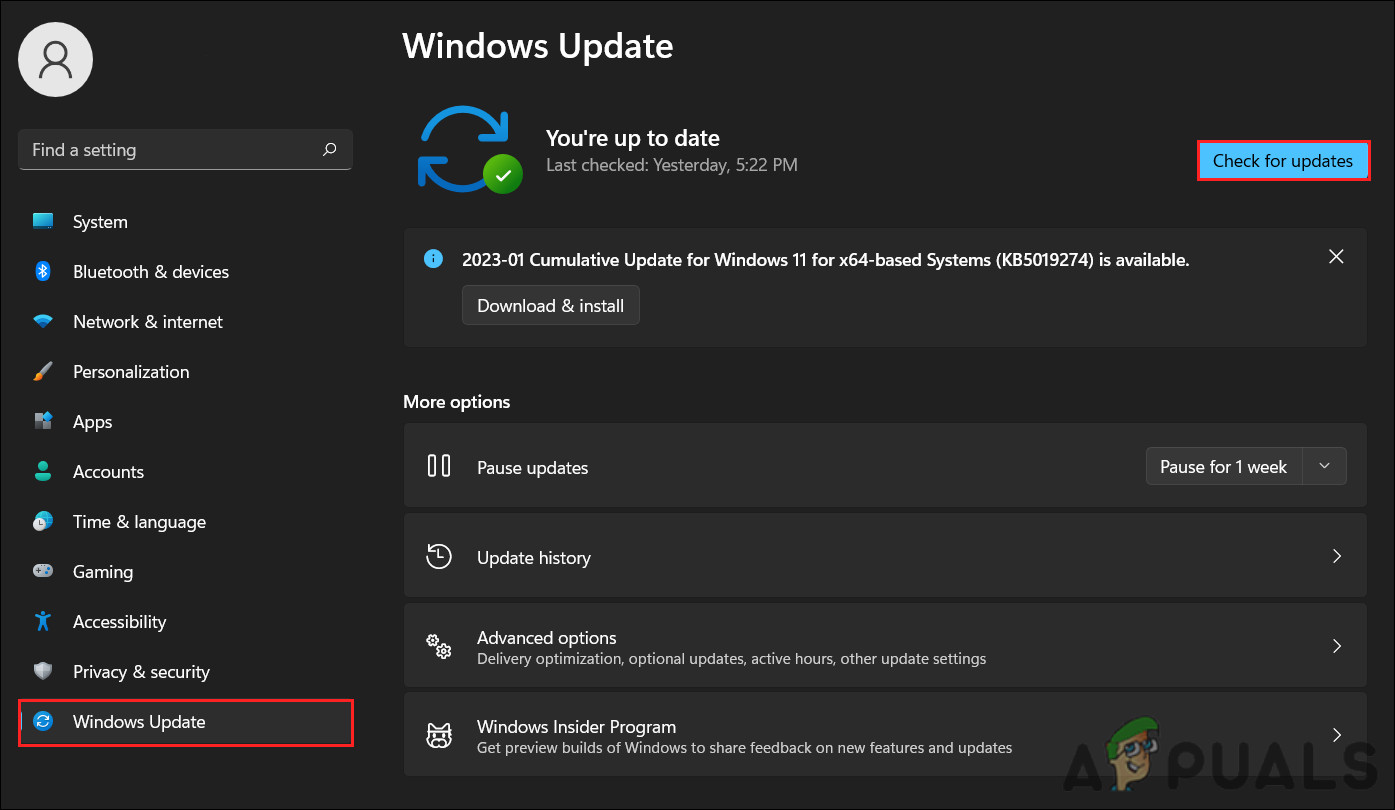
- Kiezen Windows-updates van het linkerdeel.
- Ga naar de rechterkant van het venster en klik op de knop. Controleren op updates.

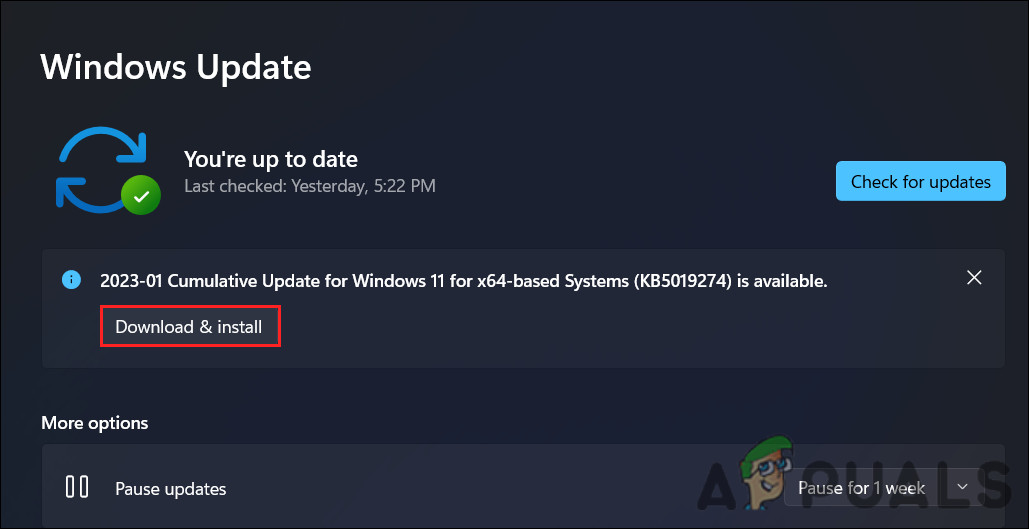
- Het systeem controleert nu op beschikbare updates. Zodra de scan is voltooid, klikt u op de knop. Download en installeer Elke update is afzonderlijk.

- Start tot slot uw computer opnieuw op en controleer of het probleem is opgelost.
5. Controleer of de grafische kaart is aangesloten op het moederbord.
Het is ook belangrijk om ervoor te zorgen dat de grafische kaart goed is aangesloten op het moederbord. Een grafische kaart die niet goed is aangesloten, kan problemen met de stuurprogramma's veroorzaken. Het stuurprogramma communiceert mogelijk niet correct met de kaart als deze niet goed is aangesloten, wat tot het betreffende probleem kan leiden.
Hieronder volgen de algemene stappen om te controleren of de grafische kaart correct op het moederbord is aangesloten en of deze stevig vastzit:
- Schakel de computer uit en haal de stekker uit het stopcontact.
- Verwijder de schroeven of duimschroeven aan de zijkant of achterkant van de computerkast om de kast te openen.
- De grafische kaart bevindt zich meestal aan de achterkant van het moederbord; deze is via een aantal connectoren met het moederbord verbonden.
- Zorg ervoor dat de connectoren op het moederbord correct zijn aangesloten op de grafische kaart en dat ze stevig vastzitten in de daarvoor bestemde sleuven.
- Duw de verbindingsstukken aan totdat ze vastklikken als ze niet goed vastzitten.
- Zorg ervoor dat de voedingsaansluitingen van de grafische kaart goed vastzitten en niet loszitten.
- Je kunt de behuizing nu sluiten en de computer weer aansluiten.
- Start de computer opnieuw op en controleer of het stuurprogramma van de grafische kaart nu correct is gedetecteerd.
Reacties zijn gesloten.