

Wanneer gebruikers NVIDIA Shadowplay gebruiken om hun gameplay op te nemen, ondervinden ze vaak een probleem waarbij Shadowplay hun scherm niet opneemt . Dit betekent dat er geen videobestand op hun computer wordt opgeslagen wanneer ze de opties "Instant Replay" of "Record" in de in-game overlay proberen te gebruiken.
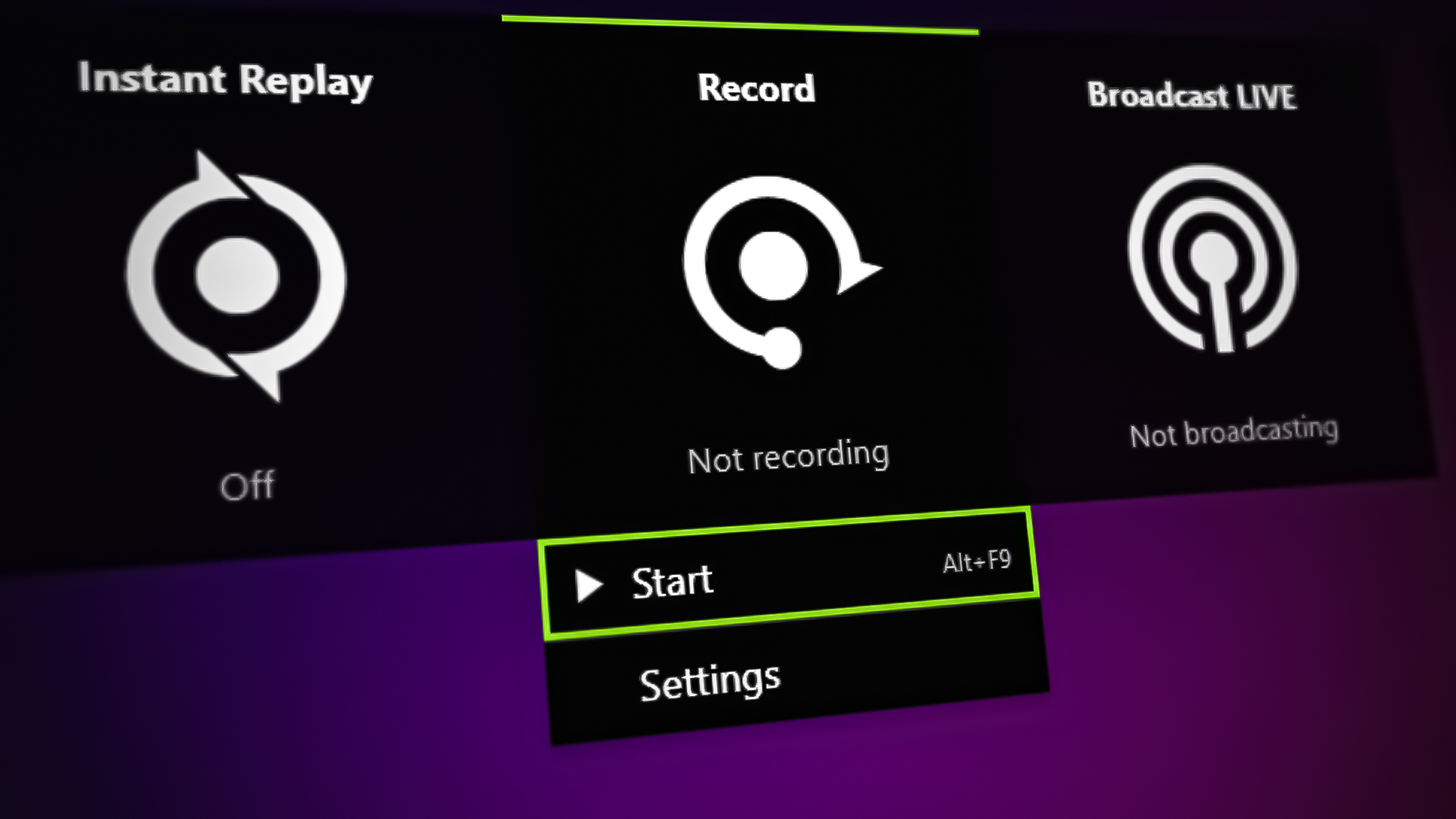
Om Shadowplay je scherm te laten opnemen, moet je de optie 'Bureaubladopname' inschakelen. Deze vind je in het gedeelte 'Privacyinstellingen' van GeForce Experience. Daarnaast heb je ook de nieuwste versie van je grafische kaartstuurprogramma's nodig, aangezien oudere stuurprogramma's mogelijk niet compatibel zijn met Shadowplay.
Na een grondig onderzoek naar dit probleem hebben we verschillende zeer effectieve en eenvoudig te implementeren oplossingen voor deze fout gevonden. Hieronder vindt u een lijst met de 11 beste oplossingen om dit probleem op te lossen.
1. Controleer de systeemvereisten van NVIDIA Shadowplay.
Niet alle CPU's en GPU's ondersteunen Shadowplay in GeForce Experience. NVIDIA heeft een lijst met ondersteunde apparaten op haar website gepubliceerd. CPU's en GPU's die niet op die lijst staan, zijn daarom niet compatibel met de functie.
Als u van deze opnameservice gebruik wilt maken, moet uw systeemhardware voldoen aan de systeemvereisten die we hieronder hebben beschreven.
Als uw hardware niet in de bovenstaande tabel staat, moet u uw systeem upgraden om Shadowplay te kunnen gebruiken.
2. Schakel de NVIDIA-overlay in het spel in en sta schermopname toe.
De eerste oplossing voor dit probleem is ervoor te zorgen dat de GeForce Experience-overlay in het spel is ingeschakeld en dat schermopname op uw systeem is toegestaan . Als deze functies al zijn ingeschakeld, ga dan verder met de volgende oplossing.
De in-game overlay maakt deel uit van het NVIDIA GeForce Experience-programma. Deze overlay is nodig om toegang te krijgen tot de Shadowplay-functies. Als deze is uitgeschakeld, kunt u uw gameplay niet opnemen.
Nadat je de overlay hebt ingeschakeld, is het ook essentieel om 'Bureaubladopname' daarin in te schakelen. Als deze optie is uitgeschakeld, kan Shadowplay je bureaublad niet opnemen.
Om de GeForce Experience-overlay in het spel in te schakelen, volg je de onderstaande stappen:
- Druk op de Windows-toets en typ GeForce-ervaring, Druk vervolgens op Enter.
Open GeForce Experience - tik op tandwiel icoon In de linkerbovenhoek van het programmavenster.
Open de GeForce Experience-instellingen - Schakel de instelling in In-game-overlay.
In-game overlay inschakelen - Sluit GeForce Experience af.
Nu de overlay is ingeschakeld, is de volgende stap het toestaan van schermopname op uw systeem. Volg de onderstaande stappen om dit te doen:
- Open de overlay door op te drukken Alt+Z Tegelijkertijd.
- tik op tandwiel icoon In de rechterhoek van de overlapping.
Open instellingen - Scrol omlaag in het instellingenmenu en tik op “Privacycontrole.”
Open de privacyinstellingen - Toestaan Schermopname.
Schermopname inschakelen
Nu je deze twee instellingen hebt ingeschakeld, probeer dan de optie 'Direct opnieuw afspelen' of 'Opnemen' in de overlay te gebruiken. Als het opnemen van je gameplay nog steeds niet lukt, ga dan verder met de volgende oplossing hieronder.
3. Schakel de GeForce Experience-in-game-overlay opnieuw in.
Het uitschakelen en vervolgens weer inschakelen van de GeForce Experience-overlay in de game kan dit probleem oplossen, omdat hiermee de componenten en services die nodig zijn voor Shadowplay, zoals de Nvidia Container , worden gereset . Probeer daarom eerst de overlay in de game weer in te schakelen voordat je complexere oplossingen probeert, want dit kan een snelle en eenvoudige oplossing zijn.
Volg de onderstaande stappen om de in-game overlay opnieuw in te schakelen:
- Een app openen GeForce Experience.
- Open de instellingen door te klikken op tandwiel icoon in de linker bovenhoek.
Open de GeForce Experience-instellingen - Uitzetten In-game overlay.
In-game overlay inschakelen - Schakel het opnieuw in.
- Sluit GeForce Experience af.
Nadat je de in-game overlay opnieuw hebt geactiveerd, probeer dan een clip op te nemen met Shadowplay. Als de functie nog steeds niet werkt, geen zorgen, we hebben hieronder een aantal oplossingen opgenomen.
4. Schakel de streamingfunctie uit.
De streamingfunctie in het in-game overlaymenu kan soms conflicteren met de functie voor direct herhalen/opnemen en ervoor zorgen dat deze niet goed werkt.
Een andere snelle oplossing voor dit probleem is daarom om de streamingfunctie uit te schakelen via het menu. Volg hiervoor de onderstaande stappen:
- Open de overlay door op te drukken Alt+Z Tegelijkertijd.
- tik op tandwiel icoon In de rechterhoek van de overlapping.
Open instellingen - Scrol omlaag in het instellingenmenu en klik op de optie. “Live uitzenden”.
Streaminginstellingen openen - Uitzetten Streamingfunctie.
Schakel de streamingfunctie uit.
5. Werk GeForce Experience bij naar de nieuwste versie.
Als je niet de nieuwste versie van GeForce Experience gebruikt, kan dat de oorzaak van je probleem zijn. Oudere versies van GeForce Experience kunnen compatibiliteitsproblemen hebben met nieuwere hardware, waardoor Shadowplay mogelijk geen gameplay op je systeem kan opnemen.
GeForce Experience wordt normaal gesproken automatisch bijgewerkt, maar als de applicatie lange tijd niet is gebruikt, kan het zijn dat de automatische update niet plaatsvindt.
Om ervoor te zorgen dat GeForce Experience is bijgewerkt naar de nieuwste versie, hoeft u alleen maar de applicatie te starten en deze een tijdje open te laten staan. Binnen een paar minuten (als u verbonden bent met internet) zal de applicatie automatisch detecteren dat de versie verouderd is.
Dit zal een update starten, die binnen 2-3 minuten voltooid zal zijn . Als je deze methode probeert en er geen update plaatsvindt, betekent dit dat de app al is bijgewerkt naar de nieuwste versie.
6. GPU-stuurprogramma's bijwerken
Als de stuurprogramma's van je NVIDIA-videokaart niet up-to-date zijn, is dit waarschijnlijk de belangrijkste oorzaak van de opnamefout die je ondervindt. Om je gameplay op te nemen, moet je ervoor zorgen dat je GPU-stuurprogramma's altijd de nieuwste versie hebben.
Om te controleren of je de nieuwste stuurprogramma's voor je GPU gebruikt, open je de GeForce Experience-app en ga je naar het gedeelte 'Stuurprogramma's' . Als er nieuwe stuurprogramma's beschikbaar zijn om te downloaden, gebruik je verouderde stuurprogramma's.
Als je in deze lijst geen nieuwe stuurprogramma's ziet, betekent dit dat je al de nieuwste stuurprogramma's voor je GPU gebruikt. In dat geval kun je doorgaan naar de volgende oplossing.
Voordat u nieuwe stuurprogramma's downloadt , is het verstandig om de bestaande stuurprogramma's van uw systeem te verwijderen. Dit zorgt ervoor dat de huidige stuurprogramma's geen conflicten veroorzaken met de nieuwe stuurprogramma's die u gaat installeren, wat ongewenste extra problemen zou kunnen opleveren.
6.1 Verwijder bestaande stuurprogramma's
Om de GPU -stuurprogramma's die momenteel op uw systeem zijn geïnstalleerd te verwijderen, kunt u het beste een programma genaamd Display Driver Uninstaller (DDU) gebruiken . DDU is veel beter dan het ingebouwde stuurprogramma-verwijderingsprogramma van Windows , omdat het ervoor zorgt dat er na het verwijderingsproces geen spoor van het stuurprogramma op uw systeem achterblijft.
Om DDU naar uw systeem te downloaden, gaat u naar de officiële website en klikt u op de downloadknop onderaan de pagina. Nadat u DDU hebt gedownload , moet u uw computer opstarten in de veilige modus voordat u het programma gebruikt om de stuurprogramma's te verwijderen. Dit zorgt ervoor dat de stuurprogramma's zo veilig mogelijk worden verwijderd.
Volg deze stappen om Windows in de veilige modus op te starten:
- Open het Startmenu door op te drukken Windows-toets.
- Klik met de rechtermuisknop op het pictogram Energieen houd . ingedrukt Shift toets Klik vervolgens op het toetsenbord op Opnieuw opstarten.
- tik op Geavanceerde opties Op het scherm Probleemoplossing.
Geavanceerde opties selecteren - tik op Opstartinstellingen In het scherm met geavanceerde opties.
Opstartinstellingen instellen - klik op de knop Opnieuw opstarten.
Start je computer opnieuw op - Wacht tot je computer opnieuw is opgestart.
- Klik op F4 aanzetten Windows in veilige modus.
De veilige modus bepalen
Na het opnieuw opstarten van je computer open je DDU en stel je het apparaattype in op GPU en de merknaam op NVIDIA. Klik vervolgens op de knop 'Opschonen en opnieuw opstarten' bovenaan om de stuurprogramma's te verwijderen. Na een paar minuten worden de stuurprogramma's van je systeem verwijderd.
6.2 De nieuwe definities installeren
Om de nieuwe stuurprogramma's te installeren, open je de GeForce Experience- app en ga je terug naar het gedeelte 'Stuurprogramma's'. Daar kun je de nieuwste stuurprogramma's voor je grafische kaart downloaden en installeren. Na het bijwerken van je stuurprogramma's zou je je gameplay moeten kunnen opnemen.
7. Controleer uw schijfruimte
Als de schijfruimte waarop Shadowplay is geconfigureerd om opnames op te slaan, bijna vol is of helemaal vol, kan het geen van je herhalingen opslaan. Je moet voldoende vrije ruimte hebben op de daarvoor bestemde schijf om herhalingen probleemloos op te slaan.
De volgende oplossing voor dit probleem is daarom om te controleren of de schijf die aan Shadowplay is toegewezen voldoende beschikbare ruimte heeft.
Weet je niet zeker waar je Shadowplay-opnames worden opgeslagen? Volg dan de onderstaande stappen om dat te achterhalen:
- Open de GeForce Experience-overlay door tegelijkertijd op Alt en Z te drukken.
- Open de instellingen door te klikken op tandwiel icoon In de rechterhoek van de overlapping.
Open instellingen - Klik op het tabblad "opnamen".
Open de registratie-instellingen - Kopieer de onderstaande website “De video.”
Zoek de opslaglocatie - Open Verkenner, Plak dit adres in de adresbalk en druk op Enter.
Hiermee opent u de map waarin uw opnames zijn opgeslagen. Controleer nu hoeveel vrije ruimte er beschikbaar is op de schijf waar deze map zich bevindt.
Als uw schijf bijna vol is, klik dan met de rechtermuisknop op de schijf, selecteer 'Eigenschappen ' en klik vervolgens op ' Schijfopruiming ' . Deze tool scant de schijf op ongewenste bestanden en mappen, waarna u deze eenvoudig kunt verwijderen. Controleer echter de lijst voordat u alle bestanden/mappen verwijdert om er zeker van te zijn dat u niets belangrijks verwijdert.
Nadat je voldoende schijfruimte hebt vrijgemaakt, probeer dan Instant Replay te gebruiken en controleer of de opname wordt opgeslagen. Als je opnames nog steeds niet worden opgeslagen, ga dan verder met de volgende oplossing hieronder.
8. Start de NVIDIA Streamer-service opnieuw.
NVIDIA Streamer is een essentieel onderdeel van GeForce Experience. Het stelt de software in staat om screenshots te maken, video's op te nemen en te streamen naar Twitch, YouTube en andere platforms.
Als je je gameplay wilt opnemen of streamen met GeForce Experience, moet je er dus voor zorgen dat de NVIDIA Streamer-service is ingeschakeld en actief is. Als deze service is uitgeschakeld, werkt Shadowplay niet op je systeem.
Om ervoor te zorgen dat de service altijd op uw computer actief is, moet u het opstarttype instellen op 'Automatisch' in het menu 'Windows Services'. Volg de onderstaande stappen om dit te doen:
- Open Dialoogvenster uitvoeren Door tegelijkertijd op de Windows-toets en de R-toets te drukken.
- Type services.msc in de zoekbalk en druk op Enter.
Diensten openen - Zoeken NVIDIA Streamer-service In de lijst met diensten.
- Klik nogmaals met de rechtermuisknop op de service en selecteer Eigendommen.
- Stel het opstarttype in op automatisch.
Stel het opstarttype in op automatisch. - tik op تطبيق Druk vervolgens op OK.
Als de service al is ingesteld om automatisch te starten, kunt u proberen deze opnieuw te starten, aangezien deze soms kan vastlopen. Om de service opnieuw te starten, klikt u er simpelweg nogmaals met de rechtermuisknop op in de lijst met services en selecteert u de optie 'Opnieuw starten'.
9. Sluit achtergrondprogramma's en andere overlays.
Een andere simpele oplossing voor dit probleem is om alle onnodige achtergrondprogramma's en andere overlays te sluiten tijdens het opnemen van je gameplay.
Mogelijk heb je op de achtergrond een browser openstaan die auteursrechtelijk beschermde content afspeelt, zoals een film van Netflix of Amazon Prime. In dat geval zal Shadowplay je gameplay niet opnemen , omdat NVIDIA het zo heeft geconfigureerd dat het scherm van de gebruiker niet wordt vastgelegd wanneer dit soort auteursrechtelijk beschermde content wordt afgespeeld.
Sluit daarom alle onnodige browsers en andere programma's af en probeer vervolgens Instant Replay of de opnamefunctie te gebruiken.
Als dat het probleem niet oplost, controleer dan of er andere overlays op je systeem zijn ingeschakeld. Overlays voor andere software, zoals Discord, Steam en Xbox Game Bar, kunnen conflicteren met de GeForce Experience In-Game Overlay en ervoor zorgen dat de functies ervan niet correct werken.
Volg deze stappen om de Discord-overlay uit te schakelen:
- Open de Discord-app en tik op tandwiel icoon In de linkerbenedenhoek van het venster (naast je gebruikersnaam).
Discord-instellingen openen - Scrol omlaag naar het gedeelte . Activiteitsinstellingen Schakel de in-game overlayfunctie uit.
Discord-overlay uitschakelen
Volg deze stappen om de Steam Overlay uit te schakelen:
- Open de Steam-app en klik op de knop. Stoom De kleinste bevindt zich in de linkerbovenhoek van het venster.
Open de Steam-instellingen - Kies een optie "Instellingen".
- Ga naar het tabblad “Binnen het spel”.
- Verwijder het vinkje naast de optie. "Schakel de Steam-overlay in tijdens het spelen".
Steam-overlay uitschakelen
Volg deze stappen om de Xbox Game Bar-overlay uit te schakelen:
- Druk tegelijkertijd op de Windows-toets en de I-toets om te openen. Instellingen.
- Klik op "de spellen".
- Uitzetten Xbox-spelbalk.
Xbox-gamebalk uitschakelen
10. Voeg een uitzondering toe voor GeForce Experience in de instellingen van je antivirusprogramma.
De antivirussoftware op uw systeem kan GeForce Experience als gevaarlijk beschouwen en voorkomen dat de functies ervan werken.
Uw antivirussoftware kan het registratieproces als verdachte activiteit aanmerken en blokkeren. Om dit te voorkomen, kunt u een uitzondering voor GeForce Experience toevoegen in de instellingen van uw antivirusprogramma.
Volg deze stappen om het instellingenmenu van uw antivirusprogramma te openen:
- Open het "Start"-menu door op de Windows-toets te drukken.
- Type Windows Security en druk op Enter.
Windows-beveiliging openen - Ga naar sectie "Bescherming tegen virussen" & “Risico’s”.
- Klik op de knop "Open de app".
Open het antivirusmenu.
Hiermee opent u het instellingenmenu van uw antivirusprogramma, waar u een uitzondering kunt toevoegen voor GeForce Experience.
Als je in de lijst geen optie vindt om een uitzondering toe te voegen, kun je als alternatief je antivirussoftware tijdelijk uitschakelen . Terwijl je antivirus is uitgeschakeld, kun je controleren of het probleem met Instant Replay is opgelost.
Als de opname begon te werken terwijl je antivirussoftware was uitgeschakeld, dan is het antivirusprogramma de oorzaak van het probleem. In dat geval kun je proberen een ander antivirusprogramma op je systeem te installeren dat geen problemen met Shadowplay veroorzaakt.
Weet je niet zeker welke antivirussoftware je het beste kunt installeren? Bekijk dan onze gids waarin we de beste online beschikbare antivirusprogramma's op een rijtje hebben gezet.
11. Installeer GeForce Experience opnieuw.
Als geen van de bovenstaande oplossingen het registratieprobleem verhelpt, is de GeForce Experience-applicatie zelf waarschijnlijk defect. De applicatie is mogelijk verouderd en kan niet worden bijgewerkt naar de nieuwste versie, of er kan tijdens een applicatie-update een fout zijn opgetreden.
De beste oplossing voor het probleem is daarom een schone installatie van GeForce Experience. Dit zorgt ervoor dat de applicatie is bijgewerkt naar de nieuwste versie en vrij is van fouten.
Volg de onderstaande stappen om GeForce Experience opnieuw te installeren:
- Open Dialoogvenster uitvoeren Door tegelijkertijd op de Windows-toets en de R-toets te drukken.
- Type appwiz.cpl in de zoekbalk en druk op Enter.
Open het menu 'Programma's en functies' - Klik met de rechtermuisknop op NVIDIA GeForce Experience in de lijst met toepassingen en druk op verwijderen.
- Bezoek NVIDIA officiële website Nadat je het hebt verwijderd, kun je het daar opnieuw downloaden.
Reacties zijn gesloten.