

Windows installeert constant incompatibele AMD-stuurprogramma's uit het updatearchief als onderdeel van automatische Windows-updates. Dit leidt tot een verslechtering van de GPU-prestaties, frameverlies en beperkt de functionaliteit van uw GPU bij toepassingen en software van derden, waaronder games.
Dit gebeurt vooral bij laptopgebruikers omdat laptops draagbare GPU's bevatten, en deze GPU's hebben hun eigen stuurprogramma's, die meestal door de fabrikant op de productpagina worden aangeboden. Windows behandelt deze draagbare GPU's echter soms als gewone desktop-GPU's en installeert een onjuiste, incompatibele of verouderde versie van het GPU-stuurprogramma.
Dit probleem is eenvoudig op te lossen door te voorkomen dat Windows stuurprogramma's installeert via de Windows Update-instellingen. In deze handleiding bespreken we verschillende tips en methoden die u kunt gebruiken om dergelijke situaties te voorkomen.
1. Gebruik de Microsoft-tool 'Updates weergeven of verbergen' om te voorkomen dat uw GPU-stuurprogramma wordt bijgewerkt.
De Microsoft-tool 'Updates weergeven of verbergen' is een hulpprogramma waarmee gebruikers problematische Windows-updates, waaronder driverupdates, kunnen weergeven of verbergen. Met deze tool kunt u voorkomen dat Windows de verkeerde of verouderde GPU-driver blijft installeren.
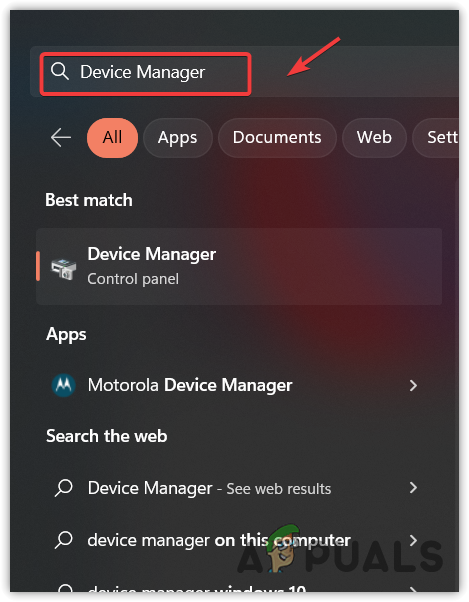
Verwijder eerst het GPU-stuurprogramma via Apparaatbeheer. Daarna kunt u de stuurprogramma-update die steeds opnieuw op uw Windows-systeem wordt geïnstalleerd, verbergen. Volg hiervoor deze stappen.
- Open Apparaat beheerder Door het in te schrijven start menu.
![Open Apparaatbeheer]()
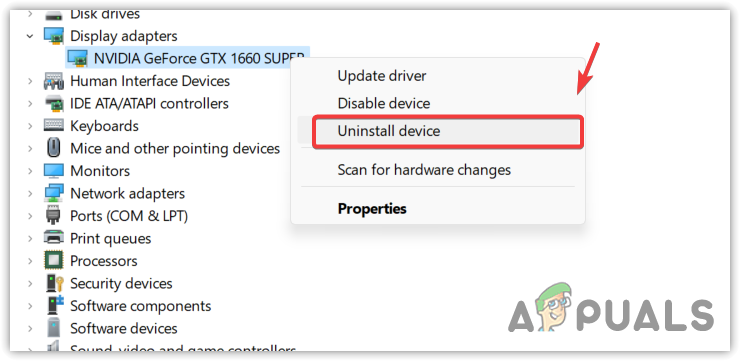
- Zodra u Apparaatbeheer opent, vouwt u de extensie uit. Beeldschermadapters.
- Klik met de rechtermuisknop op het GPU-stuurprogramma en selecteer verwijderen.
![Verwijder het GPU-stuurprogramma via Apparaatbeheer.]()
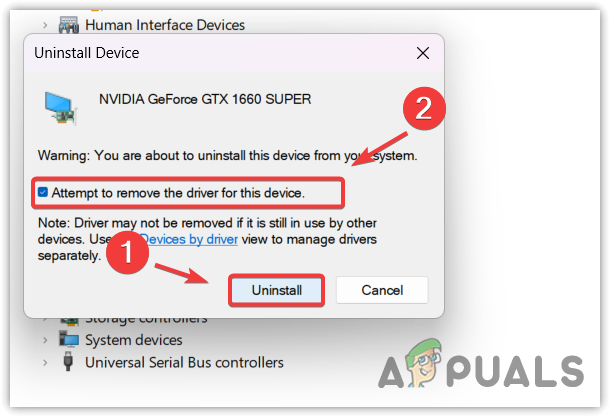
- Selecteer het selectievakje Poging om de driversoftware voor dit apparaat te verwijderen Klik dan op verwijderen.
![Poging om stuurprogramma's te verwijderen]()
- Wacht tot het stuurprogramma succesvol is verwijderd en download het vervolgens. Probleemoplosser voor het weergeven of verbergen van Microsoft-updates.
- Zodra de download is voltooid, kunt u het bestand openen door er dubbel op te klikken.
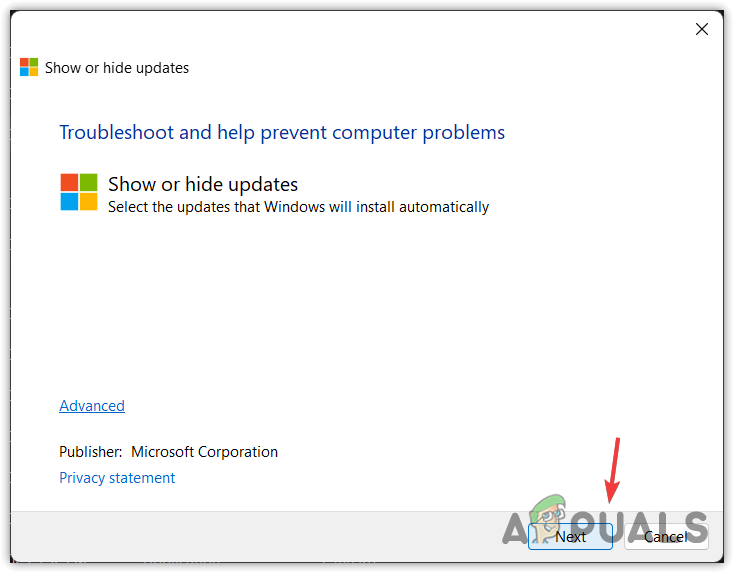
- tik op volgende Wacht tot er aankomende updates worden gedetecteerd die via Windows Update geïnstalleerd zullen worden.
![Start de probleemoplosser om updates weer te geven of te verbergen.]()
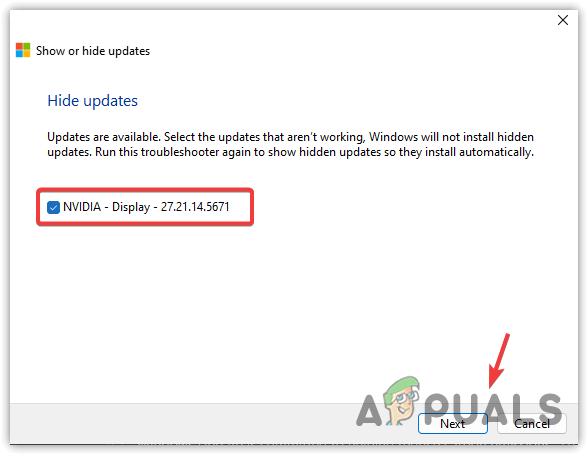
- Kiezen Updates verbergen Selecteer het selectievakje uit de opties. Stuurprogramma-update Om te voorkomen dat Windows het stuurprogramma bijwerkt.
- Als u klaar bent, klikt u op volgende Wacht tot de download is voltooid.
![Vermijd het installeren van een driverupdate op Windows.]()
- Sluit daarna de probleemoplosser en ga naar de AMD-website.
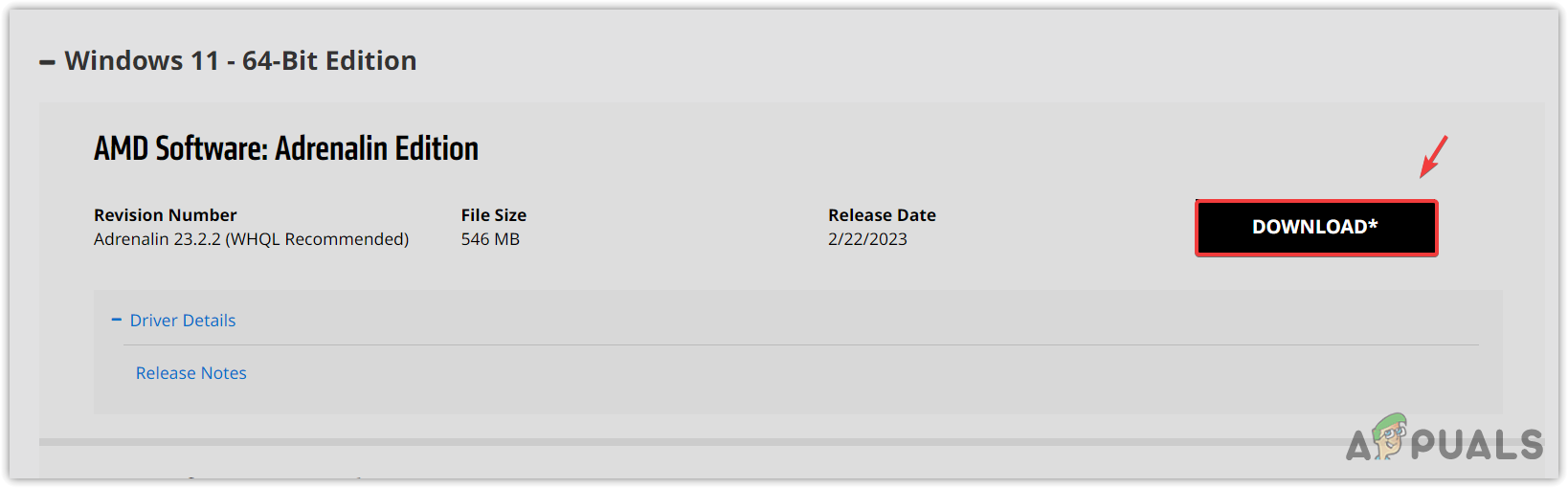
- Selecteer uw GPU en besturingssysteem om het nieuwste stuurprogramma te downloaden.
![Download AMD-stuurprogramma]()
- Installeer na afloop het stuurprogramma door de instructies op het scherm te volgen.
- Start tot slot uw computer opnieuw op, en uw probleem zou opgelost moeten zijn.
2. Wijzig de installatie-instellingen van het apparaat
Met de instellingen voor apparaatinstallatie kunnen gebruikers apparaatstuurprogramma's automatisch installeren via Windows Update. Wanneer u bijvoorbeeld een apparaat op uw computer aansluit, wordt het stuurprogramma automatisch geïnstalleerd zonder dat u iets hoeft te doen.
Als Windows denkt dat uw huidige GPU-stuurprogramma verouderd is, installeert het het verkeerde of verouderde stuurprogramma en overschrijft het het oude. Dit kan gebeuren als de Windows-server niet over het meest recente stuurprogramma voor uw apparaat beschikt.
Als gevolg hiervan denkt het systeem bij het installeren van een bijgewerkt stuurprogramma dat je een verouderd stuurprogramma hebt. Om de GPU-prestaties te verbeteren, overschrijft het systeem het nieuwste GPU-stuurprogramma met een ouder of defect stuurprogramma, wat leidt tot verminderde GPU-prestaties en een daling van het aantal frames per seconde (FPS).
Om dit te voorkomen, kunt u de installatie-instellingen van het apparaat wijzigen. Hierdoor worden er geen apparaatstuurprogramma's geïnstalleerd, tenzij u de installatie-instellingen van het apparaat weer terugzet naar de oorspronkelijke staat.
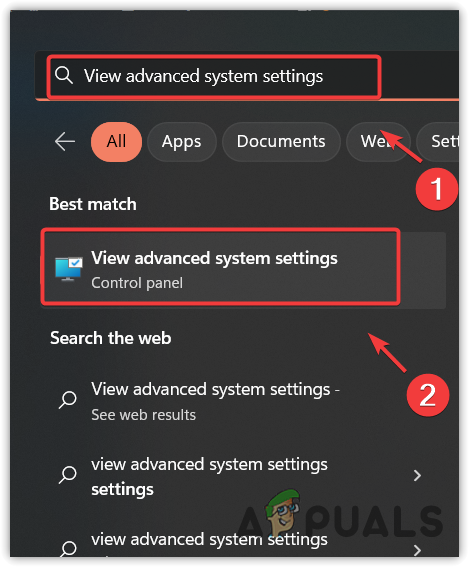
- druk op mijn toets Windows + STyp in het zoekvak: Geavanceerde systeeminstellingen bekijken Druk vervolgens op Enter.
![Geavanceerde systeeminstellingen openen]()
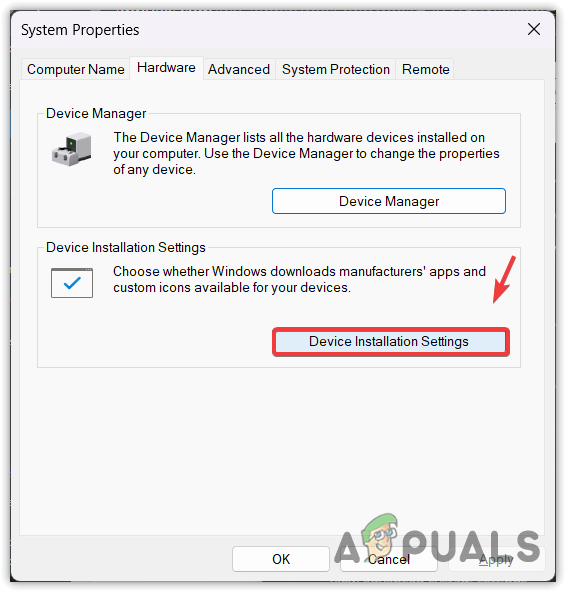
- Ga naar het tabblad Apparaten Klik vervolgens op het tabblad. Instellingen voor apparaatinstallatie.
![Installatie-instellingen van het apparaat openen]()
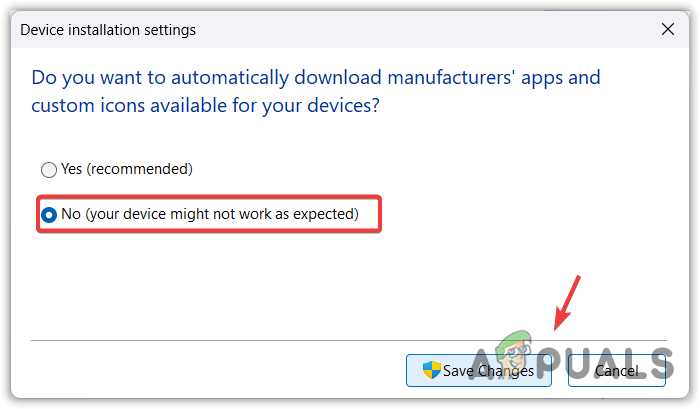
- Bevind zich "GeenNaast de optie (Uw apparaat werkt mogelijk niet zoals verwacht).
- Om de wijzigingen op te slaan, klikt u op Wijzigingen opslaan.
![De installatie-instellingen van het apparaat zo configureren dat er geen stuurprogramma's van fabrikanten worden geïnstalleerd.]()
- Start nu uw computer opnieuw op en controleer of het probleem is opgelost.
3. Schakel Windows Update uit via de Register-editor
De Register-editor is als een database in Windows. Hij heeft toegang tot alle tot nu toe uitgebrachte Windows-onderdelen, zoals Windows Update en Windows Defender. Je kunt Windows aanpassen om het geheugenverbruik te verminderen door verschillende functies uit te schakelen met behulp van de Register-editor. In deze methode schakelen we Windows Update uit, waardoor er geen driverupdates meer op je computer geïnstalleerd kunnen worden.
Er zijn twee manieren om automatische Windows-updates uit te schakelen via de Register-editor: handmatig en automatisch. Als u geen opdrachten wilt gebruiken, kunt u het batchbestand downloaden via de link en het als beheerder uitvoeren. Als u dit script echter niet vertrouwt, kunt u het handmatig doen door de stappen te volgen.
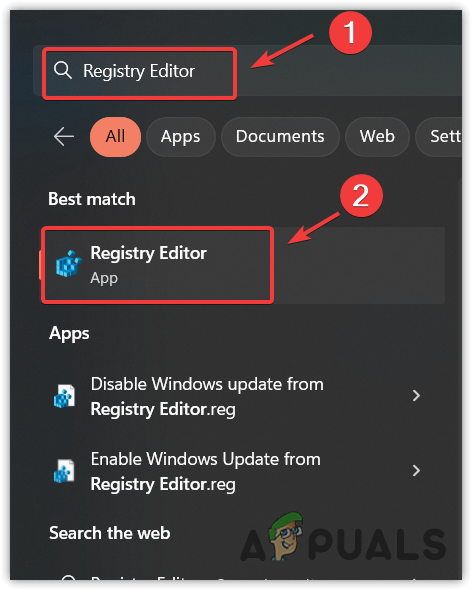
- druk op de toets Windows en typ register-editor.
![Navigeren naar de Register-editor]()
- Open de Register-editor en navigeer naar het volgende pad.
HKEY_LOCAL_MACHINESOFTWAREBeleidMicrosoftWindowsWindowsUpdateAU
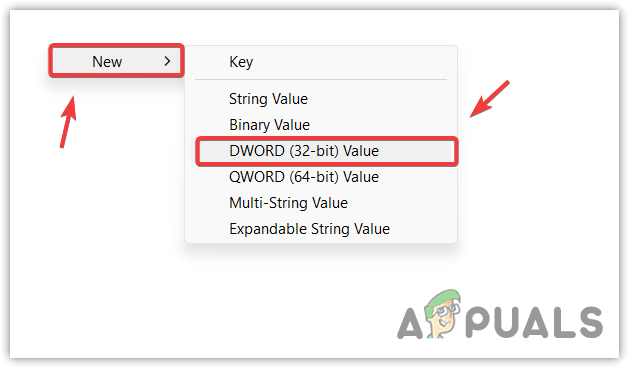
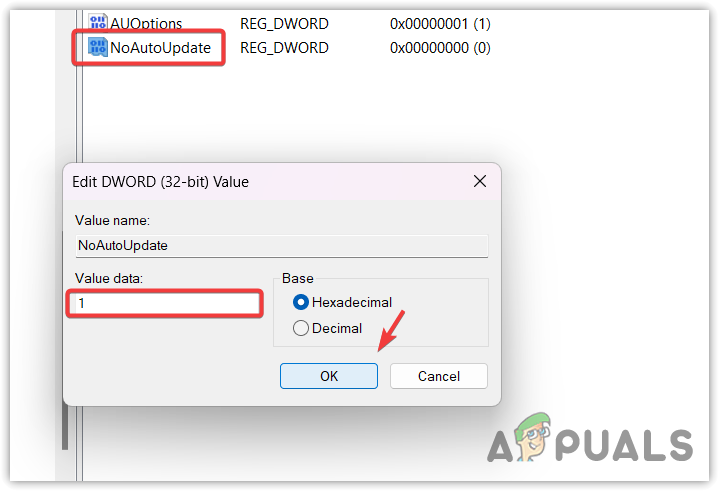
- Dubbelklik op enter Geen AutoUpdate Wijzig in het rechterdeelvenster de waarde naar 1. Hiermee worden automatische Windows-updates uitgeschakeld. Als u het niet kunt vinden, klik dan met de rechtermuisknop op een lege ruimte en beweeg de cursor over... Nieuwe, Selecteer vervolgens DWORD (32-bits)-waarde Om een item aan te maken.
![Maak een vermelding in het logboek.]()
- Noem maar op Geen AutoUpdate Wijzig de waardegegevens naar 1.
![Automatische Windows-updates uitschakelen]()
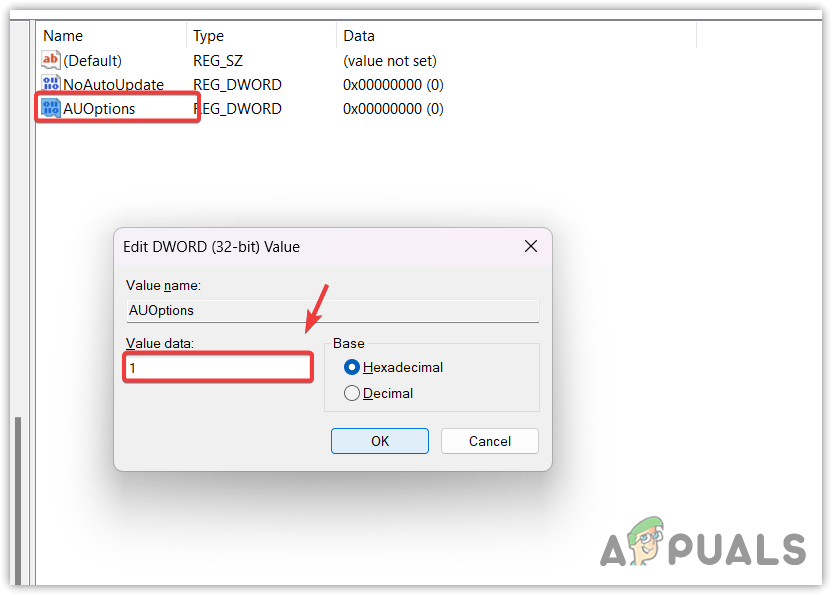
- Als je klaar bent, dubbelklik dan op AUOpties Wijzig de waardegegevens naar 1.
- Als u niet kunt vinden AUOptiesMaak het aan door stap 3 te volgen en geef het een naam. AUOpties Wijzig de waarde naar 1.
![Schakel automatisch downloaden en meldingen voor het installeren van Windows-updates uit.]()
- Sluit de registereditor zodra u klaar bent.
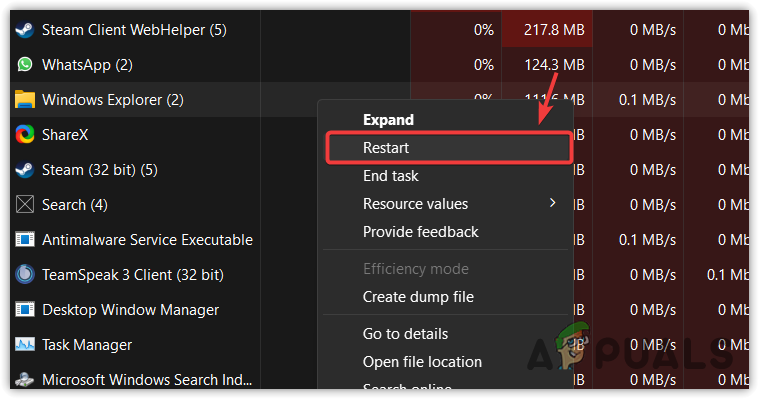
- Open Taakbeheer en herstart de computer. Windows Verkenner Om wijzigingen in het register toe te passen.
![Windows Explorer opnieuw starten via Taakbeheer]()
4. Schakel Windows-updates uit via de Groepsbeleid-editor.
De Groepsbeleid-editor is een beheertool waarmee u diverse Windows- en netwerkinstellingen kunt configureren. U kunt deze tool gebruiken om te voorkomen dat stuurprogramma-updates worden opgenomen in Windows Update.
Volg deze stappen om Windows-updates uit te schakelen via de Groepsbeleid-editor:
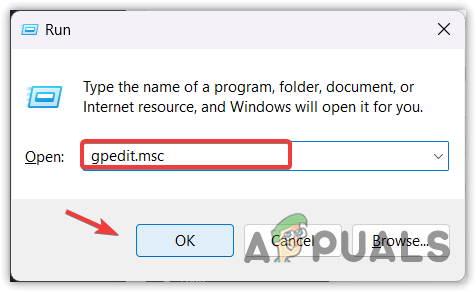
- druk op mijn toets Windows + R Samen openen we het venster 'Uitvoeren'.
- Binnenkomen gpedit.msc Klik in het invoerveld op OK Om de Groepsbeleid-editor te openen.
![Open de Groepsbeleid-editor met behulp van de opdracht in Windows.]()
- Ga naar het volgende pad:
Computerconfiguratie/Beheersjablonen/Windows-onderdelen/Windows Update/Updates beheren, bekeken vanuit Windows Update
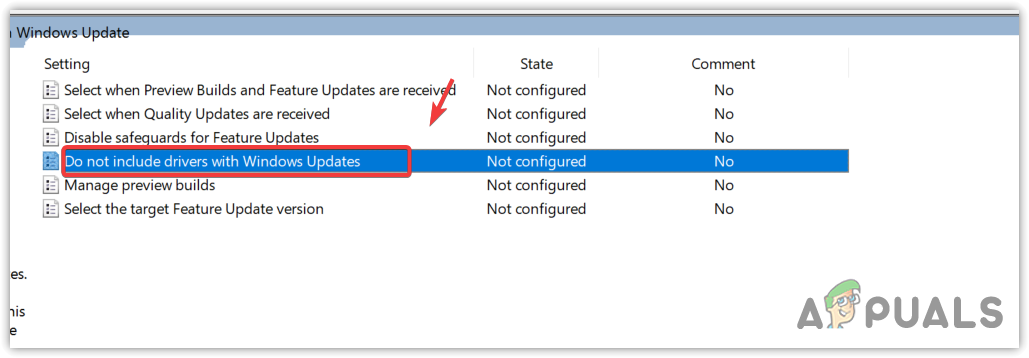
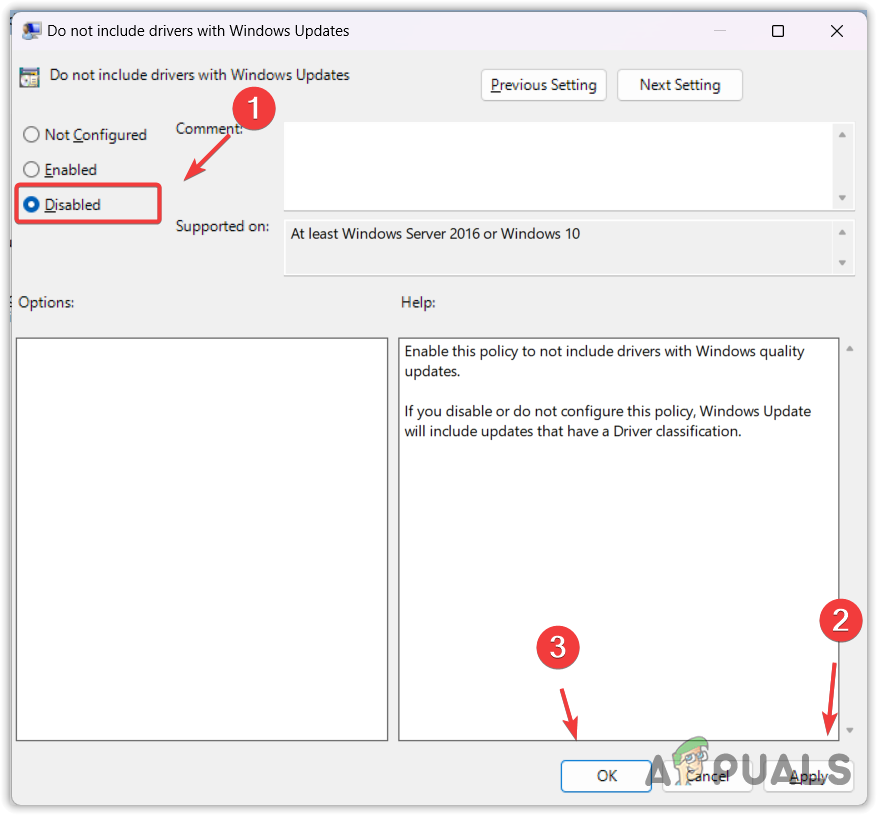
- Dubbelklik op 'Stuurprogramma's niet meenemen in Windows-updates' en selecteer gebroken Vanaf de linkerkant.
![Voorkom de installatie van stuurprogramma's via Windows Update.]()
- Klik تطبيق Dan klikken OKControleer na afloop of Windows nog steeds de oude AMD-stuurprogramma's installeert.
5. Schakel de Windows Update-service uit
De Windows Update-service is verantwoordelijk voor het leveren, detecteren en installeren van aankomende updates. U kunt de service uitschakelen om te voorkomen dat Windows Update doorgaat met het installeren van onjuiste AMD-stuurprogramma's.
Om de Windows Update-service uit te schakelen:
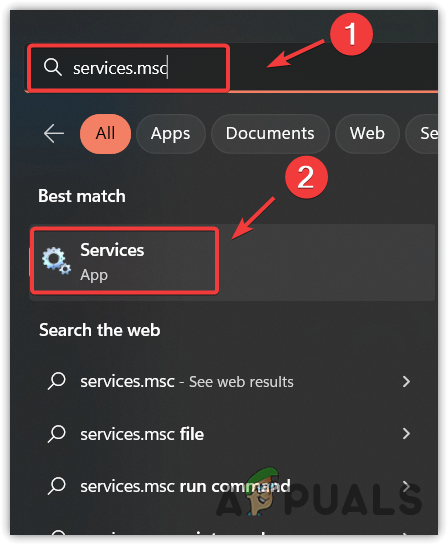
- druk op de toets Windows en typ services.msc in het zoekvak.
- Klik OK om het Services-venster te openen.
![Open het servicevenster]()
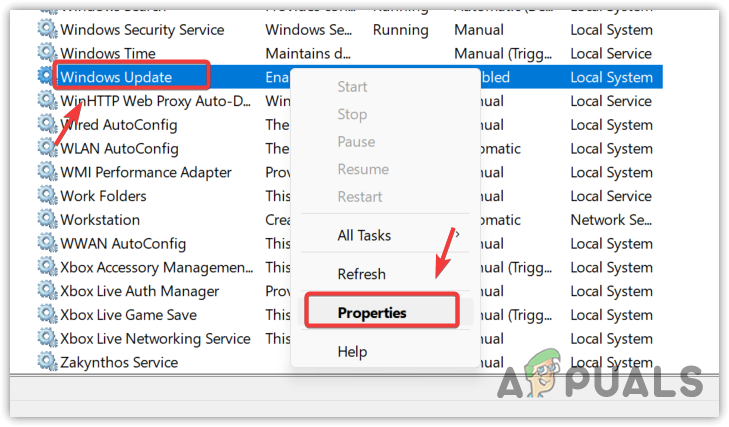
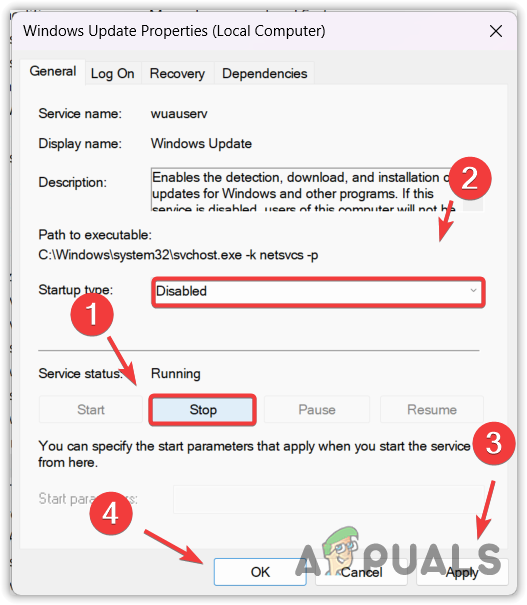
- Zoek een dienst Windows-update Klik er met de rechtermuisknop op om de eigenschappen te openen.
![Windows Update-eigenschappen openen]()
- Stop de service eerst door op de knop te klikken. uitdoen.
- Wijzig het opstarttype van automatisch naar mij gebroken.
![Schakel de Windows Update-service uit.]()
- Klik vervolgens تطبيق En klik OKHiermee wordt de Windows Update-tool uitgeschakeld. Als u in de toekomst uw Windows wilt bijwerken, kunt u hier terugkeren en het opstarttype wijzigen naar... automatischProbeer dan je Windows bij te werken.
6. Herstel het stuurprogramma van de grafische processor (GPU) via Apparaatbeheer.
Als het probleem aanhoudt, kunt u proberen uw AMD-stuurprogramma terug te zetten naar de nieuwste versie. In sommige gevallen werkt Windows het stuurprogramma na 2-3 dagen bij. U kunt daarom proberen uw GPU-stuurprogramma via Apparaatbeheer terug te zetten naar de nieuwste versie.
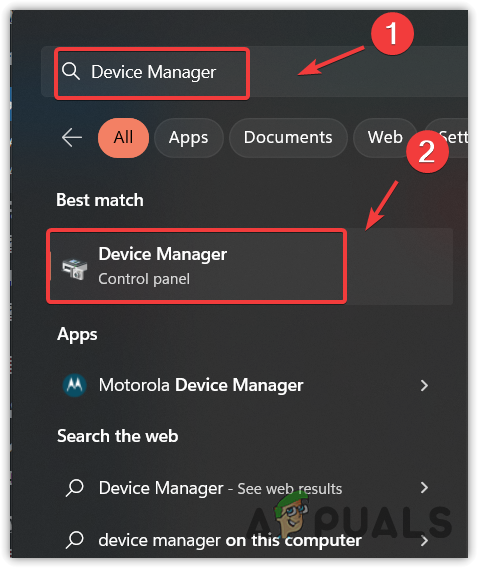
- Om dit te doen, drukt u op de toets. Windows en zoek naar Apparaatbeheer.
![Apparaatbeheer openen]()
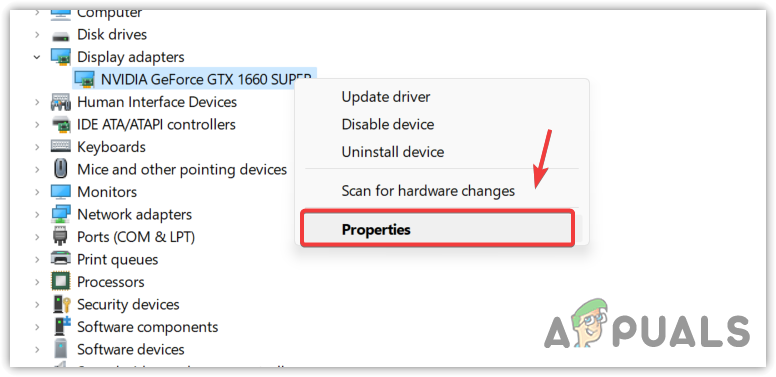
- Open Apparaatbeheer en vouw uit Beeldschermadapters.
- Klik met de rechtermuisknop op het grafische stuurprogramma en selecteer Eigenschappen.
![GPU-eigenschappen openen]()
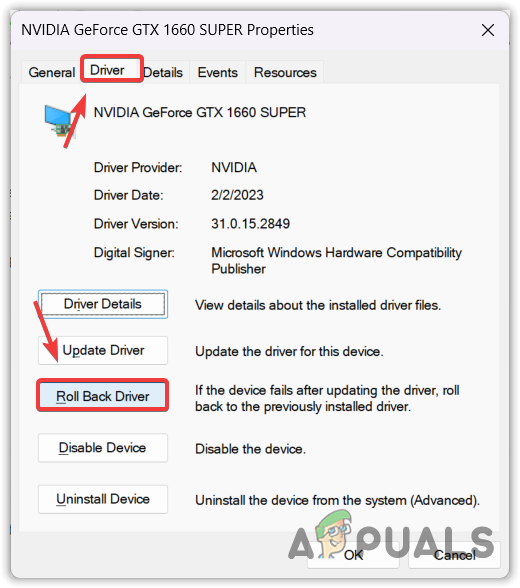
- Ga naar het tabblad Rijdersprogramma Klik bovenaan op de optie Terugkeren naar het vorige stuurprogrammaprogramma (Stuurprogramma terugzetten).
![Doorgaan met het terugzetten van het GPU-stuurprogramma]()
- Selecteer een reden en klik op Ja Om terug te keren naar het vorige besturingssysteem.
Als Windows de volgende keer een verouderd of onjuist AMD- stuurprogramma installeert , kunt u het stuurprogramma van uw grafische processor (GPU) herstellen door deze stappen te volgen.
Windows 11 Installeer stuurprogramma's AMD Vaak onjuist – Veelgestelde vragen
Hoe voorkom ik dat Windows 11 de verkeerde AMD-stuurprogramma's installeert?
Om te voorkomen dat Windows 11 onjuiste AMD- stuurprogramma's installeert , klikt u op het Startmenu en typt u 'Geavanceerde systeeminstellingen' om deze te openen. Ga naar het tabblad 'Hardware' bovenaan en klik op 'Instellingen voor apparaatinstallatie'. Selecteer 'Nee' en klik op 'Wijzigingen opslaan'. Windows 11 zal nu geen stuurprogramma's meer installeren via Windows Update.
Waarom installeert Windows 11 steeds de verkeerde AMD-stuurprogramma's?
Omdat Windows denkt dat je verouderde AMD -stuurprogramma's hebt, installeert het de oudere versie van het AMD -stuurprogramma , aangezien de nieuwste versie niet op de server beschikbaar is. Om dit te voorkomen, kun je de installatie-instellingen van je apparaat zo configureren dat stuurprogramma's niet via Windows Update worden geïnstalleerd , of je kunt Windows zo configureren dat stuurprogramma's niet via Windows Update worden geïnstalleerd.
Reacties zijn gesloten.