
Optimale instellingen in het NVIDIA-configuratiescherm: hoge framesnelheid en lage reactietijd.

Als je een NVIDIA-videokaart in je desktop- of laptopcomputer hebt, ken je waarschijnlijk het NVIDIA-configuratiescherm wel, maar misschien heb je de instellingen ervan nog niet verkend en aangepast aan je eigen behoeften.
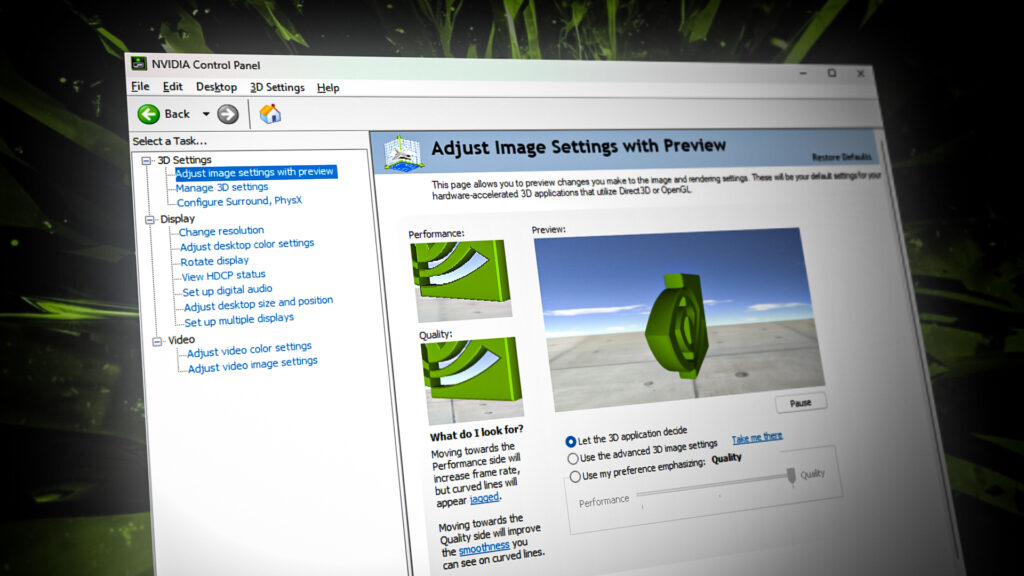
Met het NVIDIA Configuratiescherm kunnen gebruikers hun grafische instellingen naar eigen wens aanpassen. Je kunt met deze tool niet alleen de gameprestaties verbeteren, maar ook de videoweergavekwaliteit verhogen en de algehele prestaties van je systeem optimaliseren.
Om het maximale uit je NVIDIA GPU te halen, laat deze handleiding je de beste instellingen in het NVIDIA Control Panel zien waarmee je je framerate in games kunt verbeteren en input lag kunt verminderen, zonder in te leveren op beeldkwaliteit.
Voordat we beginnen, moet u uw NVIDIA-grafische stuurprogramma's bijwerken.
Voordat we ingaan op de beste instellingen voor het NVIDIA Control Panel voor gaming, is het belangrijk om te controleren of je GPU-stuurprogramma's up-to-date zijn.
Het gebruik van de nieuwste GPU-stuurprogramma's is cruciaal, omdat deze nieuwere stuurprogramma's betere prestaties leveren in de nieuwste games en doorgaans beter geoptimaliseerd zijn dan oudere stuurprogramma's.
Om te controleren of u de nieuwste stuurprogramma's gebruikt, volgt u de onderstaande stappen:
- druk op de toets Windows-toets om het startmenu te openen.
- Type “GeForce Experience” en druk op Enter.
![Open GeForce Experience]()
- Klik op "Bestuurder" in de linkerbovenhoek van het venster.
- Klik op 'Controleer op updates'.
![GPU-stuurprogramma-update]()
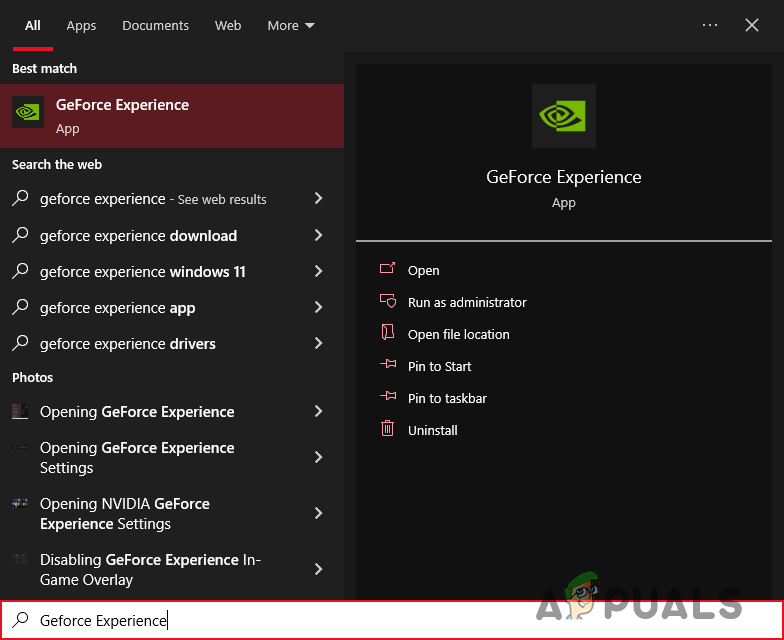
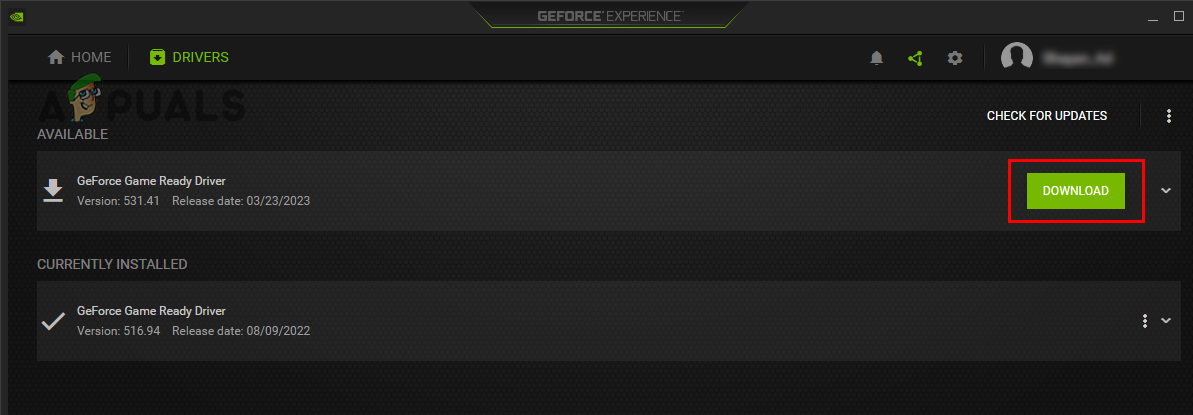
Als er bij de optie 'Controleren op updates' geen nieuwe stuurprogramma's worden weergegeven, betekent dit dat u al de nieuwste stuurprogramma's voor uw GPU gebruikt. Als er echter wel een nieuw stuurprogramma wordt weergegeven, moet u dit downloaden en installeren op uw systeem voordat u verdergaat met het volgende gedeelte van deze handleiding.
Optimale instellingen in het NVIDIA Control Panel voor maximale prestaties
| voorbereiding | De beste keuze |
|---|---|
| Afbeelding formaat wijzigen | Inschakelen (tenzij je DLSS gebruikt) |
| Sfeerverlichting | uitdoen |
| Anisotrope filtratie | uitdoen |
| Randvereffening – FXAA | uitdoen |
| Randvereffening – Gammacorrectie | تشغيل |
| Randen gladmaken – positioneren | Het wordt door de applicatie beheerd. |
| Randen gladmaken – voorbereiding | Het wordt door de applicatie beheerd. |
| Gladde randen – Transparantie | uitdoen |
| Maximale framesnelheid voor achtergrondapplicaties | 30 |
| CUDA – Grafische verwerkingseenheden | الكل |
| DSR – Factoren en zachtheid | uitdoen |
| Lage komijninstelling | تشغيل |
| Maximale framesnelheid | Gebruikersspecifiek |
| Randafvlakking bij meerdere frames (MFAA) | uitdoen |
| scherm technologie | Constante verversingsfrequentie voor lage latentie; GSYNC voor vloeiendere prestaties. |
| Grafische processor voor OpenGL-rendering | Automatische detectie |
| energiebeheermodus | Maximale prestatievoorkeur |
| Shader cachegrootte | standaard stuurprogramma |
| Textielfiltratie – Verbetering van een anisotroop monster | تشغيل |
| Stoffiltering – negatieve LOD-bias | Genade |
| Stoffen filtering – kwaliteit | het optreden |
| Verbetering in drie lijnen | تشغيل |
| Multithreaded optimalisatie | تشغيل |
| Verticale synchronisatie | uitdoen |
| Drievoudige cache | uitdoen |
| Vooraf getoonde virtual reality-frames | 1 |
Om het Configuratiescherm te openen, klikt u met de rechtermuisknop op een lege plek op het bureaublad en selecteert u 'NVIDIA Configuratiescherm'.
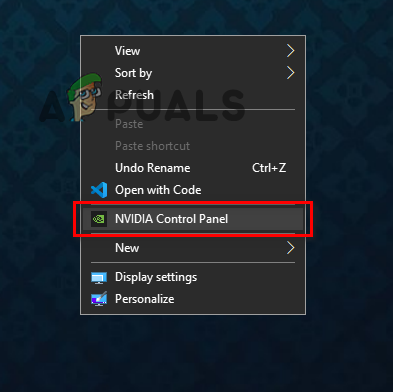
Als het Configuratiescherm niet in het menu verschijnt, werkt de NVIDIA Display Container-service waarschijnlijk niet. U kunt dit probleem eenvoudig oplossen door deze handleiding te volgen.
Zodra je het paneel opent, zie je verschillende opties in de linkerkolom van het menu. Hieronder leggen we alle instellingen in elk van de drie categorieën uit: 3D-instellingen, weergave en video.
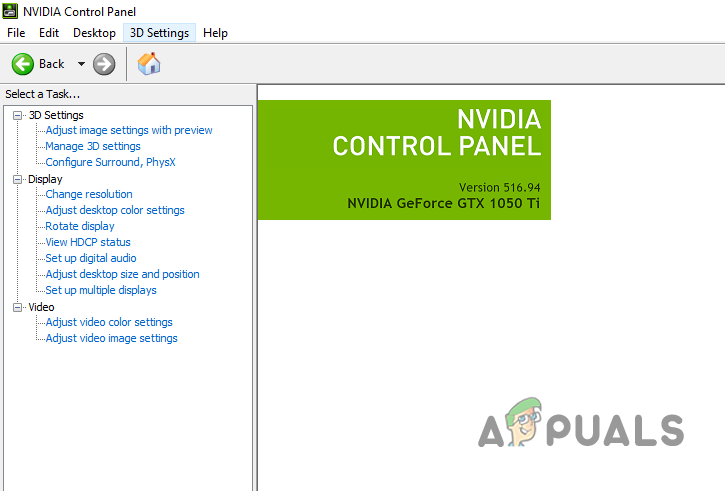
1. Beste 3D-instellingen
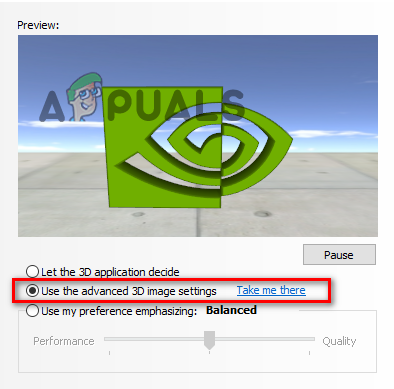
De eerste optie in de categorie 3D-instellingen is 'Beeldinstellingen aanpassen met voorbeeldweergave'. Met deze optie kunt u snel de verhouding tussen kwaliteit en prestaties voor Direct3D- en OpenGL-toepassingen op uw systeem aanpassen.
Wanneer u de optie 'Voorkeursgebruik' selecteert , kunt u de cursor naar links bewegen om de prestaties te verhogen (en de kwaliteit te verlagen) of naar rechts om de kwaliteit te verhogen (en de prestaties te verlagen). Het 3D-model geeft u een idee van hoeveel de kwaliteit toe- of afneemt wanneer u de cursor beweegt.
Hoewel dit een snelle en eenvoudige manier is om de prestaties te verbeteren, is het niet erg efficiënt, omdat u hiermee niet individuele instellingen kunt aanpassen om de maximale prestaties uit uw grafische processor (GPU) te halen. Klik daarom in plaats van de cursor op de optie "Geavanceerde 3D-beeldinstellingen gebruiken" en vervolgens op "Ga naar" om alle instellingen te bekijken.
In het menu voor 3D-instellingen ziet u een volledige lijst met grafische instellingen onder het tabblad 'Algemene instellingen' , die u naar uw voorkeuren kunt aanpassen. De instellingen in dit tabblad zijn van invloed op alle programma's op uw pc. In het tabblad 'Programma-instellingen' kunt u er daarentegen voor kiezen om de instellingen alleen voor een specifiek programma aan te passen.
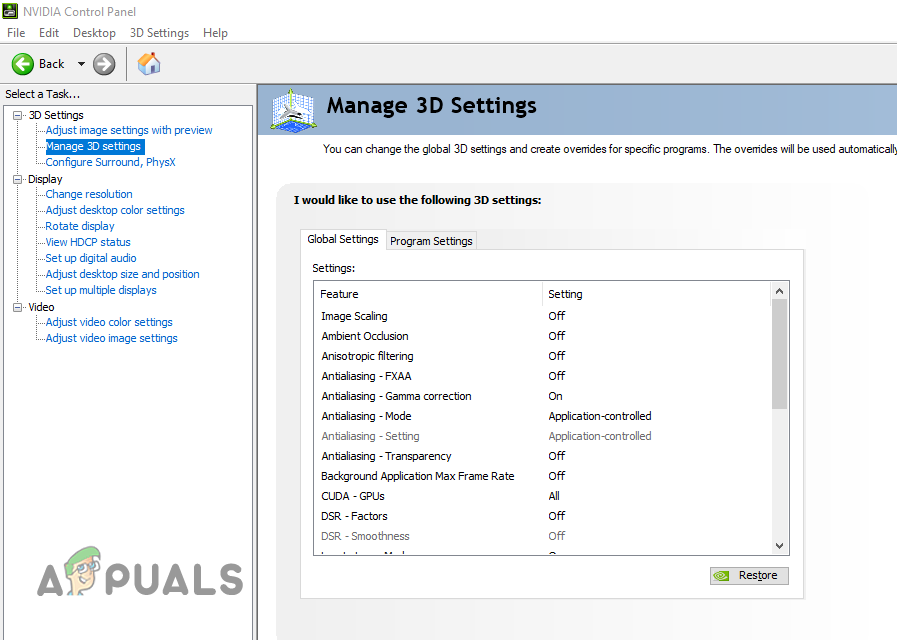
De onderstaande lijst beschrijft het doel van elke instelling en de optimale configuratie voor een perfecte balans tussen prestaties en beeldkwaliteit.
Let op: sommige instellingen zijn niet beschikbaar op bepaalde grafische kaarten, en sommige zijn exclusief voor pc-GPU's. Laptopgebruikers zien bepaalde instellingen mogelijk niet in hun NVIDIA Configuratiescherm.
Afbeelding formaat wijzigen
Beeldschaling verbetert de schermresolutie van je games met behulp van een complex algoritme. Dit algoritme analyseert het beeld op je scherm en vult ontbrekende pixels aan, waardoor het beeld een hogere resolutie lijkt te hebben dan het in werkelijkheid had.
Als je een game dus op een lagere resolutie speelt dan de native resolutie van je monitor (bijvoorbeeld 720p in plaats van 1080p), zal beeldschaling de resolutie verhogen naar 1080p zonder dat dit ten koste gaat van de framerate van de game.
Beeldschaling is vergelijkbaar met NVIDIA's DLSS -technologie , maar een voordeel ten opzichte van DLSS is dat het door een veel groter aantal NVIDIA GPU's wordt ondersteund. Het is echter mogelijk dat zelfs beeldschaling niet op alle GPU's werkt.
Als je grafisch veeleisende games speelt en een grafische processor (GPU) hebt uit het lagere tot middensegment , is het aan te raden om beeldschaling in te schakelen . Hiermee kun je de visuele kwaliteit van je games verbeteren zonder prestatieverlies.
Als je een krachtige GPU gebruikt , heeft beeldschaling waarschijnlijk weinig tot geen invloed op de graphics en prestaties van je game. Bovendien, als je de voorkeur geeft aan een pixelperfect beeld zonder vervormingen of toegevoegde effecten, kun je deze instelling het beste uitschakelen.
Een ander punt om te overwegen is dat als je al DLSS in een game gebruikt, het geen zin heeft om Image Scaling te gebruiken. Dit komt omdat DLSS dezelfde taak al uitvoert, en dat veel beter dan Image Scaling ooit zou kunnen.
Omgevingsocclusie
De Ambient Occlusion-instelling regelt de belichting van objecten in games. Wanneer deze instelling is ingeschakeld, worden de belichting en schaduwen in je games veel realistischer, maar dit heeft wel een merkbare invloed op de spelprestaties.
Als je een grafische kaart uit het lagere of middensegment hebt, is het aan te raden deze instelling uit te schakelen (UIT), omdat dit de prestaties aanzienlijk zal verbeteren. Wil je echter de grafische weergave van het spel verbeteren, zet de instelling dan op "Prestaties" om de belichting en schaduwen te verbeteren zonder de framesnelheid (FPS) drastisch te verlagen.
Anisotrope filtering
Anisotropische filtering verbetert de helderheid en scherpte van texturen in games. Bij het spelen van een game op hoge resolutie helpt deze instelling om onscherpte en vervorming in texturen te elimineren. Hoe hoger de instelling, hoe scherper de texturen worden.
Het is aan te raden deze instelling in het NVIDIA Configuratiescherm op "UIT" te laten staan (of op een zeer lage waarde in te stellen, zoals 2x of 4x), aangezien de meeste games ingebouwde instellingen voor anisotropische filtering hebben die veel efficiënter zijn. Bovendien heeft deze instelling een aanzienlijke invloed op de framesnelheid in games, dus als u deze ingeschakeld laat, zal uw framesnelheid (FPS) drastisch dalen.
Antialiasing
In het configuratiescherm vindt u 5 unieke antialiasing-instellingen:
- antialiasing - FXAA.
- antialiasing - Gammacorrectie.
- antialiasing - Mode.
- antialiasing - Transparantie.
- antialiasing - Setting.
Van deze vijf instellingen zijn Antialiasing – FXAA en Antialiasing -Setting de belangrijkste .
Beide instellingen verminderen gekartelde randen in afbeeldingen die op uw scherm worden weergegeven. Ze werken echter op verschillende manieren.
FXAA-antialiasing is een unieke antialiasingtechnologie die gekartelde randen elimineert en tegelijkertijd de impact op de prestaties minimaliseert. Deze instelling biedt echter weinig controle, omdat deze alleen kan worden in- of uitgeschakeld en de intensiteit niet kan worden aangepast.
Antialiasing – De instelling combineert daarentegen verschillende technieken, zoals multisampling en supersampling. Het biedt een reeks waarden om mee te werken, waardoor je veel meer controle hebt over de intensiteit. Het heeft echter doorgaans een grotere impact op de prestaties.
Het is aan te raden beide instellingen uit te schakelen (UIT), aangezien de meeste moderne games deze instellingen al ingebouwd hebben. Het is efficiënter om de ingebouwde antialiasing-instellingen van games te gebruiken in plaats van deze.
Als je echter een zeer krachtige computer hebt en de maximale beeldkwaliteit uit je game wilt halen, moet je Antialiasing FXAA inschakelen.
Wat betreft gammacorrectie, modus en transparantie: gammacorrectie moet AAN staan , omdat dit de kleuren van 3D-afbeeldingen verbetert zonder merkbare impact op de prestaties. De modus moet worden ingesteld op 'Toepassingsgestuurd' en transparantie moet UIT staan of worden ingesteld op 'Multisampling' (afhankelijk van de kracht van uw grafische kaart (GPU)).
Maximale framesnelheid voor achtergrondapplicaties
Dit is een zeer belangrijke instelling, maar wordt vaak over het hoofd gezien in het configuratiescherm. Met deze instelling kunt u de framesnelheid voor uw games aanpassen terwijl u overschakelt naar een andere applicatie.
Laat deze instelling AAN staan en stel de framerate in op 20-30 FPS. Dit vermindert het stroomverbruik en het ventilatorgeluid van uw computer aanzienlijk. Dit is op de lange termijn zeer gunstig voor uw computer.
CUDA – Grafische processoren (GPU's)
Deze instelling is bedoeld voor mensen met meerdere GPU's in hun computer. Hiermee kunt u kiezen hoeveel GPU's u wilt gebruiken voor CUDA-toepassingen, zoals PhysX. Als u al uw GPU's wilt gebruiken, stelt u deze instelling in op 'Alles'.
Als uw computer slechts één GPU heeft, kunt u deze instelling op de standaardwaarde laten staan. Dit heeft geen invloed op de prestaties van uw systeem.
DSR – Factoren en zachtheid
High Dynamic Range (DSR) is een instelling voor gamers die waarde hechten aan beeldkwaliteit. Wanneer deze instelling is ingeschakeld, wordt het spel in een hoge resolutie (naar keuze) weergegeven en vervolgens teruggeschaald naar de native resolutie van je monitor. Dit resulteert in een ongelooflijk scherp en helder beeld, maar het verlaagt je framesnelheid (FPS) aanzienlijk.
Als prestaties belangrijk voor je zijn, moet je DSR-factoren altijd uitschakelen (UIT) . Deze instelling moet je alleen inschakelen als je een zeer krachtig systeem hebt en de visuele kwaliteit van het spel wilt maximaliseren. Als je ervoor kiest om DSR-factoren in te schakelen, kun je de instelling DSR-vloeiendheid gebruiken om de vloeiendheid van het beeld na het bijsnijden aan te passen.
Lage komijninstelling
Wanneer de modus voor lage latentie is ingeschakeld, wordt het aantal frames beperkt dat de CPU kan voorbereiden voordat deze aan de GPU worden overgedragen voor verwerking. Simpel gezegd voorkomt dit dat de CPU te veel frames van tevoren voorbereidt, wat resulteert in een lagere invoerlatentie en snellere reactietijden.
De lage latency-modus moet AAN staan , vooral als je competitieve games speelt zoals CS:GO en Valorant, waar een lage latency cruciaal is. Je kunt deze zelfs op Ultra zetten, omdat dit geen invloed heeft op je framerate.
Houd er rekening mee dat sommige games deze instelling al in hun instellingenmenu hebben. Deze heet "NVIDIA Reflex" en heeft twee waarden: AAN of AAN + Boost.
Als je de NVIDIA Reflex-instelling al in een game gebruikt, overschrijft deze de instelling voor de lage latentiemodus in het Configuratiescherm. Je hoeft deze instelling dus niet voor elke game afzonderlijk aan te passen; je kunt hem gewoon inschakelen in het tabblad Algemene instellingen.
Max Frame Rate
Het instellen van de maximale framesnelheid is een complex onderwerp. Met deze instelling kunt u de framesnelheid van het programma in frames per seconde (FPS) specificeren.
Het eerste wat je moet weten over deze instelling is dat je deze nooit in het tabblad Algemene instellingen moet configureren. Je moet deze instelling in plaats daarvan voor elke game afzonderlijk aanpassen.
Als je een competitief spel speelt waarbij het minimaliseren van input lag en lage framerates cruciaal is (zoals CS:GO of Warzone), profiteert je spel van een onbeperkte framerate . Door de FPS onbeperkt te houden, wordt de framerate zo laag mogelijk gehouden, wat resulteert in een lage input lag. Dit kan echter leiden tot screen tearing als je FPS hoger blijft dan de verversingsfrequentie van je monitor.
Als je last hebt van screen tearing, kun je het beste je FPS (frames per seconde) beperken. Als je tijdens het spelen van een game last hebt van haperingen waarbij je FPS snel daalt van een zeer hoog naar een zeer laag getal en vervolgens weer stijgt (bijvoorbeeld van 120 naar 60 en dan weer terug naar 120), kan het instellen van een framesnelheidlimiet je probleem mogelijk oplossen.
Het lost het probleem op door te voorkomen dat de framesnelheid te hoog wordt, waardoor haperingen minder storend zijn.
Bovendien, als je een spel speelt met een rustig tempo waarbij input lag en frame rate-fluctuaties geen probleem zijn, is het een goed idee om een hogere frame rate in te stellen. Dit vermindert het GPU-gebruik en voorkomt oververhitting, en kan ook screen tearing en andere visuele imperfecties minimaliseren die optreden bij een te hoog GPU-gebruik. Dit verhoogt echter de frame rate, waardoor je gameplay mogelijk iets trager aanvoelt.
De waarde die je moet instellen voor de maximale framesnelheid hangt grotendeels af van je specifieke situatie. Over het algemeen is het het beste om deze in te stellen op de verversingsfrequentie van je monitor . Je moet experimenteren met verschillende instellingen voor de maximale framesnelheid voor elk spel en de optimale balans vinden tussen prestaties, beeldkwaliteit en reactietijden.
Multi-Frame Sampled AA (MFAA)
De Multi-Frame Sampled AA (MFAA)-instelling is in feite een geavanceerde versie van de anti-aliasing-instelling. Wanneer deze is ingeschakeld, worden er meerdere samples van elke pixel in de afbeelding genomen en vervolgens gecombineerd om gekartelde randen in het eindresultaat aanzienlijk te verminderen.
Deze instelling moet over het algemeen uitgeschakeld worden , omdat deze niet zo geoptimaliseerd is als de ingebouwde anti-aliasing-instelling in de meeste games. Daardoor kan het je FPS aanzienlijk verlagen.
Monitortechnologie
De instelling 'Monitortechnologie' is alleen zichtbaar voor gebruikers met beeldschermen die een variabele vernieuwingsfrequentie hebben. Als u deze instelling ziet, zult u merken dat er drie opties zijn: G-SYNC, ULMB en Vaste vernieuwingsfrequentie.
Als je voornamelijk competitieve games speelt waarbij reactiesnelheid cruciaal is, moet je kiezen voor een vaste verversingsfrequentie. Speel je echter liever rustigere games waarbij reactiesnelheid geen probleem is, dan is G-SYNC een betere keuze.
G-SYNC stemt de vernieuwingsfrequentie van je monitor af op de framesnelheid van je grafische processor (GPU). Dit vermindert (over het algemeen) screen tearing en haperingen, maar je framesnelheid (FPS) zal aanzienlijk lager zijn.
Grafische processor (GPU) voor het renderen van OpenGL
Dit is een andere instelling voor gebruikers met meerdere grafische processoren (GPU's) in hun systeem. Hiermee kunt u een specifieke GPU opgeven voor gebruik door OpenGL-toepassingen. Als u slechts één GPU hebt, laat u deze instelling op de standaardwaarde staan.
energiebeheermodus
Als je de maximale prestaties uit je NVIDIA GPU wilt halen, selecteer dan de optie "Maximale prestaties" voor deze instelling. Houd er echter rekening mee dat dit op de lange termijn kan leiden tot oververhitting van de GPU en dat het ook het stroomverbruik verhoogt.
Als u zich zorgen maakt over de levensduur van uw grafische processor (GPU) en het stroomverbruik van uw systeem, kunt u beter de optie "Adaptief" selecteren . Hierdoor kan het GPU-stuurprogramma het gebruik ervan optimaliseren, wat resulteert in een lager stroomverbruik en minder problemen met oververhitting.
Grootte van de shadercache
Met deze instelling kunt u de maximale hoeveelheid schijfruimte bepalen die het GPU-stuurprogramma gebruikt voor het opslaan van shadercompilaties. De GPU slaat deze compilaties op, zodat u de shaders niet opnieuw hoeft te compileren wanneer ze de volgende keer nodig zijn. Dit resulteert in minder haperingen en snellere opstarttijden van games.
De optie "Standaardstuurprogramma" werkt voor deze instelling over het algemeen het beste voor de meeste gebruikers. Als u er echter zeker van wilt zijn dat u voldoende ruimte reserveert voor al uw game-shaders, kunt u een aangepaste waarde instellen. Zorg ervoor dat u minimaal 10 GB reserveert voor de shadercache.
Textuurfiltering
Het bedieningspaneel biedt 4 unieke instellingen voor het filteren van weefsel:
- Weefselfiltratie – Anisotrope monsteroptimalisatie.
- Weefselklaring – Negatieve LOD-bias.
- Weefselfiltratie – Kwaliteit.
- Weefselfiltratie – Trilineaire optimalisatie.
Wanneer de instelling 'Anisotropic Sample Optimization' is ingeschakeld, verbetert dit de prestaties, maar resulteert dit in een iets minder scherp beeld. Wanneer deze instelling is uitgeschakeld, verbetert de beeldkwaliteit ten koste van een lichte afname van de prestaties. Deze instelling moet worden ingeschakeld, omdat deze een merkbare prestatieverbetering oplevert zonder een significante impact op de beeldkwaliteit.
Het instellen van een negatieve LOD-bias (Level of Detail) verbetert de kwaliteit van stilstaande beelden op uw scherm. Deze instelling moet altijd op 'Toestaan' staan, omdat dit betere prestaties oplevert.
Met de kwaliteitsinstelling kun je de textuurfiltering in je games aanpassen om de prestaties, de beeldkwaliteit of een balans tussen beide te verbeteren. Deze instelling is afhankelijk van de prestaties van je systeem. Als je systeem moeite heeft met het laden van texturen in grafisch veeleisende games, kies dan de optie 'Prestaties' of 'Hoge prestaties' . Als je een krachtige GPU hebt die alle textuurtypen aankan, kun je de optie 'Kwaliteit' of 'Hoge kwaliteit' kiezen.
Tot slot past de drielijnsverbetering het gebruik van twee- en drielijnsfilters in games in realtime aan, waardoor de prestaties verbeteren maar de beeldkwaliteit iets afneemt. Deze instelling moet altijd ingeschakeld zijn ( AAN ) , omdat dit een merkbare toename van de FPS oplevert met minimaal verlies aan beeldkwaliteit.
Multithreaded optimalisatie
Multithreaded optimalisatie moet altijd op AAN of Automatisch staan, omdat applicaties hierdoor meerdere processorkernen kunnen gebruiken. Als je deze instelling uitschakelt, merk je direct een daling in je FPS.
Verticale synchronisatie
Vertical Sync, ook wel VSYNC genoemd , stemt de framesnelheid (FPS) van een applicatie af op de verversingsfrequentie van je monitor om screen tearing en andere weergaveproblemen te minimaliseren, net als GSYNC. VSYNC is echter aanzienlijk minder geoptimaliseerd dan GSYNC, wat resulteert in een merkbare toename van input lag en FPS.
Schakel VSYNC daarom altijd uit als uw monitor GSYNC ondersteunt. Als dit niet het geval is, kunt u VSYNC gebruiken om problemen met screen tearing op te lossen. Houd er echter rekening mee dat...
Opmerking: Als het tabblad 'Beeldscherm' niet verschijnt, is er mogelijk een probleem met uw GPU-stuurprogramma's of BIOS-instellingen. Raadpleeg onze handleiding voor het oplossen van dit probleem.
Nauwkeurigheid, vernieuwingsfrequentie en kleuren
Zorg ervoor dat in het menu "Resolutie wijzigen" de native resolutie van uw scherm is geselecteerd. Het menu zal vervolgens de native resolutie van uw scherm weergeven.
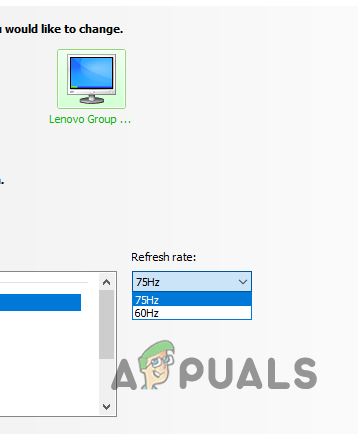
Voor de verversingsfrequentie (Refresh Rate) moet u de hoogste waarde selecteren . Hoe hoger de verversingsfrequentie van uw monitor, hoe vaker het beeld op het scherm per seconde wordt vernieuwd. Dit resulteert in een vloeiender en soepeler beeld. Houd er echter rekening mee dat de voordelen van een hoge verversingsfrequentie mogelijk beperkt worden door de mogelijkheden van uw grafische kaart.
Als je een 60Hz-monitor hebt, kun je deze meestal via het Configuratiescherm overklokken naar 75Hz. Maar als je die optie voor 75Hz niet in het menu vindt, kun je deze handleiding volgen om je monitor op een andere manier te overklokken.
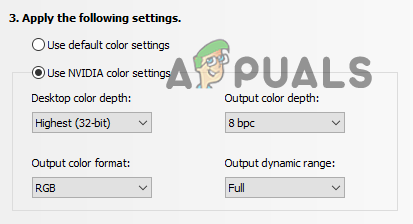
Terwijl u zich nog steeds in het menu "Resolutie wijzigen" bevindt, scrolt u naar beneden naar Kleurinstellingen en selecteert u "NVIDIA- kleurinstellingen gebruiken ". Zorg ervoor dat de volgende opties zijn geselecteerd:
- Kleurendiepte op het bureaublad: Hoogste (32-bit)
- Uitvoerkleurdiepte: 8 bpc
- Uitvoerkleurformaat: RGB
- Dynamisch uitvoerbereik: Volledig
Vervolgens kunt u naar het menu 'Bureaubladkleurinstellingen aanpassen' gaan . In dit menu kunt u de kleurinstellingen van uw scherm verder aanpassen. U kunt de helderheid, het contrast (gamma), de digitale levendigheid en de tint naar wens aanpassen. Dit is volledig gebaseerd op uw persoonlijke voorkeuren.
Grootte en positie van het bureaublad
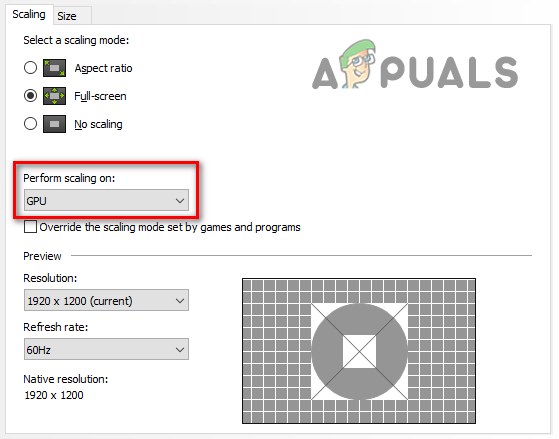
Ga in het menu 'Bureaubladgrootte en -positie aanpassen' naar het tabblad 'Schalen '. Als je de populaire 4:3-beeldverhouding, ook wel 'Uitgerekt' genoemd, wilt gebruiken in games zoals CS:GO en Valorant, zorg er dan voor dat je 'Volledig scherm' selecteert als schaalmodus.
Als je echter geen games op hoge resoluties speelt en de laagst mogelijke invoerlatentie wilt, wijzig deze optie dan naar "Geen schaling ". Dit levert een lichte prestatieverbetering op.
Schakel vervolgens de optie ' GPU -schaling inschakelen' in . Met de GPU-schalingsoptie laat u uw grafische kaart de schaling uitvoeren in plaats van uw monitor. Dit resulteert in een nauwkeurigere en scherpere schaling en kan zelfs uw framesnelheid (FPS) verhogen.
Meerdere beeldschermen instellen
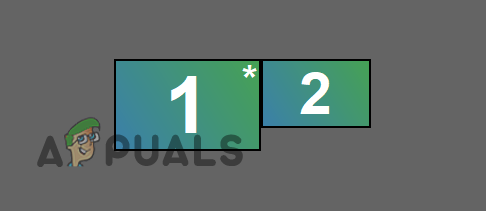
Als u meer dan één monitor hebt, kunt u in dit menu de lay-out ervan configureren. Selecteer eerst de monitor die u als startscherm wilt gebruiken. Zorg ervoor dat u de monitor met de hoogste resolutie en verversingsfrequentie als startscherm kiest.
Vervolgens kunt u de pictogrammen op uw scherm verslepen om de lay-out te wijzigen. Stel de lay-out in naar uw voorkeur.
3. Beste video-instellingen
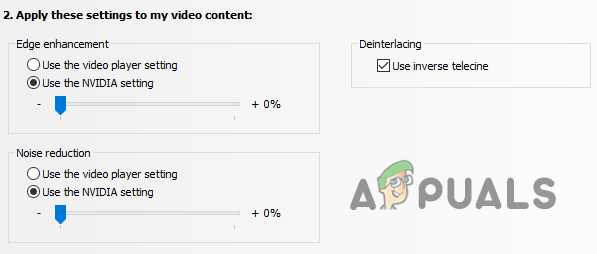
Tot slot kunt u in het tabblad Video de kleurinstellingen voor video en beeld aanpassen voor uw monitor(en). Hiervoor moet u echter eerst de optie 'NVIDIA-instellingen gebruiken' selecteren.
Als dat eenmaal gedaan is, kun je de helderheid, het contrast, de tint, de verzadiging, de gammawaarde en het dynamisch bereik van de video's op je scherm aanpassen. Je kunt zelfs randverbetering (om de scherpte te verhogen) en ruisonderdrukking uitvoeren.
Reacties zijn gesloten.