
Aanpasbare balk: Wat is het? En moet je het inschakelen?
Er zijn verschillende manieren om de gameprestaties op je pc te verbeteren. Een daarvan is het gebruik van AI-gestuurde beeldverbeteringstechnieken zoals DLSS om de framerate in games te verhogen. Hoewel de meeste mensen wel bekend zijn met beeldverbeteringstechnologieën van NVIDIA en AMD, zijn er andere functies die vaak onbekend blijven.
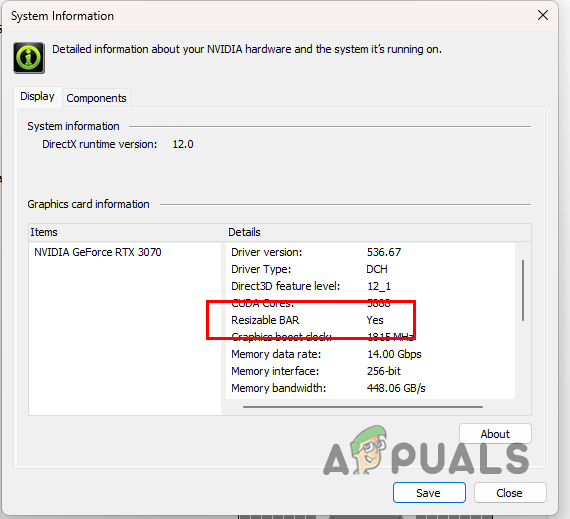
De instelbare frameratebalk, ofwel rBAR, is een nieuwe poging van NVIDIA om extra frames per seconde te leveren in de games die je speelt. Het is gratis en kan met een paar muisklikken worden geactiveerd. Het klinkt te mooi om waar te zijn, maar het is echt zo.
Wat is een verstelbare band?
Je vraagt je misschien af: "Wat is een verstelbare band precies, en hoe verbetert die de gameprestaties?" Het antwoord is vrij eenvoudig. Een verstelbare band maakt gebruik van een geavanceerde functie van PCI Express-technologie die betere gameprestaties mogelijk maakt.
Wanneer je een spel speelt, beweeg je je door de spelwereld, waardoor het spel texturen en shaders voor nieuwe locaties moet laden. Deze texturen worden vervolgens via het GPU-geheugen of VRAM naar de grafische kaart overgebracht door middel van talloze kleine CPU-kernen. Moderne spellen bevatten vaak grotere assets, wat uiteindelijk resulteert in een groter aantal textuuroverdrachten naar de GPU.
Het aantal gegevensoverdrachten kan de spelprestaties vaak negatief beïnvloeden. Dit komt doordat deze overdrachten in de wachtrij staan en wachten tot eerdere overdrachten zijn voltooid voordat ze verder kunnen gaan. Met de instelbare schuifregelaar kunt u de CPU toegang geven tot het volledige framegeheugen van de GPU.
Normaal gesproken heeft de processor van je systeem slechts toegang tot 256 MB GPU-geheugen. Dit vormt een knelpunt bij moderne grafische kaarten die over meer VRAM beschikken . Bovendien zorgt het ervoor dat het langer duurt voordat game-assets van de CPU naar de grafische kaart worden overgebracht voor rendering.
De instelbare bandbreedte pakt dit probleem aan. In plaats van de processor te beperken tot slechts 256 MB GPU-geheugen, geeft deze toegang tot de volledige framebuffer. Hierdoor kan de CPU sneller meer assets verzenden, dankzij de mogelijkheid om meerdere assets tegelijk te versturen. Door deze processorbeperking op te heffen, kan de spelprestatie dus worden verbeterd.
Smart Access Memory: de tegenhanger van AMD
Hoewel NVIDIA's Adjustable Memory Band een gepatenteerde technologie is, bedacht AMD al snel een eigen naam voor dezelfde technologie: Smart Access Memory, ofwel SAM. Het basisprincipe blijft hetzelfde. SAM is te gebruiken op AMD-videokaarten, terwijl Adjustable Memory Band werkt met NVIDIA-videokaarten.
Dit roept wellicht de vraag op: werkt de verstelbare kabel op alle NVIDIA-videokaarten? Om dit te beantwoorden, gaan we de ondersteuning en compatibiliteit van de verstelbare kabel eens nader bekijken.
Vereisten voor verstelbare band
Het blijkt dat je de Resizable Bar niet op alle NVIDIA-kaarten kunt gebruiken. Om van de Resizable Bar-technologie te profiteren, heb je een grafische kaart uit de RTX 30-serie of nieuwer nodig, evenals een compatibele processor en moederbord.
Intel-ondersteuning voor een schaalbare balk
Op Intel-platformen kunnen de volgende generatie of nieuwere modellen gebruikmaken van de aanpasbare balk.
Intel-chipsets
- De 10e generatie van Intel: Z490, H470, B460, H410
- Intels 11e generatie S: Alle simkaarten van de 11e generatie zijn vanaf 30 maart 2021 verkrijgbaar.
- laatste
Intel-processors
- De 10e generatie van Intel: i9-10xxx processors, i7-10xxx processors, i5-10xxx processors, i3-10xxx processors.
- Intels 11e generatie S: i9-11xxx processors, i7-11xxx processors, i5-11xxx processors.
- laatste
AMD-ondersteuning voor aanpasbare balken
Op AMD-platformen kunnen de volgende generatie of nieuwere modellen gebruikmaken van de Resizable Bar.
AMD-chipsets
- AMD 400-serie (op moederborden die AMD Zen 3 Ryzen 5xxx-processors ondersteunen)
- AMD 500-serie
- laatste
AMD-processors
- AMD Zen 3-processors: Ryzen 3 5xxx, Ryzen 5 5xxx, Ryzen 7 5xxx, Ryzen 9 5xxx.
- laatste
Impact van een aanpasbare balk op de spelprestaties
Resizable Bar is een technologie met veel potentie voor toekomstige verbetering. Momenteel is er een kleine, maar merkbare verandering in gameprestaties. Technologieën zoals DLSS bieden vaak een veel grotere prestatieverbetering dan Resizable Bar.
- Volgens Voor officiële NVIDIA-grafiekenMet de aanpasbare balk kan de gameprestatie met 12 procent worden verbeterd.
Het is bovendien belangrijk om te weten dat de aanpasbare balk niet voor alle games op je pc geldt. Niet alle games ondersteunen deze functie, dus het inschakelen ervan heeft geen invloed op de spelprestaties.
Hoe activeer ik de aanpasbare balk?
Na al het bovenstaande te hebben doorgenomen, kunnen we ons nu richten op het activeren van deze functie op uw computer. Controleer voordat u verdergaat of u voldoet aan de bovengenoemde vereisten, namelijk dat u een compatibel moederbord en een compatibele processor hebt.
Zodra je dit hebt bevestigd, kun je de onderstaande instructies volgen om de aanpasbare balk te activeren.
- Allereerst moet je het volgende doen: BIOS-firmware-update Die van jou. Dit komt doordat deze functie niet toegankelijk is in oudere BIOS-versies en pas via updates beschikbaar is gekomen.
- Om je BIOS bij te werken, ga naar Website van de moederbordfabrikant Controleer uw BIOS-instellingen en download de nieuwste beschikbare versie. Volg de instructies van de fabrikant om uw BIOS bij te werken.
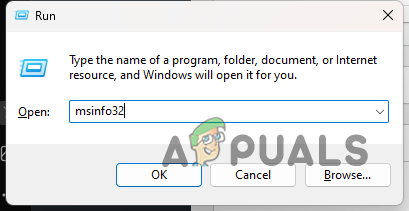
- Als je de gegevens van je moederbord niet weet, druk dan op mijn twee toetsen. Win + R op het toetsenbord.
- Type msinfo32 Druk op Enter in het dialoogvenster Uitvoeren.
![Open het venster Systeeminformatie]()
- Daarna in een raam SysteeminformatieZoek naar mijn optie Plintenfabrikant وPlintproductDit geeft het model en merk van uw moederbord weer.
![Moederbordinformatie]()
- Na het bijwerken van je BIOS, Start je computer opnieuw op jouw enGa naar de BIOS-instellingen..
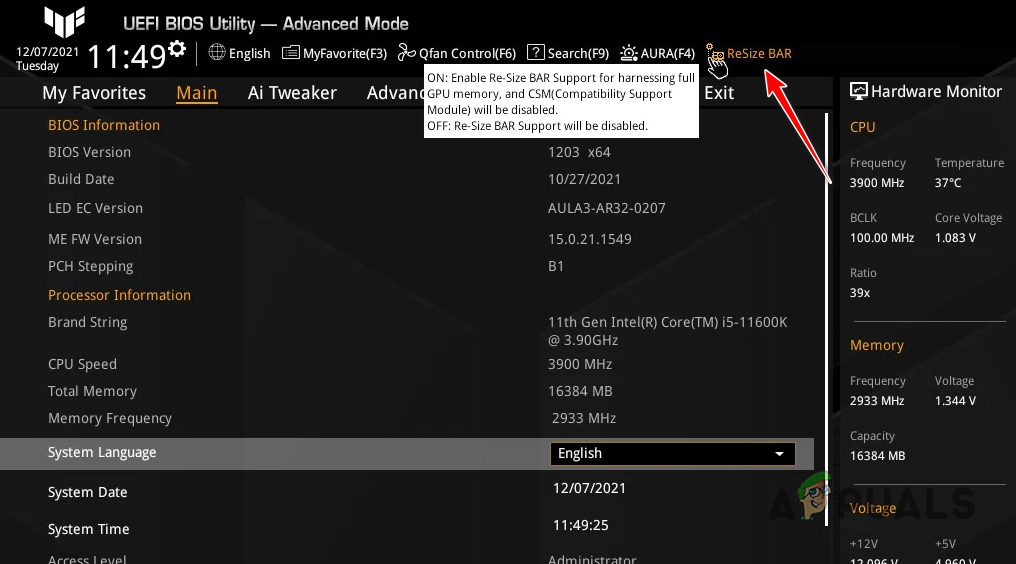
- In sommige gevallen vindt u een optie. Vergroot-/verkleinbalk U kunt eenvoudig het BIOS-menu openen om de aanpasbare balk in te schakelen.
- Klik op Vergroot-/verkleinbalkIndien beschikbaar, moet deze functie worden ingeschakeld.
![Schakel de optie 'Schakel de grootte van de balk in' in via de snelle optie.]()
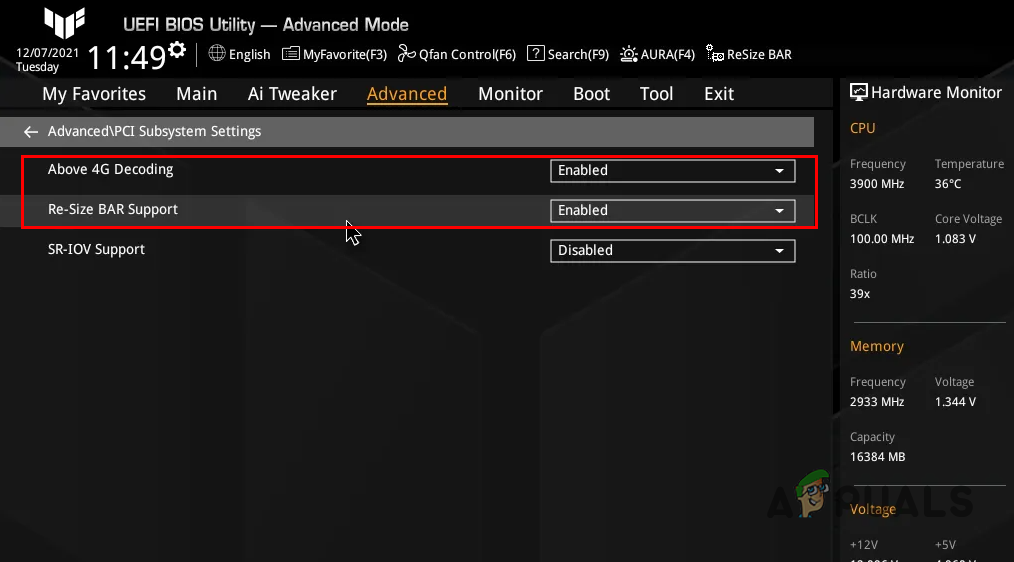
- Als de optie voor het snel aanpassen van de balkgrootte niet beschikbaar is, moet u naar PCI-subsysteeminstellingenDit komt onder het tabblad te staan. Geavanceerde opties.
- Vervolgens moet u de twee opties inschakelen. Boven 4G-decodering وOndersteuning voor het opnieuw formaat maken van BARDe exacte tekst kan enigszins variëren, afhankelijk van de fabrikant van het moederbord.
![Schakel de functie 'Schakel handmatig formaat wijzigen' in.]()
- Vervolgens moet je ook uitschakelen Compatibiliteitsondersteuningsmodule (CSM) In je BIOS.
- Je vindt deze optie in het menu. Laars.
- Sla de instellingen op en sluit het BIOS-menu af.

Hiermee zou je Resizable Bar op je computer moeten kunnen gebruiken, mits het ondersteund wordt.
Aanpasbare balk – Veelgestelde vragen
Wordt de aanpasbare balk ondersteund door alle NVIDIA-videokaarten?
Nee, de functie 'Aanpasbare balk' wordt niet door alle NVIDIA-videokaarten ondersteund. U moet voldoen aan de vereisten die in het bovenstaande artikel worden vermeld om de functie 'Aanpasbare balk' op uw computer in te schakelen.
Verbetert de aanpasbare balk de prestaties in alle games?
Nee, de aanpasbare balk verbetert de prestaties niet in alle games. Slechts een beperkt aantal ondersteunde games kan gebruikmaken van de functie voor de aanpasbare balk, waaronder Red Dead Redemption 2, Assassin's Creed Valhalla en Assassin's Creed Plus.
Is de aanpasbare balk de investering waard?
Absoluut. Het inschakelen van de aanpasbare balk heeft geen negatieve gevolgen en kan in sommige pc-games zelfs de prestaties verbeteren, wat nooit verkeerd is. Er zijn andere technieken, zoals DLSS, die je in de meeste games kunt gebruiken om extra frames per seconde te krijgen, en die leveren vaak betere resultaten op. Het inschakelen van de aanpasbare balk is echter nog steeds geen slechte optie; wie houdt er immers niet van extra frames?
Reacties zijn gesloten.