

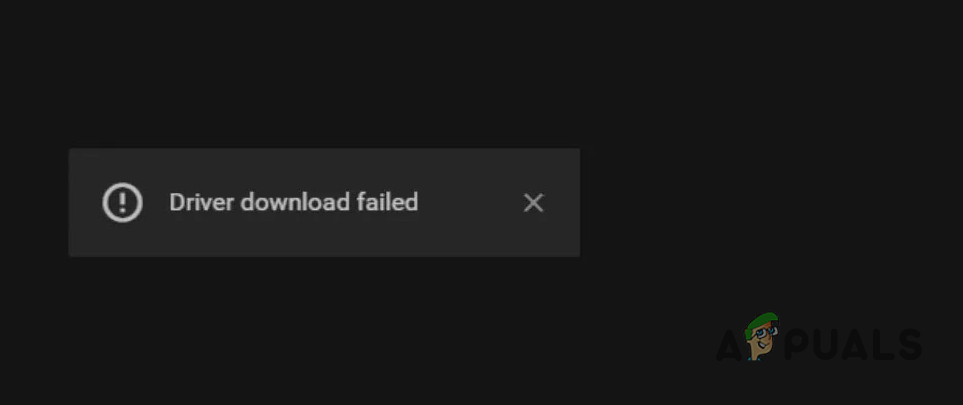
Een foutmelding "Stuurprogramma downloaden mislukt" tijdens het bijwerken van je NVIDIA-stuurprogramma's via GeForce Experience kan een groot probleem vormen, vooral als je je game- of creatieve werkervaring wilt verbeteren. Deze foutmelding kan verschijnen als "Installatie mislukt", "Stuurprogramma downloaden mislukt" of "Installatie kan niet worden voortgezet", wat tot flinke frustratie kan leiden. In deze handleiding leggen we stap voor stap uit hoe je dit probleem efficiënt kunt oplossen.
Voordat u met de oplossingen begint, moet u ervoor zorgen dat uw Windows-systeem is bijgewerkt met de nieuwste updates. Dit kan soms compatibiliteitsproblemen oplossen die GeForce Experience-fouten kunnen veroorzaken.
Veel gebruikers op forums zoals Reddit melden dat een schone installatie van zowel GeForce Experience als de NVIDIA-stuurprogramma's het probleem heeft opgelost. Deze aanpak verhelpt vaak fouten die worden veroorzaakt door beschadigde installaties of conflicten met eerdere stuurprogrammaversies.
1. Start GeForce Experience als beheerder.
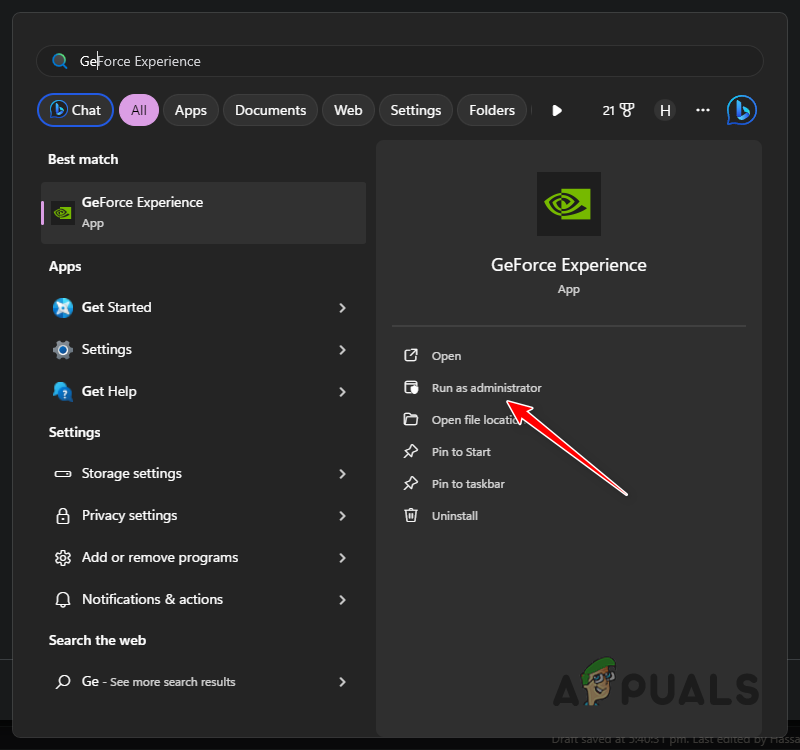
Een veelvoorkomende oplossing voor de foutmelding "Stuurprogramma downloaden mislukt" in GeForce Experience is om GeForce Experience met beheerdersrechten uit te voeren. Dit zorgt ervoor dat GeForce Experience de benodigde machtigingen heeft om stuurprogramma's te installeren. Zo doe je dat:
- Sluit GeForce Experience af als het momenteel actief is.
- Open het Startmenu op uw computer en zoek naar “GeForce-ervaring.”
- Klik met de rechtermuisknop op het GeForce Experience-pictogram en selecteer Uitvoeren als beheerder.
![Start GeForce Experience als beheerder.]()
- Als u hierom wordt gevraagd door Gebruikersaccountbeheer (UAC), klik dan "Ja" Om beheerdersrechten toe te kennen.
- Start GeForce Experience en controleer of je het stuurprogramma nu zonder problemen kunt downloaden en installeren.
2. Schakel uw antivirussoftware uit.
De foutmelding "Stuurprogramma downloaden mislukt" in GeForce Experience kan soms worden veroorzaakt door uw antivirussoftware. Deze beveiligingsprogramma's zijn ontworpen om uw systeem te beschermen, maar ze kunnen soms de normale werking van applicaties zoals GeForce Experience verstoren. Om dit probleem op te lossen, moet u mogelijk uw antivirussoftware tijdelijk uitschakelen. Zo doet u dat:
- Identificeer eerst de antivirussoftware die op uw computer is geïnstalleerd. Bekende voorbeelden zijn Windows Defender, McAfee, Norton of beveiligingspakketten van derden.
- De specifieke instructies kunnen variëren afhankelijk van uw antivirussoftware: Windows Defender: Om Windows Defender uit te schakelen, opent u de instellingen voor 'Windows-beveiliging'. Klik onder 'Virus- en bedreigingsbeveiliging' op 'Instellingen beheren' en schakel 'Realtimebeveiliging' uit. Antivirusprogramma's van derden: Voor andere antivirusprogramma's kunt u de programma-instellingen of het configuratiescherm openen en zoeken naar opties zoals 'Uitschakelen' of 'Realtimebeveiliging uitschakelen'.
- Schakel de realtimebeveiliging tijdelijk uit, start GeForce Experience en probeer de stuurprogramma's opnieuw te downloaden en te installeren.
- Zodra de stuurprogramma's succesvol zijn gedownload en geïnstalleerd, Het is belangrijk om de realtime bescherming van uw antivirussoftware weer in te schakelen. Om uw systeem te beveiligen.
3. Handmatige installatie van het stuurprogramma
Als u de grafische stuurprogramma's niet via de GeForce Experience-applicatie kunt downloaden, is handmatige installatie een betrouwbaar alternatief. Hiervoor moet u het model van uw grafische kaart en uw Windows-besturingssysteemversie (zoals Windows 10 of Windows 11) weten. Volg deze stapsgewijze instructies:
- Open uw webbrowser en ga naar de officiële NVIDIA-stuurprogrammapagina door te klikken. hier.
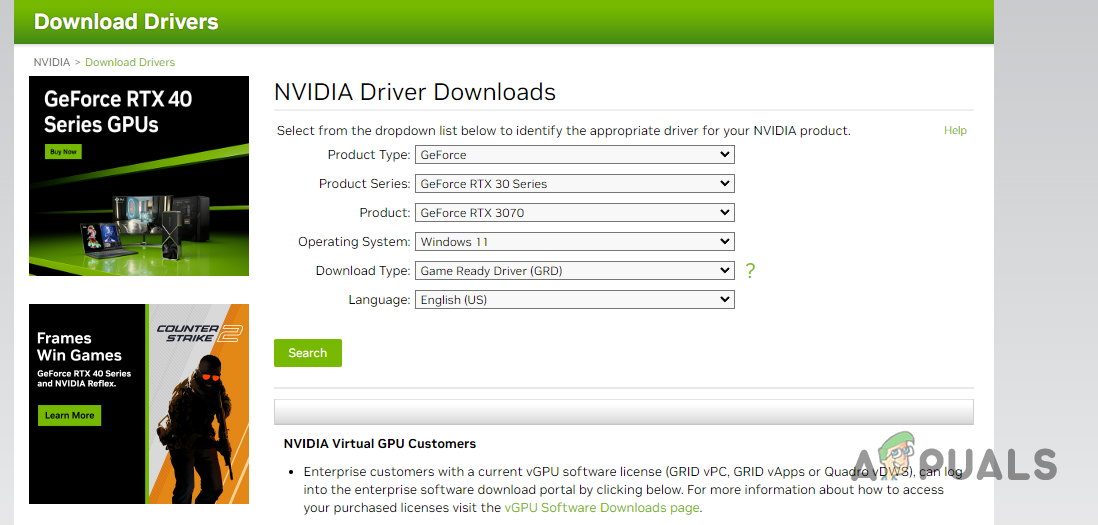
- Selecteer op de NVIDIA-stuurprogrammapagina via de下拉菜单 (dropdownmenu's) uw grafische kaartmodel. Productketen و"Het product"Selecteer uw Windows-versie uit de onderstaande lijst. BesturingssysteemAls je niet zeker weet welke grafische kaart je hebt, raadpleeg dan onze handleiding. Hoe u uw grafische processor (GPU) model kunt bepalen.
![Op zoek naar een NVIDIA-stuurprogramma.]()
- Klik op de knop "Zoekopdracht" Om beschikbare stuurprogramma's weer te geven die compatibel zijn met uw grafische kaart en Windows-versie.
- Klik vervolgens op de knop. Downloaden.
- Nadat het stuurprogramma is gedownload, voert u het gedownloade stuurprogrammabestand uit en volgt u de instructies op het scherm om de installatie te voltooien.
- Nadat de installatie is voltooid, start u uw computer opnieuw op om ervoor te zorgen dat de wijzigingen van kracht worden.
Door grafische stuurprogramma's handmatig te installeren, bent u er zeker van dat u de nieuwste versie krijgt die specifiek is ontworpen voor uw apparaat en besturingssysteem. Dit kan een handige oplossing zijn als u problemen ondervindt met GeForce Experience.
4. Installeer GeForce Experience opnieuw
Als je de foutmelding 'Stuurprogramma downloaden mislukt' krijgt en vermoedt dat de oorzaak ligt bij je GeForce Experience-installatie, lost een schone herinstallatie het probleem vaak op. Dit is vooral handig als je huidige installatie beschadigd of verouderd is. Volg deze gedetailleerde stappen om GeForce Experience opnieuw te installeren :
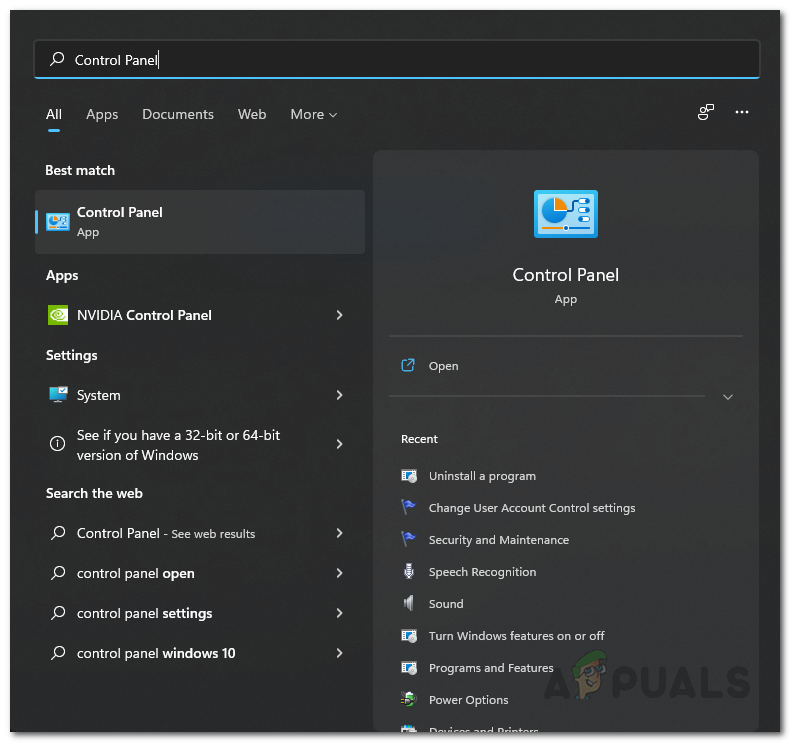
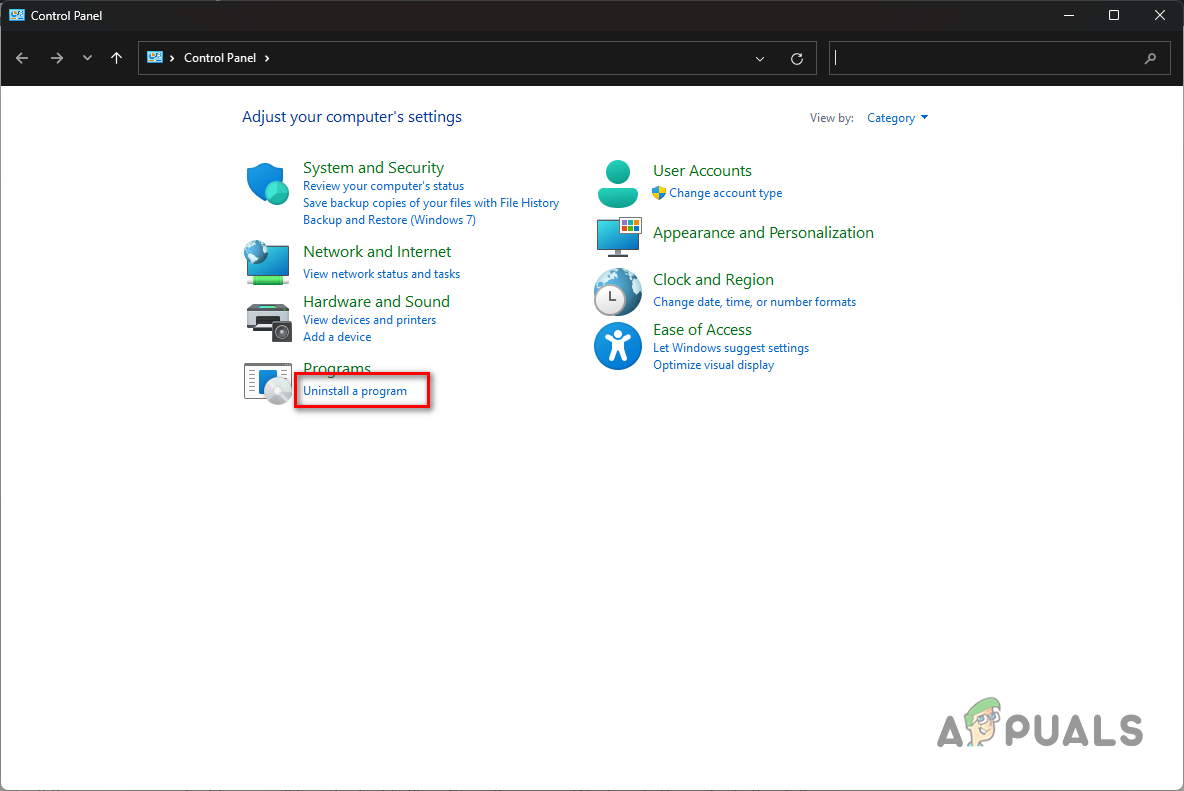
- Begin door het Startmenu op uw computer te openen en te zoeken naar 'Configuratiescherm'. Open het Configuratiescherm.
![Configuratiescherm openen]()
- Klik in het configuratiescherm op de optie. "Een programma verwijderen".
![Ga naar Een programma verwijderen]()
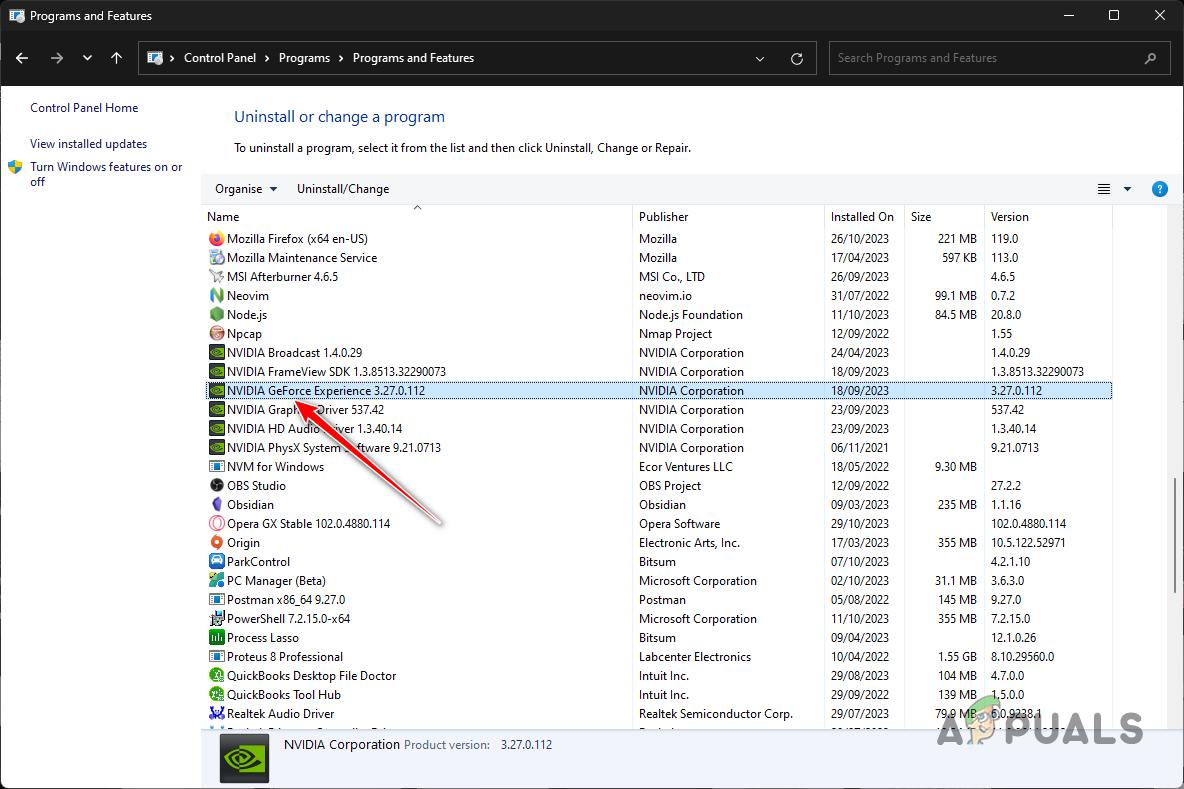
- Er verschijnt een lijst met geïnstalleerde programma's. Zoek “GeForce Experience” van de lijst.
![Verwijder GeForce Experience]()
- Dubbelklik op "GeForce Experience" om het verwijderingsproces te starten.
- Volg de instructies op het scherm om het verwijderingsproces te voltooien. Hiermee wordt GeForce Experience van uw systeem verwijderd.
- Na een succesvolle verwijdering ga je naar de officiële GeForce Experience-website. Je vindt deze door te klikken op... hier.
- Download de nieuwste versie van GeForce Experience van de officiële website.
- Start het installatieprogramma en volg de instructies op het scherm om GeForce Experience op uw computer te installeren.
- Zodra de installatie is voltooid, start u GeForce Experience en controleert u of u het stuurprogramma nu kunt downloaden en installeren zonder de foutmelding te krijgen.
5. Schone installatie van NVIDIA-stuurprogramma's
Soms kan de foutmelding "Stuurprogramma downloaden mislukt" in GeForce Experience worden toegeschreven aan beschadigde of problematische grafische stuurprogramma's.
In dergelijke gevallen is een schone installatie van de grafische stuurprogramma's een aanbevolen oplossing om een frisse, foutloze installatie te garanderen. Hier vindt u een gedetailleerde handleiding over hoe u dat kunt doen:
- Een hulpmiddel downloaden Beeldschermstuurprogramma verwijderprogramma (DDU) Volgens de officiële website is DDU een tool van derden waarmee je bestaande grafische stuurprogramma's volledig van je systeem kunt verwijderen.
- Nadat je de DDU-tool hebt gedownload, pak je het bestand uit.
- Open de map en start het programma via Bestand. Geef Driver Uninstaller.exe weer.
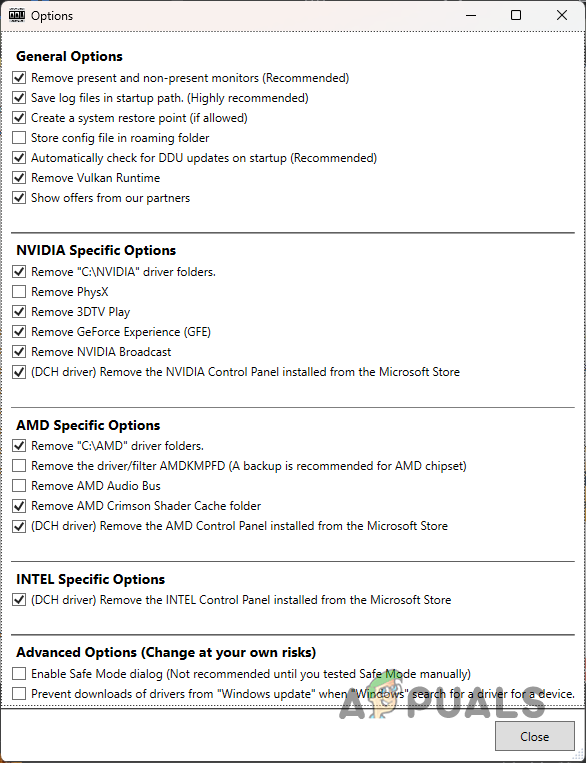
- Wanneer u de DDU-tool opent, ziet u verschillende opties. Klik op 'Doorgaan' om verder te gaan.
![DDU-optiesscherm]()
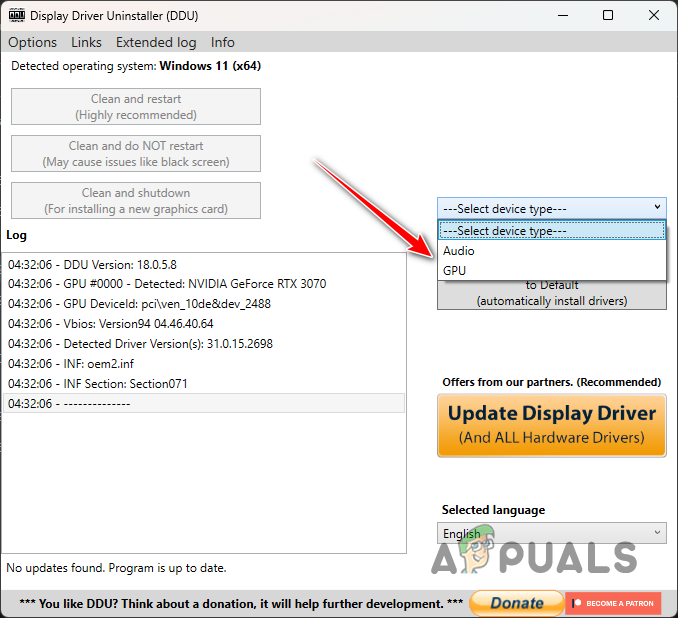
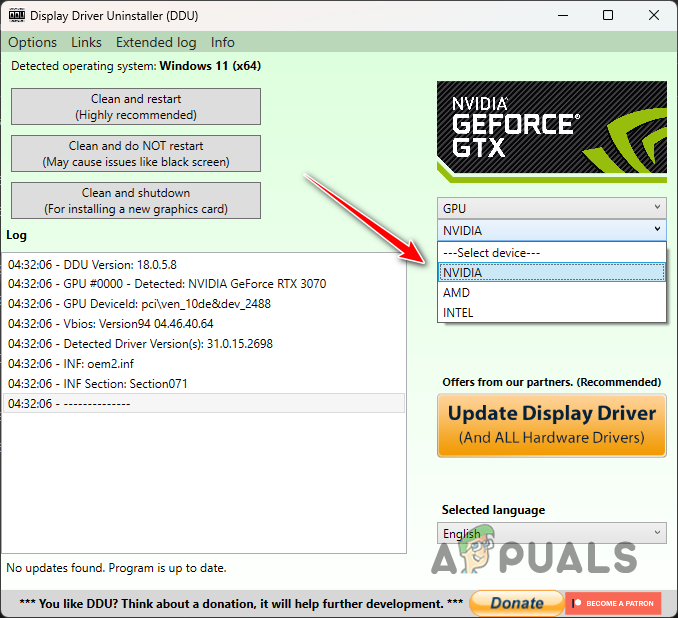
- Selecteer in de lijst met apparaattypen 'GPU'.
![GPU-selectie]()
- In de lijst “Selecteer apparaat”Kies "NVIDIA", want we hebben te maken met NVIDIA-grafische stuurprogramma's.
![NVIDIA-specificaties]()
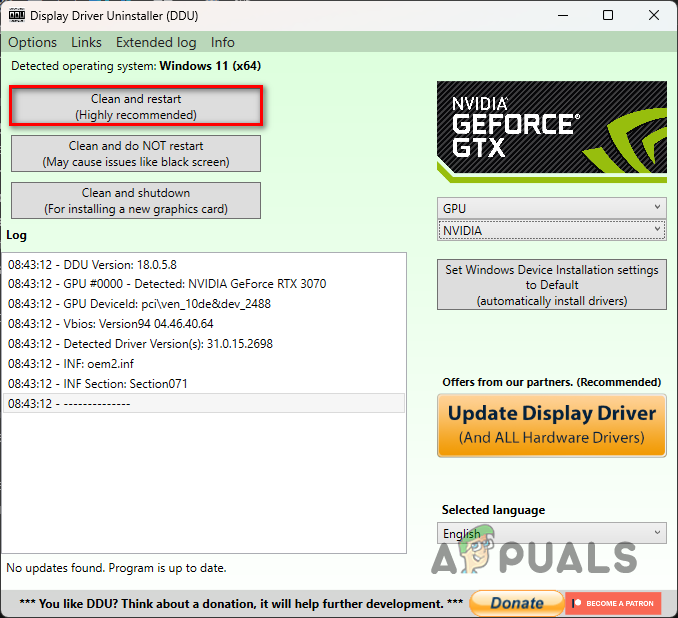
- tik op Schoonmaken en opnieuw opstarten Om het verwijderingsproces te starten, worden met deze procedure alle bestaande NVIDIA-grafische stuurprogramma's volledig verwijderd, zodat een schone start voor de nieuwe installatie gegarandeerd is.
![Verwijder NVIDIA-stuurprogramma's.]()
- Nadat je je computer opnieuw hebt opgestart, ga je naar de officiële NVIDIA-stuurprogrammapagina om de nieuwste grafische stuurprogramma's voor jouw grafische kaartmodel en Windows-versie te downloaden.
- Download en installeer de nieuwste stuurprogramma's.
- Controleer of de installatie zonder problemen verloopt.
6. Start uw computer op in de veilige opstartmodus (Clean Boot mode).
Als geen van de bovenstaande oplossingen de foutmelding "Stuurprogramma downloaden mislukt" verhelpt, is het waarschijnlijk dat een programma of dienst van derden het installatieproces van het stuurprogramma verstoort.
Om deze interferentie te identificeren en te isoleren, kunt u een schone opstart uitvoeren . Hierdoor start Windows op met alleen de essentiële systeemservices actief, waardoor services van derden en opstartprogramma's die conflicten kunnen veroorzaken, worden geblokkeerd.
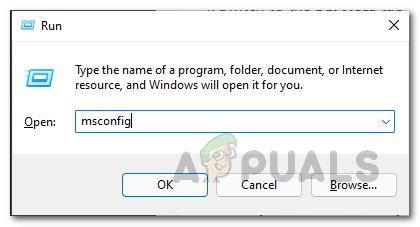
- Druk op de Windows-toets + R op uw toetsenbord om het dialoogvenster 'Uitvoeren' te openen.
- Type "Msconfig" Druk vervolgens op Enter.
![Open systeemconfiguratie]()
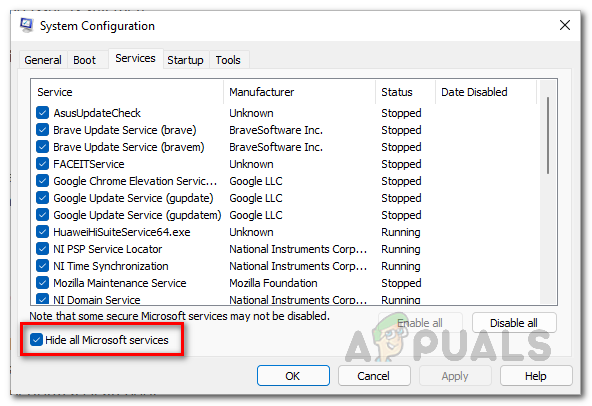
- Ga in het venster Systeemconfiguratie naar het tabblad "Diensten".
- Selecteer het vak met het label “Verberg alle Microsoft-services.” Dit garandeert dat er uitsluitend diensten van derden worden aangeboden.
![Verwijder systeemservices uit de lijst.]()
- Klik op de knop Alles uitschakelen Om alle services van derden uit te schakelen.
- tik op "Apply" Om de wijzigingen op te slaan, klikt u op "OK".
- U wordt gevraagd uw computer opnieuw op te starten. Klik op "Herstarten" Om een schone opstartprocedure te starten.
![Taakbeheer openen]()
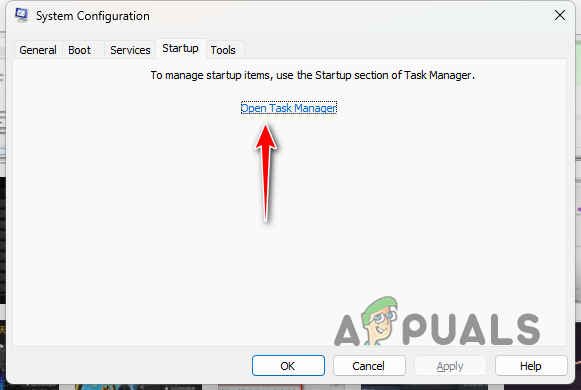
Na het opnieuw opstarten van uw pc zal deze starten met een minimaal aantal services en toepassingen. Dit stelt u in staat om te testen of de foutmelding "Stuurprogramma downloaden mislukt" nog steeds optreedt. Als het probleem verdwijnt, wordt de storing waarschijnlijk veroorzaakt door een programma van derden. U kunt de services en toepassingen vervolgens één voor één inschakelen om de oorzaak te achterhalen.
Met deze oplossingen zou u de foutmelding "stuurprogramma downloaden mislukt" in GeForce Experience moeten kunnen omzeilen. Als u nog steeds niet kunt updaten naar de nieuwste beschikbare versie, raden we u aan contact op te nemen met de NVIDIA-ondersteuning voor verdere hulp bij dit probleem.
Reacties zijn gesloten.