

Tijdens het verlagen van de snelheid treedt er vaak een fout op. "Automatische aanpassing is onderbroken" Deze fout treedt op wanneer andere achtergrondprocessen de GPU belemmeren bij het nauwkeurig controleren en configureren van instellingen. Deze onderbreking kan voorkomen dat de configuratietool zijn taak voltooit. Daarnaast kunnen beschadigde NVIDIA-configuratiebestanden, verouderde of problematische GPU-stuurprogramma's of onvoldoende GPU-stabiliteit ook tot deze fout leiden.
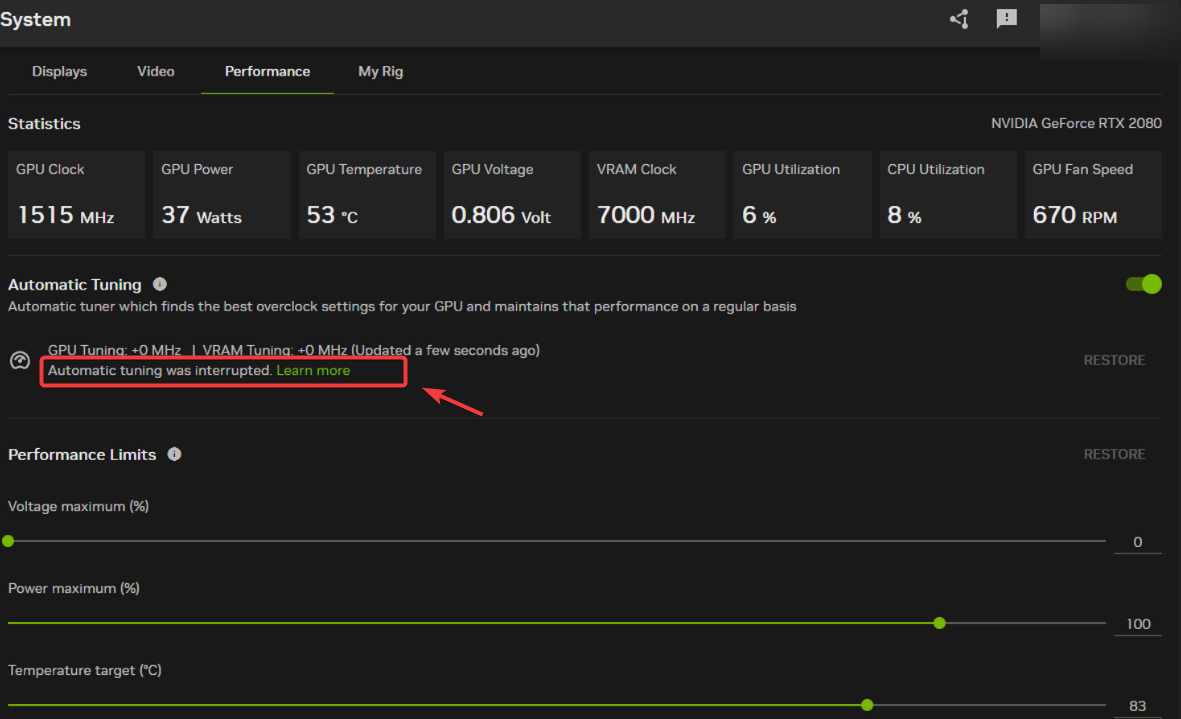
Nu we de mogelijke oorzaken hebben vastgesteld, gaan we op zoek naar oplossingen om dit probleem aan te pakken.
1. Sluit alle onnodige processen af.
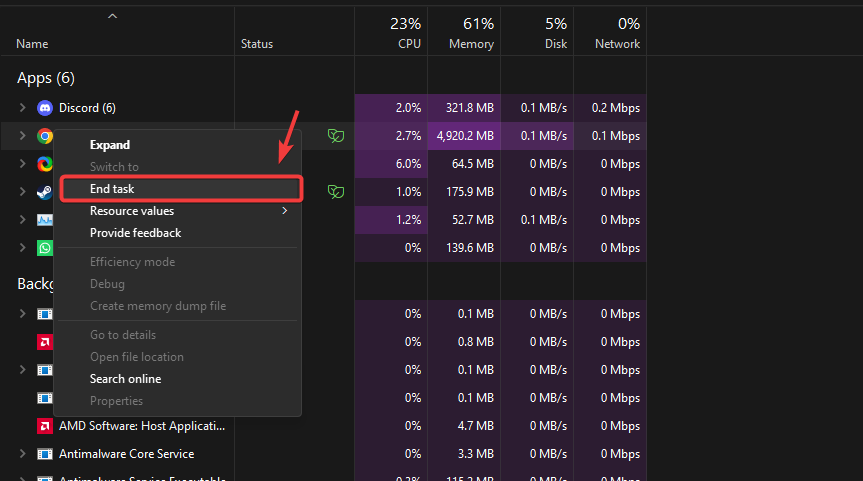
Deze fout treedt vaak op wanneer andere programma's of processen de overkloktool belemmeren bij het controleren en toepassen van de optimale instellingen. Om dit te voorkomen, is het raadzaam alle onnodige achtergrondprocessen te sluiten voordat u met het overklokproces begint. Dit zorgt ervoor dat de tool ongestoord kan werken.
- Klik met de rechtermuisknop op taakbalk En kies Task Manager.
- op het tabblad ProcessenSelecteer niet-essentiële applicaties (bijv. browsers, Discord, mediaspelers).
- Klik met de rechtermuisknop op elk niet-essentieel proces en selecteer end Task.

- Zodra alle onnodige processen zijn afgesloten, start u de overkloktool opnieuw en probeert u de scan nogmaals uit te voeren.
2. De stuurprogramma's opnieuw installeren
Het afstemmingsproces kan worden onderbroken als de GPU-stuurprogramma's beschadigd of verouderd zijn. Beschadigde stuurprogramma's kunnen instabiliteit veroorzaken, terwijl verouderde stuurprogramma's mogelijk niet compatibel zijn met de nieuwste overklokfuncties. Het opnieuw installeren van de GPU-stuurprogramma's kan problemen oplossen bij het overklokken van de GPU met behulp van de Nvidia-applicatie.
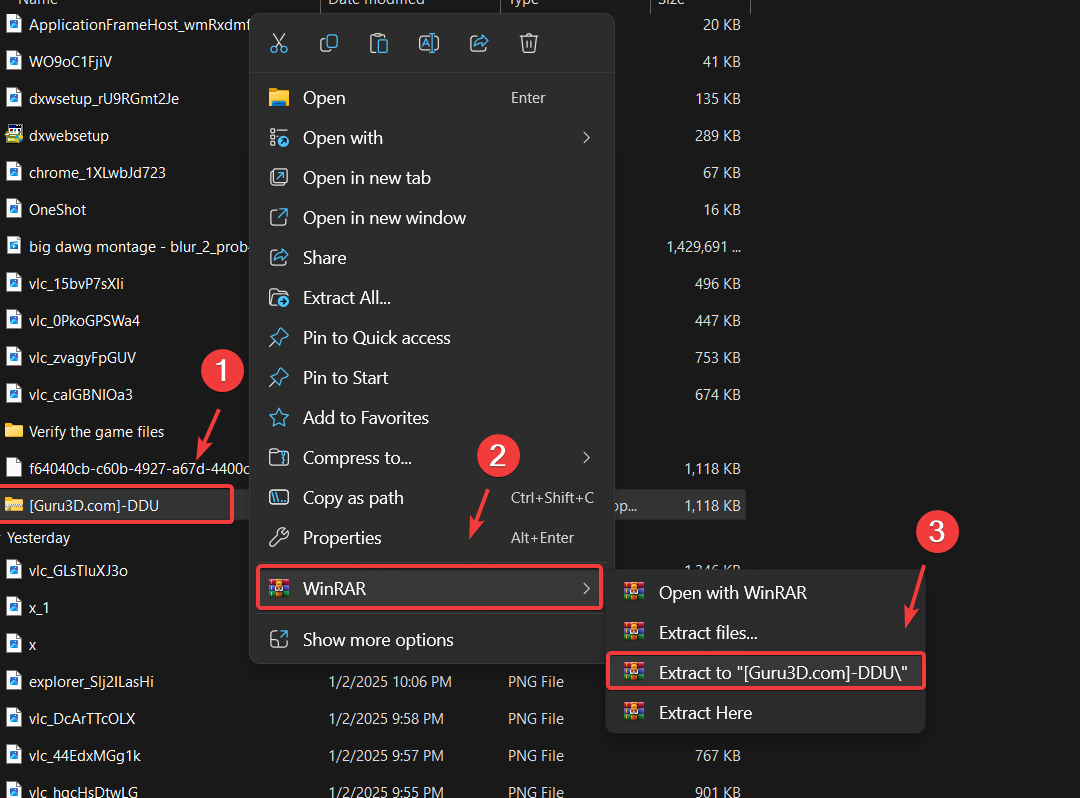
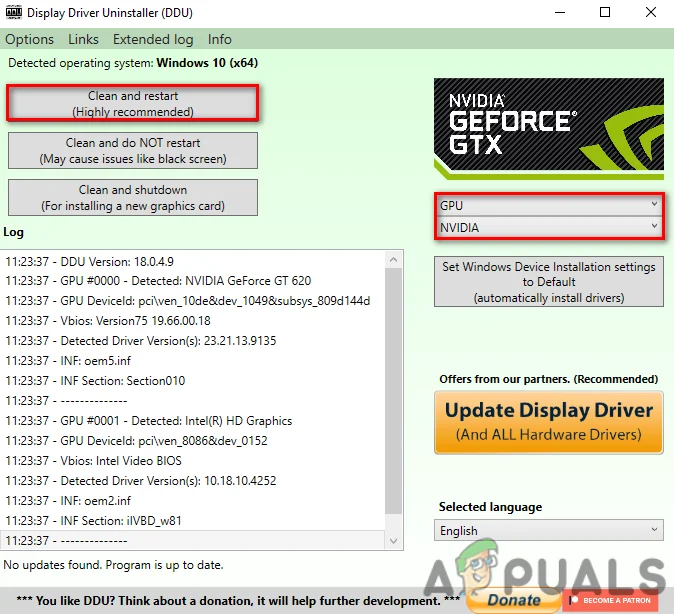
- herberg Beeldschermstuurprogramma verwijderprogramma (DDU) من Bijgevoegde link.
- Nadat de download is voltooid, pak je de ZIP-map uit met WinRAR أو 7-Zip.

- Navigeer naar de uitgepakte map en dubbelklik op het DDU-bestand. 7-Zip.
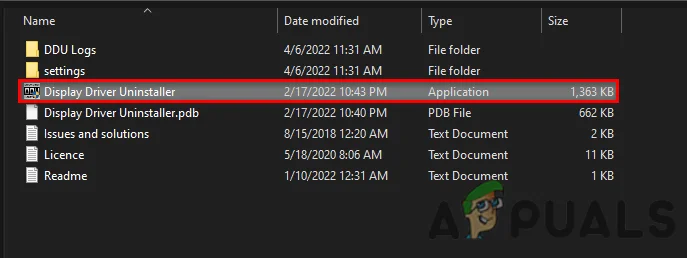
- tik op Extract Open de uitgepakte map.
- Voer de applicatie uit Display Driver Uninstaller.

- Kiezen GPU Uw apparaattype, en kies GPU-fabrikant Uit onderstaande opties.
- tik op Opschonen en opnieuw opstarten Om het verwijderingsproces te starten.

- herberg NVIDIA-app van de officiële website.
- Nadat de download is voltooid, installeer je het stuurprogramma. Ga naar het betreffende gedeelte. drivers Volg de instructies op het scherm om de installatie te voltooien.
- Nadat u het stuurprogramma hebt geïnstalleerd, start u uw computer opnieuw op en probeert u het automatische installatieproces nogmaals.
3. Verwijder de configuratiebestanden
Corruptie in de map van GeForce Experience of de NVIDIA-app kan het automatische installatieproces verstoren en ervoor zorgen dat het niet correct werkt. Deze corruptie kan worden veroorzaakt door onvolledige updates, bestandsconflicten of systeemfouten. Door de map te verwijderen, dwingt u de applicatie om de benodigde bestanden opnieuw aan te maken, wat de corruptie mogelijk verhelpt en de fout verhelpt.
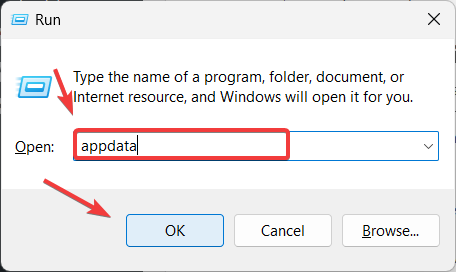
- druk op mijn toets Windows + R Tegelijkertijd een dialoogvenster openen lopen.
- Typ in het invoerveld: app data Klik dan op OK Om de AppData-map te openen.

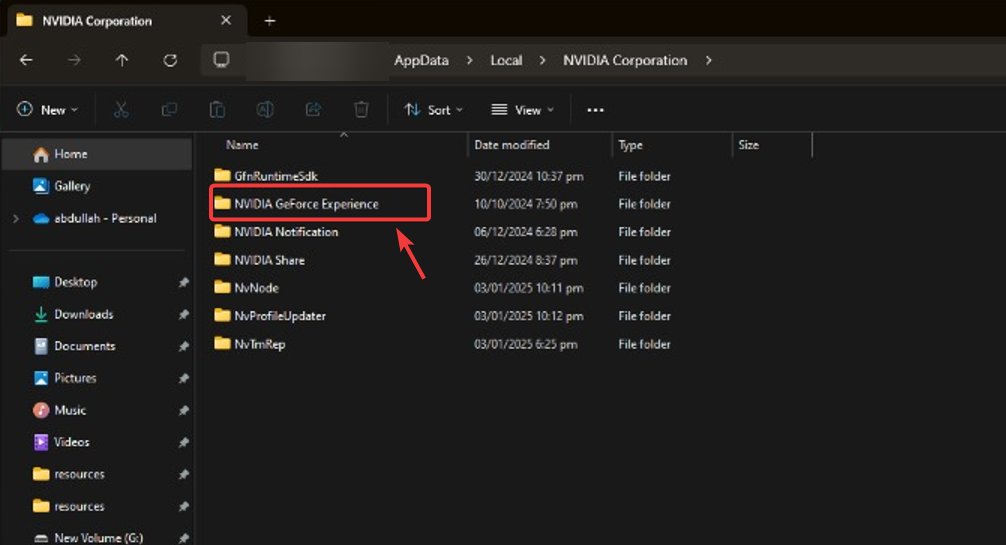
- Ga naar Lokale > NVIDIA CorporationZoek hier de map. GeForce Experience أو NVIDIA-app en verwijder het.

- Nadat het proces is voltooid, start u uw computer opnieuw op en probeert u de automatische installatieprocedure nogmaals.
4. Zorgen voor GPU-stabiliteit
Als de temperatuur GPU Als de temperatuur te hoog of instabiel is, kan het automatische aanpassingsproces mislukken. Als het probleem aanhoudt na het proberen van de voorgaande methoden, gebruik dan een tool zoals HW Monitor om de temperatuur te controleren. GPU Van jou. Als de temperatuur hoger wordt dan 85 ° CNeem maatregelen om het te verminderen door uw systeem schoon te maken, de luchtstroom te verbeteren of extra koeloplossingen toe te voegen.
Als je aangepaste overklokinstellingen hebt toegepast, overweeg dan om terug te keren naar de standaardinstellingen, aangezien overklokken de warmteontwikkeling kan verhogen. Voor meer gevorderde gebruikers kan het opnieuw aanbrengen van koelpasta of het upgraden van het koelsysteem ook helpen om de temperaturen te verlagen.
Reacties zijn gesloten.