

Een schone installatie van Nvidia-stuurprogramma's houdt in dat het huidige stuurprogramma volledig wordt verwijderd voordat een nieuw stuurprogramma wordt geïnstalleerd. Dit proces is vooral handig als u per ongeluk een problematisch stuurprogramma hebt geïnstalleerd, omdat dit kan leiden tot prestatieproblemen met de GPU, zoals haperingen, frequente gamecrashes, zwarte schermen en oververhitting. Deze problemen ontstaan vaak wanneer restanten van oude stuurprogramma's conflicteren met de recent bijgewerkte stuurprogramma's. Een schone installatie kan deze prestatieproblemen oplossen en ervoor zorgen dat uw GPU soepel werkt.
U hoeft niet elke keer een schone installatie uit te voeren wanneer uw stuurprogramma wordt bijgewerkt; meestal is het bijwerken van het stuurprogramma voldoende en werkt alles naar behoren. Soms kan het echter nodig zijn om een schone installatie uit te voeren om conflicten en problemen te voorkomen die kunnen worden veroorzaakt door een beschadigd stuurprogramma.
Een schone installatie wordt ook aanbevolen bij het vervangen van uw grafische kaart, omdat oude grafische stuurprogramma's de prestaties van de nieuwe grafische kaart kunnen beïnvloeden.
Nu je meer weet over een schone installatie en de toepassingen ervan, gaan we verder met hoe je een driver op een schone manier installeert.
Stap 1. Download de nieuwe stuurprogramma's.
- Download de nieuwste definities van Officiële definitiespagina van Nvidia.
- Selecteer het specifieke model van uw Nvidia-videokaart. Download de nieuwste versie van het stuurprogramma.
![]()
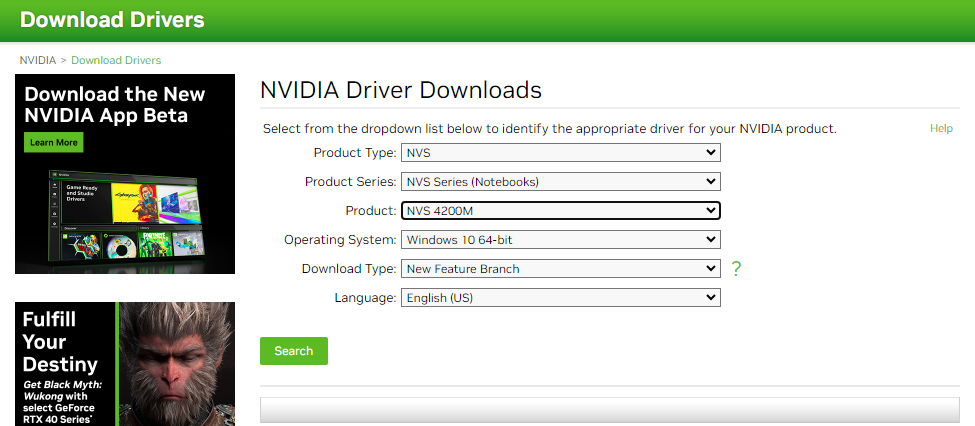
Zodra het nieuwe stuurprogramma is gedownload, zullen we het huidige stuurprogramma verwijderen.
Stap 2. Verwijder het huidige stuurprogramma.
Er zijn twee manieren om een schone installatie van het Nvidia-stuurprogramma uit te voeren:
- met optie "Schone installatieprocedure" Geïntegreerd.
- gebruik makend van “DDU (Display Driver Uninstaller)” Het is een bekend en betrouwbaar programma dat speciaal is ontworpen om alle resterende bestanden en instellingen te verwijderen.
De eerste methode werkt meestal prima voor de meeste gebruikers. In sommige gevallen kan het echter nodig zijn om DDU te gebruiken om ervoor te zorgen dat eventuele resterende bestanden en instellingen geen conflicten veroorzaken met uw huidige definitie.
Let op: een schone installatie verwijdert alle instellingen en configuraties. Wees er daarom op voorbereid dat u uw grafische driver opnieuw moet configureren door de onderstaande methoden te volgen.
Nu we beide methoden kennen, gaan we de stappen voor beide methoden eens bekijken.
Methode 1. Schone installatie via het Nvidia-installatieprogramma:
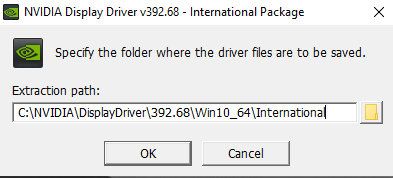
- Voer het profielconfiguratiebestand uit dat u hebt gedownload.
- Selecteer de map waarnaar u de definities wilt uitpakken en wacht tot het proces is voltooid.
![]()
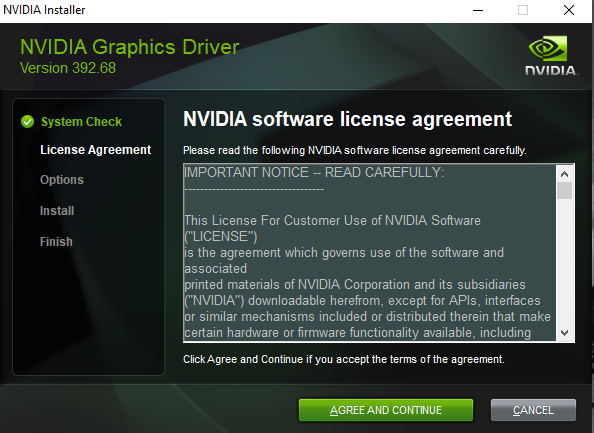
- De installatie zal een systeemcontrole uitvoeren om de compatibiliteit en correcte aansluiting van de grafische processor (GPU) te garanderen.
- tik op 'Akkoord en vervolg' volgen.
![]()
- Kiezen 'Aangepast (Geavanceerd)' Klik dan op 'de volgende'.
![]()
- selectievakje 'Schone installatieprocedure' Klik dan op 'de volgende'.
![]()
- Wacht tot de installatie is voltooid. ملاحظة: Als uw scherm flikkert tijdens het installatieproces, is dit volkomen normaal en te verwachten, dus maak u daar geen zorgen over.
- Volg de instructies om uw computer opnieuw op te starten.
![]()
- Na het opnieuw opstarten wordt de installatie van het stuurprogramma voortgezet. Klik op 'sluiting' Zodra de installatie is voltooid.
![]()
- Klik na het installeren van de stuurprogramma's op Sluiten.
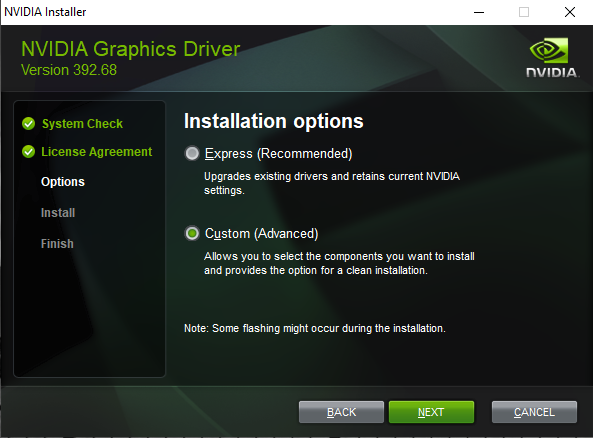
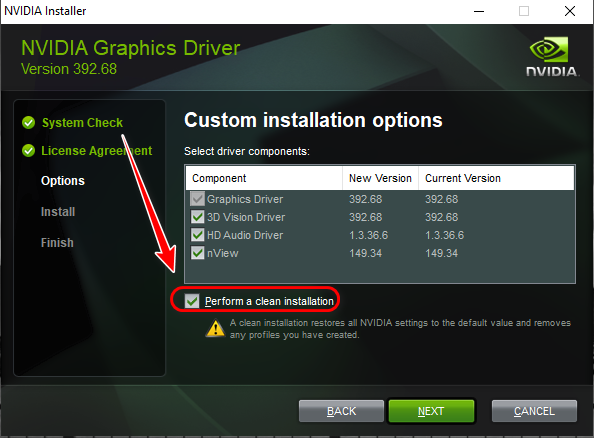
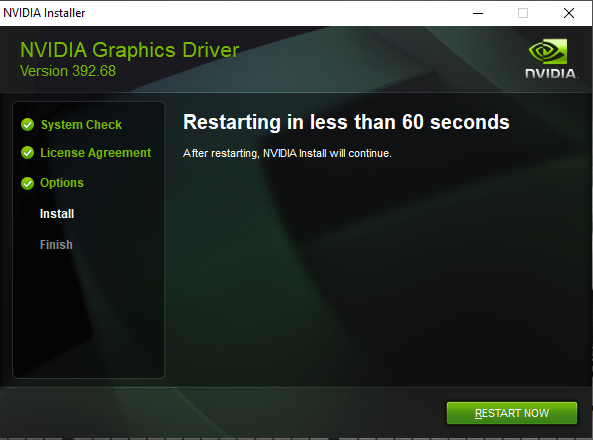
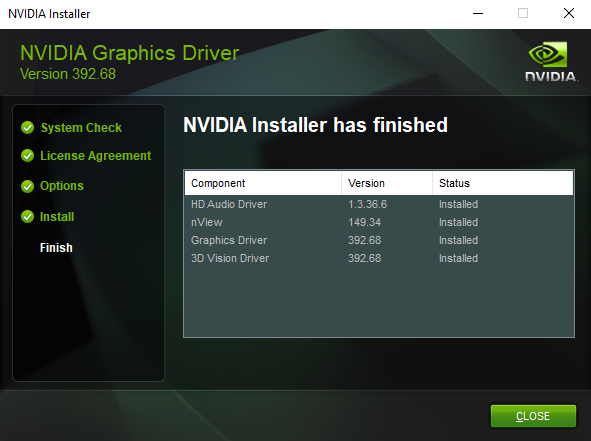
Test nu of alles correct werkt en reset uw instellingen en configuraties. Als er een fout optreedt, kunt u de onderstaande procedure met DDU volgen.
Methode 2. Schone installatie met behulp van Display Driver Uninstaller (DDU):
- ga naar de DDU-downloadpagina.
- Download het bestand en pak het uit met een programma voor het uitpakken van gecomprimeerde bestanden, zoals... 7zip أو WinRAR.
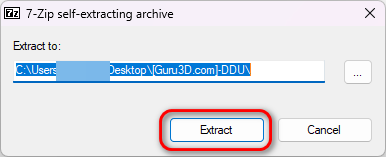
- Voer het bestand “DDU v*****” uit, selecteer een map om het installatieprogramma uit te pakken en druk vervolgens op de knop. "Extract".
![]() ملاحظة: “v******” verwijst naar het DDU-versienummer, dat kan variëren afhankelijk van wanneer u dit artikel bekijkt. We vermelden dit ter informatie.
ملاحظة: “v******” verwijst naar het DDU-versienummer, dat kan variëren afhankelijk van wanneer u dit artikel bekijkt. We vermelden dit ter informatie. - Na het uitpakken navigeert u naar de map (waar u het installatieprogramma hebt uitgepakt) en voert u het bestand uit. “Display Driver Uninstall.exe”.
- Zodra het programma is geopend, klikt u op "OK" Selecteer alle vakjes binnen Nvidia-specifieke opties. Druk vervolgens op Sluiten.
![]()
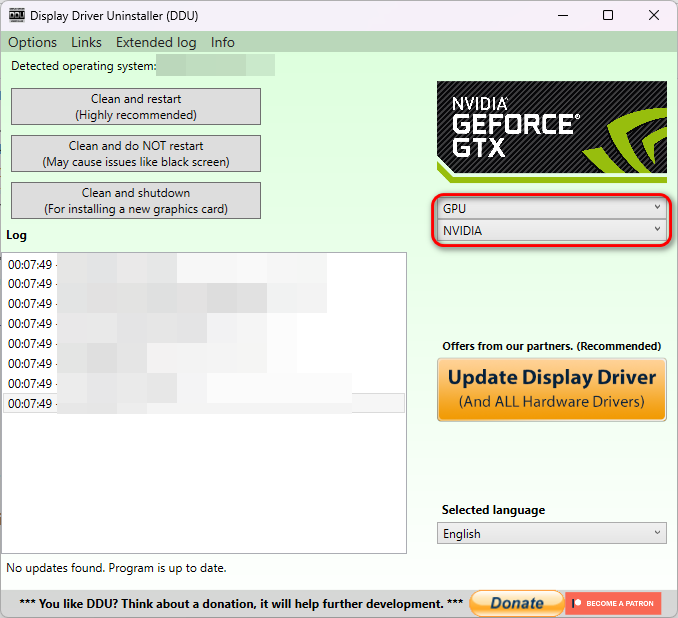
- Kiezen “GPU-kaart” Als een type apparaat enNvidia Als fabrikant.
![]()
- tik op “Opschonen en opnieuw opstarten”Als u een nieuwe grafische kaart installeert, kies dan Reinigen en afsluiten Installeer in plaats daarvan je grafische kaart en zet daarna je computer weer aan.
 ملاحظة: “v******” verwijst naar het DDU-versienummer, dat kan variëren afhankelijk van wanneer u dit artikel bekijkt. We vermelden dit ter informatie.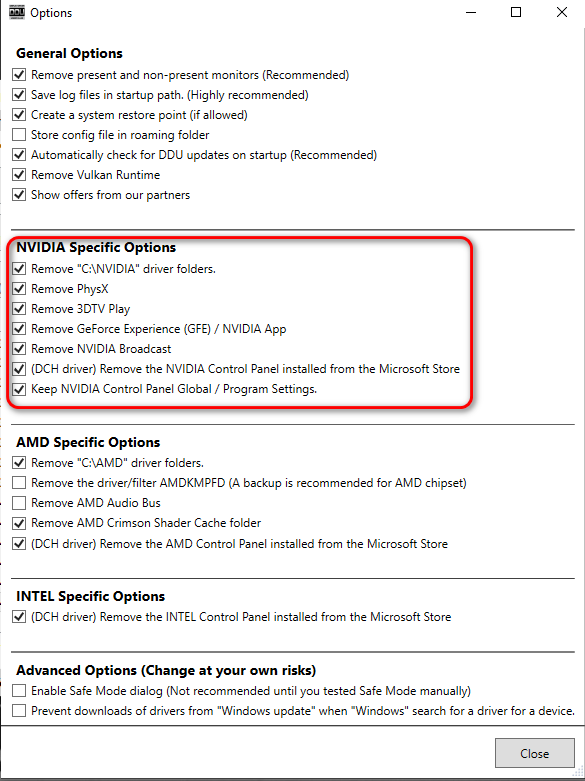
Je computer zal nu opnieuw opstarten en mogelijk in een vreemd lage resolutiemodus werken. Maak je geen zorgen, het is volkomen normaal dat Windows je computer in een lage resolutie opstart als er geen geïnstalleerde stuurprogramma's voor je grafische kaart worden gevonden.
In dit stadium kan het nodig zijn om Windows Updates 1-2 uur te pauzeren, omdat ze mogelijk automatisch Nvidia-stuurprogramma's proberen te installeren. Dit kan het installatieproces verstoren, aangezien er meerdere meldingen zijn geweest dat Windows Updates verouderde of defecte stuurprogramma's installeert die niet compatibel zijn met uw grafische kaart.
Dit geldt met name voor laptops, waar fabrikanten de Nvidia-driver vaak aanpassen voordat ze deze uitbrengen, om de driver beter te optimaliseren voor dat specifieke apparaat.
Om Windows-updates tijdelijk te pauzeren:
Selecteer Start > Instellingen > Windows Update. Kies in het vervolgkeuzemenu naast 'Updates pauzeren' de optie 'Een week pauzeren' en klik vervolgens op 'Een week pauzeren'.
Meer informatie hierover vindt u in het officiële Dell-ondersteuningsartikel.
Zodra het programma is gepauzeerd, kunnen we verdergaan met het installatieproces. De installatiestappen zijn hetzelfde als beschreven in de eerste methode, dus volg gewoon die stappen en je bent klaar.
Reacties zijn gesloten.