

Als je een probleem ondervindt waarbij de DXCache-map leeg blijft, betekent dit dat je grafische driver er niet in slaagt om shadercachebestanden aan te maken nadat het spel voor de eerste keer is opgestart.
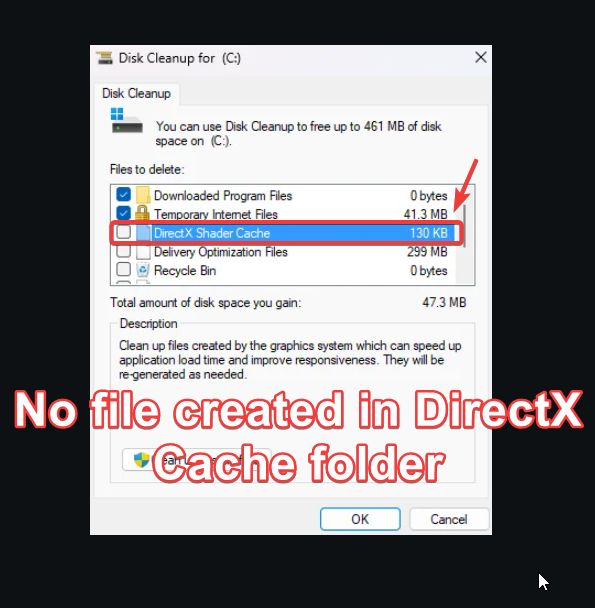
Dit probleem kan door verschillende factoren worden veroorzaakt, maar het komt voornamelijk door problemen met het grafische stuurprogramma. Daarnaast kan een recente wijziging van de locatie van de DX-cachemap de reden zijn dat u geen DX-cachebestanden of -mappen meer op hun gebruikelijke locatie ziet.
1. Controleer de shadercache-instellingen in het Nvidia-configuratiescherm.
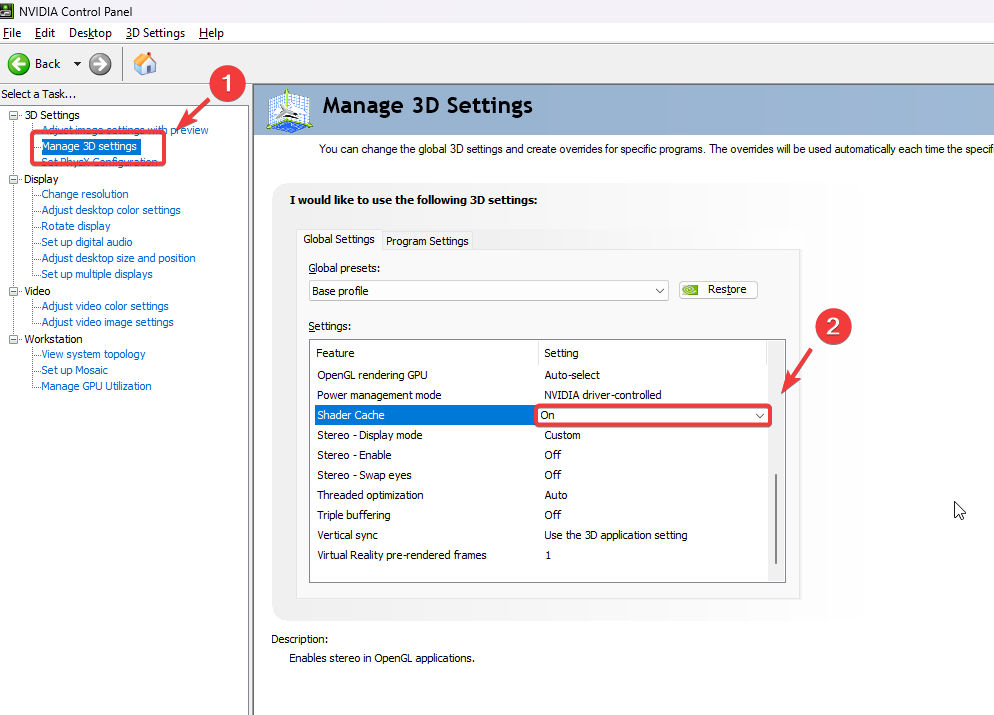
Als de optie voor shadercache niet is ingeschakeld, maakt het GPU-stuurprogramma geen shadercachebestanden aan, zelfs niet als je urenlang speelt; de DX-cachemap zal dan leeg zijn. Zorg er daarom voor dat je de optie voor shadercache inschakelt in het Nvidia-configuratiescherm.
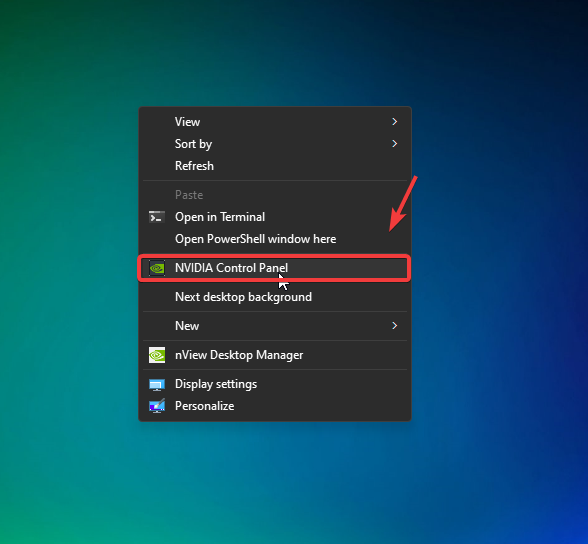
- Houd de .-toets ingedrukt ShiftKlik met de rechtermuisknop op het bureaublad en selecteer Nvidia-configuratiescherm.

- Ga naar 3D-instellingenbeheer vanaf de linkerkant.
- Aan de rechterkant vindt u de optie. shader cache vermeld binnen Instellingen En zorg ervoor dat het is ingeschakeld.

- Nadat u klaar bent, klikt u op تطبيق Controleer of de bestanden in de cachemap worden aangemaakt.
2. Controleer de locatie van de DX-cache
De locatie van de DirectX-cachemap is onlangs verplaatst van de map 'Local' naar 'LocalLow'. Dit is mogelijk de reden waarom u de map niet meer op de gebruikelijke locatie kunt vinden.
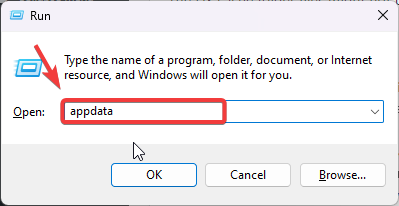
- Druk op de twee toetsen overwinning + R Schrijf tegelijkertijd App data in het invoerveld.
- Klik OK Om naar de map te gaan.

- Ga naar LocalLowNVIDIAHier zou de DX-cachemap moeten staan. Als je deze niet ziet, kun je ook de map 'Lokaal' controleren. Als je hem daar nog steeds niet vindt, ga dan verder met de onderstaande methoden om het probleem op te lossen.

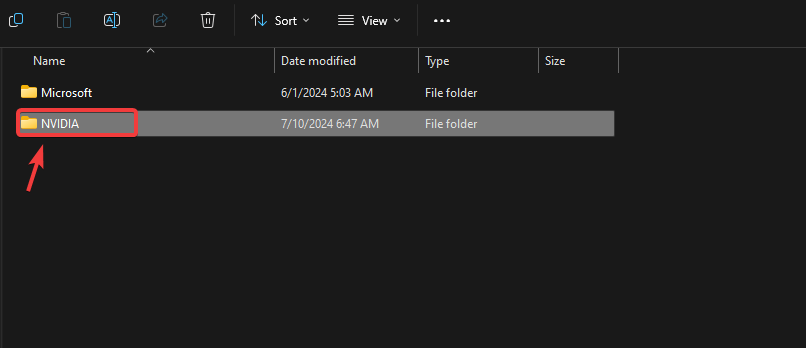
3. Gebruik DDU om het stuurprogramma opnieuw te installeren.
De DX-cachebestanden worden mogelijk niet aangemaakt vanwege een probleem met uw grafische kaartstuurprogramma. Door het grafische kaartstuurprogramma opnieuw te installeren met DDU (Display Driver Uninstaller) worden alle sporen van het vorige stuurprogramma verwijderd. Dit stuurprogramma was mogelijk beschadigd en veroorzaakte dit probleem.
- Download de Display Driver Uninstaller met behulp van de koppeling.

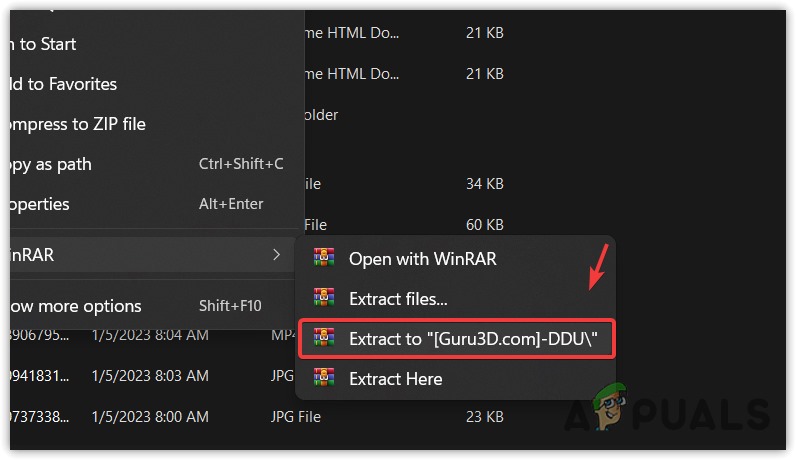
- Na het downloaden kunt u de map uitpakken met WinRar of 7zip.

- Ga nu naar de uitgepakte map en voer het DDU 7zip-bestand uit.
- Klik op Extract Ga na afloop naar de uitgepakte map.
- Start vervolgens de applicatie Display Driver Uninstaller.
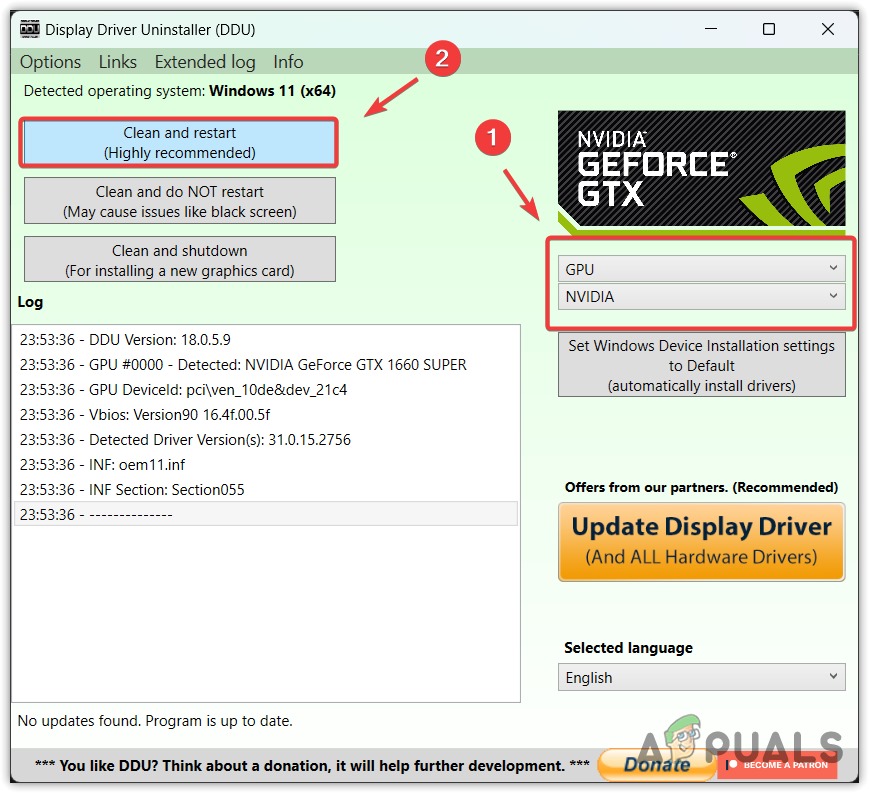
- Identificeer de GPU aan de hand van het apparaattype en de GPU-fabrikant.
- Klik dan op Opschonen en opnieuw opstarten.
- Na voltooiing installeren GPU-stuurprogramma Van de officiële website van de fabrikant.
- Als je klaar bent, start je de computer opnieuw op.
- Start vervolgens het spel en controleer of het probleem is opgelost.
4. Maak handmatig een DXCache-map aan.
Door handmatig een DXCache-map op de juiste locatie aan te maken, kunnen games de benodigde cachebestanden openen en aanmaken. Soms voorkomen problemen met gebruikersnamen, profielen of onjuiste driverinstallaties dat applicaties cachebestanden opslaan. Het handmatig aanmaken van de map kan dit probleem dan oplossen.
- druk op mijn toets overwinning + R Tegelijkertijd om een venster te openen lopen.
- Type App data Klik in het invoerveld op OK.
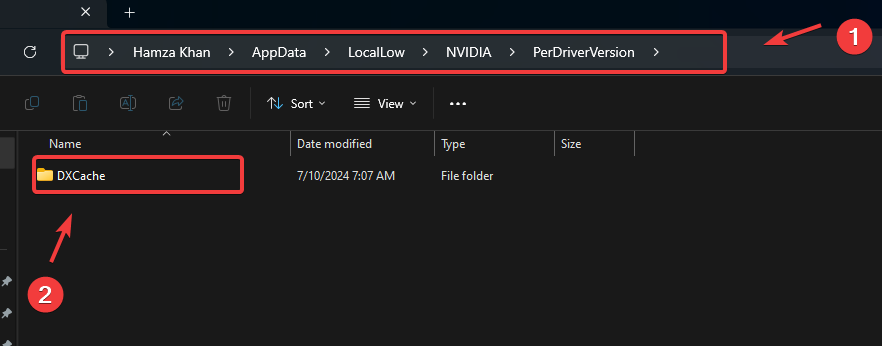
- Ga nu naar de volgende map en maak een map aan met de naam DXCache.
AppDataLocalLowNVIDIAPerDriverVersion
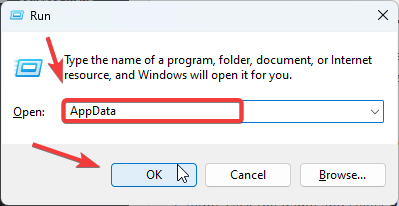
- Controleer na afloop of het probleem is opgelost.
5. Controleer de spelrechten
Een andere mogelijke oorzaak zijn onvoldoende machtigingen, waardoor het spel de shadercache mogelijk niet kan opslaan. Om dit op te lossen, probeer het spel als beheerder uit te voeren en zorg ervoor dat je volledige controle hebt over de DXCache-map om de benodigde bestanden aan te maken.
Door het spel als beheerder uit te voeren, zorg je ervoor dat de applicatie over alle benodigde machtigingen beschikt om de vereiste acties uit te voeren.
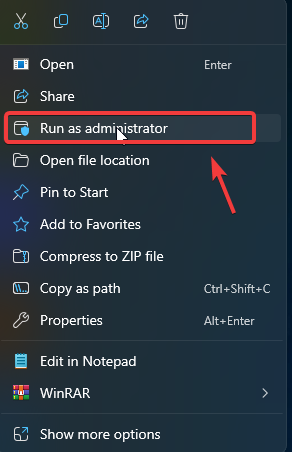
- Klik met de rechtermuisknop op het spel en selecteer Als administrator uitvoeren.
- Als het probleem hiermee is opgelost, configureer het spel of de applicatie dan zo dat deze altijd met beheerdersrechten wordt uitgevoerd.

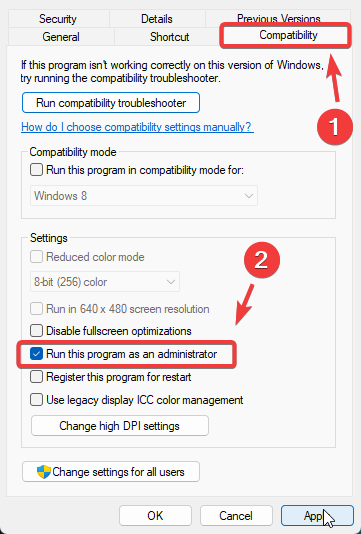
- Klik opnieuw met de rechtermuisknop op het spel en ga naar Eigendommen Begin bovenaan en ga dan verder naar verenigbaarheid en selecteer Voer dit programma uit als beheerder.

- Nadat u klaar bent, klikt u op تطبيق Dan klikken OK.
- Controleer daarna of het probleem is opgelost.
Als geen van de bovenstaande oplossingen werkt, kunt u tot slot proberen Windows terug te zetten naar een eerdere status met Systeemherstel. Hiervoor hebt u een herstelpunten nodig van vóór het probleem zich voordeed. Als u geen herstelpunten hebt, is een reset mogelijk noodzakelijk. PC Gegevensverlies voorkomen is de beste oplossing.
Reacties zijn gesloten.