
Hoe kun je een GPU veilig overklokken?
De meeste grafische processoren (GPU's) hebben onbenut prestatiepotentieel dat kan worden ontsloten door overklokken, waardoor ze op snelheden kunnen werken die hoger liggen dan hun standaard fabrieksinstellingen. Overklokken is echter niet zonder risico's; het tot het uiterste drijven van je GPU kan leiden tot instabiliteit, crashes, oververhitting of zelfs permanente schade aan je systeemcomponenten. Omdat de GPU een essentieel onderdeel van je systeem is, is het cruciaal om overklokken met de nodige voorzichtigheid en een duidelijk plan aan te pakken.
Deze handleiding beschrijft de noodzakelijke tests en stappen die je moet nemen bij het overklokken van je grafische processor (GPU). Er worden verschillende scenario's en indicatoren behandeld om het proces volledig te begrijpen, inclusief wanneer je moet stoppen of hoe je kunt bepalen wanneer je GPU zijn limiet heeft bereikt – cruciaal voor beginnende overklokkers.
Welk gereedschap moet worden gebruikt?
Hoewel veel grafische processoren (GPU's) worden geleverd met fabrikantspecifieke tools voor overklokken met één klik, laten deze oplossingen vaak onbenut prestatiepotentieel en bieden ze geen garantie voor stabiliteit. In sommige gevallen kunnen ze zelfs haperingen, visuele problemen, schermvervorming of plotselinge crashes veroorzaken. 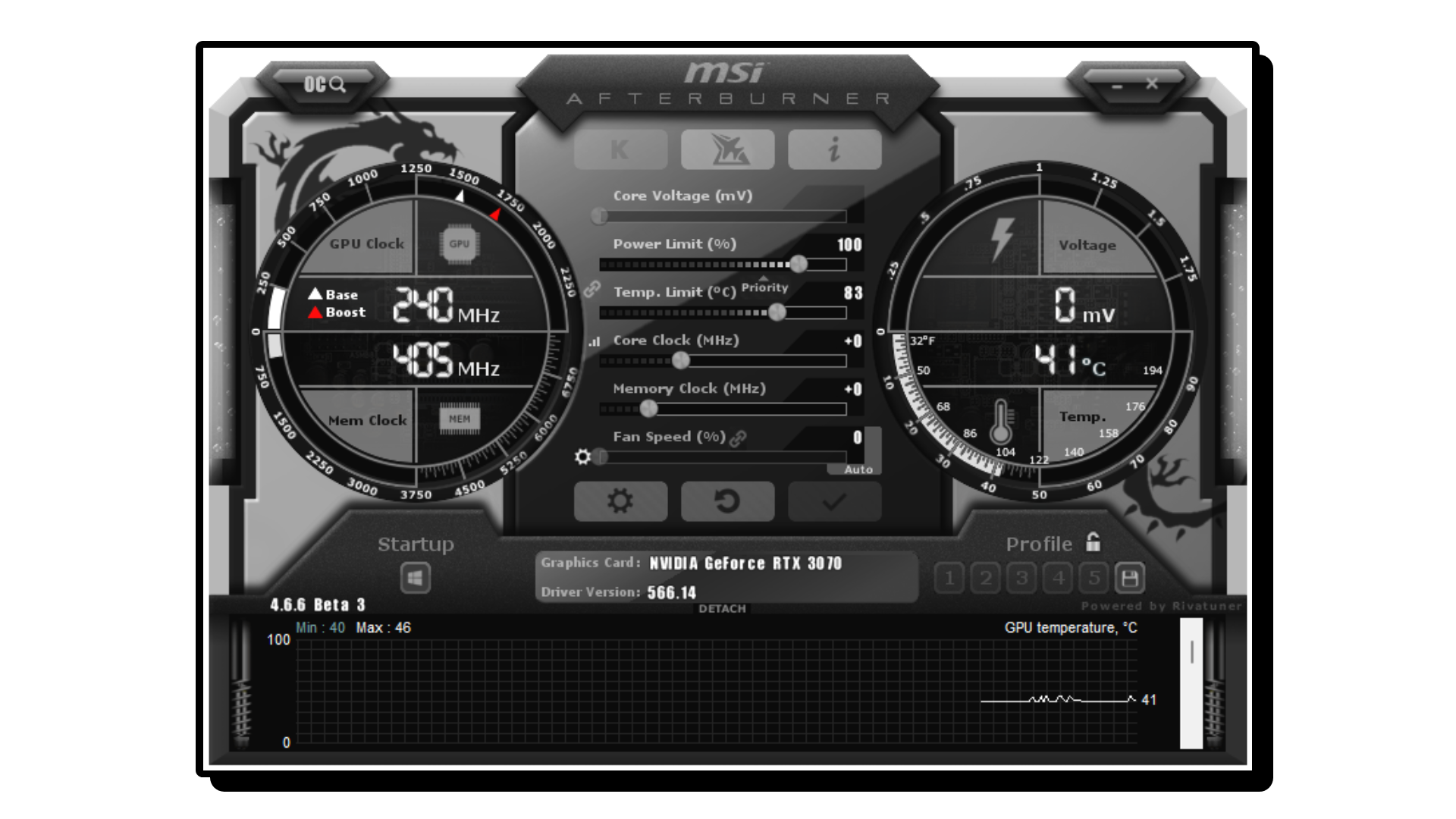
Voor deze handleiding gebruiken we MSI Afterburner , een gratis, gebruiksvriendelijke en alom vertrouwde tool voor het overklokken van je GPU. Het biedt nauwkeurige controle om de prestaties te maximaliseren (denk aan extra frames per seconde!) en stelt je tevens in staat om je instellingen te testen en te controleren of ze stabiel zijn.
Om je overklokinstellingen onder druk te testen, download je een van de volgende benchmarktools:
- Unigine HeavenEen continue stresstest helpt bij het opsporen van visuele problemen of instabiliteit.
- 3DMarkEen veelgebruikt benchmarkinstrument voor het testen van prestatieverbeteringen en stabiliteit onder belasting.
Met deze tools kunt u uw grafische kaart (GPU) veilig belasten en storingen of schade op lange termijn voorkomen.
Wat is de snelheidsvermindering?
Een veelgemaakte fout van beginners is het kopiëren van vooraf gedefinieerde overklokwaarden uit online handleidingen. Het probleem? Geen twee grafische kaarten (GPU's) zijn exact hetzelfde , zelfs niet als ze van hetzelfde model en merk zijn.
Of je je grafische kaart (GPU) kunt overklokken, hangt af van de "silicon loterij" – een term die verwijst naar de natuurlijke variatie in chipkwaliteit tijdens de productie. Silicium van hogere kwaliteit kan hogere snelheden en lagere spanningen aan, maar je kunt dit niet zien door alleen naar je grafische kaart te kijken.
Een waarschuwing: het te hoog opvoeren van de kloksnelheid van je grafische kaart (GPU) genereert veel warmte. Als je pc niet goed gekoeld is of als je kamer al warm is, verlaag dan je overklokdoelen . Dit zorgt voor stabiliteit en verlengt de levensduur van je systeem.
الإإراء
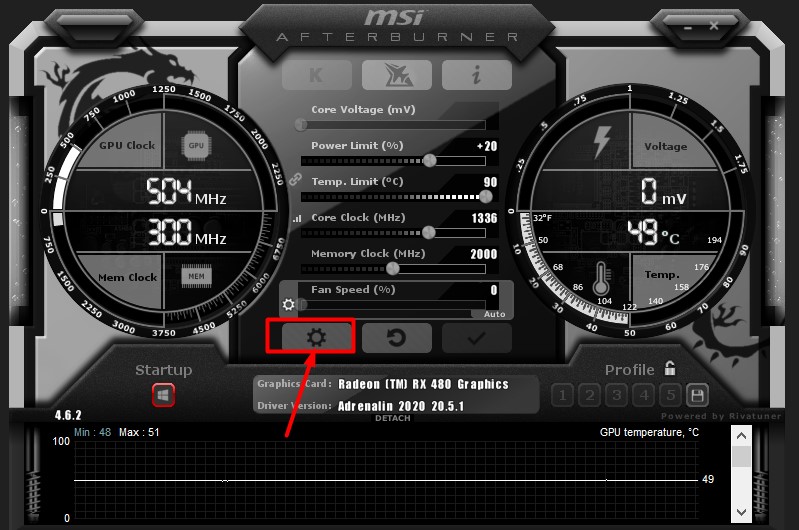
Om te beginnen opent u MSI Afterburner . U ziet vijf schuifregelaars, elk met een label dat de specifieke functie aangeeft (zoals Core Voltage, Power Limit). Onder deze schuifregelaars toont de interface de realtime kloksnelheden van uw grafische kaart (GPU) en geheugen, evenals temperatuurmetingen.
Daarna rennen Unigine Heaven Configureer je grafische instellingen (resolutie, kwaliteitsvoorinstellingen) op basis van je monitor en systeemspecificaties. Voor krachtige grafische kaarten (GPU's) kun je overwegen om gebruik te maken van Resolutie van 2560×1440 (Als je scherm het ondersteunt) om de videokaart harder te belasten. Wat betreft middenklasse systemen, 1920 × 1080 genoeg.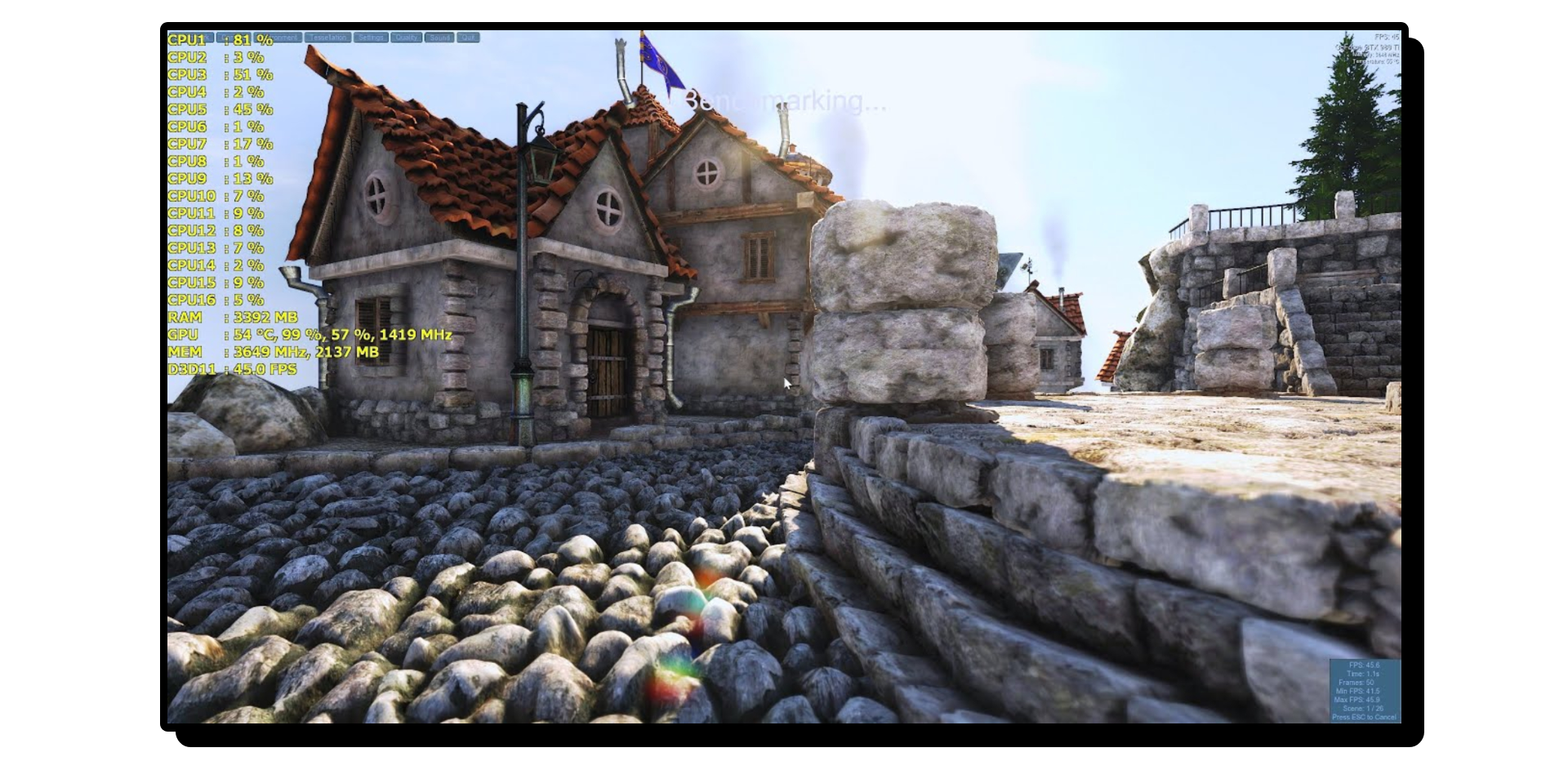
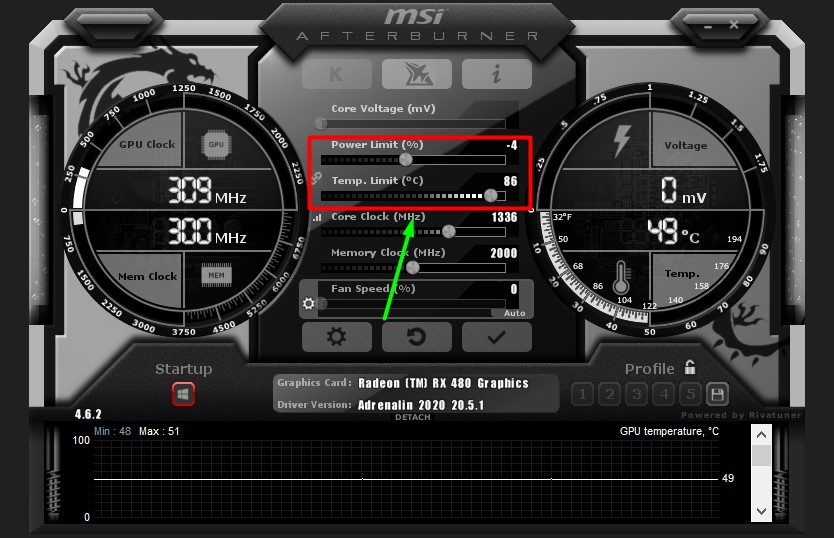
- In Afterburner, verplaats de schuifregelaar Machtslimiet Tot het uiterste (uiterst rechts). Aanpassen Temperatuurlimiet Een redelijke temperatuur (bijvoorbeeld 85 graden Celsius). Als dit lukt, ga dan verder met... Stap 5.
![]()
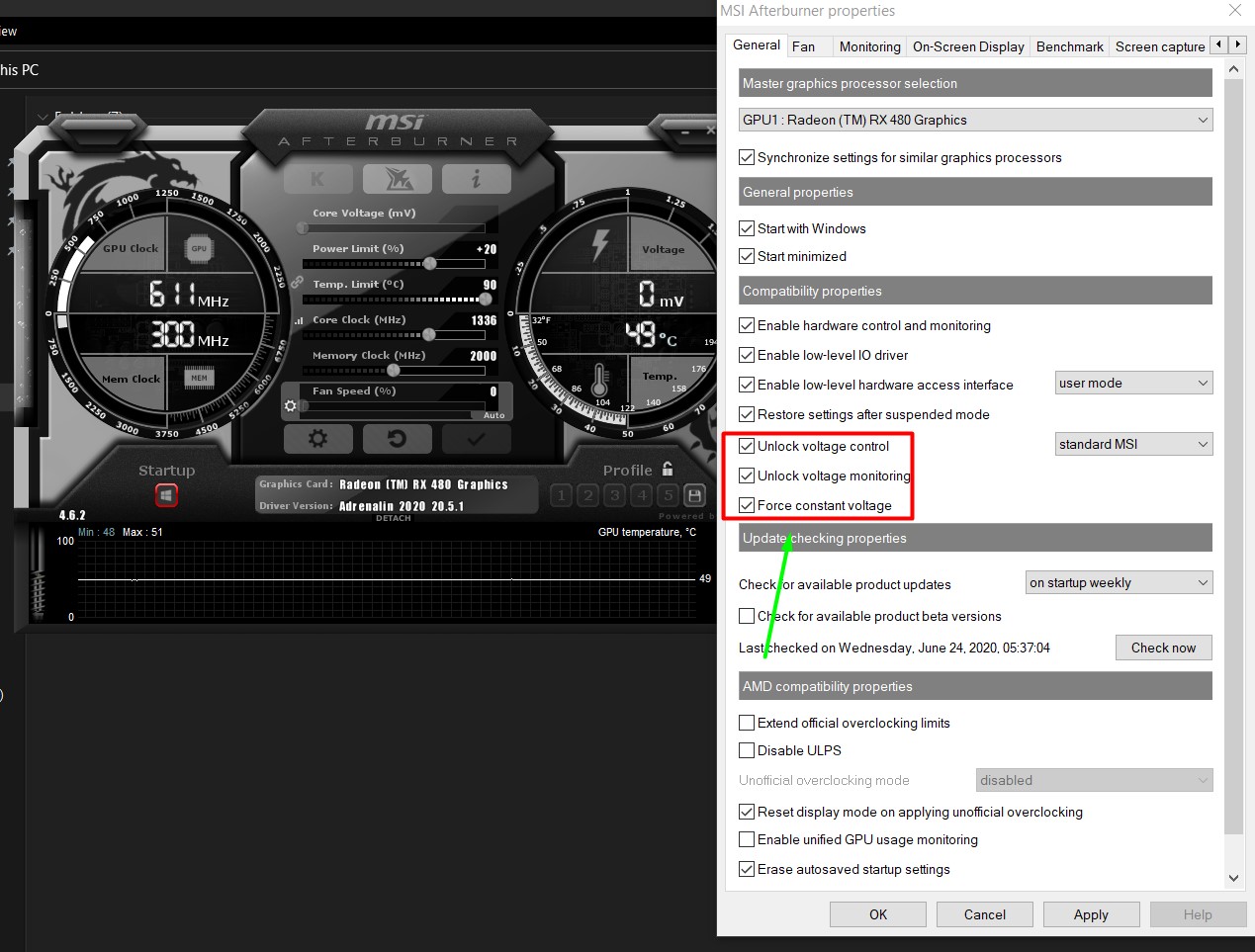
- Als de schuifbalken inactief (grijs) zijn, klik dan op tandwiel icoon Om de Afterburner-instellingen te openen.
![]()
- Onder het tabblad AlgemeenVink de onderstaande vakjes aan. Compatibiliteitseigenschappen:
- Ontgrendel de spanningsregeling
- Ontgrendel spanningsbewaking
- constante spanning
![]()
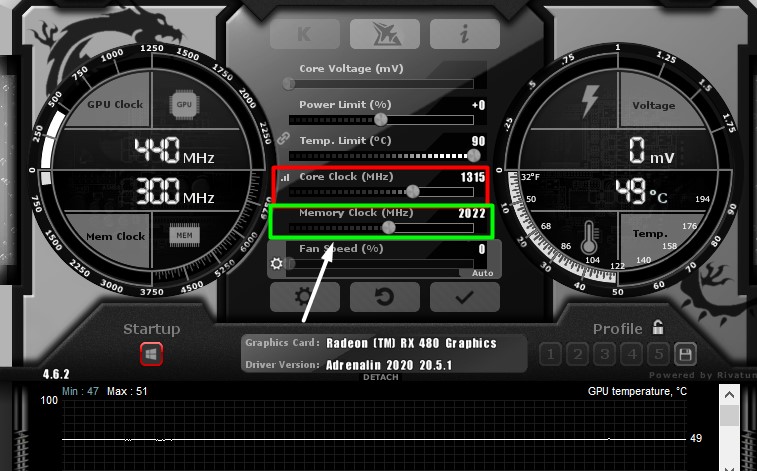
- Start MSI Afterburner opnieuw op en pas de instellingen aan. Vermogenslimiet (%) In de meest extreme vorm.
- Z Core Clock Met toenames van 10-15MHz, Dan klikken Toepassen.
![]()
- Ga naar Unigine Heaven en let op eventuele framedrops, haperingen of visuele vervormingen (grafische fouten).
- Als de benchmarktest mislukt, verlaag dan de processorsnelheid naar de laatst stabiele waarde en start de test opnieuw.
- Herhaal stappen 5-7 om Geheugenklok.
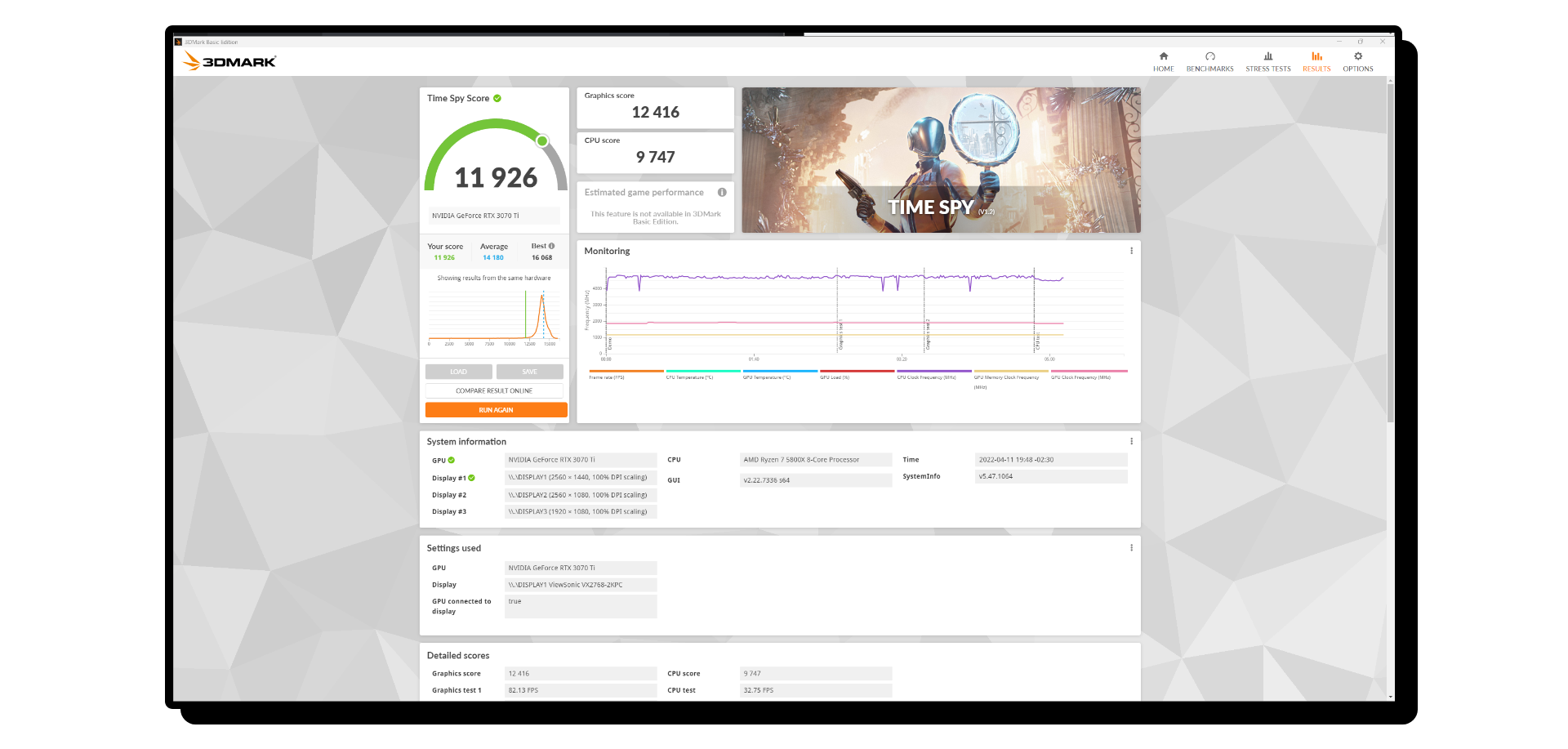
Voer na het overklokken de prestatietest uit. 3DMark Om prestatieverbeteringen te meten en de temperatuur te bewaken. GPU Je eigen instellingen. Test je instellingen verder door grafisch veeleisende games te spelen om je stressniveau te meten. GPU Met vriendelijke groet. Als u storingen of instabiliteit opmerkt, verlaag dan de processorsnelheid iets.
Als je GPU oververhit raakt maar de ventilatoren niet voldoende overklokken, pas dan de ventilatorcurve aan om de koeling te verbeteren. Raadpleeg de uitgebreide handleiding van Appuals voor het optimaliseren van de ventilatorinstellingen van je GPU . Als de oververhitting aanhoudt, verlaag dan de overklokfrequentie iets om de stabiliteit te garanderen.
Reacties zijn gesloten.