
Oplossing: CRC-fout bij het installeren van NVIDIA-stuurprogramma's (uitpakken met 7-Zip is mislukt)

Bij het installeren of uitpakken van NVIDIA-monitorstuurprogramma's kunt u een CRC- fout (Cyclic Redundancy Check) tegenkomen in 7-Zip. Deze fout treedt op wanneer de integriteitscontrole van het uitgepakte bestand mislukt, meestal omdat het gedownloade archief onvolledig of beschadigd is. Wanneer dit gebeurt, stopt het uitpakproces en mislukt de installatie . Hierdoor kunt u de installatie van het stuurprogramma niet voortzetten , waardoor uw grafische processor (GPU) verouderd en mogelijk onbruikbaar wordt.
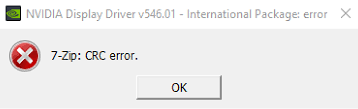
Verschillende factoren kunnen CRC-fouten en extractiefouten veroorzaken , waaronder onvolledige of beschadigde downloads (soms gemeld bij browsers zoals Edge ), hardwareproblemen zoals instabiele CPU-cores in nieuwere Intel-processors, lees-/schrijffouten op de schijf of onvoldoende opslagruimte, onjuiste paden naar tijdelijke mappen en virussen of malware die gedownloade bestanden kunnen wijzigen, met name bestanden afkomstig van onofficiële bronnen . Deze problemen beschadigen uiteindelijk het archief, waardoor een correcte extractie en installatie onmogelijk wordt.
Hieronder presenteren we oplossingen om dit probleem aan te pakken.
1. Installeer het stuurprogramma met behulp van de NVIDIA (GeForce Experience) applicatie.
Als het handmatig uitpakken van het driverarchief blijft mislukken, probeer dan de drivers te installeren met de NVIDIA GeForce Experience-applicatie . Deze tool downloadt en installeert de drivers direct zonder handmatige uitpakfunctie, waardoor CRC-fouten als gevolg van beschadigde archieven of mislukte uitpakpogingen met 7-Zip worden voorkomen.
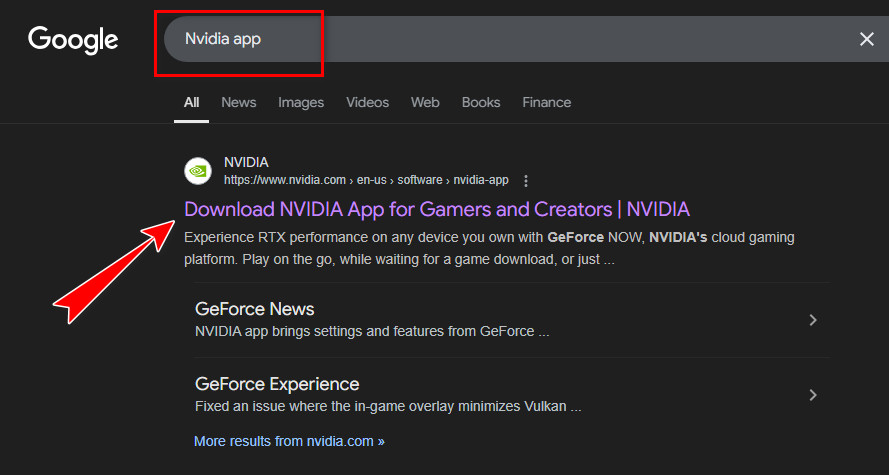
- Open uw browser en ga naar Officiële downloadpagina voor NVIDIA GeForce Experience.
![]()
- Download en installeer de NVIDIA-app door deze stappen te volgen. Instructies op het scherm.
![]()
- Start GeForce Experience en meld u aan (of maak indien nodig een account aan).
- Ga naar het tabblad Bestuurders en klik Controleren op updates.
- Zodra een nieuwe coureur is gevonden, klikt u op Downloaden Vervolgens Snelle installatie.

Deze methode maakt gebruik van NVIDIA's eigen installatiesysteem, wat het risico op het uitpakken van beschadigde bestanden verkleint en zorgt voor een soepeler en schoner installatieproces.
2. Chrome gebruiken en het stuurprogramma handmatig installeren
Onvolledige of beschadigde downloads zijn een van de meest voorkomende oorzaken van CRC-fouten. Overstappen naar Google Chrome om het stuurprogramma te downloaden kan helpen, omdat de downloadmanager van Chrome grote bestanden betrouwbaarder verwerkt dan sommige Microsoft-browsers. Dit verkleint het risico op beschadigde of gedeeltelijk gedownloade archieven, waardoor het bestand intact blijft voor extractie en installatie.
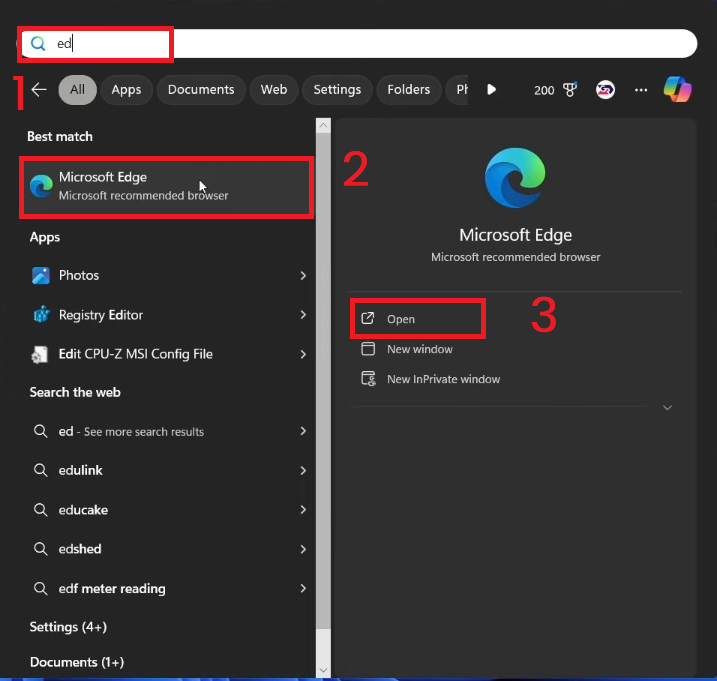
- Open uw browser.
![]()
- knop De officiële website van Google Chrome.
![]()
- Selecteer uw besturingssysteem en klik op de knop. Downloaden.
![]()
- Installeer Google Chrome door deze stappen te volgen. Instructies op het scherm.
- Start Google Chrome na de installatie.
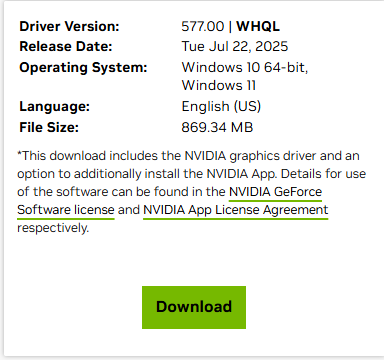
- Ga naar de officiële NVIDIA-pagina voor driverdownloads en download de drivers.
![]()
- Maak een nieuwe map aan op je computer.
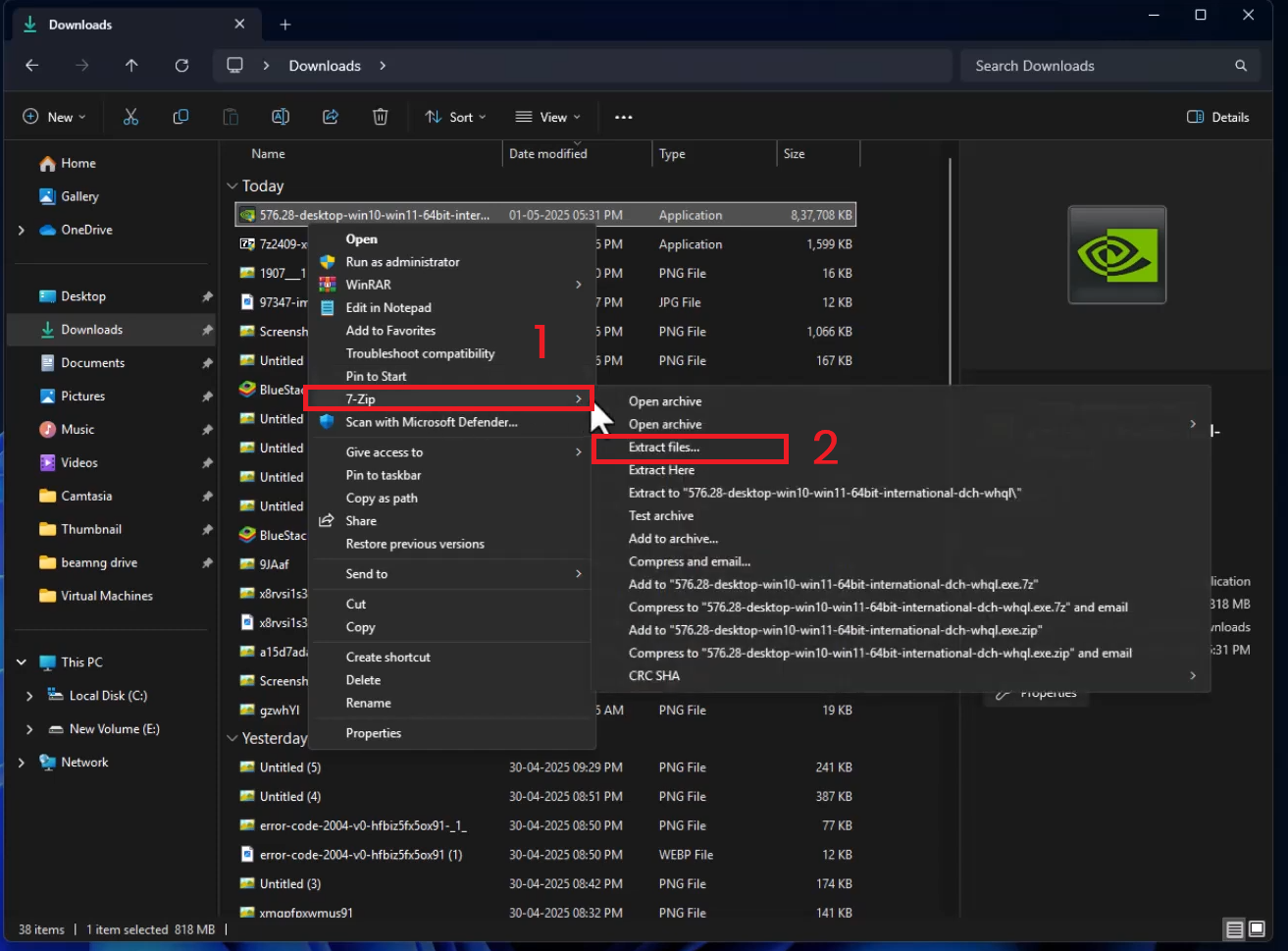
- Klik met de rechtermuisknop op het gedownloade .exe-bestand en selecteer 7-Zip.
![]()
- Pak het bestand uit naar de zojuist aangemaakte map.
- aanzetten “setup.exe” Te vinden in dat boekdeel.


3. Het aantal processorkernen (CPU-kernen) verminderen
Bij sommige multi-core Intel-processoren kunnen instabiele of defecte cores corruptie veroorzaken bij CPU-intensieve taken zoals het uitpakken van bestanden. Door het aantal actieve CPU-cores tijdelijk te beperken, wordt het systeem gedwongen minder van de stabielere cores te gebruiken, wat CRC-fouten tijdens het uitpakken en installeren kan voorkomen.
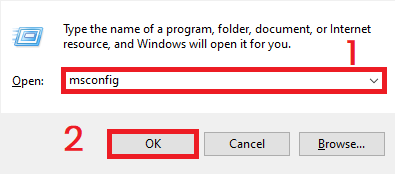
- Druk op de Windows-toets + R op uw toetsenbord om het dialoogvenster 'Uitvoeren' te openen.
- Type "Msconfig" Druk vervolgens op Enter.
![]()
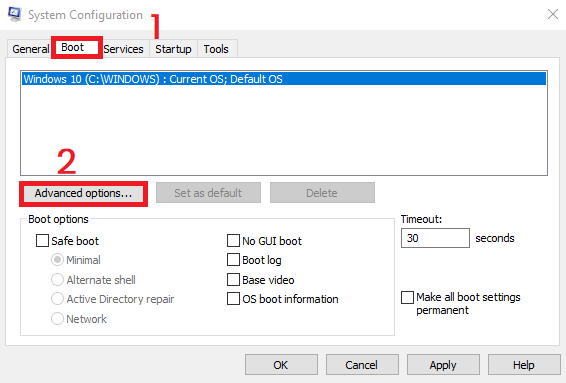
- Klik op het tabblad "laars" (Opstarten) > "Geavanceerde mogelijkheden" (Geavanceerde opties).
![]()
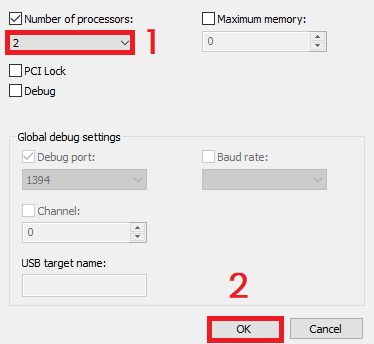
- bevind zich Het vakje naast 'Aantal processors'.
- Kiezen 1 أو 2 uit het vervolgkeuzemenu.
![]()
- Herstarten Je computer (Windows gebruikt nu minder processorkernen).
- Voer het NVIDIA-installatiebestand opnieuw uit.
- Zodra de installatie is voltooid, kunt u deze instellingen terugzetten naar het normale CPU-gebruik.
4. Wijzig het pad van tijdelijke bestanden
De standaardmap voor tijdelijke bestanden in Windows gebruikt vaak lange bestandspaden en kan toegangsbeperkingen hebben die installaties kunnen verstoren. Deze beperkingen veroorzaken soms CRC-fouten bij het werken met grote archieven. Door de tijdelijke map te wijzigen naar een kort, eenvoudig pad (zoals C:\Temp ) creëert u een schonere, toegankelijkere en handigere installatielocatie voor 7-Zip en vergelijkbare programma's.
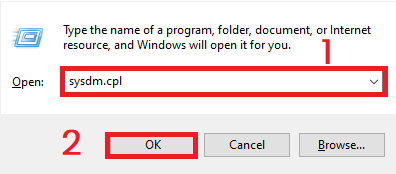
- Druk op de Windows-toets + R om het dialoogvenster 'Uitvoeren' te openen.
- Type "Sysdm.cpl" Druk vervolgens op Enter.
![]()
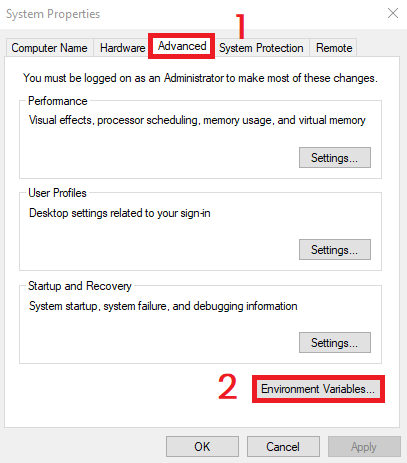
- Ga naar het tabblad Geavanceerd Klik dan op Omgevingsvariabelen.
![]()
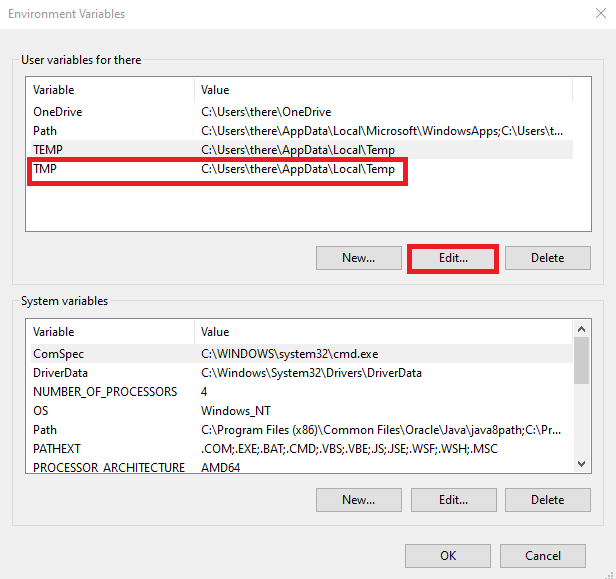
- Specificeer binnen Gebruikersvariabelen TEMP Klik dan op Edit.
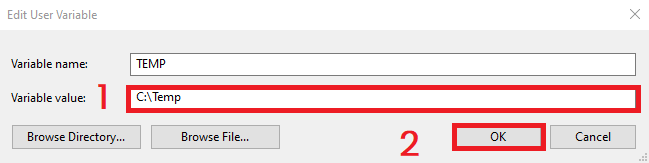
- niet variabele waarde naar mij:
C: Temp
![]()
- Herhaal hetzelfde proces voor TMP Stel het in op hetzelfde pad.
![]()
- Maak de map C:Temp aan. Als het niet bestaat.
- tik op OK om de wijzigingen op te slaan.
- Start je computer opnieuw op.
- Probeer de NVIDIA-stuurprogramma's opnieuw uit te pakken met 7-Zip en voer het installatieprogramma uit.
Reacties zijn gesloten.