

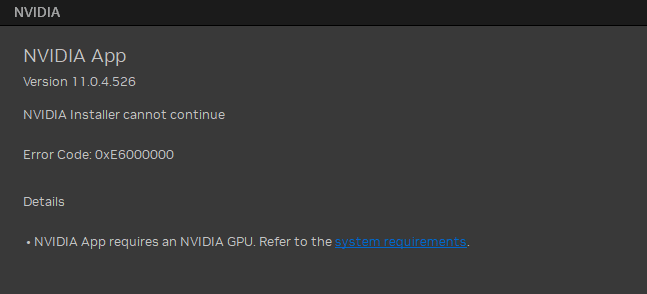
De melding "De installatie kan niet worden voltooid. Foutcode 0xE6000000" verschijnt wanneer het NVIDIA-installatieprogramma vaststelt dat uw systeem geen ondersteunde NVIDIA-hardware , een compatibel besturingssysteem of de juiste pakketversie heeft . Zelfs als de GPU en het besturingssysteem compatibel lijken, kunnen conflicten met achtergebleven stuurprogramma's, onjuiste installatieversies of softwarerestanten de installatie belemmeren.
Hieronder bespreken we elk scenario en geven we oplossingen om de compatibiliteit te herstellen en de installatie succesvol af te ronden.
1. Gebruik de NVIDIA Cleanup Tool → Herstart de computer → Installeer de NVIDIA-app opnieuw.
Een schone installatie verwijdert alle eerdere installatiebestanden en restanten van stuurprogramma's die mogelijk conflicteren met de nieuwe update. De opschoontool wist alle sporen van oude NVIDIA-software , zodat er geen beschadigde of verouderde componenten achterblijven. Na het opnieuw opstarten wordt de applicatie correct opnieuw geïnstalleerd.
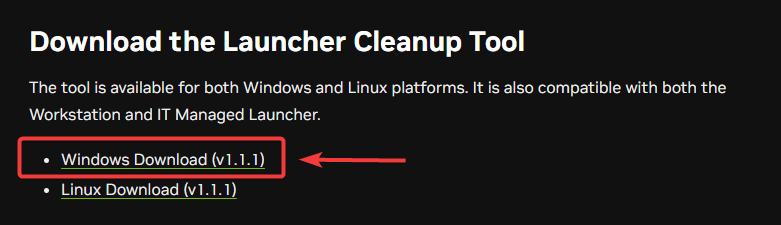
- Ga naar Officiële NVIDIA-website.
- Download de NVIDIA-opschoonprogramma Om alle restanten van stuurprogramma- en applicatiebestanden volledig te verwijderen.
![]()
- Dubbelklik op Het gedownloade bestandDe tool detecteert en verwijdert automatisch alle NVIDIA-gerelateerde bestanden, inclusief beschadigde stuurprogramma's en applicatiecomponenten.
- Zodra het reinigingsproces is voltooid, Herstarten Uw computer scant op tijdelijke bestanden en voert de wijzigingen door.
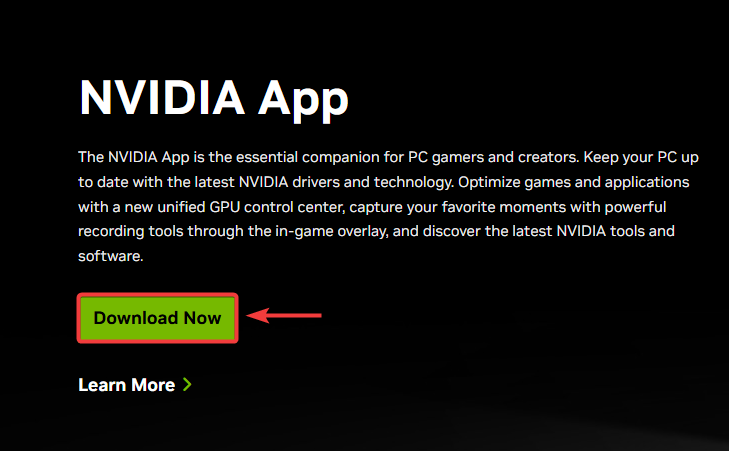
- Bezoek De officiële downloadpagina van NVIDIA.
- Download de De nieuwste versie van de NVIDIA-app.
![]()
- aanzetten Installeer het installatieprogramma en volg de instructies op het scherm om de installatie te voltooien.
- Vullen Gebruik de NVIDIA-app en controleer of foutcode 0xE6000000 is opgelost.
2. Verwijder (of hernoem) NvMessageBusBroadcast.dll uit de NVIDIA-mappen.
Het bestand _NvMessageBusBroadcast.dll is verantwoordelijk voor de communicatie tussen de back-endservices van NVIDIA . Als dit bestand beschadigd raakt of gedupliceerd wordt, werkt de applicatie niet correct en treedt de fout op. Door dit bestand te hernoemen of te verwijderen, dwingt u Windows een schone kopie aan te maken, waarmee het defecte bestand wordt overschreven.
- Zorg ervoor dat je sluit NVIDIA-app geheel.
- Open Verkenner En ga naar:
C:ProgrammabestandenNVIDIA Corporation
- Zoek het bestand:
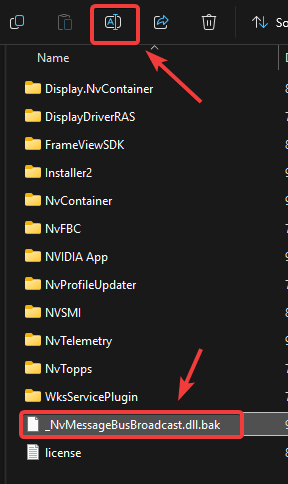
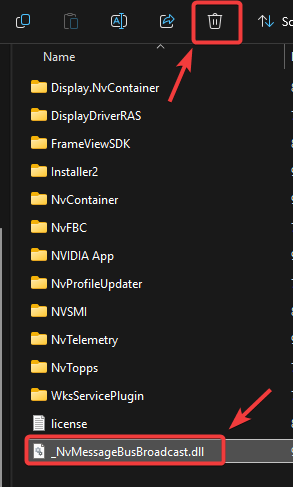
_NvMessageBusBroadcast.dll
- Klik met de rechtermuisknop en kies hernoemen.
- Voeg zoiets toe als .bak Uiteindelijk (bijvoorbeeld: _NvMessageBusBroadcast.dll.bak).
![]()
- Als het hernoemen mislukt, klik dan met de rechtermuisknop op het bestand en selecteer verwijderen.
![]()
- Bereid تشغيل Uw computer zal de wijzigingen toepassen.
- Open NVIDIA-app Ga terug en controleer of het probleem is opgelost.
3. Zorg ervoor dat je de NVIDIA-app en GeForce Experience niet tegelijkertijd installeert.
Het installeren van zowel de NVIDIA-app als GeForce Experience kan leiden tot conflicten met systeembronnen , omdat ze overlappende functies gebruiken. Door een van beide te verwijderen, wordt de duplicatie verholpen en kan de applicatie correct worden geïnstalleerd.
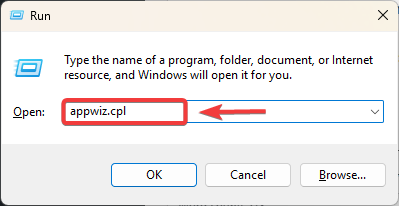
- Klik op Win + R, en typ appwiz.cplen druk vervolgens op Enter.
![]()
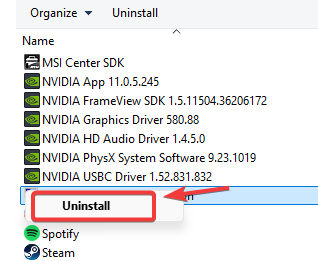
- Zoeken NVIDIA-app In de lijst.
- Controleer of de GeForce Experience Dat is ook bewezen.
- Klik met de rechtermuisknop op GeForce Experience (Indien beide aanwezig zijn).
- Kiezen verwijderen En volg de instructies op het scherm.
![]()
- Na deïnstallatie opnieuw installeren تشغيل jouw computer.
Reacties zijn gesloten.