

Foutcode "207" verschijnt tijdens de installatie van AMD-software, maar Windows detecteert een probleem met het GPU-stuurprogramma. Dit gebeurt meestal na het installeren of bijwerken van AMD-stuurprogramma's, het opnieuw opstarten van het systeem of wanneer Windows de grafische stuurprogrammastack opnieuw formatteert. Het weergegeven bericht is:
Fout 207 – AMD-software is succesvol geïnstalleerd, maar Windows heeft een mogelijk probleem met uw grafische kaart gedetecteerd.
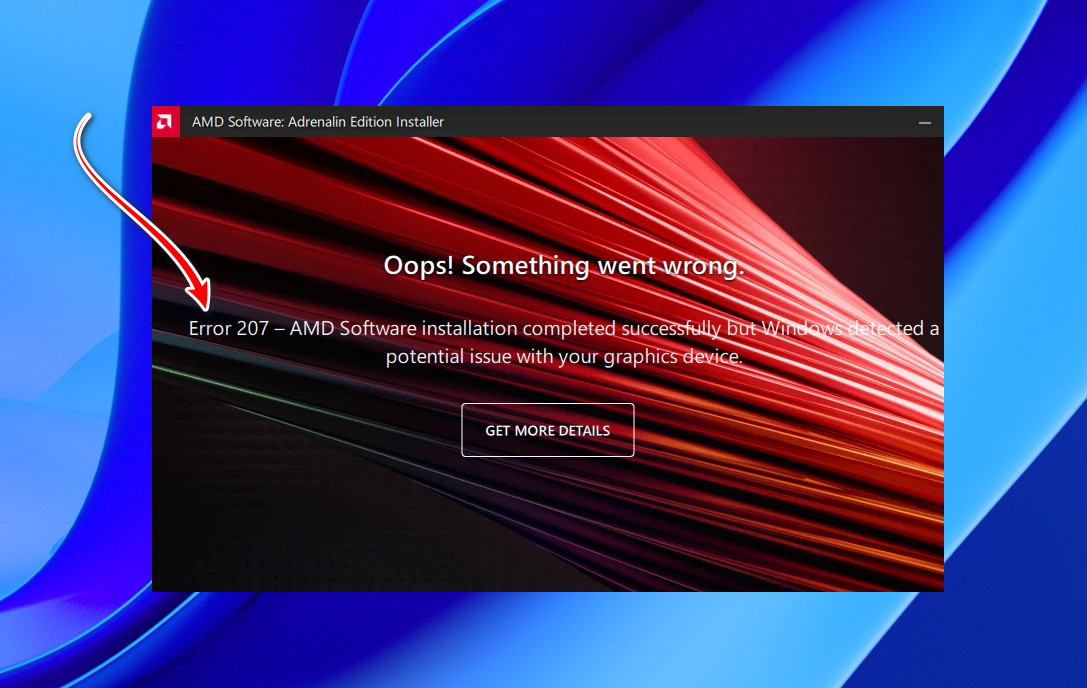
Simpel gezegd betekent dit dat Windows Apparaatbeheer een probleem met uw beeldschermadapter heeft gedetecteerd nadat u het nieuwe stuurprogramma hebt geïnstalleerd, waardoor het stuurprogramma niet correct kan worden geladen.
De meest voorkomende reden is dat de beeldschermadapter is uitgeschakeld in Apparaatbeheer. In dat geval beschouwt Windows de grafische processor (GPU) als niet beschikbaar. Een uitgeschakelde GPU wordt weergegeven met een klein naar beneden wijzend pijltje en de apparaatstatus bevestigt dat deze is uitgeschakeld.
Andere veelvoorkomende oorzaken zijn onder meer:
- Onvolledige verwijdering van eerdere definities (Overgebleven bestanden of systeemlogboekvermeldingen)
- Beschadigde of ongeldige identificatiehandtekeningen Als gevolg van mislukte of onvolledige installaties
- Stuurprogramma-incompatibiliteit met Windows Vanwege incompatibele versies
- Staand Windows update Door het GPU-stuurprogramma opnieuw te installeren of te vervangen door een oudere versie.
1. Verwijder en installeer het stuurprogramma opnieuw met behulp van de compatibiliteitstool.
Als uw AMD-stuurprogramma's verouderd, onjuist of gedeeltelijk geïnstalleerd zijn, kan Windows zelfs na een schone installatie nog steeds conflicten detecteren. De AMD Software Compatibility Tool controleert uw GPU-model en Windows-versie aan de hand van de lijst met door AMD ondersteunde stuurprogramma's en adviseert het juiste stuurprogramma.
Deze methode verwijdert het huidige stuurprogramma, scant uw systeem en installeert het aanbevolen AMD- of OEM-stuurprogramma. Als een normale verwijdering het probleem niet oplost, kan een grondigere reiniging met Display Driver Uninstaller (DDU) in de veilige modus wellicht helpen.
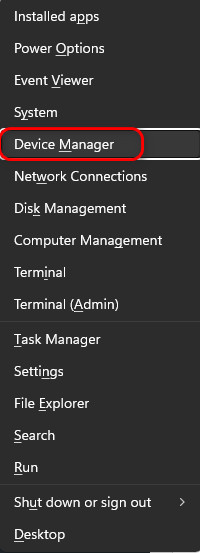
Verwijder het huidige AMD-stuurprogramma.
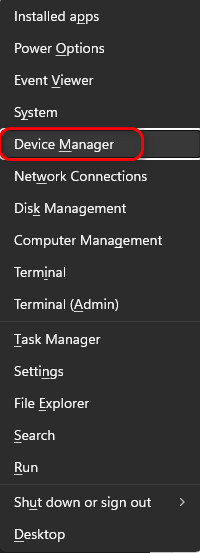
- Klik op overwinning + X Kies dan Device Manager.
![]()
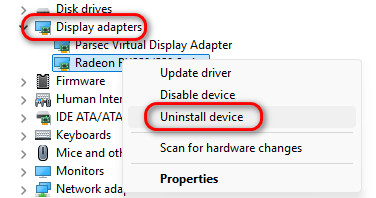
- uitbreiden Beeldschermadapters En klik met de rechtermuisknop op AMD GPU Jouw.
- Kiezen Apparaat verwijderenSchakel deze functie in indien beschikbaar. "Poging om het stuurprogramma voor dit apparaat te verwijderen".
![]()
- Start je computer opnieuw op.
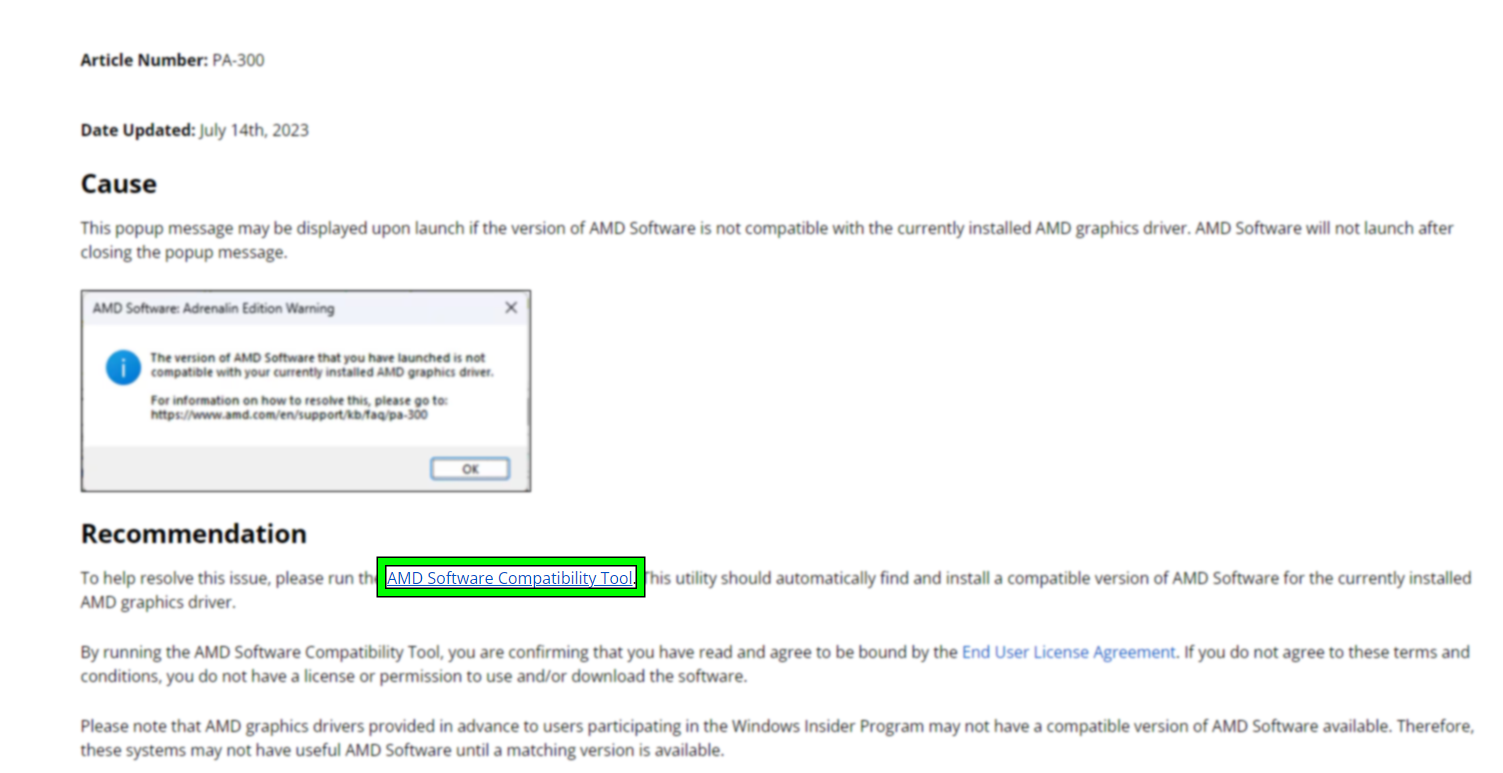
Voer de AMD-softwarecompatibiliteitstool uit.
- Download de AMD-softwarecompatibiliteitstool.
![]()
- Open het programma en laat het scannen GPU En kwestie Windows Jouw.
- Raadpleeg het aanbevolen stuurprogramma of de aanbevolen configuratie.
Aanbevolen AMD-software-installatie
- Download en installeer het pakket. AMD-software Aanbevolen door de tool.
- Start uw computer opnieuw op zodra de installatie is voltooid.
- Zorg ervoor dat Device Manager van dat GPU Uw apparaat geeft geen waarschuwingspictogram weer, open AMD-software Om te controleren of foutcode 207 is verdwenen.
Download en installeer het OEM-stuurprogramma (indien van toepassing).
Als de tool beperkte ondersteuning meldt of als u een voorgeassembleerd systeem gebruikt, is een OEM-stuurprogramma mogelijk stabieler.
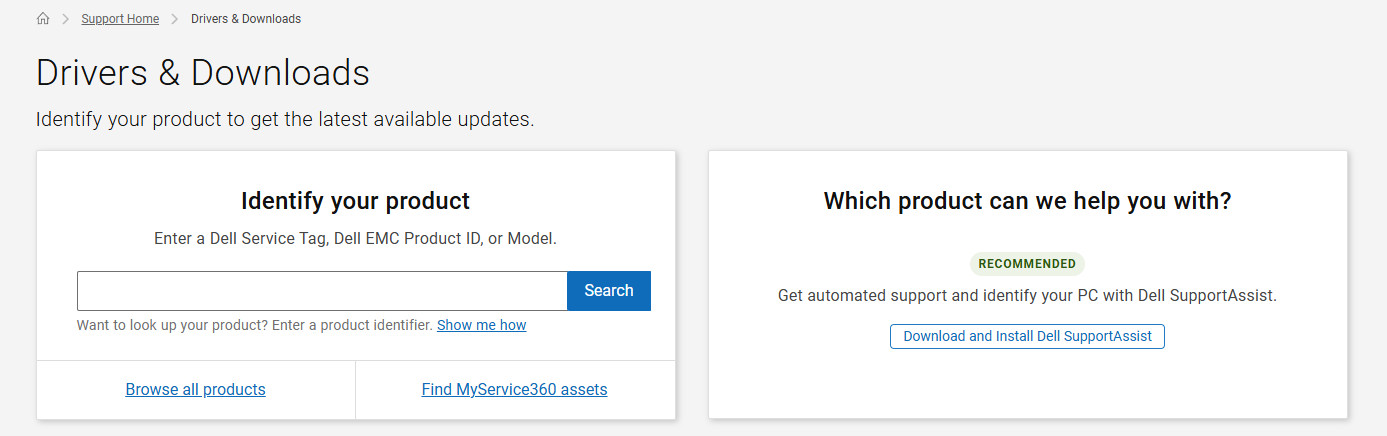
- Bezoek de ondersteuningspagina van de computer- of moederbordfabrikant (bijvoorbeeld, DellHP, Lenovo, ASUS).
- Zoek uw exacte model en open het betreffende gedeelte. Drivers en downloads.
- Download de AMD GPU-stuurprogramma المعتمد.
![]()
- Installeer het stuurprogramma en herstart uw computer.
2. Inschakelen GPU je komt uit Device Manager Installeer vervolgens het stuurprogramma opnieuw.
Windows kan de GPU uitschakelen na het detecteren van instabiliteit of conflicten met stuurprogramma's. Wanneer de GPU is uitgeschakeld, wordt de AMD-software wel geïnstalleerd, maar kan er geen verbinding worden gemaakt met het inactieve apparaat, wat resulteert in foutcode 207.
Door de GPU opnieuw in te schakelen en het stuurprogramma opnieuw te installeren, wordt de normale werking hersteld.
- Klik op overwinning + X En kies Device Manager.
![]()
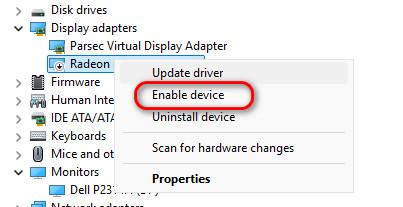
- Uitbreiden Beeldschermadapters Zoek je AMD GPU op.
- Als het is uitgeschakeld, klik dan met de rechtermuisknop en kies Schakel apparaat in.
![]()
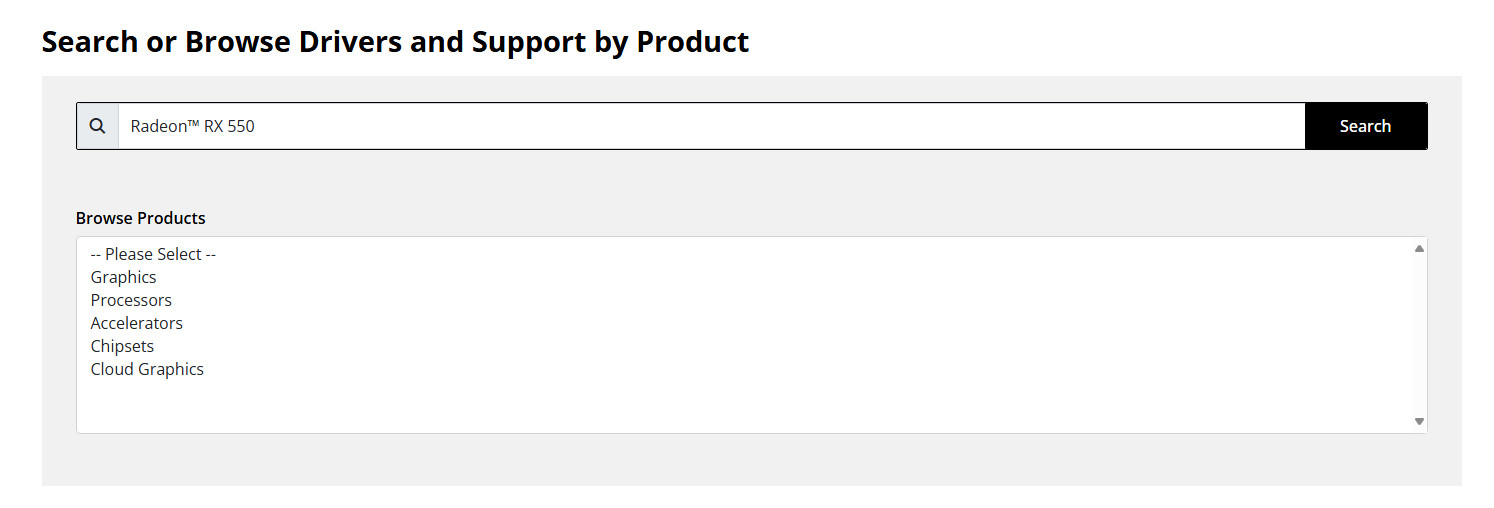
- Ga naar de officiële AMD-stuurprogrammapagina en download het nieuwste stuurprogramma.
![]()
- Start uw pc opnieuw op en controleer het volgende:
- Er verschijnt geen waarschuwing of pijltje naar beneden op de GPU.
- AMD-software werkt zonder foutcode 207.
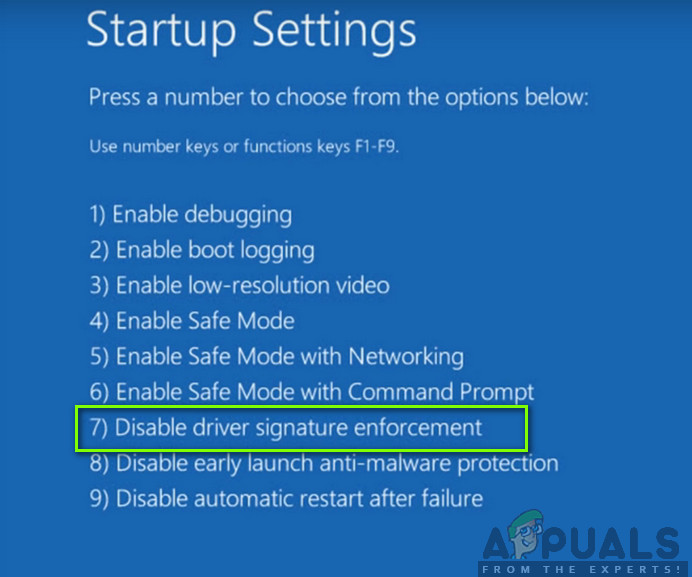
3. Schakel de handhaving van de digitale handtekening van het stuurprogramma uit en installeer het stuurprogramma opnieuw.
Windows gebruikt Driver Signature Enforcement (DSE) om stuurprogramma's met ontbrekende of ongeldige handtekeningen te blokkeren. Als een AMD-stuurprogramma deze controle niet doorstaat, kan het wel worden geïnstalleerd, maar niet worden geladen, wat resulteert in foutcode 207.
Schakel DSE alleen tijdelijk uit als u de bron van het stuurprogramma vertrouwt.
- Verwijder het huidige AMD GPU-stuurprogramma (zoals beschreven in Hervorming 1).
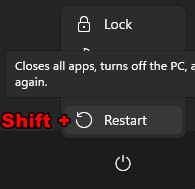
- Houd ingedrukt Shift en klik Herstart een menu openen Geavanceerde opstart.
![]()
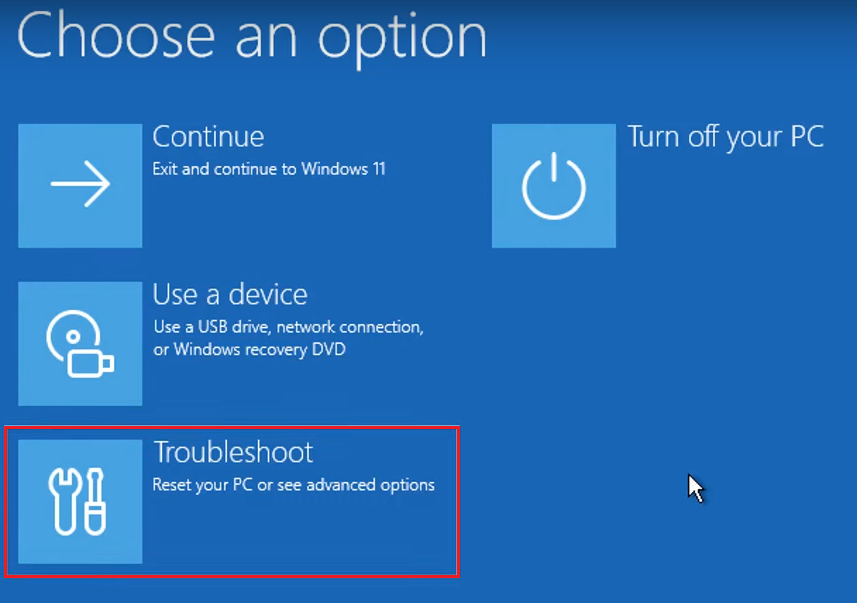
- bevind zich Problemen.
![]()
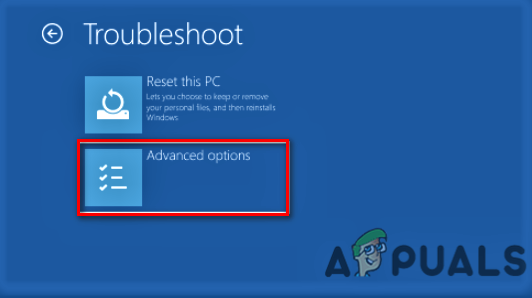
- Ga naar geavanceerde opties.
![]()
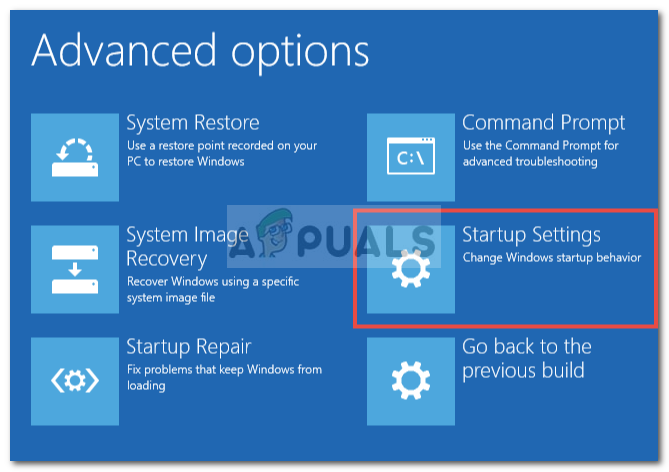
- bevind zich Opstartinstellingen.
![]()
- tik op Herstarten druk vervolgens op F7 ل Disable bestuurder handtekening handhaving.
![]()
- Download en installeer het nieuwste AMD-stuurprogramma via AMD officiële website Of de OEM-pagina.
- Start uw pc normaal opnieuw op om DSE weer in te schakelen.
- Controleer Apparaatbeheer en AMD-software om er zeker van te zijn dat de fout is verholpen.
Als geen van de bovenstaande methoden werkt, controleer dan of er Windows-updates beschikbaar zijn , test de GPU op een ander systeem (indien mogelijk) of neem contact op met de AMD/OEM-ondersteuning om een dieperliggend compatibiliteitsprobleem of hardwareprobleem uit te sluiten. BIOS/UEFI-instellingen zoals CSM, Secure Boot of iGPU-prioriteit kunnen ook van invloed zijn op de driverconfiguratie.
Reacties zijn gesloten.