

De foutmelding "verschijnt meestal"AMDRSServ.exe – SysteemfoutWanneer u uw computer opstart of Radeon Software opent, kan uw bureaublad traag worden of even vastlopen. Dit betekent dat Windows de AMD Radeon-instellingen probeert uit te voeren, maar dit niet kan omdat er belangrijke bestanden (zoals OpenCL.dll) ontbreken of beschadigd zijn.
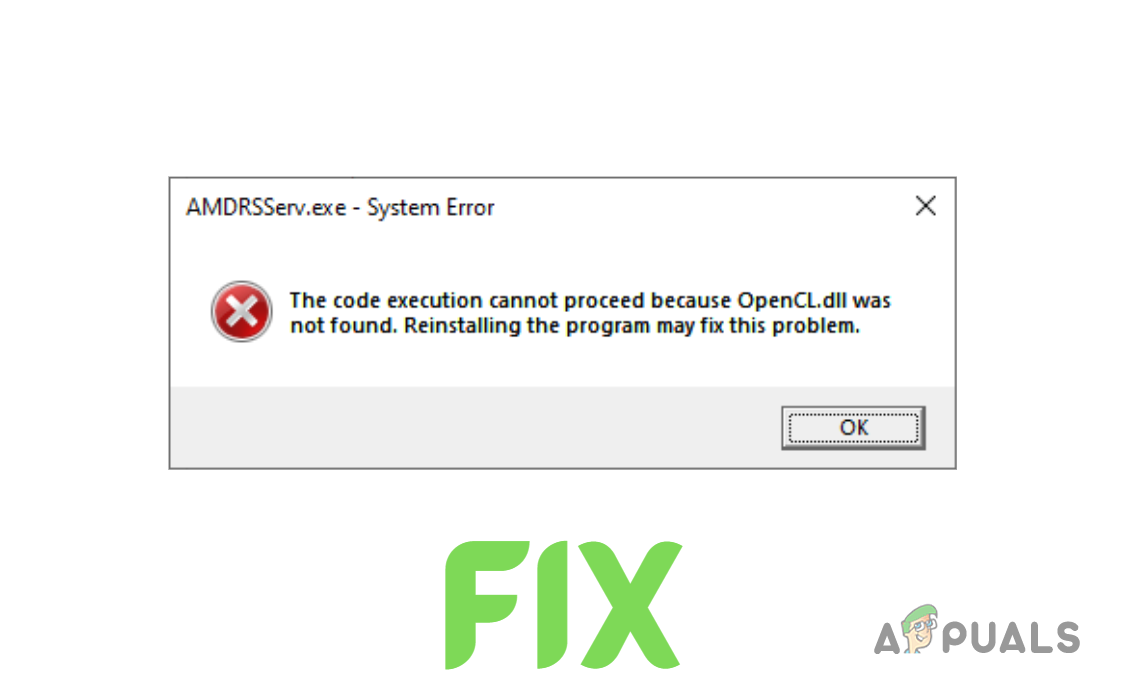
Dit gebeurt vaak als het AMD-grafische stuurprogramma niet correct is geïnstalleerd, maar ook oude bestanden van eerdere installaties of antivirussoftware kunnen de oorzaak zijn.
Nu we de oorzaken kennen, laten we de oplossingen bespreken.
1. Installeer de GPU-stuurprogramma's opnieuw.
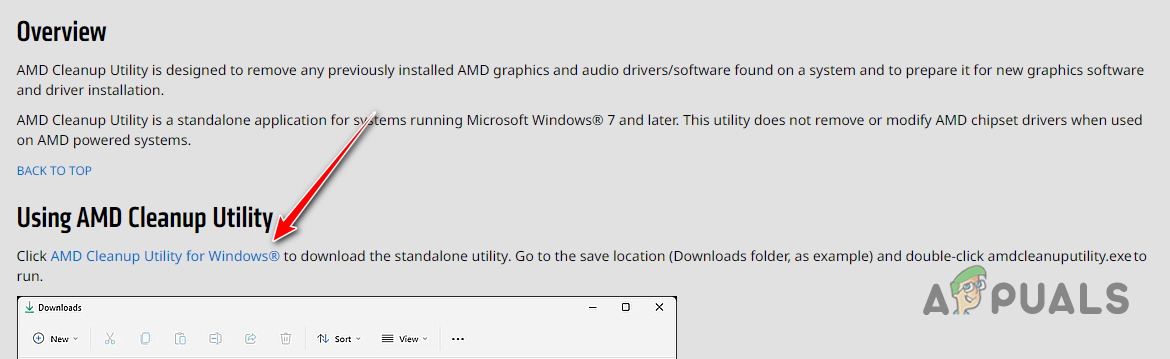
In plaats van simpelweg nieuwe stuurprogramma's over de oude te installeren, is het beter om... Verwijder eerst alle bestaande stuurprogramma's volledig. Dit helpt conflicten tussen nieuwe en oude stuurprogramma's te voorkomen. U kunt uw stuurprogramma's verwijderen met Display Driver Uninstaller (DDU) of AMD-opschoonprogramma.
- Ga naar Dit Ga naar de pagina en download de AMD Cleanup Utility-tool.

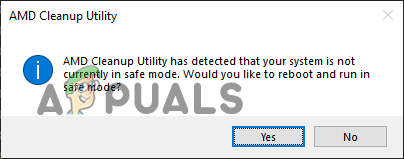
- Nadat je het bestand hebt gedownload, dubbelklik je erop en selecteer je 'Ja' om het systeem in de veilige modus opnieuw op te starten.

- Wacht tot je systeem opnieuw is opgestart.
- Na het opnieuw opstarten van uw systeem drukt u op "OKE" Om de verwijdering van AMD-stuurprogramma's te bevestigen wanneer daarom wordt gevraagd.
- wacht Tijdens het verwijderen van stuurprogrammabestanden kan uw scherm tijdelijk flikkeren of zwart worden. Maak u geen zorgen, dit is normaal.
- Zodra het verwijderen van het stuurprogramma is voltooid, drukt u op "einde", Selecteer vervolgens "Ja" Om uw systeem nog een laatste keer opnieuw op te starten.
Zodra je je computer opnieuw opstart, worden alle eerdere GPU-stuurprogramma's verwijderd. Daarna moet je nieuwe stuurprogramma's installeren. Zorg er wel voor dat je het exacte model van je grafische kaart weet. Als je niet zeker weet welke grafische kaart je hebt geïnstalleerd, Volg deze handleiding..
- Ga naar de AMD-website om de stuurprogramma's te downloaden en uw GPU-model te vinden.
- klik op de knop Verzenden.
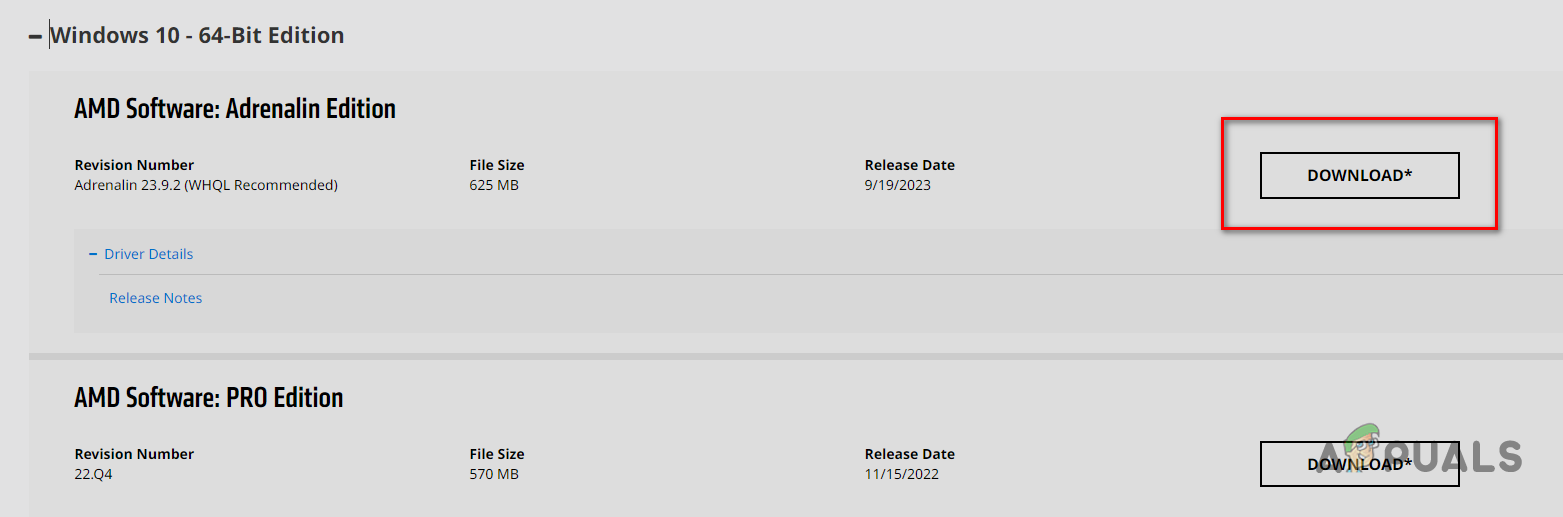
- Selecteer het juiste besturingssysteem voor uw computer.
- Download de nieuwste AMD-software. (Adrenalineafgifte).

- Na voltooiing van de download, Dubbelklik Klik op het bestand om het installatieprogramma te starten.
- Zoek de locatie van de AMD-software-installatie en wacht tot de installatie is voltooid.
- Wanneer het programma wordt geopend, detecteert het uw grafische processor (GPU) en stelt het de nieuwste stuurprogramma's voor. Klik om te downloaden. Laatste stuurprogramma En wacht tot de installatie is voltooid.

- Na het installeren van de stuurprogramma's, Herstarten jouw computer.
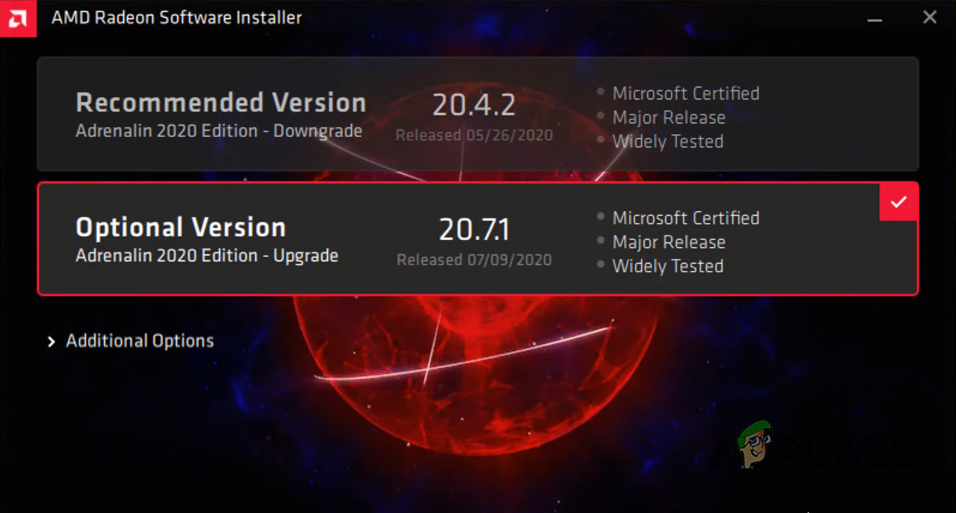
Zodra je je computer aanzet, controleer dan of de foutmelding verdwenen is. Als je de foutmelding nog steeds ziet, probeer dan de volgende methode.
2. Voer SFC- en DISM-scan uit
SFC- en DISM-scans kunnen helpen bij het identificeren en repareren van ontbrekende of beschadigde systeembestanden, zoals Dynamic Link Library-bestanden. (.dll)Als deze scans beschadigde of ontbrekende bestanden vinden, zullen ze automatisch proberen deze te herstellen vanuit een back-up van uw systeem (SFC-scan) of te downloaden via Windows Update (DISM-scan).
Omdat de fout aangeeft Het bestand OpenCL.dll ontbreekt.Deze tests kunnen het probleem vaak verhelpen.
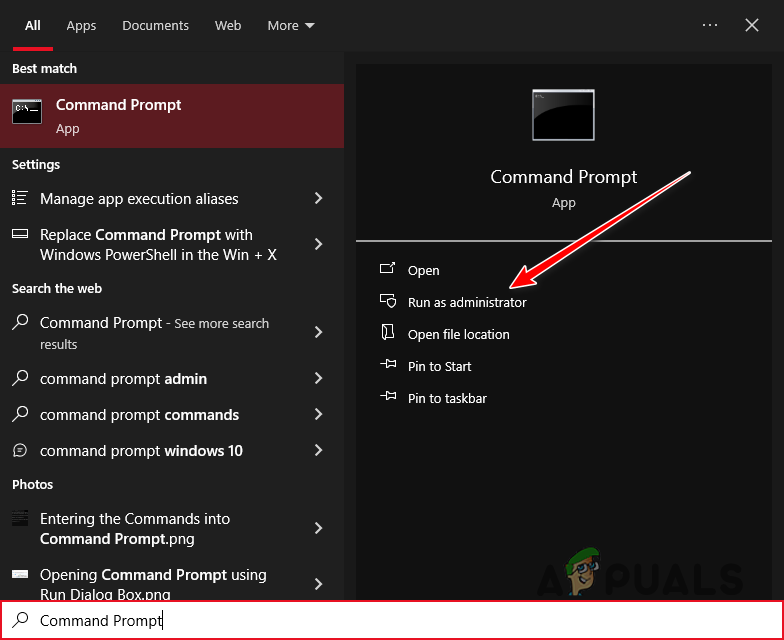
- Druk op de Windows-toets en typ Command Prompten tik vervolgens op "Uitvoeren als beheerder."

- Typ deze opdracht en druk op Enter:
sfc / scannow
- Laat het examen afgerond worden.

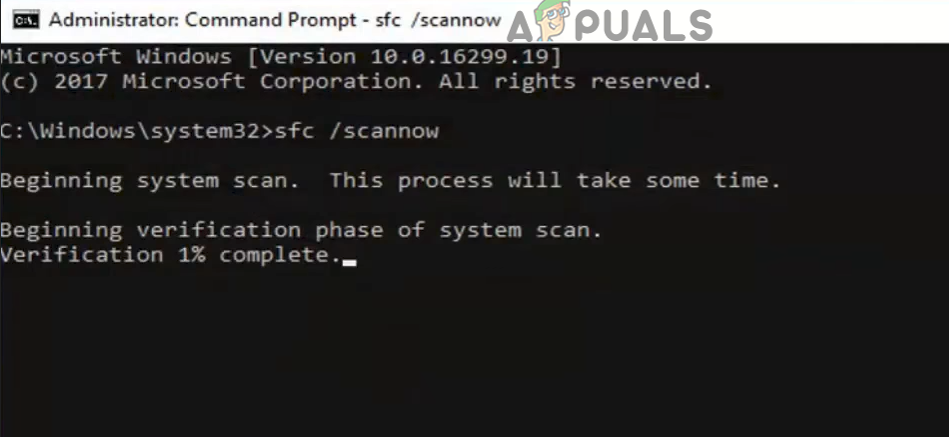
Na afloop van de inspectie wordt aangegeven of er problemen zijn gevonden en verholpen.
Voor een grondigere scan kan een DISM-scan problemen verhelpen die een SFC-scan mogelijk over het hoofd ziet. Om een DISM-scan uit te voeren, typt u de volgende opdracht in de opdrachtprompt en drukt u op Enter:
DISM / Online / Cleanup-Image / RestoreHealth
ملاحظة: Zorg ervoor dat uw computer met internet is verbonden voordat u deze scan uitvoert.
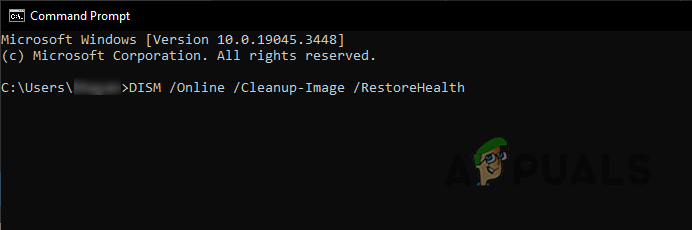
Start uw computer opnieuw op na de scan en controleer of de fout is verholpen.
3. Installeer handmatig het OpenCL.dll-bestand
Als SFC- en DISM-scans het ontbrekende bestand niet kunnen vervangen, kunt u het handmatig toevoegen. Systeem-DLL-bestanden worden opgeslagen in de map System32. Download het ontbrekende bestand en plaats het daar.
Controleer eerst of uw systeem 32-bits of 64-bits is. Druk op Windows-toets + I, ga dan naar Het systeem > Over. Zoeken Systeem type Binnen de specificaties van het apparaat.
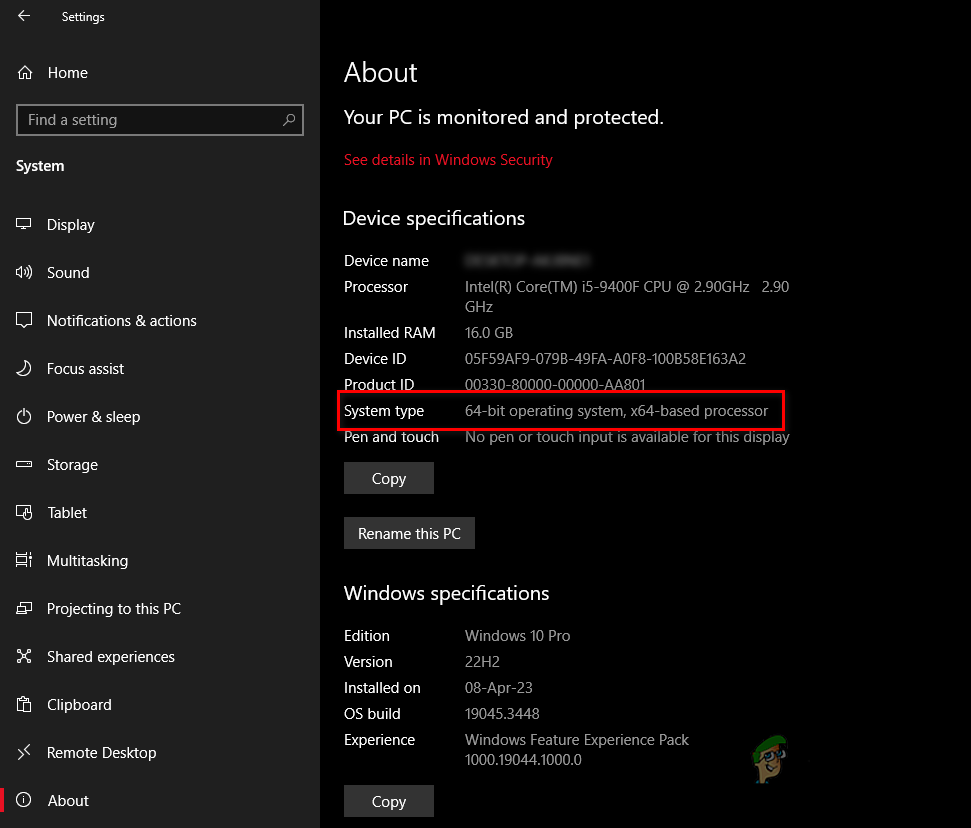
Volg daarna deze stappen:
- Ga naar Dit Bezoek de website en download de juiste versie van het bestand voor uw systeem (32 of 64 bit).
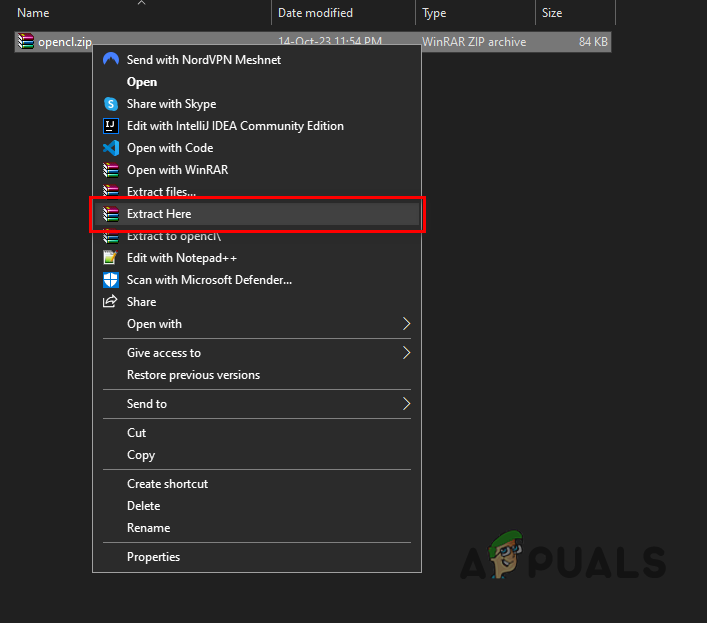
- Sla het ZIP-bestand op in een nieuwe map, klik er met de rechtermuisknop op en selecteer “Hier uitpakken/uitritsen.”

- Klik met de rechtermuisknop op het uitgepakte OpenCL.dll-bestand en selecteer "Hij vertelde het."
- Plak dit adres in de adresbalk van Verkenner:
C: WindowsSystem32
- Plak het bestand in deze map.
- Start je pc opnieuw op.
4. Scan uw systeem op malware.
Als de installatie van het DLL-bestand mislukt, is uw systeem mogelijk geïnfecteerd met malware die deze fout veroorzaakt.
Voer een scan uit met Betrouwbaar antivirusprogrammaAls je er al een hebt geïnstalleerd, open deze dan en start een malware-scan.
Voor een grondige scan raden we Malwarebytes aan. Zie [link/reference] voor hulp bij het gebruik ervan. Onze stapsgewijze handleiding.
5. Hernoem het bestand AMDRSServ.exe
Als geen van de voorgaande oplossingen de systeemfout AMDRSServ.exe verhelpt, kunt u proberen het bestand AMDRSServ.exe te hernoemen. Deze truc voorkomt dat Windows het problematische bestand bij het opstarten laadt. Het is slechts een tijdelijke oplossing, maar het kan helpen totdat AMD een officiële update uitbrengt.
- Open Verkenner door te klikken op Windows-toets + ENavigeer naar de map waarin het bestand AMDRSServ.exe zich bevindt:
C:\Program Files\AMDCNext\CNext

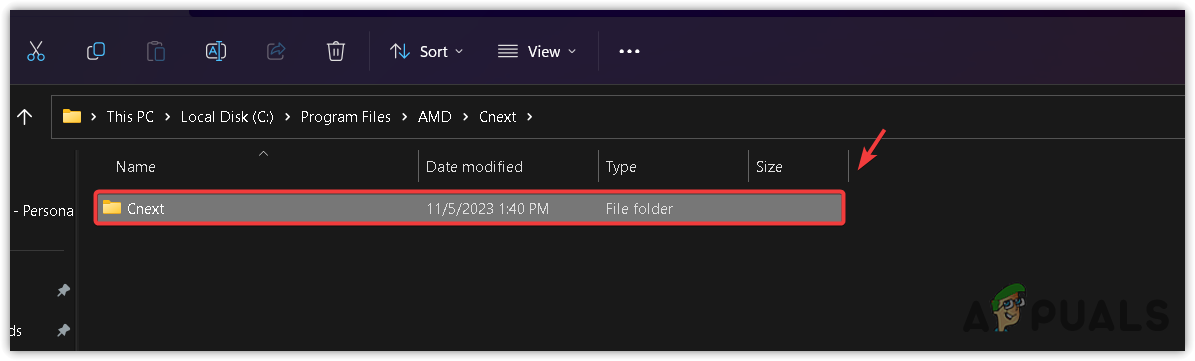
- Zoeken AMDRSServ.exeZorg ervoor dat je geen AMD-gerelateerde programma's uitvoert.
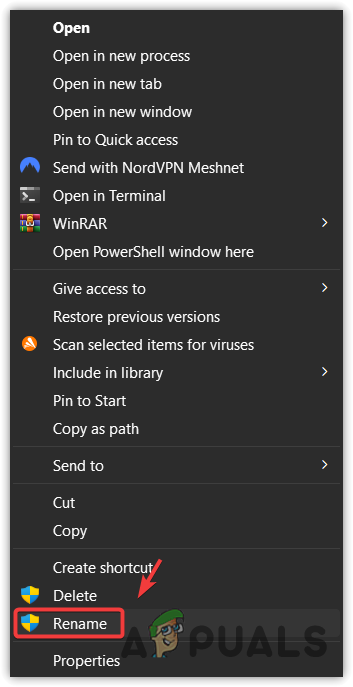
- Klik met de rechtermuisknop op AMDRSServ.exe en selecteer hernoemen.

- Voeg een willekeurige letter of cijfer toe aan de bestandsnaam (bijvoorbeeld: hernoem het naar FAMDRSServ.exeHierdoor kan Windows het programma niet herkennen en uitvoeren.

- Klik op Enter Om de nieuwe naam te bevestigen.
- Start je computer opnieuw op.
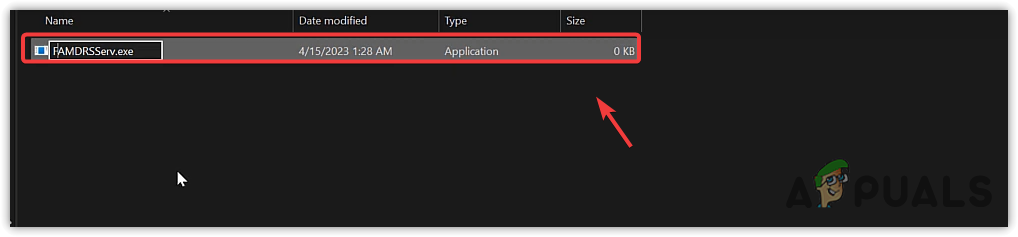
Windows zou nu AMDRSServ.exe niet meer bij het opstarten moeten uitvoeren, waardoor de foutmelding zou moeten verdwijnen. Houd er rekening mee dat dit slechts een tijdelijke oplossing is en dat sommige AMD-softwarefuncties, zoals Radeon ReLive, hierdoor mogelijk worden uitgeschakeld. Als AMD een update uitbrengt om deze bug te verhelpen, hernoem het bestand dan terug naar de oorspronkelijke naam voordat u de update uitvoert om problemen te voorkomen.
6. Neem contact op met de klantenservice van AMD.
Als je alle bovenstaande stappen hebt geprobeerd, inclusief het hernoemen van het bestand AMDRSServ.exe, en de fout blijft aanhouden, neem dan contact op met de klantenservice van AMD. Hun team kan je helpen met complexere problemen die met deze oplossingen niet zijn verholpen.
- knop Site AMD-ondersteuning.
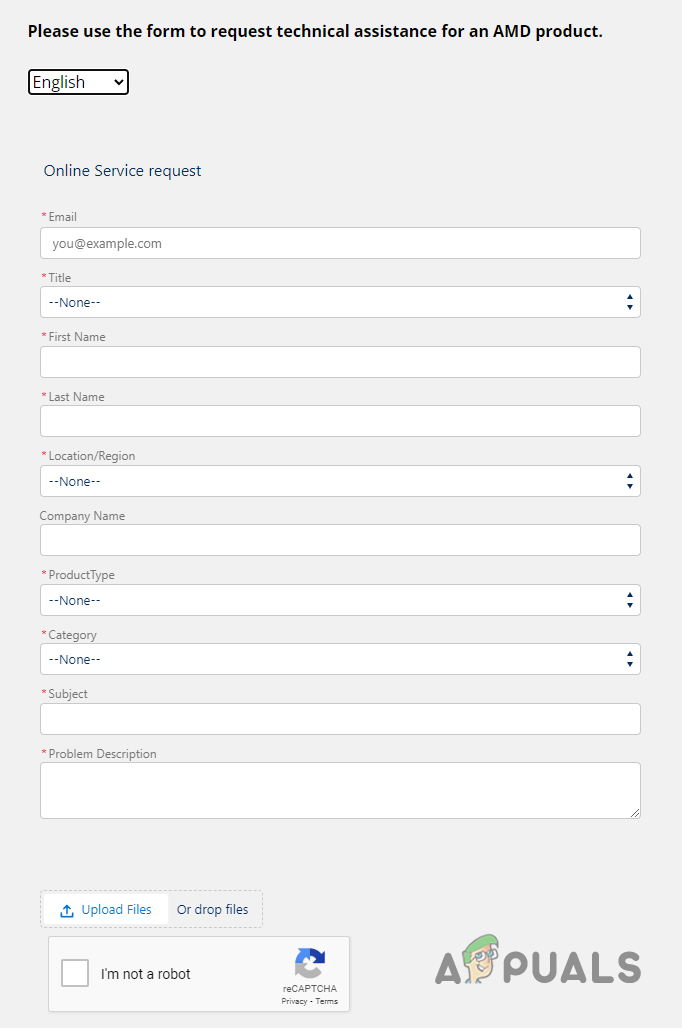
- Kies je voorkeurstaal en wacht tot het formulier geladen is.

- Vul alle vereiste gegevens in.
- Kiezen "grafisch" Jouw Producttype.
- voor OnderwerpBinnenkomen "Systeemfout AMDRSServ.exe (OpenCL.dll-bestand ontbreekt)'.
- Beschrijf uw probleem in het vak 'Probleemomschrijving'. Zo gedetailleerd mogelijk.
- klik op de knop Bestand upload En bijgevoegd Een screenshot Om u op de fout te attenderen.
- Voltooi de reCaptcha en klik. إرسال.
ملاحظة: Geef in het vak voor de probleemomschrijving zoveel mogelijk details. Vermeld in ieder geval het volgende:
- Het volledige foutbericht dat u ziet.
- Wanneer is de fout begonnen en hoe vaak komt deze voor?
- Uw systeemspecificaties.
- Eventuele wijzigingen die u vlak voor het optreden van de fout in uw systeem hebt aangebracht.
- Alle stappen voor probleemoplossing die je al hebt geprobeerd.
Reacties zijn gesloten.